


 概述
概述




VMware 快照最佳实践 | 示例与提示
2026-06-26
数据安全至关重要。与物理环境相比,虚拟环境可通过快照进行保护。创建虚拟机快照比创建虚拟机备份更简单,但虚拟机快照是否能起到与虚拟机备份相同的作用?
快照使用起来很方便,但了解其缺点可以防止未来发生数据丢失。
什么是 VMware 快照?
快照技术在虚拟化环境中被广泛使用。您可以在特定时间点为虚拟机创建快照,并在后续发生问题时利用该快照恢复虚拟机。
它的工作原理确实类似于摄影中的“快照”。创建快照的过程仅需几秒钟,远短于虚拟机备份所需时间。快照会记录虚拟机内存及应用程序的运行状态。当您从快照恢复虚拟机时,所有内容都将依据该快照还原,就像根据一张照片复原某个场景一样。
VMware 中有两种快照:内存快照和静默快照。
内存快照用于保存整个虚拟机的状态。它通常在系统升级或应用程序更新之前捕获虚拟机状态。如果升级失败,或者新应用程序未能按预期运行,内存快照可帮助您回退到此前运行正常的恢复点。
静默快照通常用于虚拟机备份。要在虚拟机中实现文件系统静默,需在该虚拟机上安装 VMware Tools。这可确保快照磁盘准确反映客户机文件系统的数据一致性状态。
Vinchin 备份与恢复 支持在备份虚拟机时创建静默快照。您可在您的 IT 环境中尝试使用。
如何在 vCenter/ESXi 中创建 VMware 快照?
在 vCenter 中为虚拟机创建快照的方法与在 ESXi 中创建快照的方法类似。下方截图是在 vCenter 中截取的,您可在 ESXi 中找到相同的选项。
1. 在 vCenter 中,找到您要创建快照的虚拟机,然后在右侧选择快照
2. 点击截取快照
3. 如果勾选包含虚拟机内存,则会生成内存快照;如果勾选静默客户机文件系统(需要安装VM工具),则会生成静默快照。
4. 点击创建以生成快照
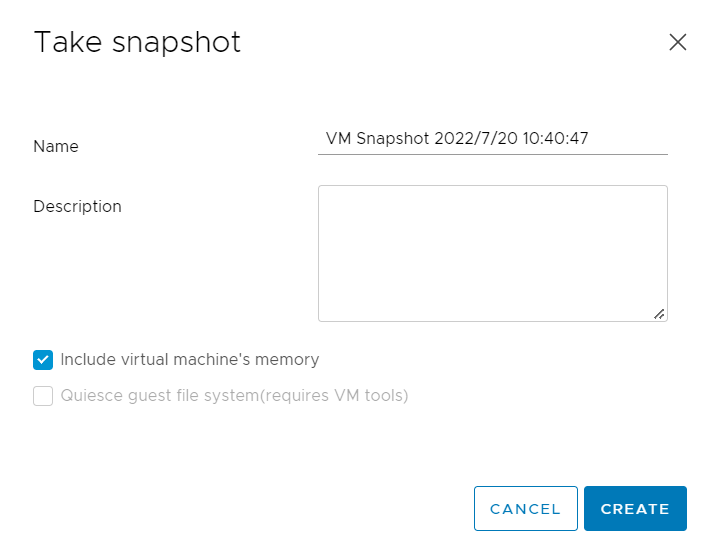
当您需要使用快照恢复虚拟机时,只需点击还原。
关于 VMware 快照,您需要了解的一些事项
快照虽然易于创建,但要正确使用它,您仍需对其有更深入的了解。
在 VMware 中创建快照需要多长时间?这取决于数据量的大小。通常,该过程仅需几秒钟即可完成。
VMware 快照会影响性能吗?是的,它会导致一些性能问题,但其优势大于劣势。请记得删除旧的快照。
您应该将 VMware 快照保留多长时间?VMware 建议单个快照的保留时间不要超过 72 小时,因为快照文件的大小会随时间推移不断增大,从而持续占用数据存储中的更多空间。这也正是您需要手动删除快照的原因。如果虚拟机快照未被正确删除,您可能会在 vSphere 中看到错误提示:需要整合虚拟机磁盘。
您可以在虚拟机上创建多少个快照?最多可创建32个,但建议仅使用2至3个快照,以减少对虚拟机性能的影响。
请在虚拟机不繁忙时尝试创建快照。如果虚拟机正在进行大量 I/O 操作,您可能无法创建快照。
最后但同样重要的一点是,请勿将快照用作备份。快照虽便于短期数据保护,但若缺乏完整的备份系统,IT 环境依然存在风险。快照文件仅记录原始虚拟磁盘的变更日志;一旦虚拟机遭遇严重灾难,快照无法恢复虚拟机。虽然执行备份耗时更长,但对保障数据安全而言,此举十分必要。
使用Vinchin备份与恢复软件进行真实有效的备份
备份对于数据安全至关重要。Vinchin备份与恢复软件可为您的vSphere环境提供专业级保护。Vinchin是VMware官方合作伙伴,已帮助数千家企业构建备份系统。
Vinchin 备份与恢复的部署简单且快速。只需在虚拟环境中安装软件包,即可通过用户友好的 Web 控制台免代理添加主机并备份任意虚拟机。它还具备众多实用功能,例如永久增量备份、备份数据验证、局域网免打扰备份、数据压缩等。
在直观的网页控制台中,只需 4 个步骤即可轻松备份虚拟机。
步骤 1:选择 VMware 虚拟机

步骤 2:选择备份存储位置

步骤 3:选择备份策略

步骤 4:提交任务

您可以享受15天全功能免费试用,将这款出色的备份软件部署到您的虚拟环境中。只需点击按钮即可下载。此外,还有许多其他出色的功能等待您体验。

下载免费试用版
适用于多种数据备份
* 15天全功能免费安全下载
您还使用其他虚拟化平台吗?借助 Vinchin 的跨平台迁移技术,您的虚拟环境将获得更优性能。该技术全面支持 15 种以上主流平台,包括 Citrix XenServer、Red Hat Virtualization、Oracle Linux KVM 等,虚拟机可直接迁移,无需额外转换工具。
时间就是金钱。虚拟机从停机状态中恢复得越快,对业务连续性造成的损害就越小。Vinchin 即时恢复 技术可通过备份快速恢复任意规模的虚拟机,从而大幅缩短停机时间。
VMware 快照常见问题解答
问题1:我可以将 VMware 快照移动到另一个数据存储中吗?
不行,您无法直接移动快照;必须先合并或删除快照,然后再将虚拟机迁移到另一个数据存储。
Q2:快照创建过程中关闭虚拟机电源会发生什么情况?
在创建快照时关闭虚拟机电源,可能导致该过程失败,并使虚拟机处于不一致状态。
Q3:如何在 vCenter 中检查我的虚拟机是否具有活动快照?
选择虚拟机 > 单击快照 > 在管理快照下查看列表
总结
总体而言,VMware 快照分为两种:内存快照和静默快照。内存快照通常用于保存虚拟机的内存状态;而静默快照则常与其他备份软件配合使用,以更有效地完成虚拟机备份。
需要注意的是,快照不能用作备份,因为它无法从严重灾难中恢复虚拟机,且仅适用于短期使用。
Vinchin 备份与恢复是 VMware 的官方合作伙伴。您可以轻松部署该软件并构建备份系统。请勿错过免费试用机会。
















