




 概述
概述




将 Qcow2 转换为适用于 VMware 的 OVA 格式
2026-04-30
管理异构虚拟环境要求IT管理员掌握更多关于不同平台的知识。
在 KVM 和 VMware 环境中,有时需要将虚拟机迁移到另一平台。迁移虚拟机意味着迁移数据,那么虚拟硬盘该如何迁移呢?
为何要将 qcow2 转换为 ova?
qcow2 是 KVM 虚拟机所使用的虚拟硬盘格式。虚拟硬盘本质上只是虚拟机文件夹中的一个文件,因此具有特定的文件格式。qcow2 并非 KVM 环境中唯一的虚拟硬盘格式,尽管它是主流格式,但虚拟硬盘也可保存为 .qcow(第一代)或 .raw 文件。您可通过以下命令查看虚拟硬盘的格式及其所在目录:
virsh domblklist guest_name
OVA 文件 常与 OVF 文件相比较。两者均为虚拟机模板,不仅包含虚拟磁盘,还包含快照、元数据等其他信息。在 VMware 环境中,虚拟硬盘的格式为 vmdk。
与虚拟硬盘相比,OVA模板包含整个虚拟机文件夹,可帮助您快速创建新的虚拟机,跳过虚拟机配置以及操作系统和应用程序的安装步骤。您可以使用OVF工具从VMware导出OVA模板。
Qcow2 虚拟硬盘无法直接导入 VMware,必须经过格式转换;而 OVA 模板则可直接导入,因此您可能需要将 qcow2 虚拟硬盘转换为 OVA 模板。但目前尚无成熟的专用转换工具能一步完成该任务。替代方案是:先将 qcow2 虚拟硬盘转换为 vmdk 虚拟硬盘,再使用该 vmdk 文件在 ESXi 上新建虚拟机,最后通过 OVF Tool 导出为 OVA 模板。
如果您仅需将 qcow2 虚拟硬盘的数据导入 VMware,则无需导出 OVA 模板。但若您需要为后续使用(例如 虚拟机克隆)准备模板,则必须创建一个 OVA 模板。
转换前检查清单:确保启动兼容性
在开始任何转换任务之前,请花时间准备源虚拟机,以确保其在迁移后能顺利启动。跳过这些步骤往往会导致导入失败或虚拟机无法启动。
1. 在创建计划转换的 QCOW2 快照之前,请先在客户机操作系统中安装通用驱动程序。对于在 KVM 或 Proxmox 上运行的 Windows 虚拟机,请添加 virtio-win 驱动程序,以确保迁移后存储控制器正常工作。对于 Linux 客户机,如条件允许,请确保已安装 qemu-guest-agent 或 open-vm-tools。
3. 在源虚拟机中,尽可能将虚拟磁盘设置为使用广泛支持的控制器(例如 SATA 或 IDE),而非 VirtIO。在迁移后安装额外驱动程序之前,VMware 可能无法识别 VirtIO 磁盘。
现在采取这些步骤,可避免日后耗费数小时进行故障排查。
如何使用 qemu-img 将 QCOW2 转换为 OVA
qemu-img 工具支持通过命令行在多种虚拟磁盘格式之间相互转换。虽然 qemu-img 无法直接从 QCOW2 文件创建 OVA 文件,但它可将 QCOW2 转换为 VMDK 格式(该格式被大多数商用虚拟机监视器所支持),之后您便可将所有文件打包为 OVA 归档。
如何将 qcow2 转换为 ova?
由于没有一键转换工具,需通过三个步骤完成转换。此外,如果您想跳过虚拟硬盘的转换,还可以直接将虚拟机从KVM迁移到VMware。检查您的虚拟机是否使用 UEFI 固件或传统 BIOS 启动模式。这一点很重要,因为某些目标平台要求特定的启动模式。如果导入后不匹配,您的虚拟机可能根本无法启动。
3.现在采取这些步骤,可节省日后数小时的故障排查时间。
准备工作:
● qcow 虚拟硬盘
● Qmu-img
● Vmkfstools
● VMware vCenter
● OVF 工具
步骤 1:将 qcow 转换为 vmdk
qemu-img 软件包可直接在 Windows 计算机上安装,但在 Linux 计算机上,您需要使用不同的命令进行安装:
适用于 Ubuntu/Debian:
apt install qemu-img
适用于 CentOS/Red Hat/Oracle:
yum install qemu-img
适用于 SUSE/OpenSUSE:
zypper install qemu-img
之后,请验证安装是否成功。
在 Windows 计算机上:
qemu-img --help
在 Linux 机器上:
qemu-img -v
输入以下命令以转换 qcow2 文件:
qemu-img convert -p -f qcow2 -O vmdk guest_machine.qcow2 guest_machine.vmdk
使用 vmkfstools 使其适用于 ESXi:
vmkfstools -i guest_machine.vmdk -d thin esxi_guest_machine.vmdk
步骤 2:将 vmdk 导入 ESXi
VMDK 文件通常存储在共享存储中,因此请将转换后的 VMDK 文件复制到 VMware 的数据存储中,然后使用它创建 ESXi 虚拟机。
登录 vCenter > 右键单击 ESXi 主机 > 选择 新建虚拟机
新建虚拟机向导 将会显示。请逐步配置新虚拟机。当提示您配置硬件时,请选择 现有硬盘。使用已转换的 vmdk 文件来创建虚拟机。
此处,您已成功将数据从 qcow 导入 VMware 环境。若您仍需要 OVA 模板,请执行第 3 步。
步骤 3:导出 OVA 模板
您需要通过命令行打开 OVF Tool,然后输入以下命令导出 OVA 文件。
ovftool -o --powerOffSource --acceptAllEulas --machineOutput --X:logLevel=verbose --X:logFile=log.log --noSSLVerify "vi://username:password@vcenter/datecenter /vm/vmName" /root/vmName.ova
如何使用 Vinchin 备份与恢复将虚拟机转换为 VMware 格式?
转换虚拟硬盘操作繁琐。您可采用更优方案实现虚拟机迁移。
Vinchin 备份与恢复是一款专业的备份与灾难恢复解决方案,支持多种虚拟化平台,例如 VMware vSphere、Proxmox、Oracle Linux KVM、OpenStack、oVirt 和 Red Hat Virtualization。(目前暂不支持原生 KVM)
您可将不同平台添加到Vinchin备份系统中,实现无需代理的备份。Vinchin虚拟机转换引擎可帮助您轻松地将虚拟机从一个平台迁移至另一个平台。每个恢复点均可作为虚拟机模板使用,您只需选择目标平台即可将其还原。
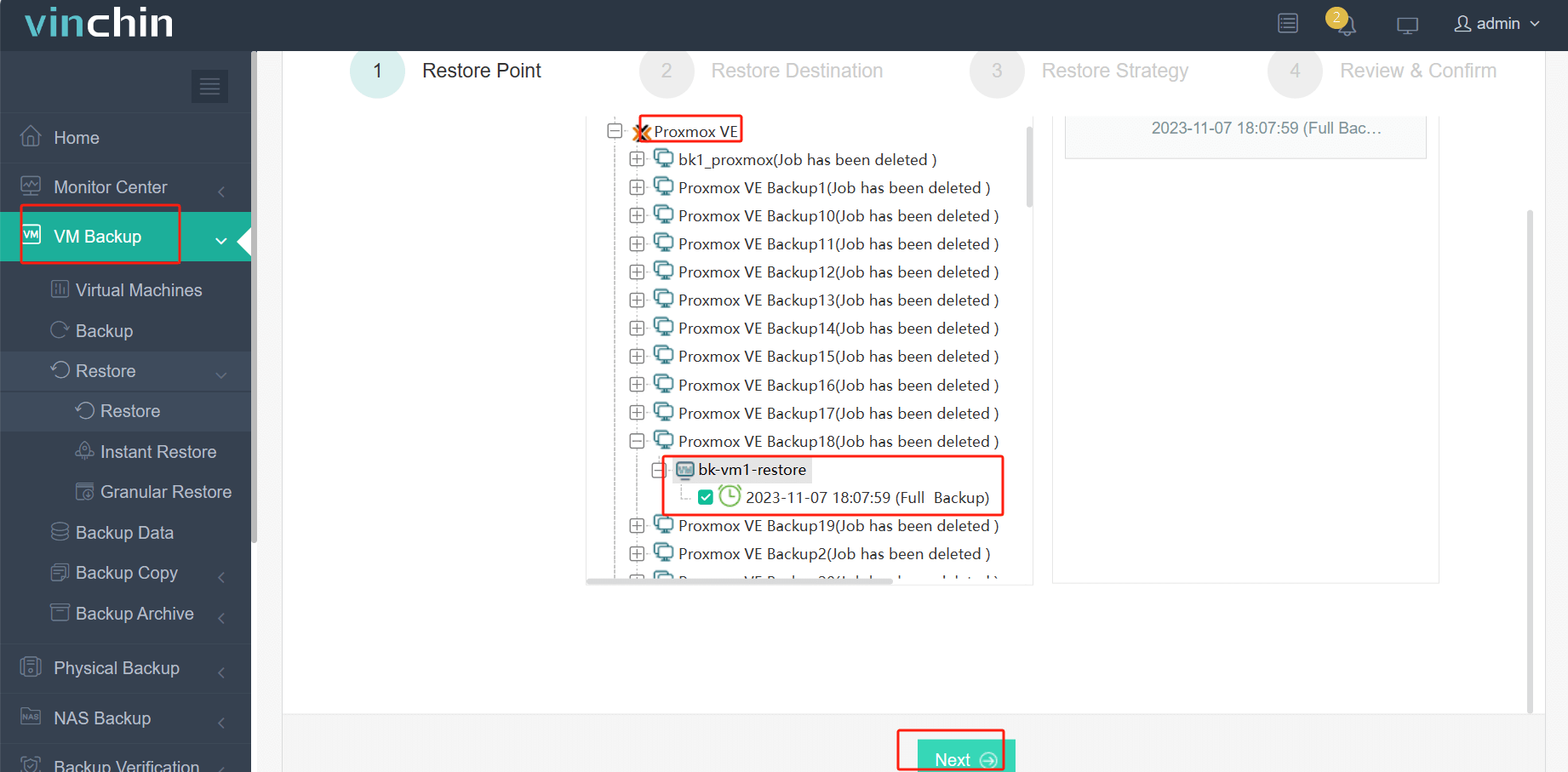
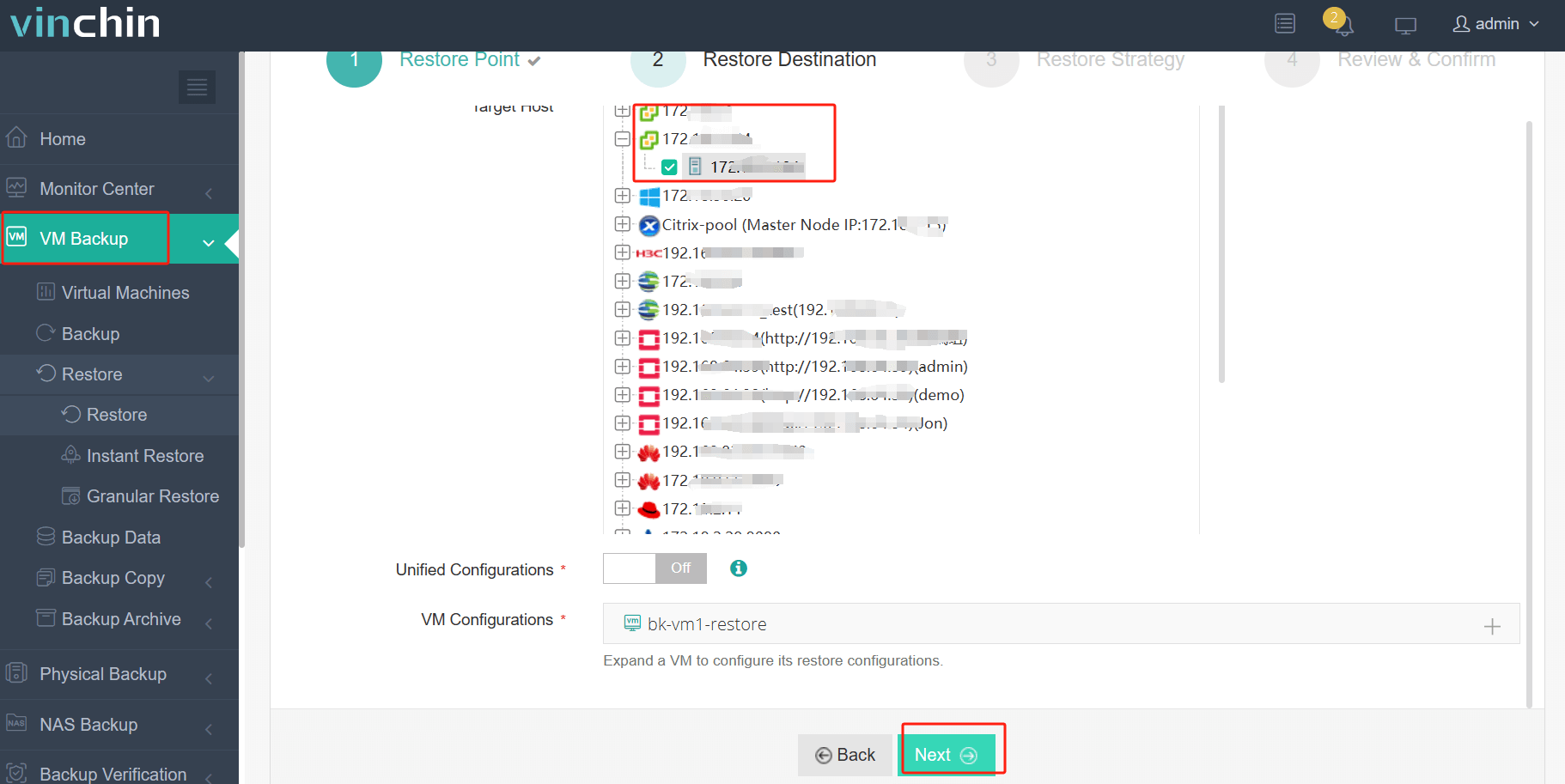
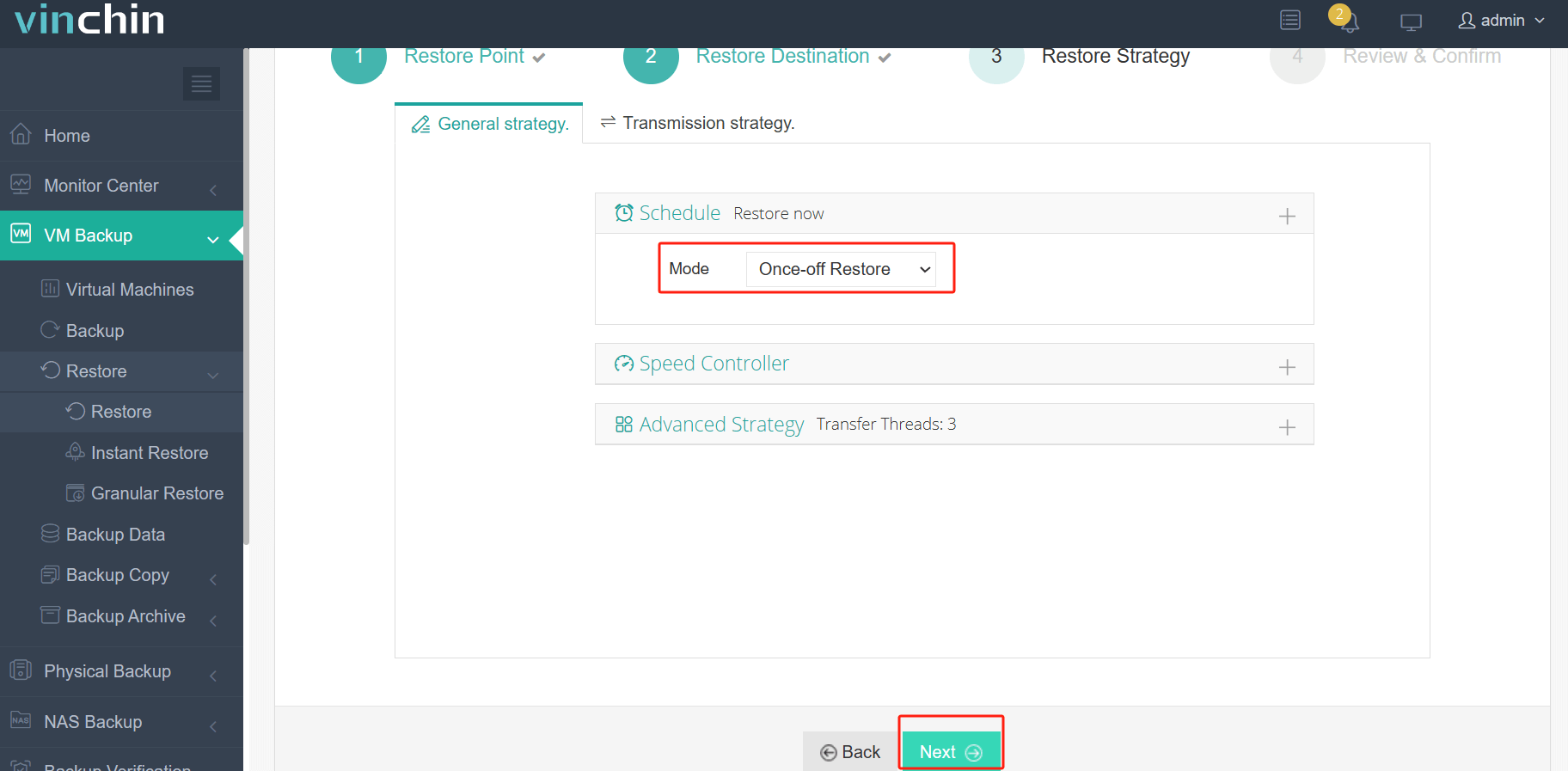
例如,当您将虚拟机从 Proxmox 迁移到 VMware 时,只需在 ESXi 主机上还原一个 Proxmox 虚拟机备份即可:
1. 选择 Proxmox 虚拟机的备份
2. 选择一个 ESXi 主机作为目标
3. 选择策略
4. 提交任务
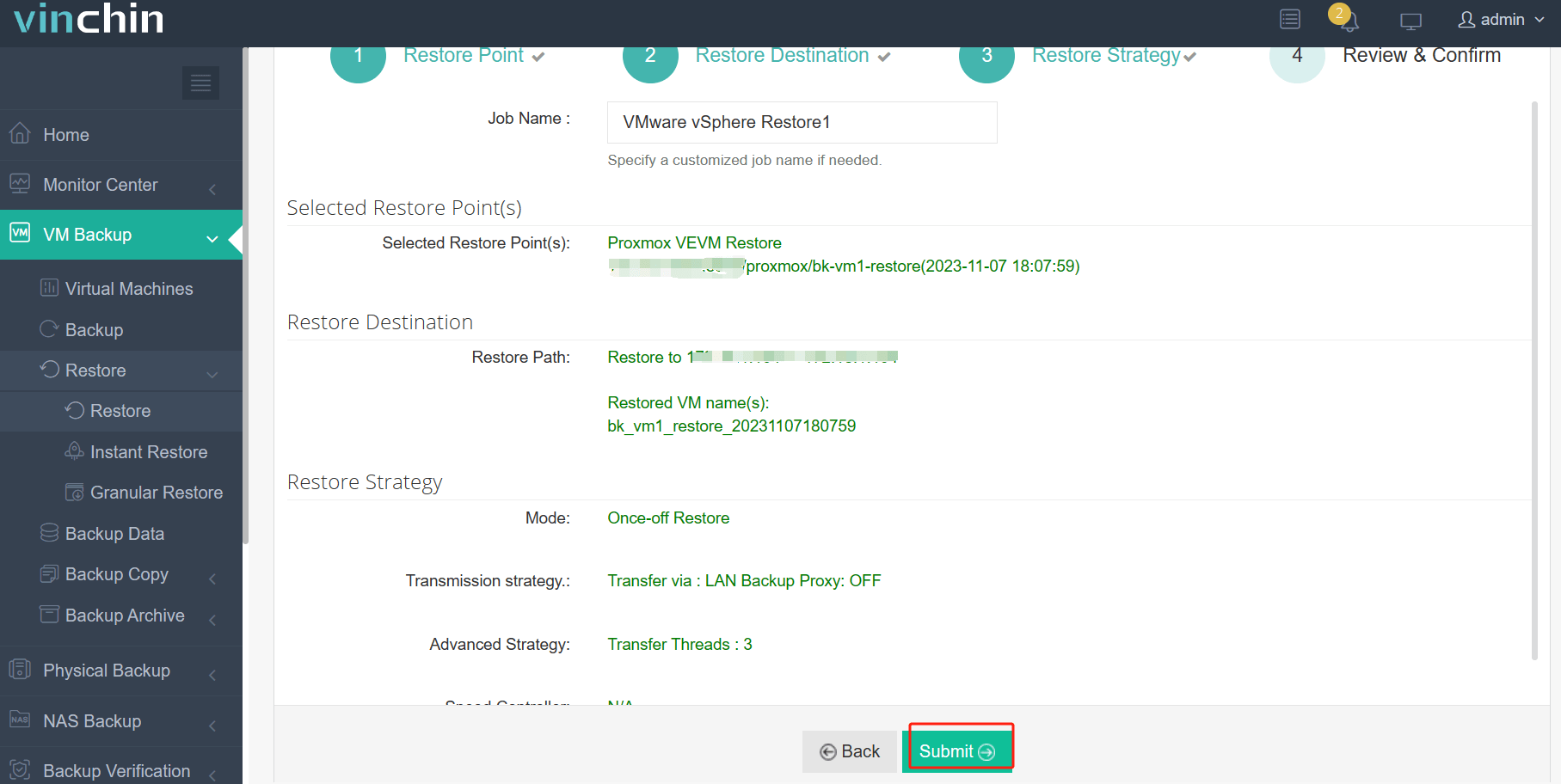
稍后,您可以在 vCenter 中启动已转换的虚拟机。
Vinchin 备份与恢复软件已为数千家企业提供服务。您也可以在自己的虚拟环境中部署该系统。
QCOW2 转 OVA 常见问题
1. 能否直接将 QCOW2 虚拟磁盘转换为 OVA 模板?
通常,您无法直接从 Qcow2 虚拟磁盘创建 OVA 模板。如果您使用的是 oVirt,则可以直接从整个虚拟机导出 OVA。
2. 是否可以批量将 Qcow2 镜像转换为 OVA 格式?
由于您可以直接从 Qcow2 虚拟磁盘创建 OVA 模板,因此除非您能编写脚本来自动执行本文所述的全部步骤,否则批量将 Qcow2 镜像转换为 OVA 将十分困难。
3. OVA 和 OVF 有何区别?
OVA(开放式虚拟设备)和OVF(开放式虚拟化格式)包含几乎相同的数据,即虚拟磁盘和配置信息。然而,OVA 是一个压缩文件,而 OVF 是一个文件夹。它们在不同场景下被各类虚拟化平台所支持。

下载免费试用版
适用于多种数据备份
* 15天全功能免费安全下载
总结
下载免费试用版
适用于多种数据备份
* 15天全功能免费安全下载
KVM 和 VMware 虚拟机使用不同格式的虚拟硬盘。当需要在不同平台之间迁移数据时,IT 管理员需转换文件格式。本文介绍了将 qcow2 格式转换为 OVA 格式的方法。
如需跳过复杂的转换流程,您可以选择 Vinchin 备份与恢复软件,来管理和迁移虚拟机,支持多种虚拟化平台。免费试用不容错过。
















