


 概述
概述




通过命令行启动XenServer虚拟机
2026-06-26
Citrix XenServer 是一款行业领先的开源平台,适用于经济高效的云环境、服务器及桌面虚拟化基础设施。它以强大的管理功能和全面的服务器虚拟化特性而著称。XenServer 基于 Xen 项目虚拟机监视器(Xen Project Hypervisor),该监视器采用微内核架构设计,可提供多项服务,允许多个计算机操作系统在同一台硬件上并发运行。虚拟机的管理既可通过 XenCenter 图形用户界面进行,也可通过运行 XenServer 的主机上的命令行界面完成。
如何在 XenServer 中通过命令行启动虚拟机?
在 Citrix XenServer 中,通常使用 “xe” 命令行工具来启动虚拟机。“xe” 工具是用于管理 XenServer 和 Xen Cloud Platform(XCP)主机及资源的强大接口。
以下是使用命令行在 Citrix XenServer 中启动虚拟机的一般步骤:
1. 列出虚拟机:要启动一台虚拟机,您需要知道其名称标签(name-label)或 UUID。您可以使用以下命令列出所有虚拟机及其详细信息:
xe vm-list
该命令将显示虚拟机列表及其详细信息,包括“uuid”和“name-label”。
2. 启动虚拟机:在获取您要启动的虚拟机的“name-label”或“uuid”后,可执行以下命令:
使用“name-label”:
xe vm-start name-label="Your VM Name"
或者使用“uuid”:
xe vm-start uuid=your-vm-uuid
请将“Your VM Name”替换为您的虚拟机的实际名称标签,或将“your-vm-uuid”替换为实际的UUID。
3. 检查虚拟机状态:运行启动命令后,可检查虚拟机的电源状态,以确认其已成功启动:
xe vm-list name-label= “Your VM Name” params=power-state
如果虚拟机已成功启动,此处应显示“power-state: running”。
管理 XenServer 虚拟机的其他命令
1. 重启虚拟机
重启虚拟机有两种方式:一种是先正常关机,再启动;另一种是强制重启,这相当于按下物理计算机上的重启按钮。
进行干净重启(推荐方法):
xe vm-reboot name-label= “Your VM Name”
或者使用 uuid:
xe vm-reboot uuid=your-vm-uuid
强制重启(请谨慎使用,可能导致数据丢失):
xe vm-reset-powerstate force=true vm-name-label= “Your VM Name”
或者使用 uuid:
xe vm-reset-powerstate force=true uuid=your-vm-uuid
2. 强制关闭虚拟机
使用名称标签:
xe vm-shutdown force=true name-label= “Your VM Name”
或者使用 uuid:
xe vm-shutdown force=true uuid=your-vm-uuid
3. 创建虚拟机
列出可用模板:
xe template-list
克隆所选模板以创建新虚拟机:
VM_UUID=$(xe vm-clone uuid=<Template-UUID> new-name-label= “New VM Name”)
设置虚拟机参数:
xe vm-param-set uuid=$VM_UUID memory-static-max=4294967296
xe vm-param-set uuid=$VM_UUID memory-dynamic-max=4294967296
xe vm-param-set uuid=$VM_UUID memory-dynamic-min=4294967296
xe vm-param-set uuid=$VM_UUID VCPUs-max=2
xe vm-param-set uuid=$VM_UUID VCPUs-at-startup=2
创建并挂载虚拟磁盘:
xe vm-disk-add uuid=$VM_UUID sr-uuid=<SR-UUID> device=0 size=21474836480
创建网络接口:
NETWORK_UUID=$(xe network-list --minimal)
xe vif-create vm-uuid=$VM_UUID network-uuid=$NETWORK_UUID device=0
启动虚拟机:
xe vm-start uuid=$VM_UUID
如何备份 XenServer 虚拟机?
在 XenServer 中备份虚拟机是管理虚拟基础设施的关键环节,旨在保障数据完整性及业务连续性。
Vinchin备份与恢复 是一款功能强大的备份与灾难恢复解决方案,支持多种虚拟化平台,包括 XenServer/Citrix Hypervisor、VMware、Hyper-V、Red Hat Virtualization、Proxmox及其他平台,提供无需安装代理、增量及完整虚拟机备份。其数据保护能力通过去重、压缩、虚拟机到虚拟机迁移(V2V)、即时虚拟机恢复、细粒度文件级恢复、加密以及勒索软件防护等功能得以增强。
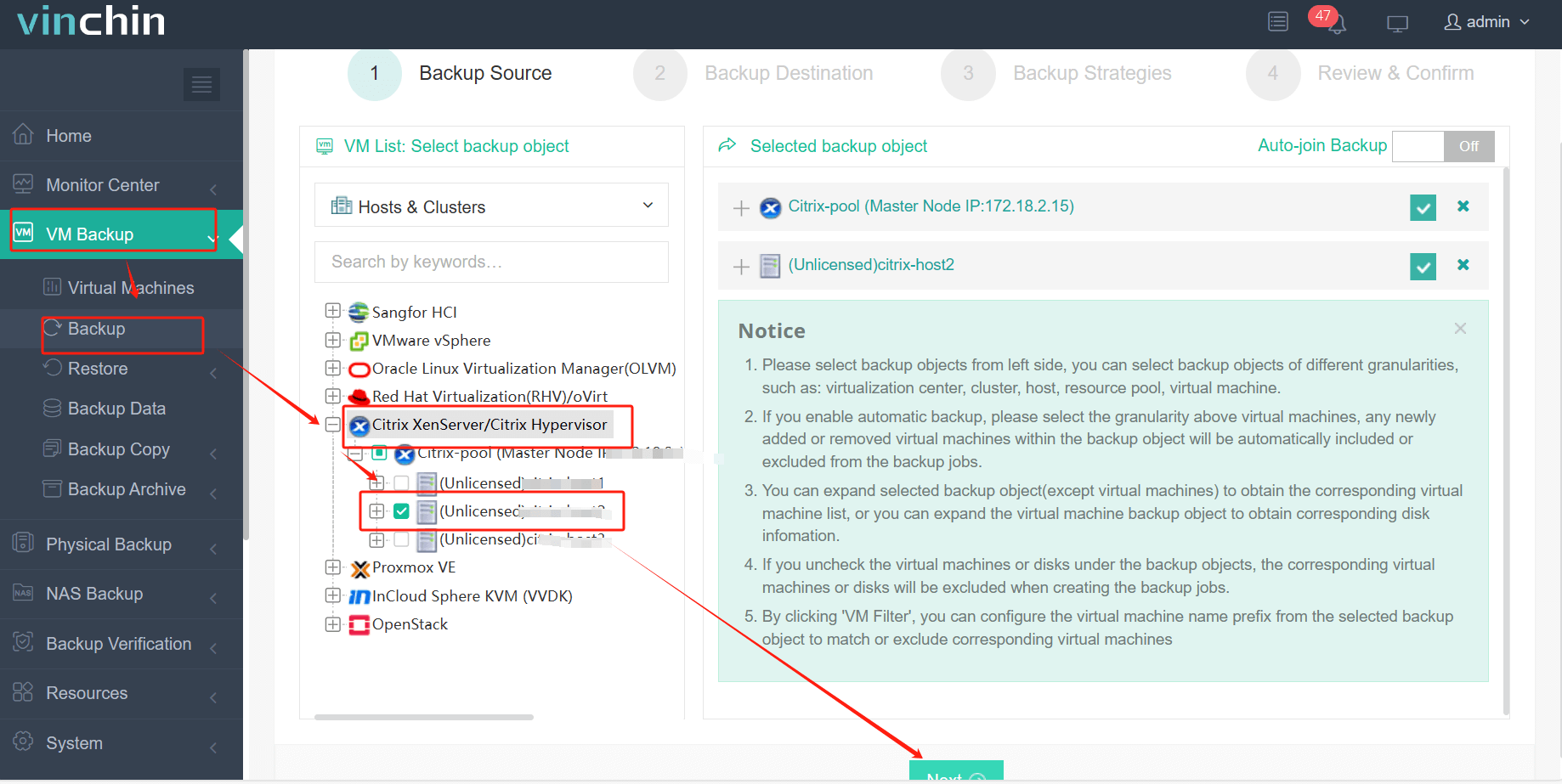
集中式 Web 控制台便于轻松设置和管理备份任务、计划安排及监控,同时还支持强大的灾难恢复功能。要备份 XenServer 虚拟机,只需按以下 4 个步骤操作:
1. 选择备份对象。
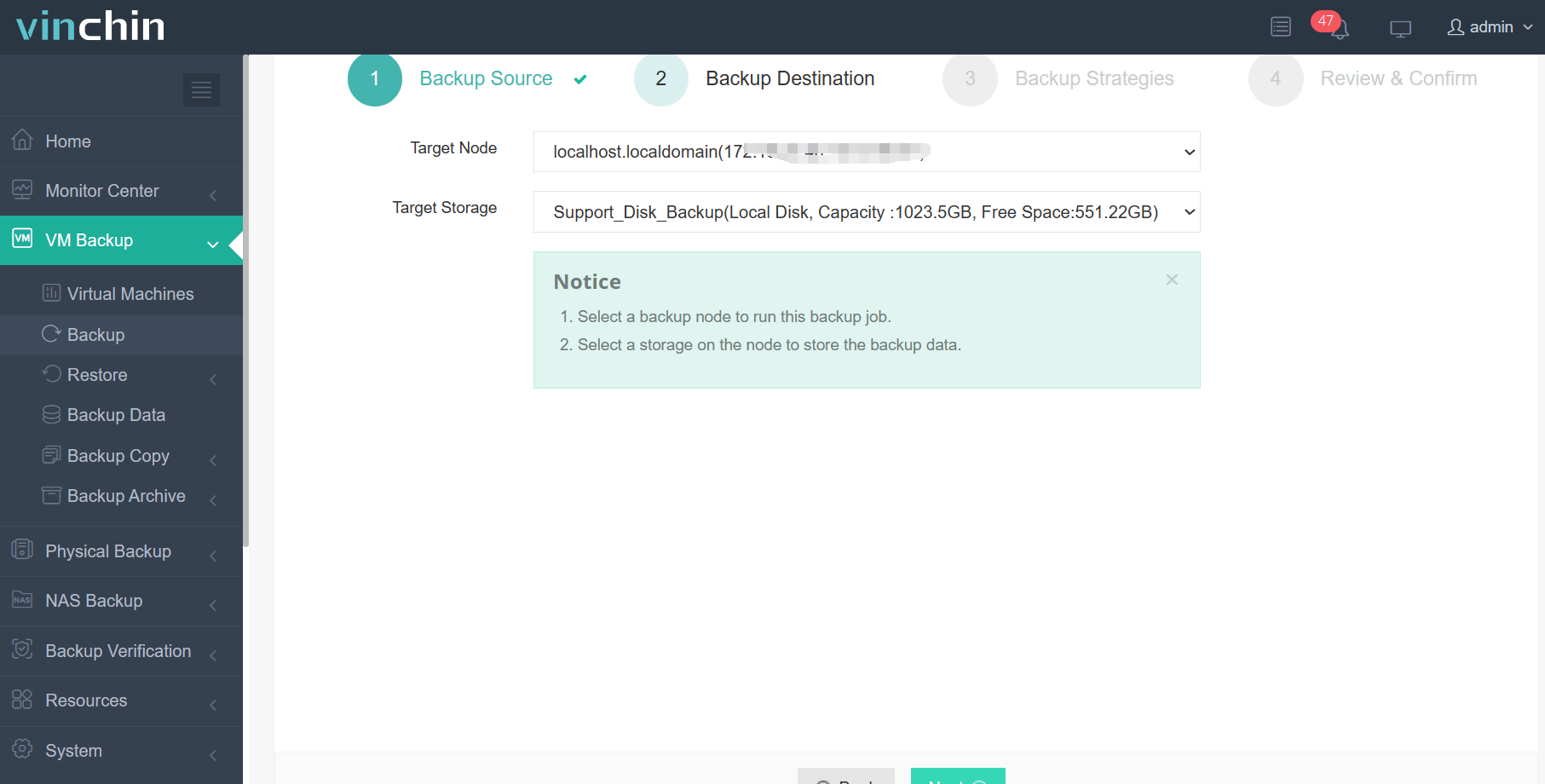
2. 选择备份目标位置。
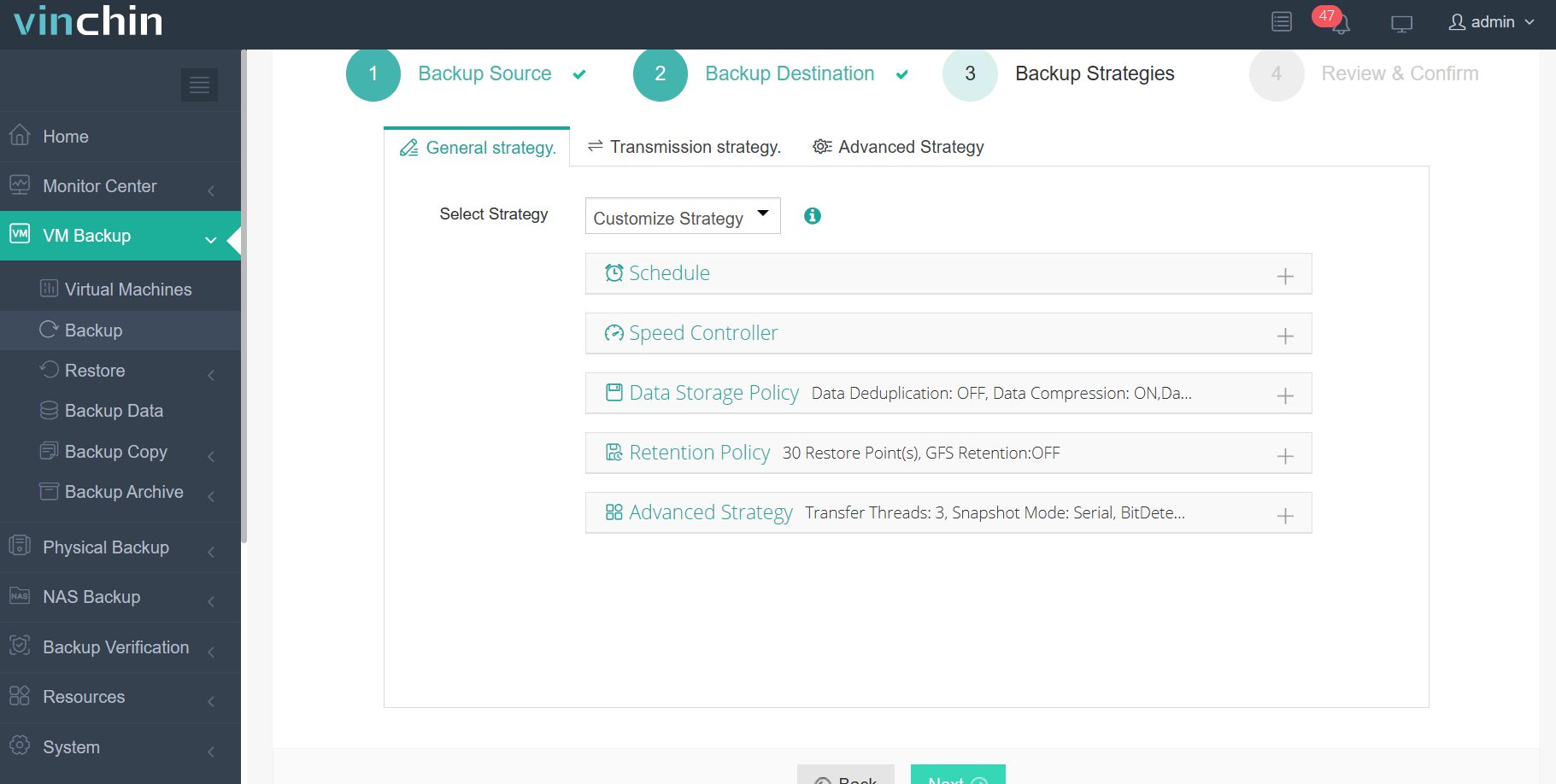
3. 选择备份策略。
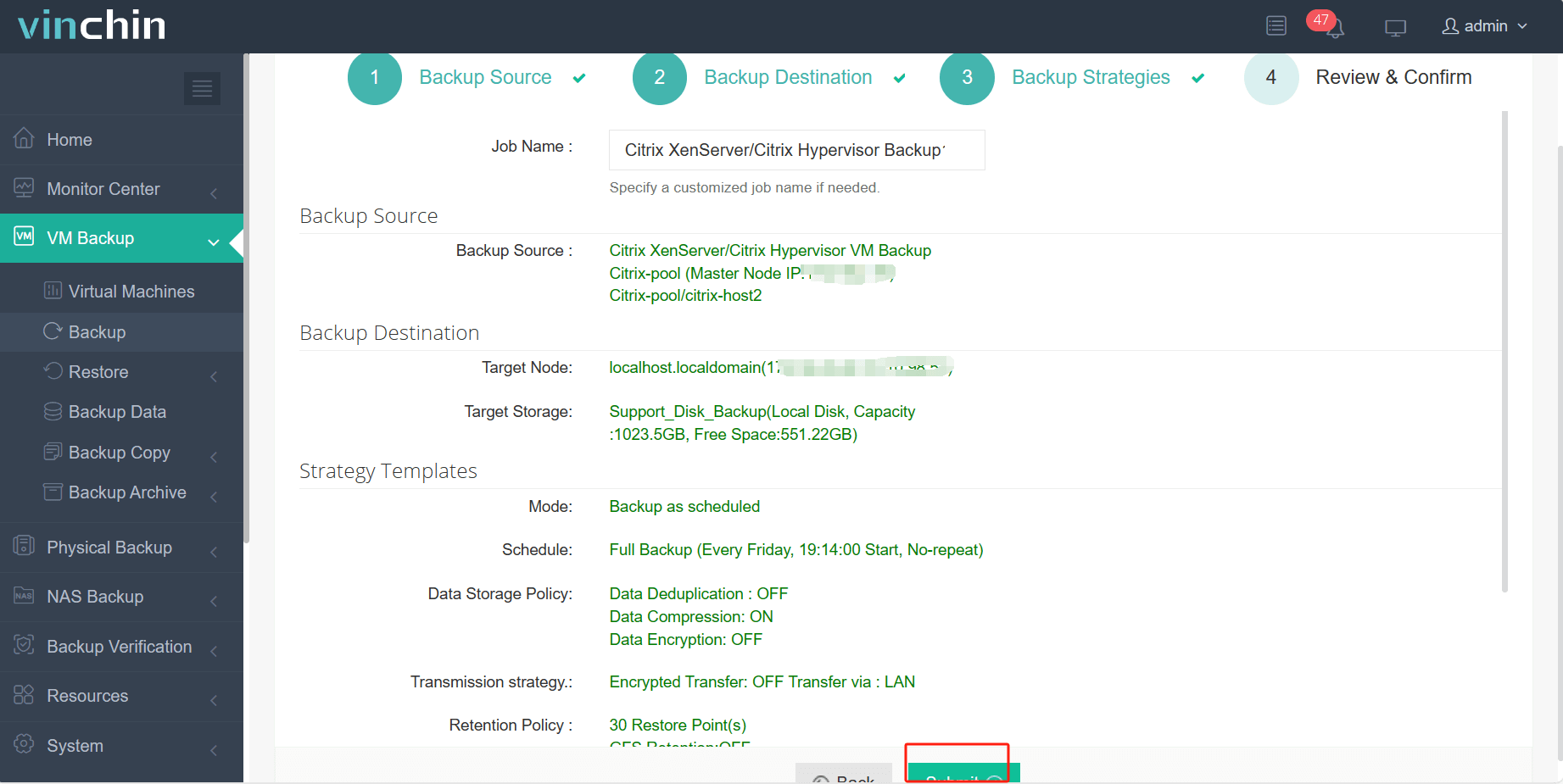
4. 审核并提交该任务。
Vinchin备份与恢复软件已被数千家企业选用,您也可以立即开始使用这一强大系统,并享受为期15天的全功能试用!此外,您还可联系我们并留下您的需求,我们将根据您的IT环境为您提供相应解决方案。

下载免费试用版
适用于多种数据备份
* 15天全功能免费安全下载
Citrix XenServer 常见问题解答
1. 问:我可以将 XenServer 虚拟机迁移到 Proxmox 吗?
A:是的,您可以通过 XenCenter 导出虚拟机,然后使用 QEMU-img 工具将其导入 Proxmox,从而将 XenServer 虚拟机迁移到 Proxmox。或者,您也可以采用更简便的方法,利用 Vinchin 备份与恢复软件强大的 V2V 功能。
2. 问:如何将虚拟机从一台主机迁移到另一台主机?
A:虚拟机可以使用XenMotion进行迁移,该技术支持虚拟机的实时迁移,无需停机。此操作可通过XenCenter或命令行完成。
结论
通过使用“xe”命令,管理员可执行多种任务,例如列出虚拟机、启动、重启和关闭虚拟机,以及创建新虚拟机、设置其参数、配置网络接口和虚拟磁盘。掌握并运用这些命令行操作,有助于高效管理虚拟化基础设施,在大规模部署或远程管理场景中,尤其适用于脚本编写与自动化任务。
















