




 概述
概述




将VHD/VHDX转换为VMDK以实现 VMware迁移的方法
2026-04-10
VHD/VHDX 和 VMDK 是 VMware 与 Hyper-V 环境中使用的虚拟磁盘格式,其中包含虚拟机的应用程序及其他数据。当 IT 管理员需要将数据从 Hyper-V 迁移到 VMware 时,其中一种方法是 转换虚拟磁盘。
什么是VHD和VMDK文件?
VHD(虚拟硬盘)和VMDK(虚拟机磁盘)均为虚拟磁盘格式,它们以文件形式模拟物理硬盘的功能,但分别适用于不同平台,且各自具有独特的特性。
VHD 是微软 Hyper-V 环境的原生磁盘格式。其较新版本 VHDX 支持更大容量(最高达 64 TB)、更强的数据损坏防护能力,以及相较传统 VHD 文件更优的性能表现。相比之下,VMware 产品采用 VMDK 格式,这是一种灵活的容器格式,可存储从操作系统到应用程序数据在内的各类内容。
这些格式不可互换,因为它们处理元数据的方式不同,并且各自支持与其对应虚拟机管理程序相关的独特功能。例如:
● VHD/VHDX:由 Hyper-V 使用,支持动态调整大小。
● VMDK:由 VMware 使用,支持多种子格式,例如精简置备(“monolithicSparse”)、厚置备(“monolithicFlat”)或流优化类型,以实现高效传输。
在将虚拟机从 Hyper-V 等平台迁移到 VMware 时,必须转换磁盘文件,使其符合目标系统的要求。
您可以导出整个 Hyper-V 虚拟机,然后在文件夹中查找 vhd 文件。
为何要将 VHD 转换为 VMDK?
在以下几种情况下,将 VHD/VHDX 转换为 VMDK 变得尤为必要:
● 平台迁移:将工作负载从 Hyper-V 主机迁移到 VMware 基础架构需要兼容的磁盘镜像。
● 灾难恢复:如果 Hyper-V 主机发生故障,但您在其他位置(例如备份中)仍可访问其虚拟机磁盘,则在 VMware 上恢复这些磁盘前需先进行格式转换。
● 跨平台测试:开发人员通常需要在不同的虚拟机管理程序上测试应用程序;通过转换磁盘镜像,他们可以重复利用现有镜像,而无需从头重建测试环境。
如果没有进行适当的转换,迁移后的虚拟机将无法启动,或者由于驱动程序不兼容或功能不受支持而导致数据损坏。因此,在开始任何涉及磁盘格式变更的迁移项目之前,周密的规划至关重要。
VHD 转 VMDK 转换前的注意事项
在开始执行命令和使用工具之前,我们先了解一些有助于确保转换成功的最佳实践:
1. 始终备份您的源虚拟机。不要仅复制 .vhd 文件,而应尽可能在 Hyper-V 管理器中创建完整快照或克隆。这样,转换过程中如发生任何问题,您都能轻松回滚。
2. 检查您将运行转换工具的工作站或服务器上可用的存储空间。您需要同时为源文件(.vhd/.vhdx)和目标文件(.vmdk)预留足够的空闲空间。
3. 还需考虑硬件兼容性:在不同平台间转换磁盘后,您可能需要调整 VMware 中的虚拟硬件设置。例如,为提升在 VMware 主机上的性能,可将磁盘控制器从 IDE(常见于较旧的 Hyper-V 配置)切换为 SCSI 或 NVMe。
4. 在不同虚拟机管理程序之间迁移商业操作系统镜像时,请注意许可协议的相关影响。某些许可证会将激活状态直接绑定到底层硬件签名,而迁移后硬件签名可能会发生变化。
现在,让我们看看 qemu-img 如何让这一过程即使在复杂场景下也易于管理。
如何使用 QEMU-img 将 VHD/VHDX 转换为 VMDK?
QEMU-img 是一款开源虚拟硬盘格式转换工具,支持将 VHD、VMDK、QCOW2 等多种磁盘镜像格式相互转换。您需先在计算机上安装该软件,再通过命令行执行虚拟磁盘格式转换操作;此外,还需将该软件所在目录添加至系统环境变量 PATH 中。
在 Windows 计算机和 Linux 计算机上安装 qemu-img 的方法不同。
在 Windows 计算机上,您只需双击该文件,然后按照安装向导的提示操作即可完成安装。
在 Linux 计算机上,根据所使用的操作系统,您需要使用不同的命令来安装它:
(Ubuntu/Debian)
apt install qemu-img
(CentOS/Red Hat/Oracle)
yum install qemu-img
(SUSE/OpenSUSE)
zypper install qemu-img
下一步是验证安装是否成功:
适用于 Windows:
qemu-img --help
适用于 Linux:
qemu-img -v
将 VHD 转换为 VMDK 的命令是:
qemu-img convert -p -f vpc -O vmdk /guest.vhd /guest.vmdk
如果要转换 VHDX 虚拟磁盘,命令略有不同:
qemu-img convert -p -f vhdx -O vmdk /guest.vhdx /guest.vmdk
-p:显示转换进度
-f:源图像的格式
-O:目标图像的格式
之后,您可以 将 VMDK 文件导入 ESXi 主机。如果 VMDK 文件在 ESXi 主机上无法正常工作,您可使用 vmkfstools 工具进行转换:
vmkfstools -i source.vmdk -d thin converted_source.vmdk
如何使用 VMware vCenter Converter Standalone 将 VHD/VHDX 转换为 VMDK?
各厂商均会提供相应解决方案,助您轻松开启新平台之旅。在 VMware 下载中心,您可找到 VMware vCenter Converter Standalone 工具,以快速完成向 VMware 平台的迁移。与 QEMU-img 相比,VMware vCenter Converter Standalone 的工作方式有所不同:您无需先从 Hyper-V 虚拟机中导出 VHD 虚拟磁盘,该工具可直接将整个虚拟机平滑地从 Hyper-V 迁移至 VMware。
此应用程序可安装在物理机或虚拟机上,然后您需要按照向导的指示完成转换。
1. 在 VMware vCenter Converter 独立版中,单击转换计算机
2. 在源系统部分,选择关机和Hyper-V服务器作为源类型 > 输入Hyper-V服务器的凭据 > 单击下一步
3. 在源计算机部分,您可以预览在 Hyper-V 服务器上运行的虚拟机 > 选择您要迁移的 Hyper-V 虚拟机 > 单击下一步
4. 在目标系统部分,您可以选择目标 VMware 服务器 → 选择VMware Infrastructure 虚拟机作为目标类型 → 输入 ESXi 服务器的凭据 → 单击下一步
5. 在目标虚拟机部分,为虚拟机指定一个新名称,然后单击下一步
6. 在目标位置部分中,为虚拟机选择ESXi主机和数据存储,然后单击下一步
7. 在选项部分中,检查虚拟机的其他配置,然后单击下一步
8. 查看转换任务的摘要,然后点击完成
流程完成后,您可以检查虚拟机是否可在 ESXi 主机上正常运行。如果您仍需要 VMDK 文件,可 在 vCenter 中复制该文件。此外,您还可使用 OVF Tool 导出 OVF/OVA 模板。
如何使用 Vinchin 备份与恢复软件轻松将 Hyper-V 迁移到 VMware?
采用导出虚拟机等传统方式迁移,往往因兼容性问题而面临挑战。因此,建议使用专为虚拟环境设计的迁移解决方案。
Vinchin备份与恢复 不仅是一款虚拟机备份解决方案,还是一款高级虚拟机迁移解决方案,支持VMware vSphere、Hyper-V、Proxmox、XenServer、XCP-ng、oVirt、OLVM、RHV、OpenStack等虚拟化平台。只需将两种虚拟化平台同时接入备份系统,即可通过直观易用的Web控制台轻松实现无代理虚拟机迁移。
备份系统内置了转换引擎,您只需选择需要迁移的虚拟机,即可将其迁移到另一个虚拟化平台。Vinchin 将妥善处理整个迁移过程,包括自动修复启动和网络配置,确保新虚拟机能够正常启动。
例如,如果您希望将虚拟机从 Hyper-V 迁移到 VMware,请点击此处
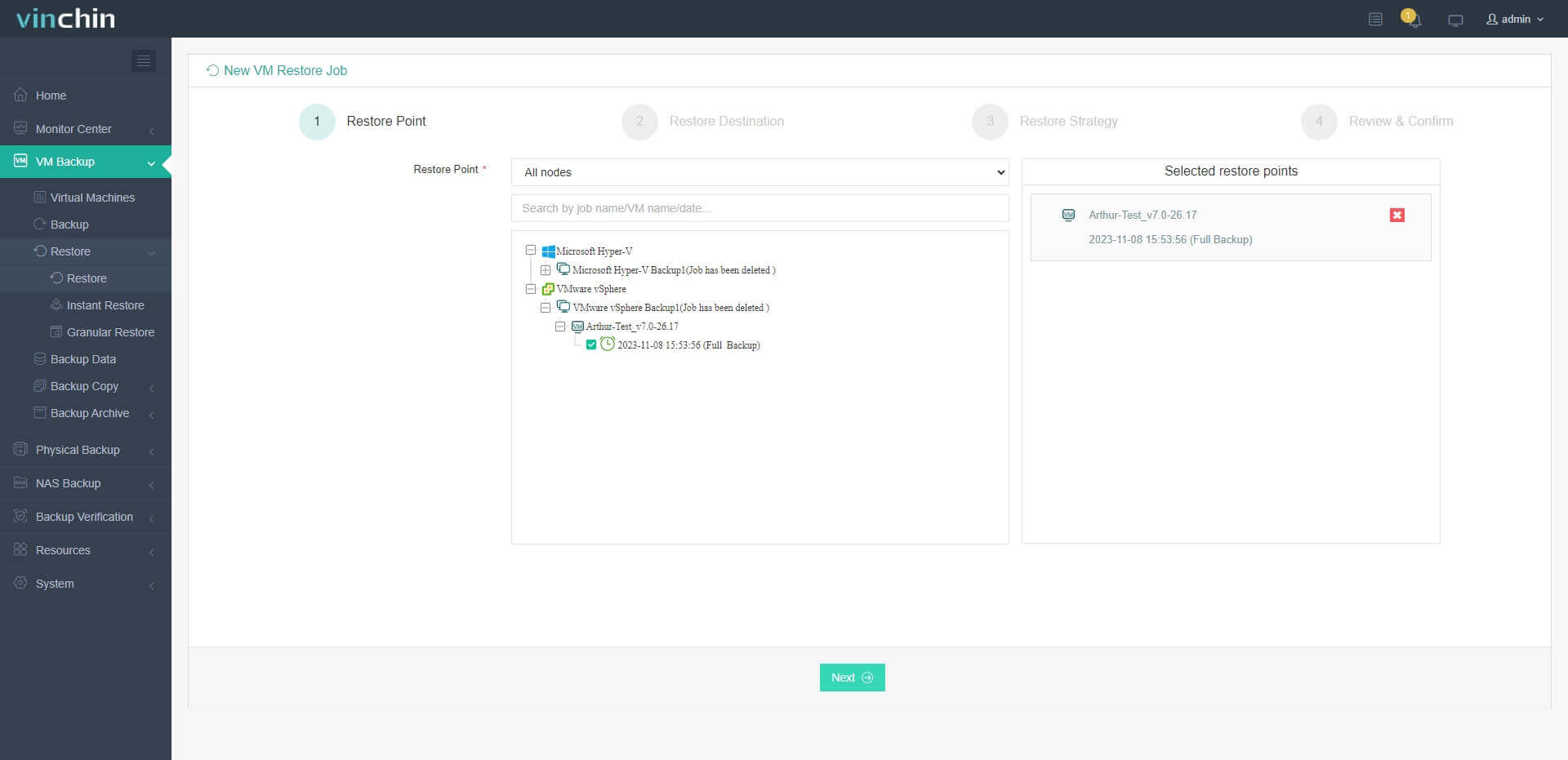
1. 仅需选择目标 Hyper-V 虚拟机的备份
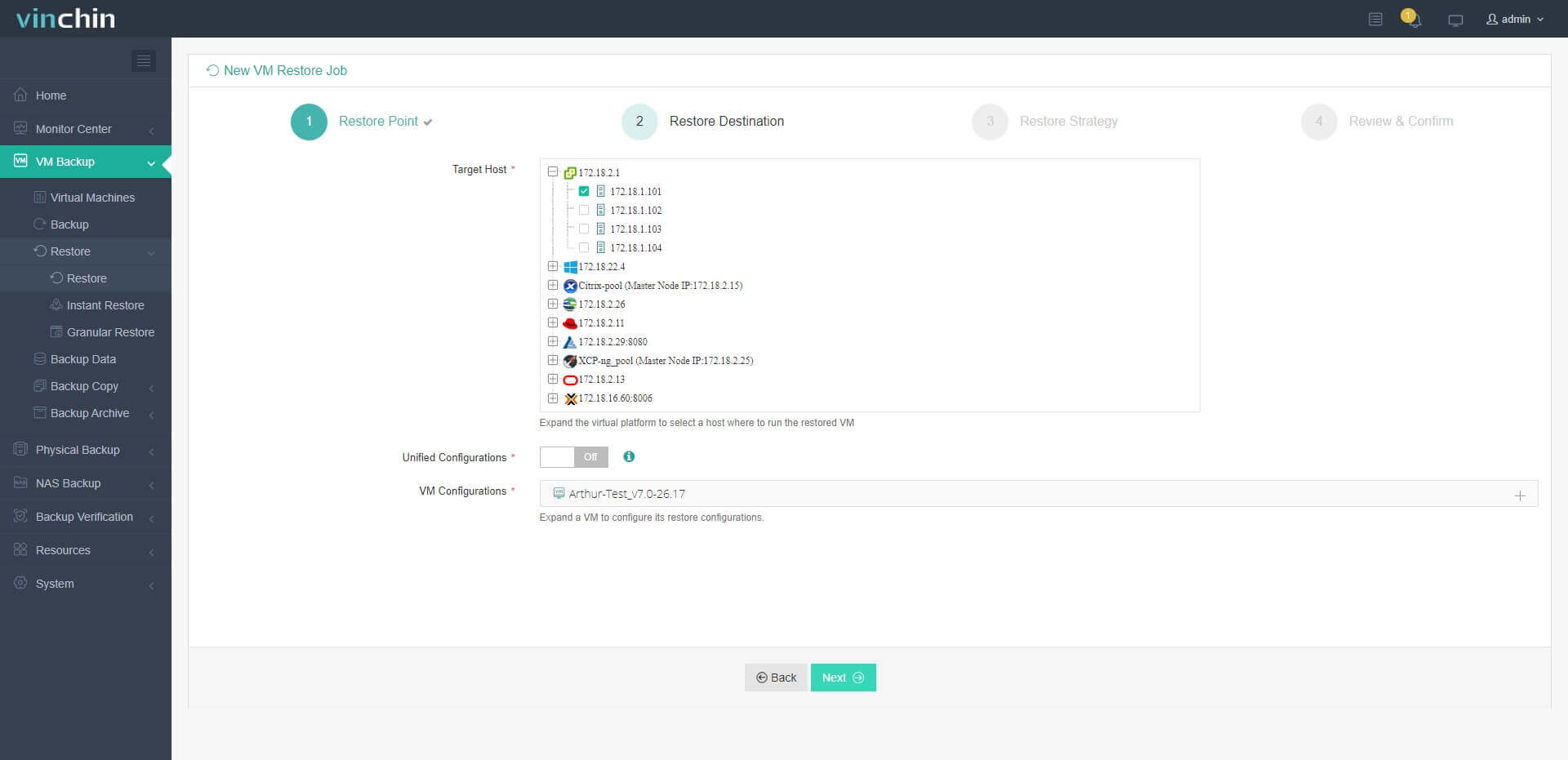
2. 选择一台 VMware 主机作为目标主机
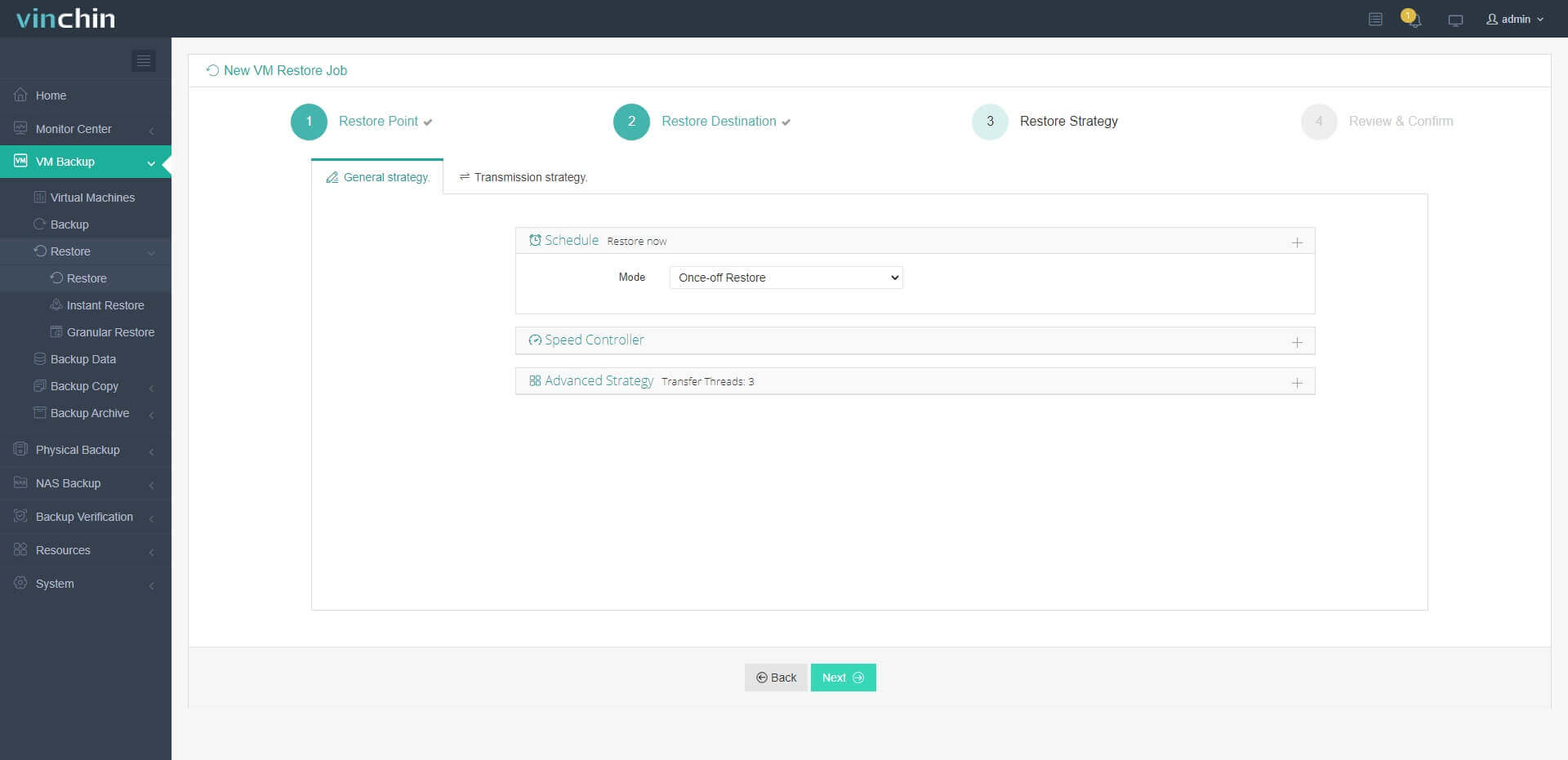
3. 简单设置恢复策略,或直接跳过此步骤
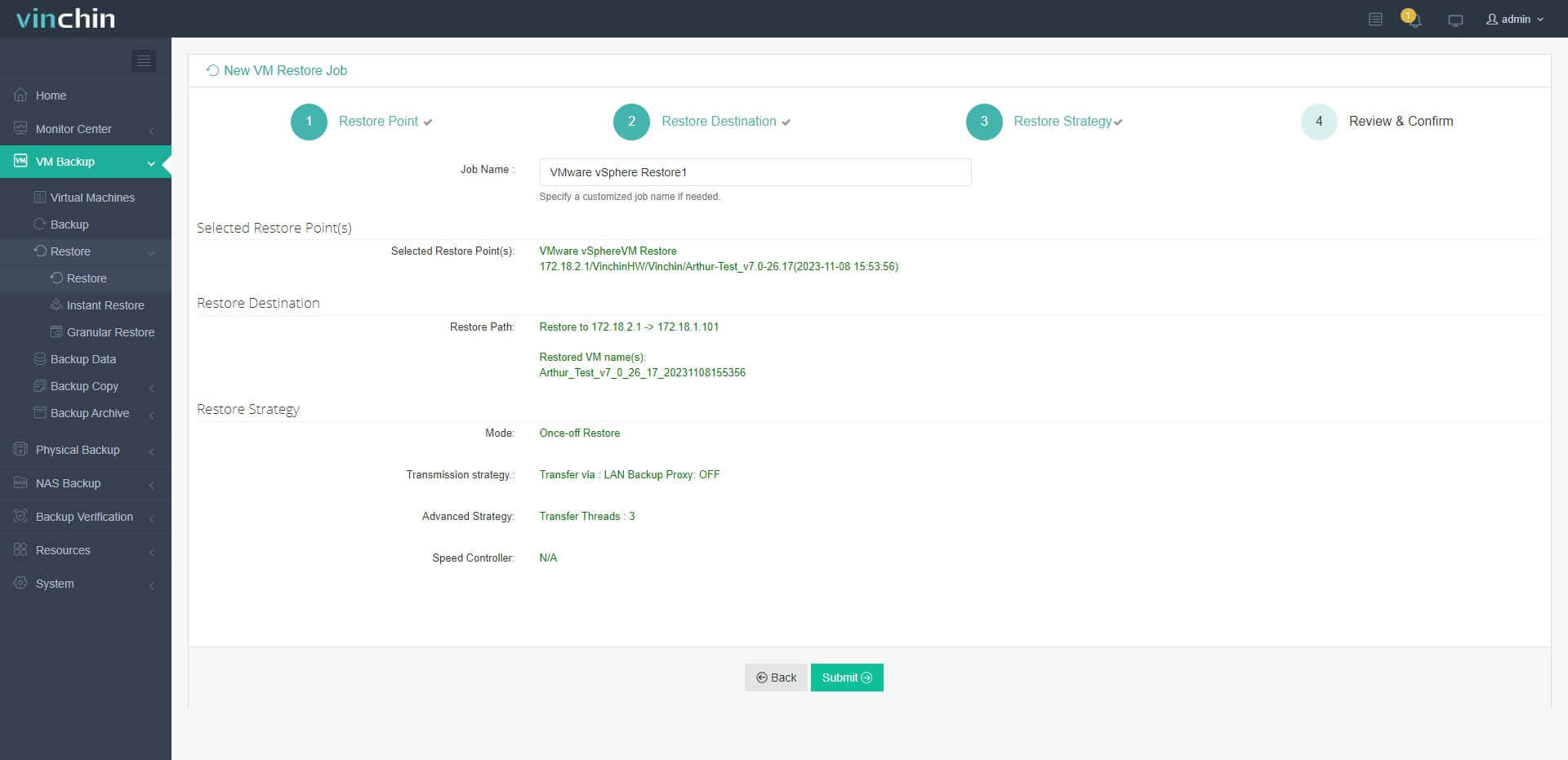
4. 提交任务后,Hyper-V 虚拟机将迅速在 VMware 主机上恢复
Vinchin 备份与恢复软件已被数千家企业选用,您也可以在此立即开启为期15天的免费试用。此外,您可联系我们,提交您的具体需求,我们将为您量身定制解决方案。我们已与全球多家信誉卓著的企业建立了合作伙伴关系。

下载免费试用版
适用于多种数据备份
* 15天全功能免费安全下载
VHD 转 VMDK 常见问题
1. VHD 文件与 VMDK 文件有何区别?
VHD 和 VMDK 文件是适用于不同虚拟机的虚拟磁盘格式。VHD 文件通常用于 Hyper-V,而 VMDK 文件通常用于 VMware。
2. 能否直接将虚拟机从 Hyper-V 迁移到 VMware?
是的。您可以使用代理程序VMware Converter将Hyper-V虚拟机迁移到VMware,或者通过更简便的方式,使用专业的无代理迁移解决方案Vinchin备份与恢复。
3. 转换过程中是否存在数据丢失的风险?
转换过程中出现数据丢失的情况较为罕见,但为防止意外发生,务必备份虚拟磁盘。
总结
VHD 和 VMDK 分别是 VMware 与 Hyper-V 使用的虚拟磁盘格式。在最新的 Hyper-V 中,虚拟硬盘可另存为 VHDX 格式。
转换虚拟硬盘是迁移虚拟机的方法之一,因此对IT管理员而言是一项实用技能。本文将介绍使用QEMU-img将VHD转换为VMDK的命令,以及使用VMware vCenter Converter Standalone进行VMware迁移的具体步骤。
为方便虚拟机迁移,您可以尝试使用 Vinchin 备份与恢复软件,将 VMware 和 Hyper-V 服务器添加进来,轻松实现虚拟机迁移。别错过免费试用机会。
















