


 概述
概述




将VMware虚拟机迁移至Hyper-V
2026-04-17
VMware 是一家虚拟化软件和云计算供应商,在业内拥有悠久历史,提供一系列用于虚拟机运行、恢复和迁移的产品与工具。作为各类 IT 环境中广受欢迎的选择,VMware 凭借其高数据可用性、容错能力、功能完备的生态系统及其他特性,赢得全球客户的青睐。
然而,由于博通公司收购了 VMware,其产品线(包括 SKU 和许可证)发生了重大变化,导致许多公司不得不选择一种 VMware 替代方案 来适应这一变化。
Microsoft Hyper-V 也是一种裸机虚拟化管理程序,支持物理主机之间的迁移、运行中虚拟机的存储迁移、高可用性,以及无需购买新硬件即可实现服务器扩展。最重要的是,它能帮用户节省成本,具有很高的性价比。
现在,您可能希望运行多管理程序环境、进行测试,或寻找更合理的价格。无论哪种情况,您都需要将 VMware 虚拟机转换为 Hyper-V 虚拟机,而微软提供了 3 种方法来帮助您完成数据迁移;您也可以选择专业的 V2V 转换工具 来执行虚拟机迁移。
虚拟机迁移工具
Microsoft 虚拟机转换器(MVMC):一款免费的独立图形界面转换程序,可将物理机转换为虚拟机,支持将 Azure 和 VMware ESXi 虚拟机转换为 Hyper-V 虚拟机。该工具虽仍可下载,但其官方支持已于 2017 年 6 月 3 日正式终止。因此,请谨慎使用此方法。
PowerShell:PowerShell 可帮助将 VMDK 虚拟磁盘转换为 VHD(X) 虚拟磁盘。此方法适用于 VMware Workstation 和 VMware ESXi,前提是您拥有虚拟磁盘文件,但并非全部虚拟机文件(例如 VMX 配置文件)。
系统中心虚拟机管理器(SCVMM): 一款面向 Hyper-V 和 VMware 环境的管理解决方案与转换工具。
前提条件
为避免出现问题,需在数据迁移之前完成某些操作。
移除所有冗余的虚拟设备(例如 COM 端口和虚拟软盘驱动器),并弹出虚拟光盘,以避免任何干扰。
删除虚拟硬盘中不必要的文件、程序和组件。
删除或合并虚拟机快照。
在线转换前,请先卸载 VMware Tools。MVMC 仅在 Windows 操作系统的离线转换过程中禁用 VMware 服务,因此您需要手动卸载这些工具。
方法一:使用 MVMC 将 VMware 虚拟机转换为 Hyper-V
1. 启动 Microsoft 虚拟机转换器(MVMC),在机器类型中选择“虚拟机转换”,然后单击下一步。
2. 在“迁移目标”页面上选择迁移到 Hyper-V,然后单击下一步。
3. 在Hyper-V 主机页面中输入目标主机的名称或 IP 地址,并访问特权用户。单击下一步继续。
4. 设置磁盘选项,并指定转换后的虚拟硬盘的存储位置。建议在生产环境中不要使用系统盘进行存储。在固定大小(厚置备)和动态扩展(精简置备)两种虚拟硬盘类型中,为转换后的磁盘选择其类型。在VHD和VHDX两种格式中,选择转换后磁盘的格式。单击下一步。
5. 在源页面输入地址、用户名和密码,以连接到 ESXi/vCenter 服务器。单击下一步。
6. 在虚拟机页面的列表中选择要转换的虚拟机,然后单击下一步。
7. 开启/关闭源虚拟机和目标虚拟机的最终状态。如果源虚拟机已安装 VMware Tools,请提供其 root 账户的用户名和密码。单击下一步。
8. 在工作区界面中,点击浏览…,选择一个文件夹用于存放转换过程中的临时文件,然后点击下一步。
9. 在摘要页面上检查您提供的所有设置信息,然后单击完成以开始转换。
10. 在完成页面查看状态,完成后点击关闭。
方法二:使用 PowerShell 将 VMDK 转换为 VHDX
1. 将目标 VMware 虚拟机导出为 OVF 模板。我们需要 .vmdk 文件。
2. 启动 PowerShell 并输入添加转换器模块的命令。
Import-Module “MVMCfolderpathMicrosoft Virtual Machine ConverterMvmcCmdlet.psd1”
3. 将 VMDK 转换为 VHDX:
ConvertTo-MvmcVirtualHardDisk -SourceLiteralPath “VMDKfile-path-and-name.vmdk” -VhdType Fixedsize/DynamicHardDisk -VhdFormat vhd/vhdx -DestinationLiteralPath “newfilepath
ewfilename.vhdx”
4. 将转换后的磁盘附加到 Hyper-V。
1) 打开 Hyper-V 管理器,转到操作窗格,然后单击新建 > 虚拟机… 以创建一台新虚拟机。
2) 按照新建虚拟机向导的步骤操作,并在开始之前页面上单击下一步。
3)指定新虚拟机的名称和位置。单击下一步。
4)选择第1代或第2代底座,然后点击下一步。
5) 从物理电脑中为虚拟机分配内存。
6)在配置网络页面中,从连接下拉列表中选择新建虚拟交换机或无连接(不连接局域网,或不需要连接局域网)。
7) 在连接虚拟硬盘页面,选择使用现有虚拟硬盘,然后单击浏览…以选择硬盘。单击下一步。
8)点击完成。
9) 双击“新建虚拟机”。
10)点击开机以启动。
方法三:使用 SCVMM 将 VMware 虚拟机转换为 Hyper-V
注意事项:
VMM 2022 支持的 VMware 服务器:ESX/ESXi 6.5、6.7 以及 vCenter 6.5、6.7。
不支持的转换对象:VMware 工作站、硬盘连接到 IDE 总线的虚拟机以及在线转换。
关闭杀毒软件和 VMware 虚拟机。
从客户机操作系统中卸载 VMware Tools。
1. 打开虚拟机和服务。
2. 在主页上,单击创建组中的创建虚拟机,然后单击转换虚拟机。
3. 在转换虚拟机向导中,单击选择源,然后单击浏览,并在选择虚拟机源中选择要转换的 VMware 虚拟机。
4. 在指定虚拟机标识页面中,指定虚拟机名称和可选描述。
5. 在虚拟机配置窗格中,设置处理器数量和内存大小(以兆字节或吉字节为单位)。
6. 在选择主机页面中,为虚拟机选择一个 Hyper-V 主机进行部署,并在选择路径中配置虚拟机的存储位置。系统已列出默认路径;如需指定其他位置,请单击浏览并选择相应文件夹。您还可通过勾选将此路径添加到主机的默认存储位置列表中来添加路径。
7. 在选择网络页面中,从虚拟网络、逻辑网络和虚拟局域网(VLAN)中进行选择。
8. 在添加属性页面中,配置所需设置,并在摘要窗格中审核各项配置。可选:勾选部署后启动虚拟机。
9. 单击创建开始操作。在任务对话框中确认任务状态为已完成,然后关闭该对话框。
10. 在虚拟机与服务 > 主页 > 显示 > 虚拟机中,确认虚拟机的转换。
方法四:使用 Vinchin 备份与恢复软件将 VMware 迁移至 Hyper-V
采用标准方法迁移虚拟机输出时,可能因潜在的互操作性问题而遇到困难。因此,使用专为虚拟基础设施迁移而设计的高级工具,可提供更高效的解决方案。
Vinchin备份与恢复不仅是一款虚拟机备份解决方案,还是一款高级虚拟机迁移解决方案,支持VMware vSphere、Hyper-V、Proxmox、XenServer、XCP-ng、oVirt、OLVM、RHV、OpenStack等平台。只需将两种虚拟化平台同时添加至备份系统,即可通过友好的Web控制台轻松实现免代理的虚拟机迁移。
备份系统内置了转换引擎,您只需选择需要迁移到其他虚拟化平台的虚拟机即可。
例如,如果您希望将虚拟机从 VMware 迁移到 Hyper-V:
1. 仅需选择目标 VMware 虚拟机的备份
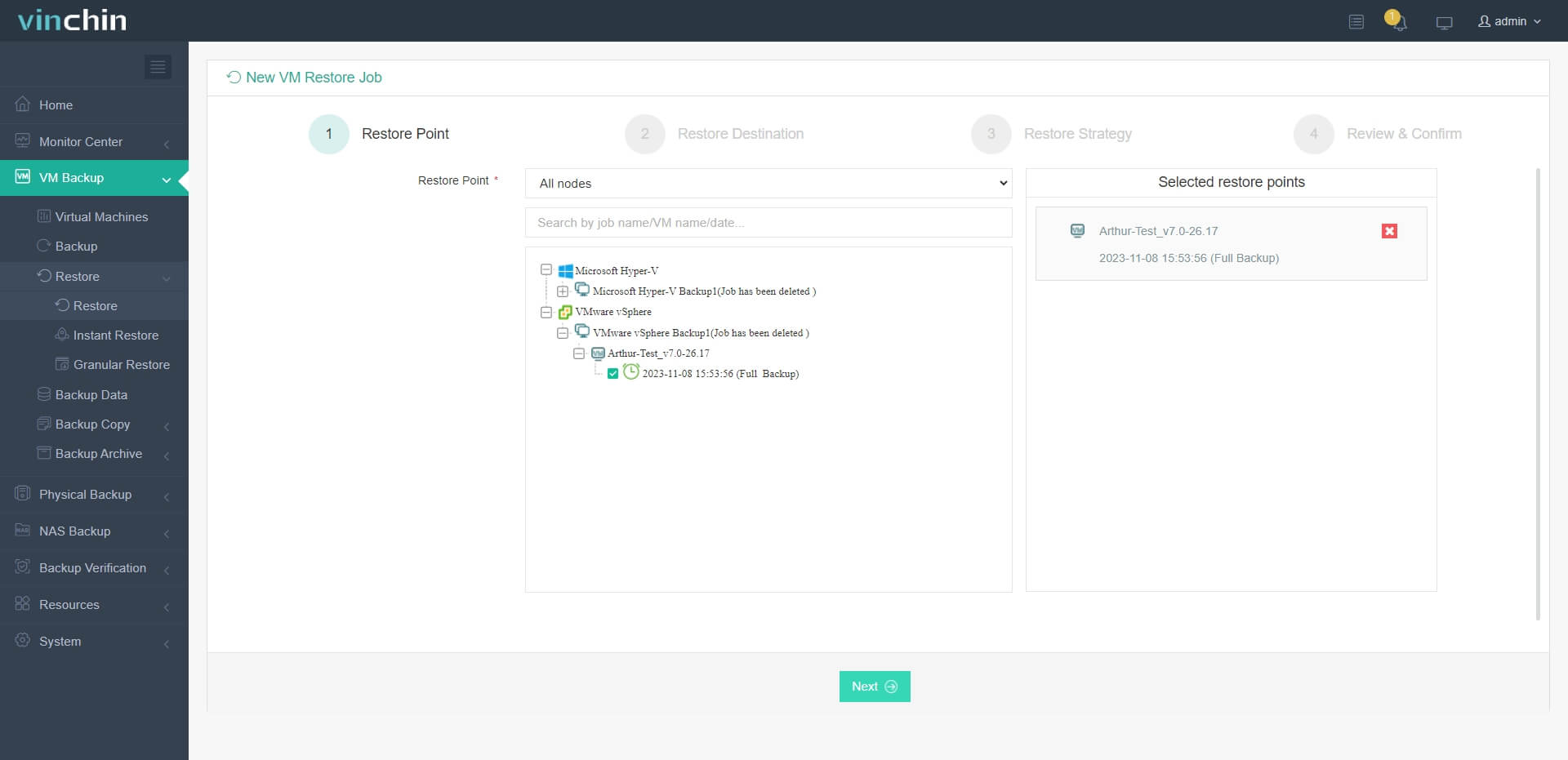
2. 选择一台 Hyper-V 主机作为目标主机
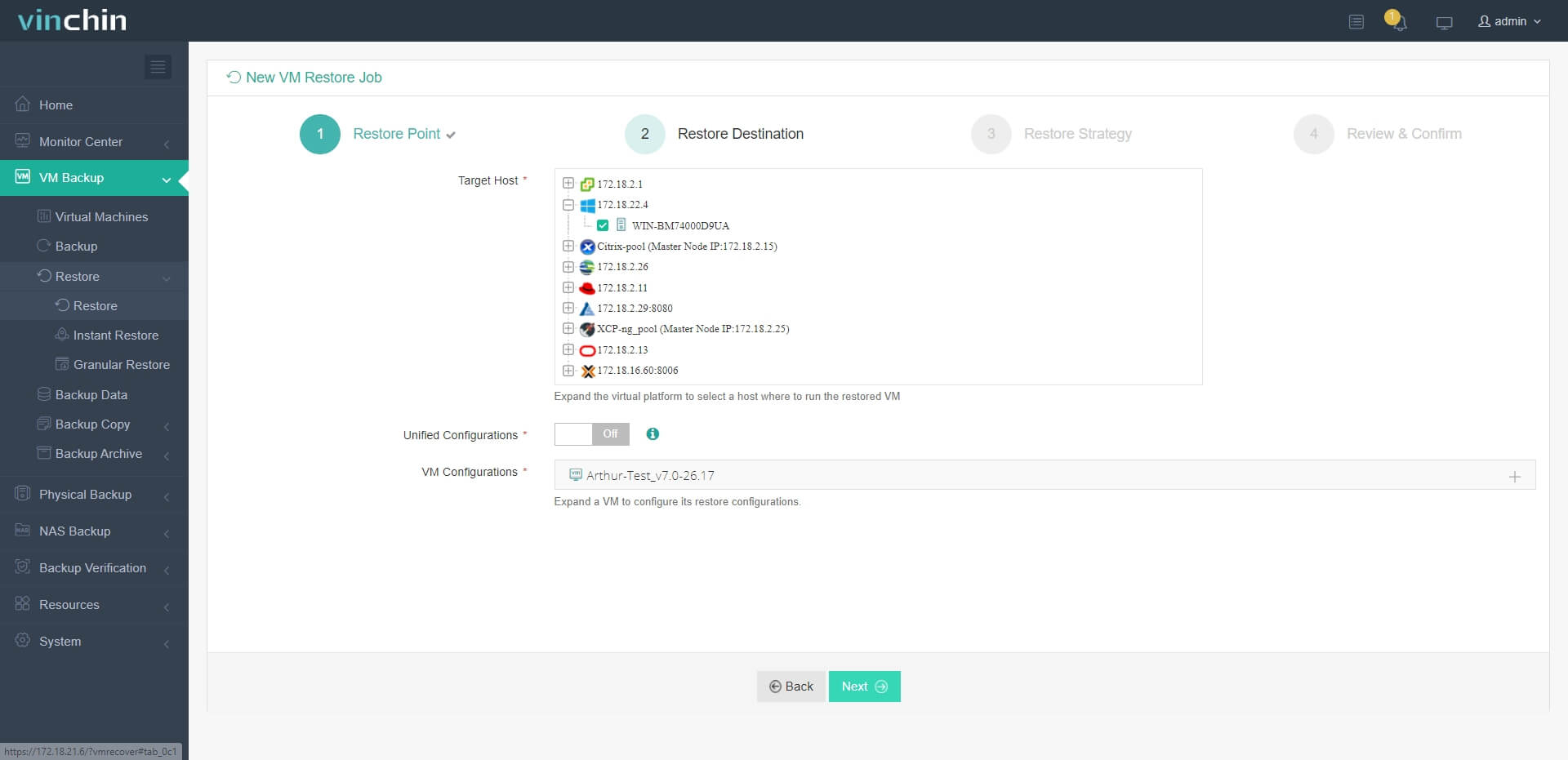
3. 简单设置恢复策略,或直接跳过此步骤
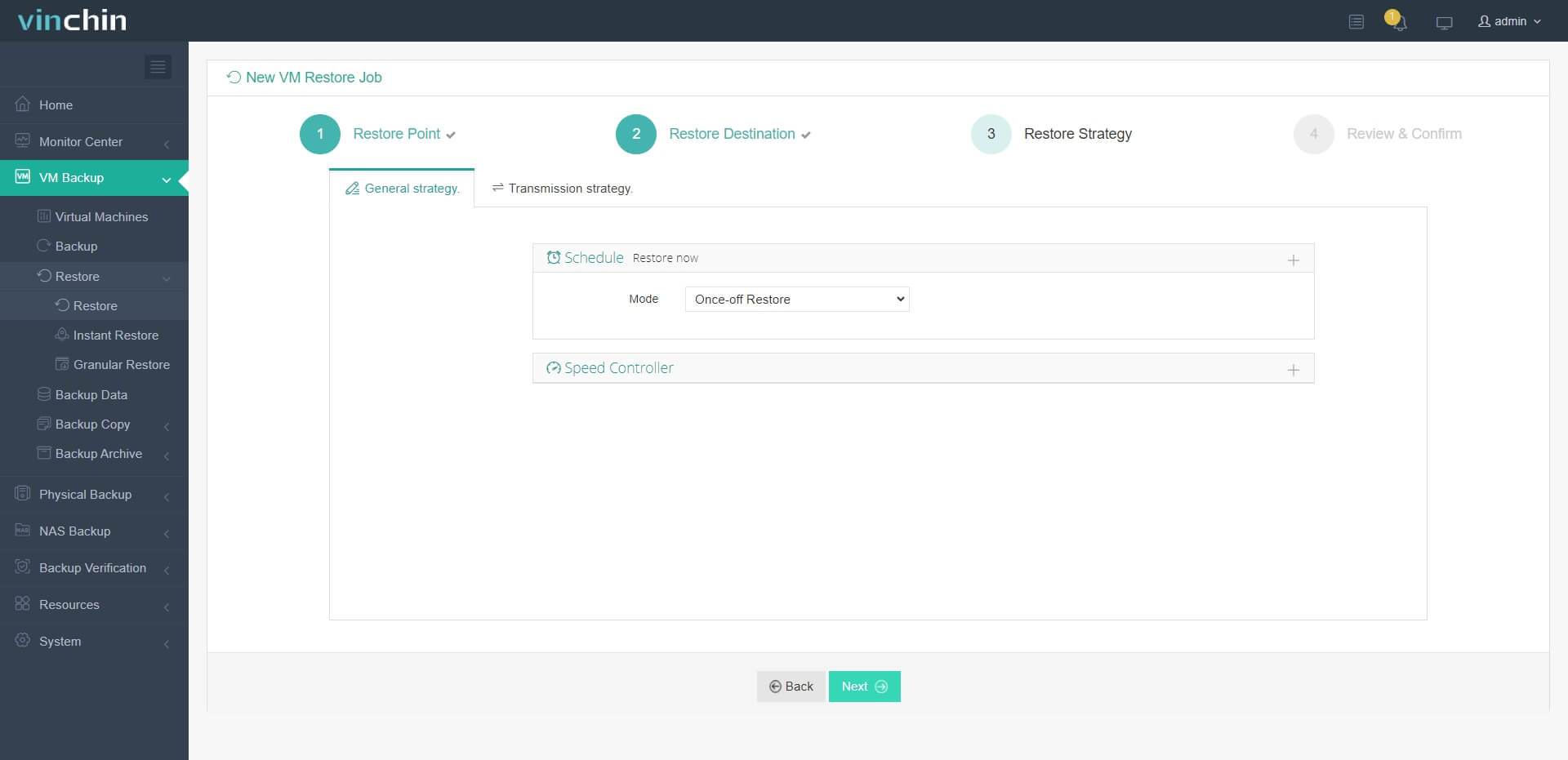
4. 提交任务后,VMware 虚拟机将迅速在 Hyper-V 主机上恢复
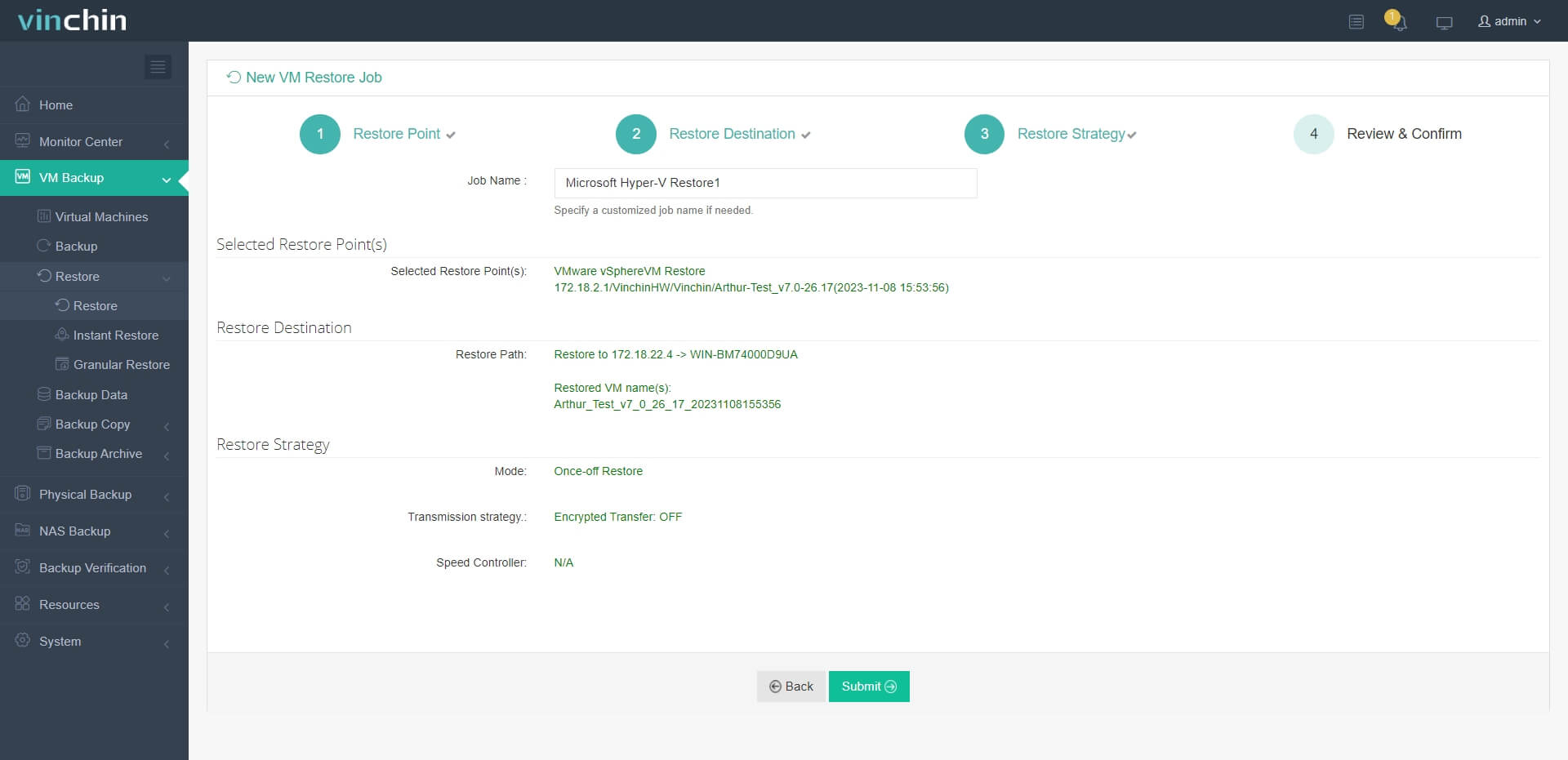
Vinchin 备份与恢复软件已被数千家企业选用,您也可以在此开启60天全功能免费试用。此外,您可联系我们,留下您的需求,我们将为您提供量身定制的解决方案。我们已与全球多家知名公司建立合作伙伴关系;若您希望开展本地业务,可在此选择本地合作伙伴。

下载免费试用版
适用于多种数据备份
* 15天全功能免费安全下载
VMware 到 Hyper-V 迁移常见问题
将 VMware 迁移到 Hyper-V 会造成停机吗?
这取决于您转换虚拟机的方式。如果您选择从vCenter导出VMware虚拟机,则可能需要先关闭虚拟机再执行导出操作,从而导致一定时间的服务中断。而使用Vinchin备份与恢复软件则无需关机,同时还能提高虚拟机迁移的成功率,从而大幅缩短服务中断时间。
您可以直接从 VMware 迁移到 Hyper-V 吗?
大多数转换方法都需要先导出虚拟机再进行转换,因此将虚拟机从 VMware 迁移到 Hyper-V 难度较大。
转换过程中如何确保数据完整性?
为确保数据完整性,建议使用 Vinchin 备份与恢复等专业迁移解决方案,或者至少在迁移前对虚拟机进行备份,以便在出现问题时可将数据传输至新的虚拟机。
总结
本文介绍了将 VMware 虚拟机转换为 Hyper-V 的四种方法:MVMC、PowerShell、SCVMM 以及 Vinchin 备份与恢复。但请注意,微软已停止支持 MVMC,您可以选用付费转换工具 SCVMM,或寻找其他第三方迁移方案。
Vinchin 备份与恢复软件相对专业,能更好地保障迁移后的虚拟机在新主机上的有效性,因此请勿错过免费试用机会。
















