


 概述
概述




XenServer 虚拟机导出与导入的四种方法
2026-04-30
您是否在寻找一款功能强大、可靠的虚拟机备份与恢复解决方案?立即试用Vinchin 备份与恢复!↘ 免费试用下载
虚拟机的管理与迁移是虚拟化环境中常见的任务,而XenServer提供了强大的工具,帮助管理员轻松导出和导入虚拟机,以支持备份、迁移或灾难恢复等操作。本文将详细介绍如何在 XenServer 中导出和导入虚拟机,确保您能够高效、安全地管理您的虚拟化环境。
如何使用命令行导出和导入 XenServer 虚拟机?
在 XenServer 中,命令行是一种功能强大的工具,可自动执行虚拟机的导入与导出任务,从而节省宝贵时间。使用命令行导出和导入虚拟机,为管理您的虚拟化环境提供了简单而高效的方式。您可轻松执行这些操作,并为虚拟机迁移和备份选择所需的参数与配置,显著提升工作效率与便捷性。
只需一条命令,即可在 XenServer 中导出和导入虚拟机。
导出虚拟机
xe vm-export vm=xxxxxxx(VM uuid) filename="C:UsersadminDesktop2323.xva"(filepath and filename.xva)
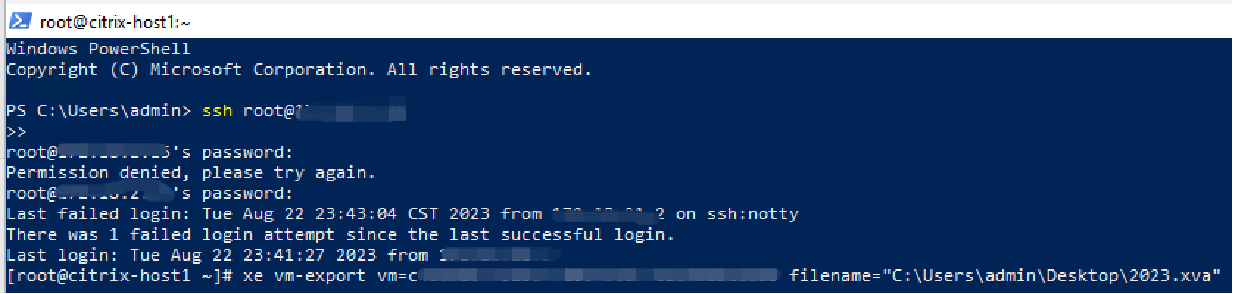
导入虚拟机
xe vm-import sr=xxxxxxx(SR uuid) filename="C:UsersadminDesktop2323.xva"(filepath and filename.xva)

如何创建快照以导出和导入 XenServer 虚拟机?
在 XenServer 中,借助快照功能,虚拟机的导出与导入操作变得简单而精确。通过创建快照,您可以保存虚拟机当前的状态,确保导入后的虚拟机与原始状态完全一致。此外,使用快照还能简化管理流程、降低人为错误风险,并提升运行可靠性。
要为 XenServer 虚拟机的导出和导入创建快照,请按以下步骤操作:
1. 在 XenCenter 中连接服务器
2. 在 Windows 搜索框中输入PowerShell,然后打开它
3. 输入ssh root@xxxxx(XenServer 的 IP 地址)> 按回车键 > 输入密码 > 按回车键
导出快照,请输入:
xe snapshot-export-to-template snapshot-uuid=xxxxxxx(snapshot uuid) filename=555.xva(filename name.xva)

导入快照,输入以下脚本:
xe vm-import filename=555.xva(filename name.xva) sr-uuid=xxxxxxx(sr uuid)

如何将虚拟机导出和导入为XVA格式?
在了解如何使用XenServer命令行工具导出和导入虚拟机,以及如何借助快照功能简化该流程之后,我们可以进一步探讨将虚拟机导出为XVA格式文件的具体步骤。XVA是一种封装格式,包含完整的虚拟机配置及其磁盘镜像,非常适合用于备份、迁移或灾难恢复等场景。
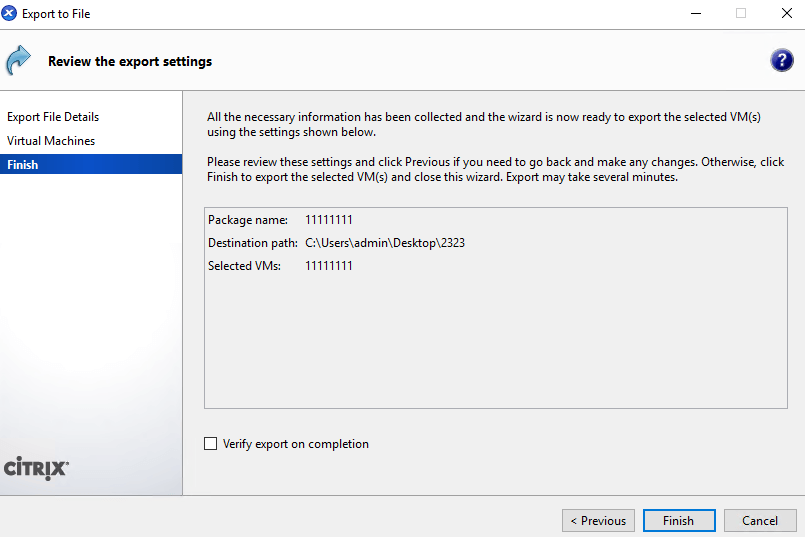
将虚拟机导出为 XVA 格式
1. 在 XenCenter 中连接到新服务器
2. 右键单击虚拟机 > 选择导出 > 设置名称和位置 > 选择XVA 包 > 单击下一步
3. 选择一台虚拟机 > 点击下一步
4. 点击完成
将虚拟机导入 XVA 格式
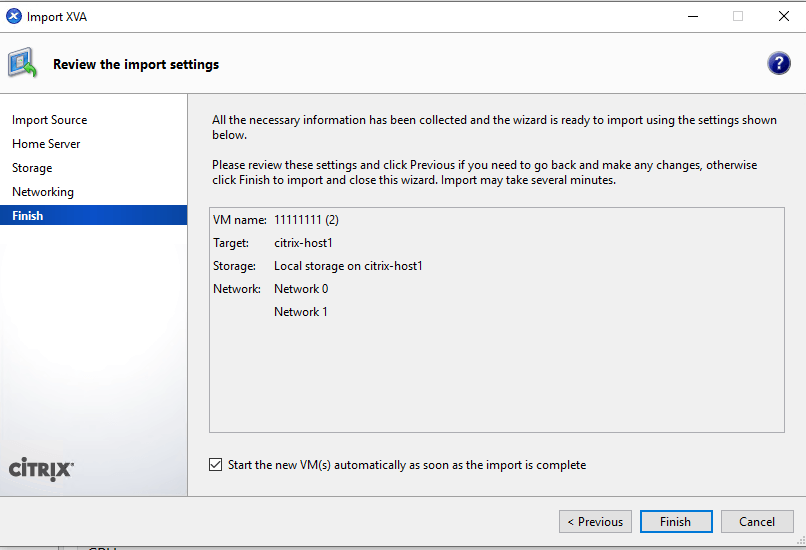
1. 点击文件 > 选择导入 > 选择一个文件 > 点击打开 > 点击下一步
2. 选择一台家庭服务器 > 点击下一步
3. 选择一个存储 > 点击导入
4. 定义一个网络 > 单击下一步 > 点击完成
如何使用 OVF/OVA 格式导出和导入虚拟机?
OVF(开放虚拟化格式)和 OVA(开放虚拟设备) 是支持多种虚拟化平台互操作的行业标准格式。它们不仅包含虚拟机的硬件配置信息,还包含操作系统及其他相关设置,以确保虚拟机在不同环境中的一致性。以下将详细介绍如何在 XenServer 中使用这两种格式导出和导入虚拟机。
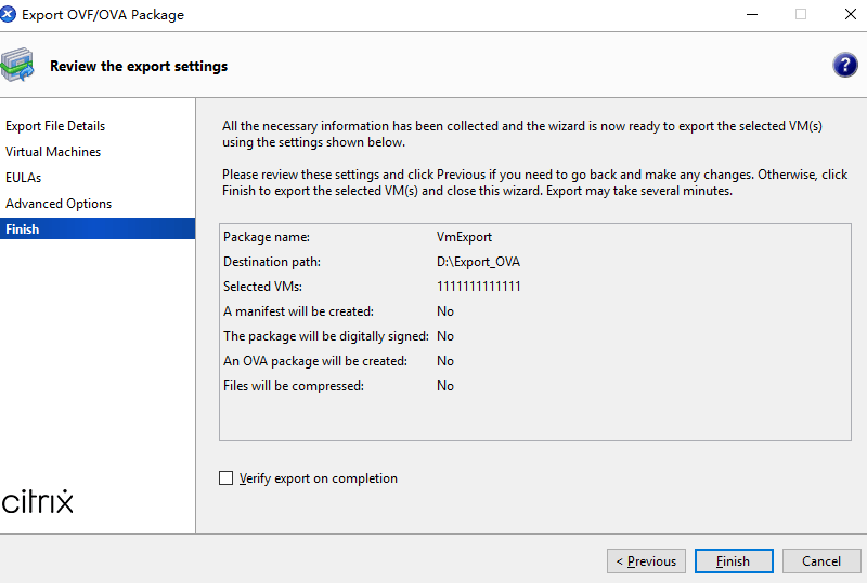
将虚拟机导出为 OVF/OVA 格式
1. 在 XenCenter 中连接到新服务器
2. 右键单击虚拟机 → 选择导出 → 设置名称和位置 → 选择OVF/OVA 包 → 单击下一步
3. 选择一台虚拟机,然后点击下一步
4. 如果导出的软件包包含最终用户许可协议(EULA),请接受该协议,然后点击下一步;如果未包含最终用户许可协议,请直接点击下一步
5. 定义高级选项,或直接点击下一步
6. 配置传输虚拟机网络 > 单击下一步
7. 点击完成
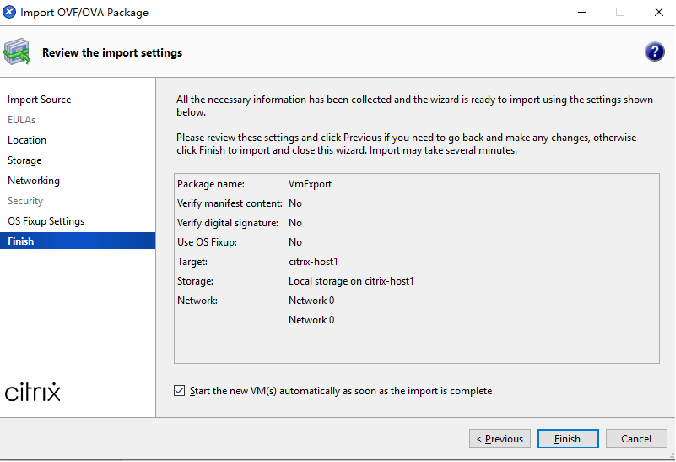
将虚拟机导入为OVF/OVA格式
1. 点击文件 > 选择导入 > 选取文件 > 点击打开 > 点击下一步
2. 选择一台家庭服务器 > 点击下一步
3. 选择一个存储 > 点击导入
4. 定义一个网络 > 单击下一步 > 点击完成
使用 Vinchin 进行 XenServer 虚拟机备份与恢复的最佳实践
Vinchin 备份与恢复 是一款专业的数据保护工具,旨在帮助组织对虚拟机环境执行可靠备份和快速恢复操作。
Vinchin 支持多种虚拟化平台,包括 VMware、Hyper-V、Citrix XenServer 等。Vinchin 提供灵活的备份策略设置,以满足不同的数据保护需求。
此外,Vinchin 提供直观易用的管理界面,以及可靠的数据保护和灾难恢复功能。无论面临硬件故障、数据丢失还是重大突发事件,Vinchin 均可帮助用户快速恢复虚拟机环境,保障业务稳定运行。
在 Vinchin 备份与恢复中备份虚拟机
1. 选择要备份的虚拟机

2. 选择备份目标位置

3. 定义备份策略
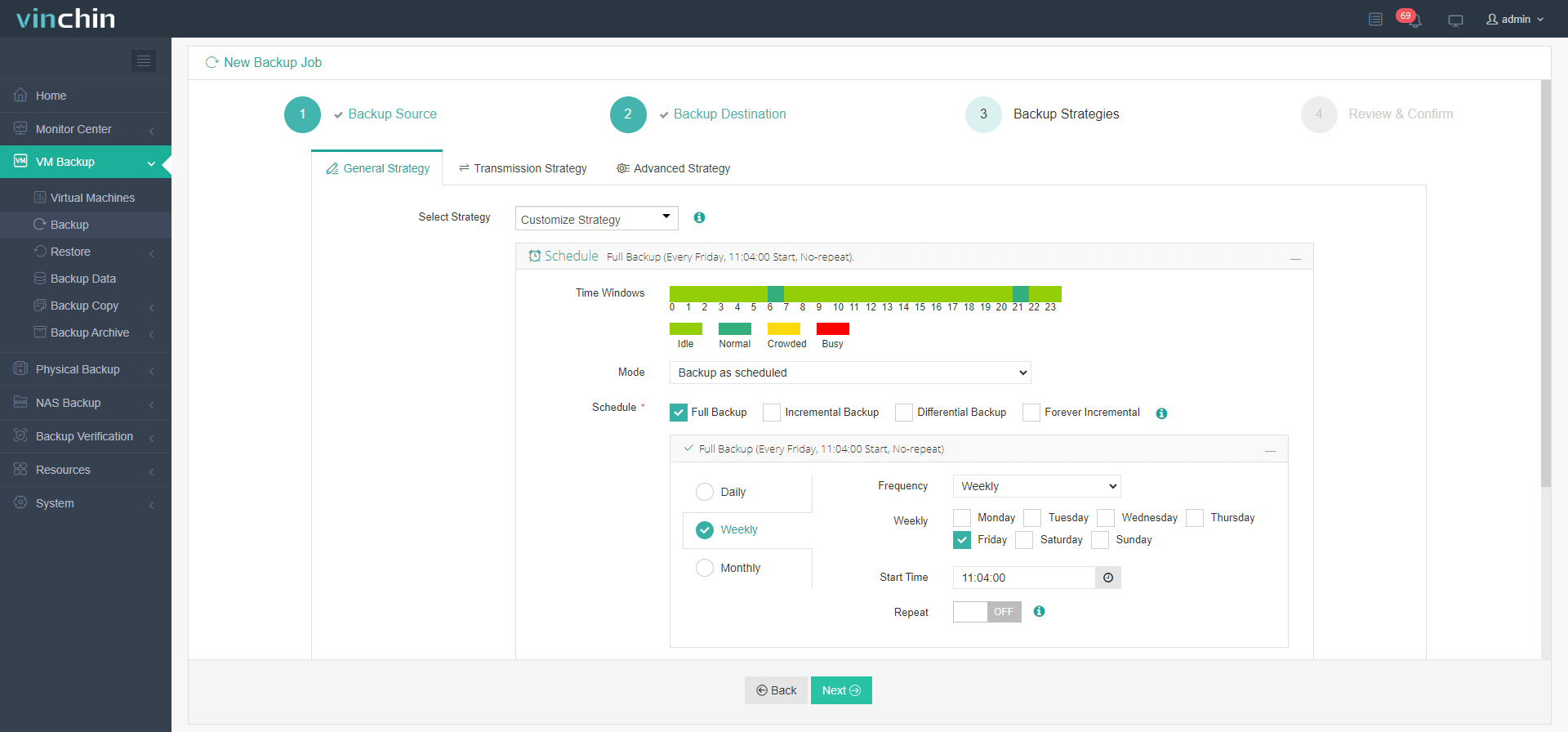
4. 点击提交

在 Vinchin 备份与恢复中恢复虚拟机
1. 选择要恢复的备份

2. 定义还原目标
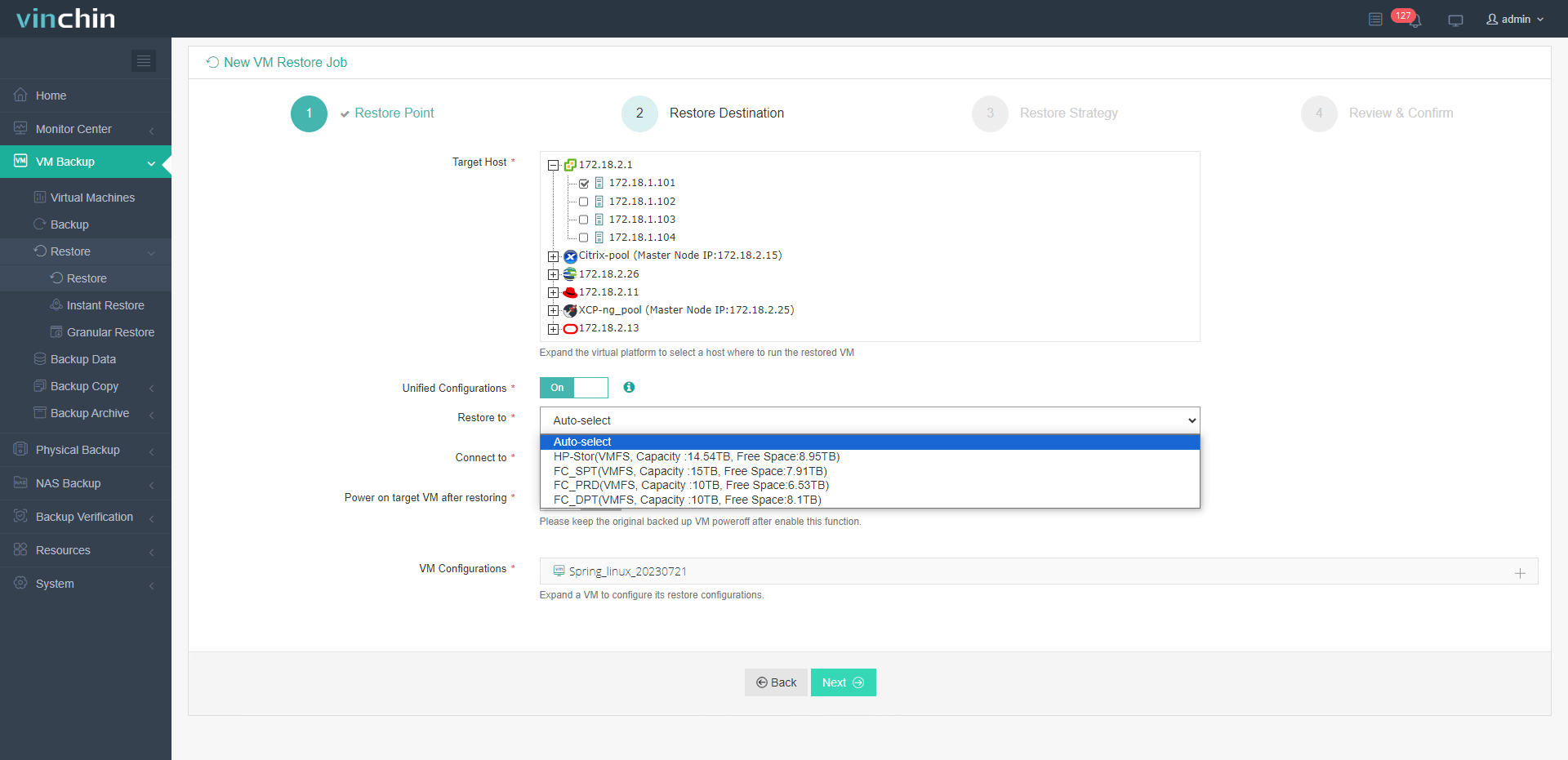
3. 指定恢复策略
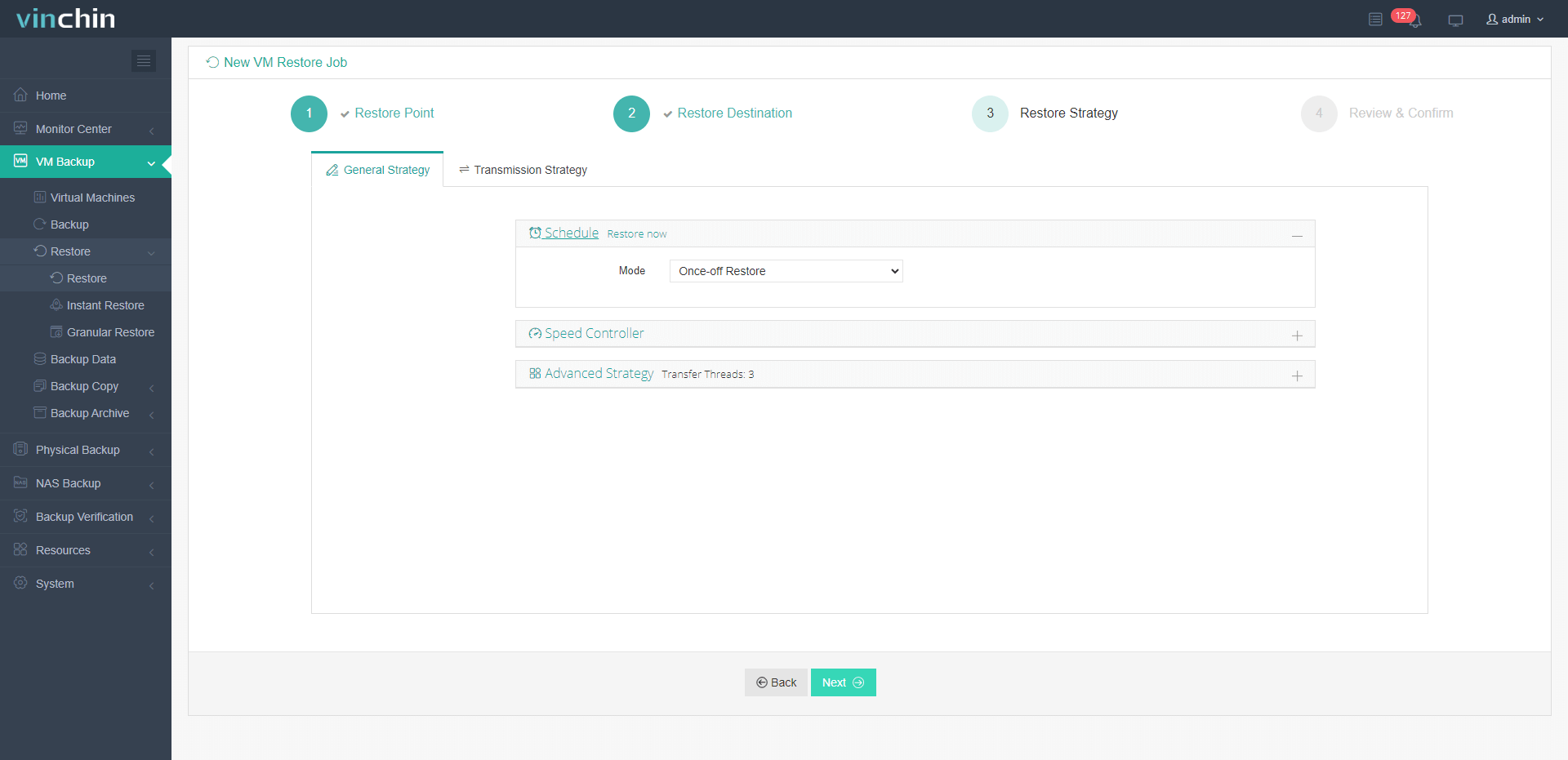
4. 点击提交
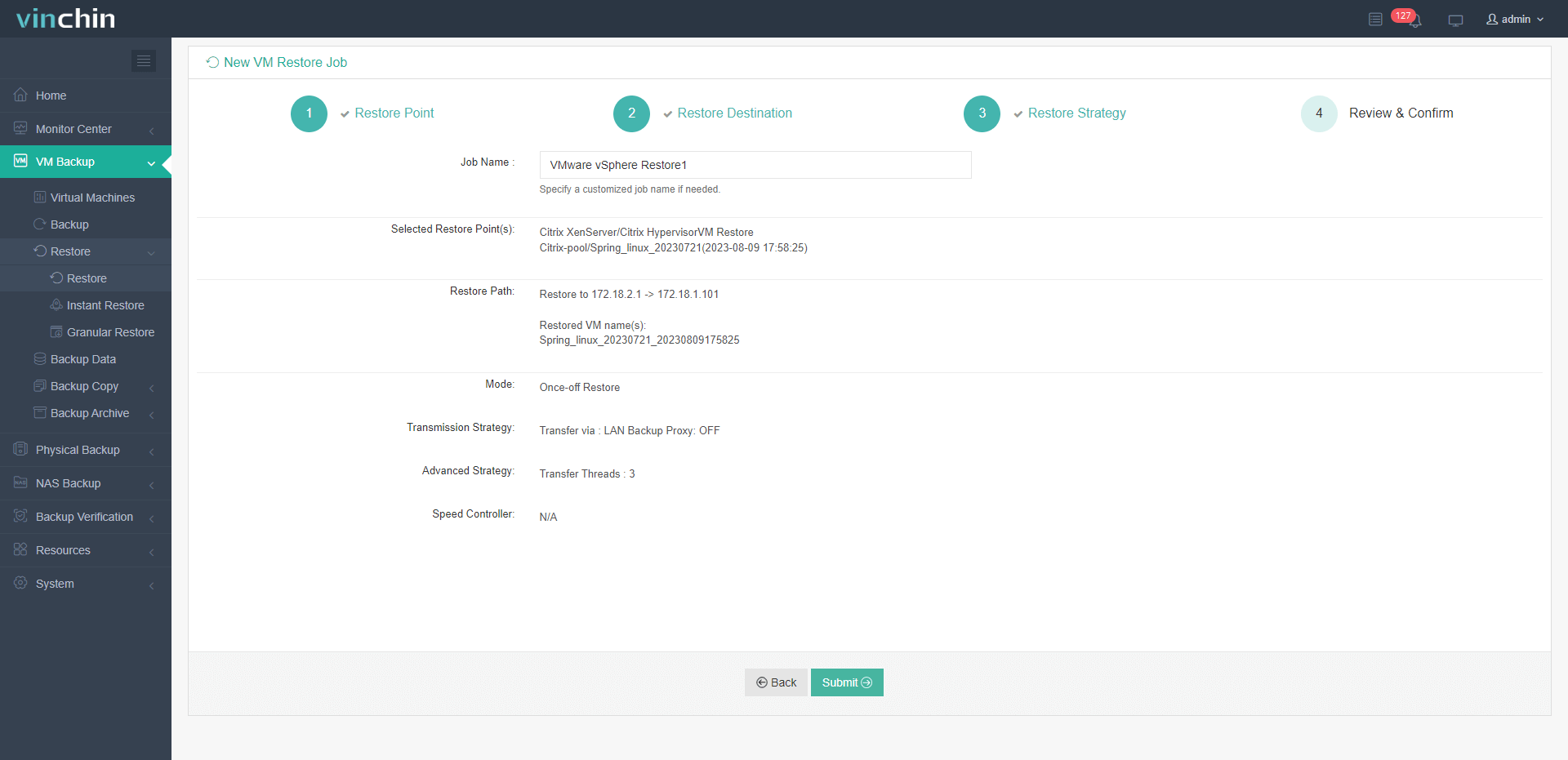
Vinchin 为用户提供15天免费试用期,以便在真实环境中体验该产品。如需了解更多信息,请直接联系 Vinchin。
XenServer 中虚拟机导出与导入常见问题
问题1:导出的虚拟机文件格式是什么?
A1:XenServer 将导出的虚拟机以 .xva 文件格式存储,该格式包含虚拟机所需的全部磁盘、配置及其他必要信息。
Q2:我可以将虚拟机导出到网络共享吗?
A2:可以,您可以将网络路径指定为导出位置。请确保 XenServer 服务器能够访问该网络共享。

下载免费试用版
适用于多种数据备份
* 15天全功能免费安全下载
总结
综上所述,本文介绍了在 XenServer 中导出和导入虚拟机的四种方法。每种方法均具备各自的特点,您可以根据实际需求选择最适合的一种。此外,本文还探讨了使用专业数据保护工具 Vinchin 备份与恢复(Vinchin Backup & Recovery)进行虚拟机备份与恢复的最佳实践,该工具可可靠地备份虚拟机,并快速执行恢复操作。
















