


 概述
概述




从 Windows CMD 连接到 AWS EC2 实例的 3 种方法
2026-06-26
Amazon EC2 是 AWS 提供的一项核心服务,使用户能够租用虚拟计算机来运行其应用程序。连接到您的 EC2 实例是管理和部署应用程序或服务的关键步骤。本文将为您详细讲解如何从 Windows 命令提示符连接 AWS EC2 实例。
方法1:通过SSH连接(使用OpenSSH客户端)
前提条件:
您已创建了一个 EC2 实例并下载了密钥文件(.pem 文件)。
Windows 10 或更高版本(因为 Windows 10 已内置 OpenSSH 客户端)。
步骤:
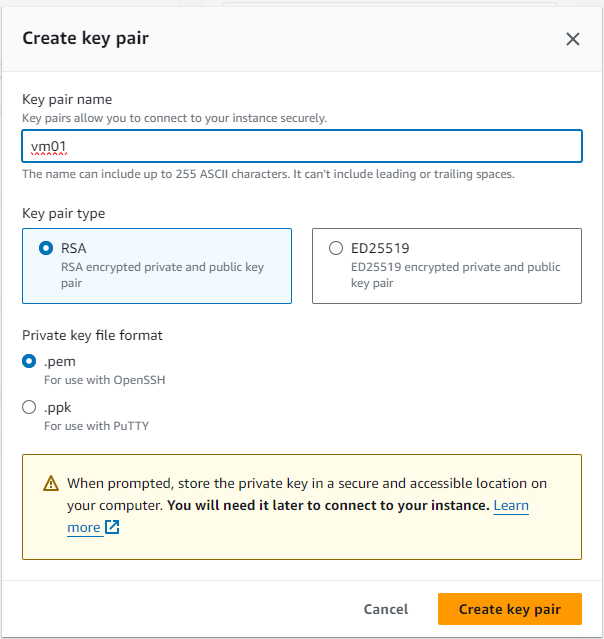
1. 下载密钥文件:
创建 EC2 实例时,您会生成一个密钥对(.pem 文件)。请下载该密钥文件并将其保存到安全的位置,例如“C:\Users\YourUsername\Downloads\my-key.pem”。
2. 设置密钥文件权限:
打开命令提示符(CMD)。按Win + R,输入cmd,然后按Enter。
运行以下命令,将密钥文件权限设置为只读(请将路径替换为您的 .pem 文件路径):
icacls C:\Users\YourUsername\Downloads\my-key.pem /inheritance:ricacls C:\Users\YourUsername\Downloads\my-key.pem /grant:r "%username%:R"
3. 获取实例的公共 DNS:
登录 AWS 管理控制台,然后导航到“EC2 控制面板”,并选择您的实例。
在实例描述页面中,找到公网 IPv4 DNS,然后复制该值。
4. 连接到 EC2 实例:
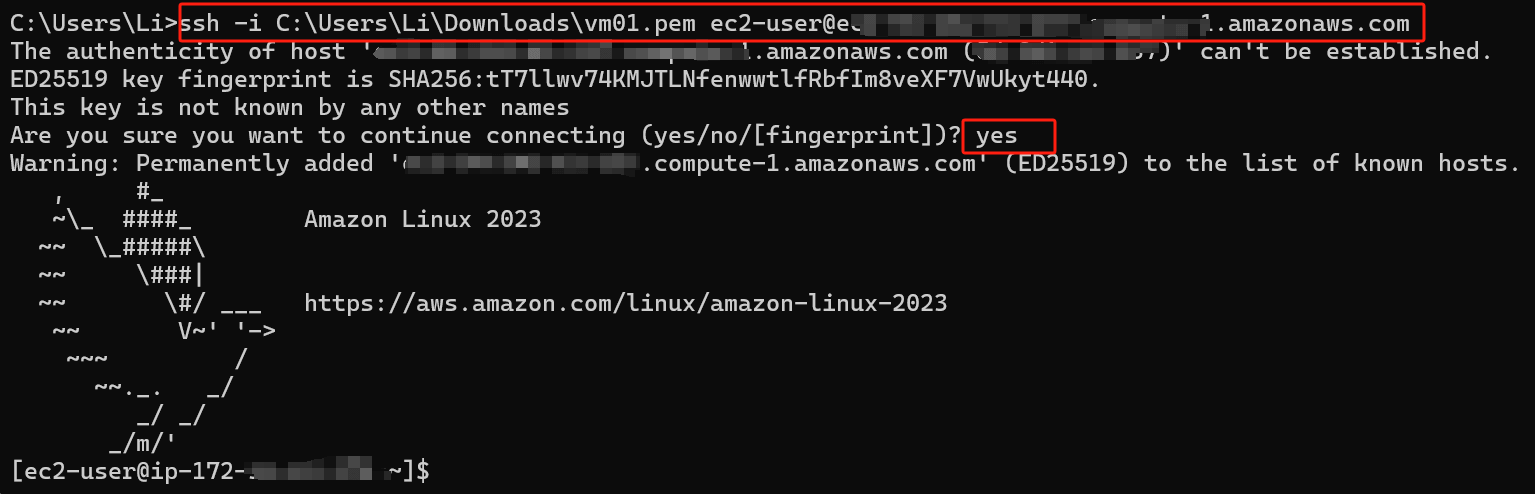
在命令提示符(CMD)中,运行以下命令(将“my-key.pem”替换为您的密钥文件名,将“ec2-user”替换为您的实例用户名(例如,Amazon Linux 使用“ec2-user”,Ubuntu 使用“ubuntu”),并将“your-instance-public-dns”替换为您的实例的公有 DNS 名称):
ssh -i C:\Users\YourUsername\Downloads\my-key.pem ec2-user@your-instance-public-dns
如果提示继续连接,请输入 yes,然后按 回车键。
方法2:使用PuTTY
前提条件:
您已创建了一个 EC2 实例并下载了密钥文件(.pem 文件)。
PuTTY 和 PuTTYgen 已安装。
步骤:
1. 下载并安装 PuTTY 和 PuTTYgen:
访问 PuTTY 网站以下载并安装 PuTTY 和 PuTTYgen。
2. 将 .pem 文件转换为 .ppk 文件:
打开 PuTTYgen。点击加载按钮,然后选择您的 .pem 文件。
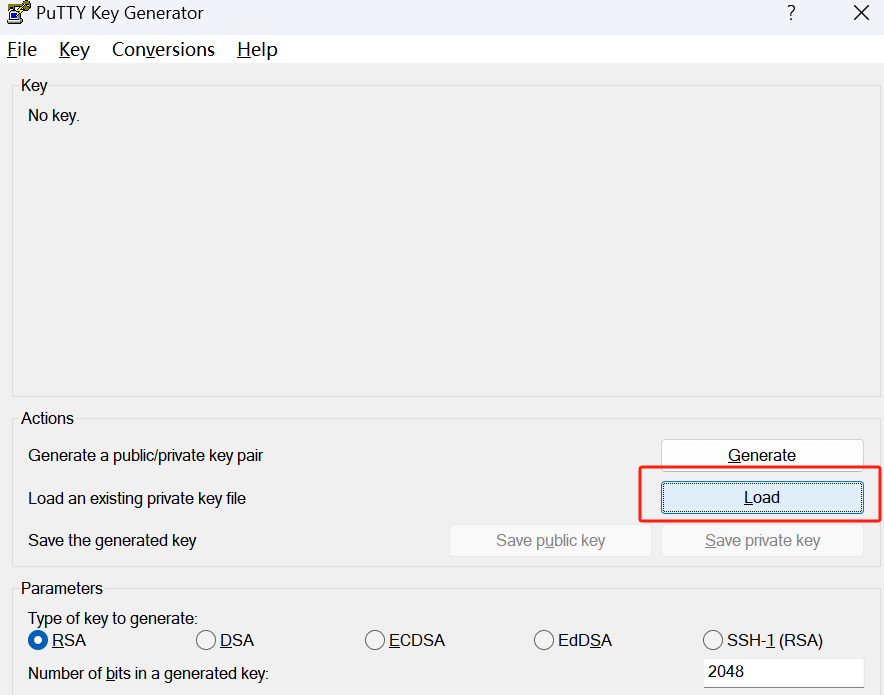
文件成功加载后,点击保存私钥按钮。当提示您未使用密码短语时,请点击是。
将密钥保存为 .ppk 文件,例如“my-key.ppk”。
3. 获取实例的公共 DNS 并复制该值。
4. 使用 PuTTY 连接到 EC2 实例:
打开 PuTTY。在主机名(或 IP 地址)字段中,输入您的实例的公有 DNS 名称,例如:“ec2-xx-xx-xx-xx.compute-1.amazonaws.com”。
确保连接类型设置为SSH。
在左侧菜单中,展开SSH,然后选择认证 > 凭据。
在用于身份验证的私钥文件字段中,点击浏览,然后选择您的 .ppk 文件。
返回会话类别,然后点击打开按钮。
如果出现安全警告对话框,请单击是。
连接成功后,您将看到命令提示符,表明您已连接到 EC2 实例。
方法3:使用 AWS Systems Manager 会话管理器
先决条件:
您的 EC2 实例已安装 SSM 代理并已在 AWS Systems Manager 中完成注册。
您拥有适当的 IAM 角色和权限。
AWS CLI 已安装。
步骤:
1. 安装 AWS CLI:
请访问 AWS CLI 下载页面,下载并安装适用于 Windows 的 AWS CLI。
2. 配置 AWS CLI:
打开命令提示符(CMD),运行以下命令,并输入您的 AWS 访问密钥 ID、秘密访问密钥、默认区域名称和默认输出格式,以连接到您的 EC2 服务器:
aws configure
3. 获取实例 ID 并复制该值。
4. 启动会话管理器会话:
在命令提示符(CMD)中,运行以下命令(将“instance-id”替换为您的 EC2 实例 ID):
aws ssm start-session --target instance-id
连接成功后,您将进入交互式 Shell,表明您已成功连接到 EC2 实例。
使用 Vinchin 备份与恢复轻松管理 EC2 实例
Vinchin 备份与恢复 是一款全面的数据保护解决方案,专为简化和优化虚拟化环境中的虚拟机备份与恢复流程而设计,支持包括Amazon EC2 实例在内的多种平台。
Vinchin 备份与恢复提供了一套简化的解决方案,可跨多个 AWS 区域统一管理 EC2 实例备份,支持自定义备份策略,包括完整备份、增量备份和差异备份。它支持灵活的恢复方式,既可恢复整个实例,也可仅恢复特定文件,并能将数据恢复至其他 AWS 区域,甚至迁移到 VMware 和 Hyper-V 等其他虚拟化平台。Vinchin 通过与 Amazon S3 集成,实现经济高效的归档存储;同时凭借直观的用户界面,简化基础设施管理,助力高效配置备份及无缝的虚拟机到虚拟机(V2V)迁移,从而增强云环境下的数据保护能力与业务连续性。
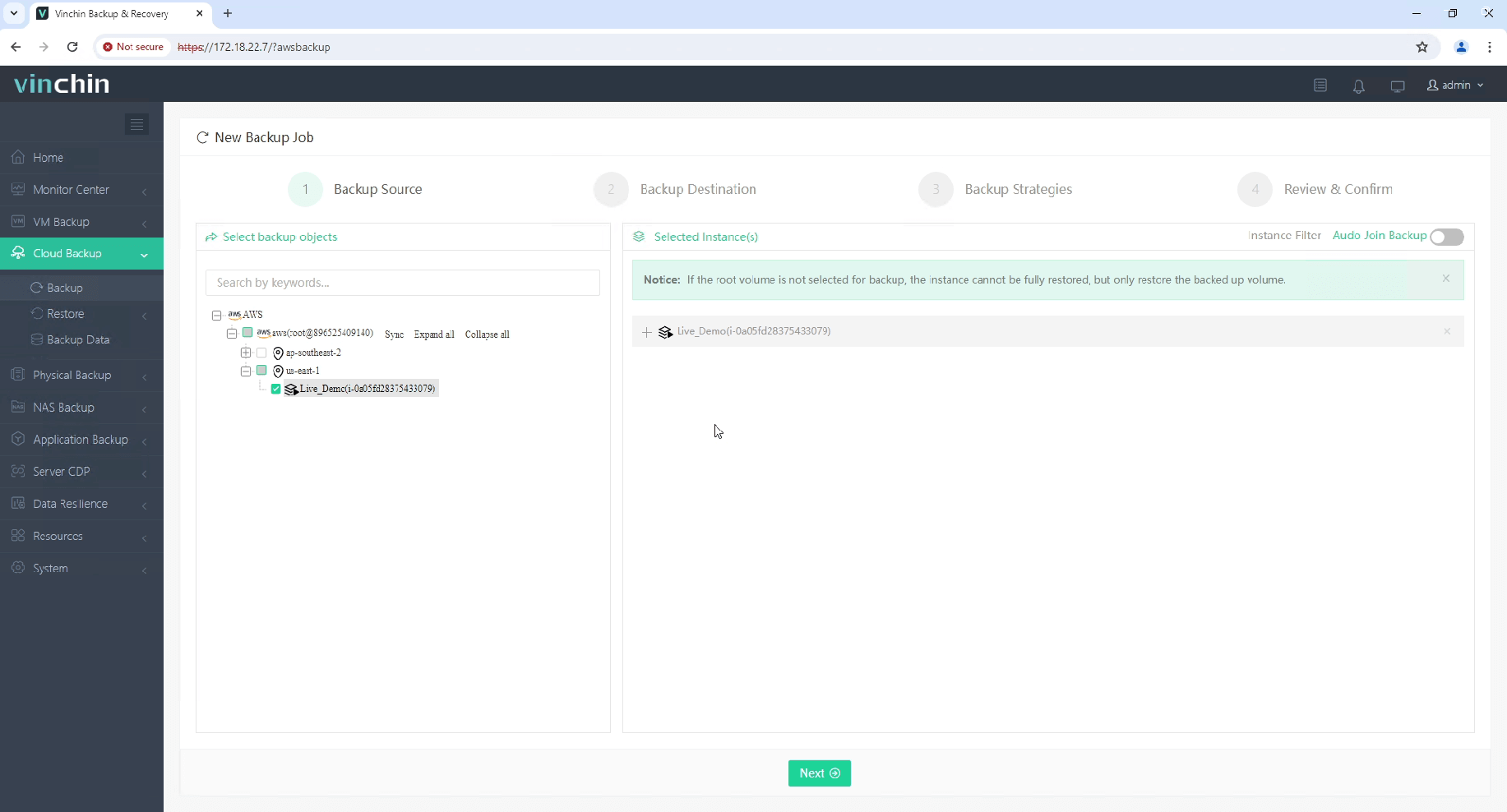
使用 Vinchin 备份与恢复备份 EC2 实例,请按照以下步骤操作:
1. 选择要备份的 EC2 实例。
2. 选择备份目标位置。
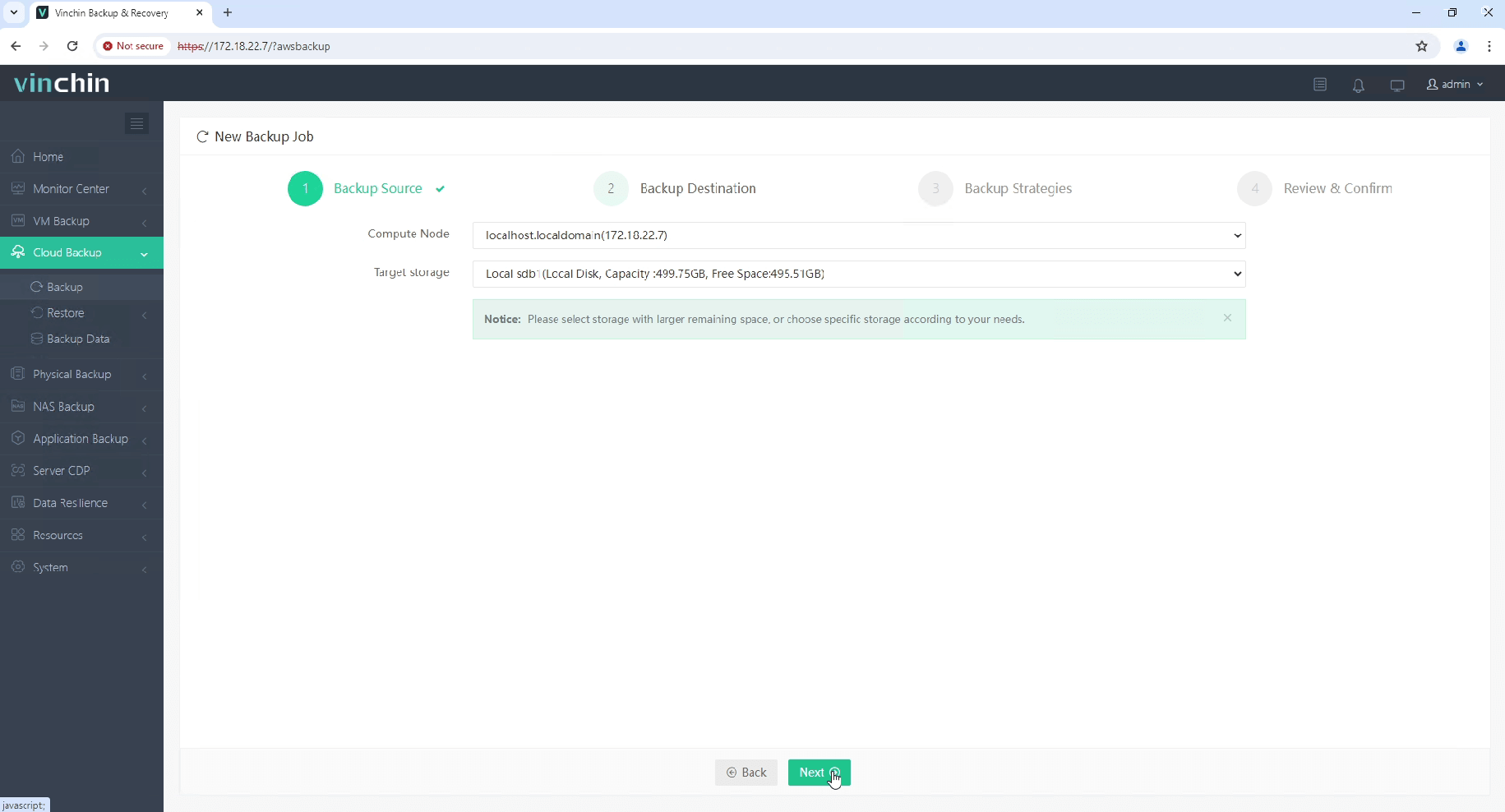
3. 选择备份策略。
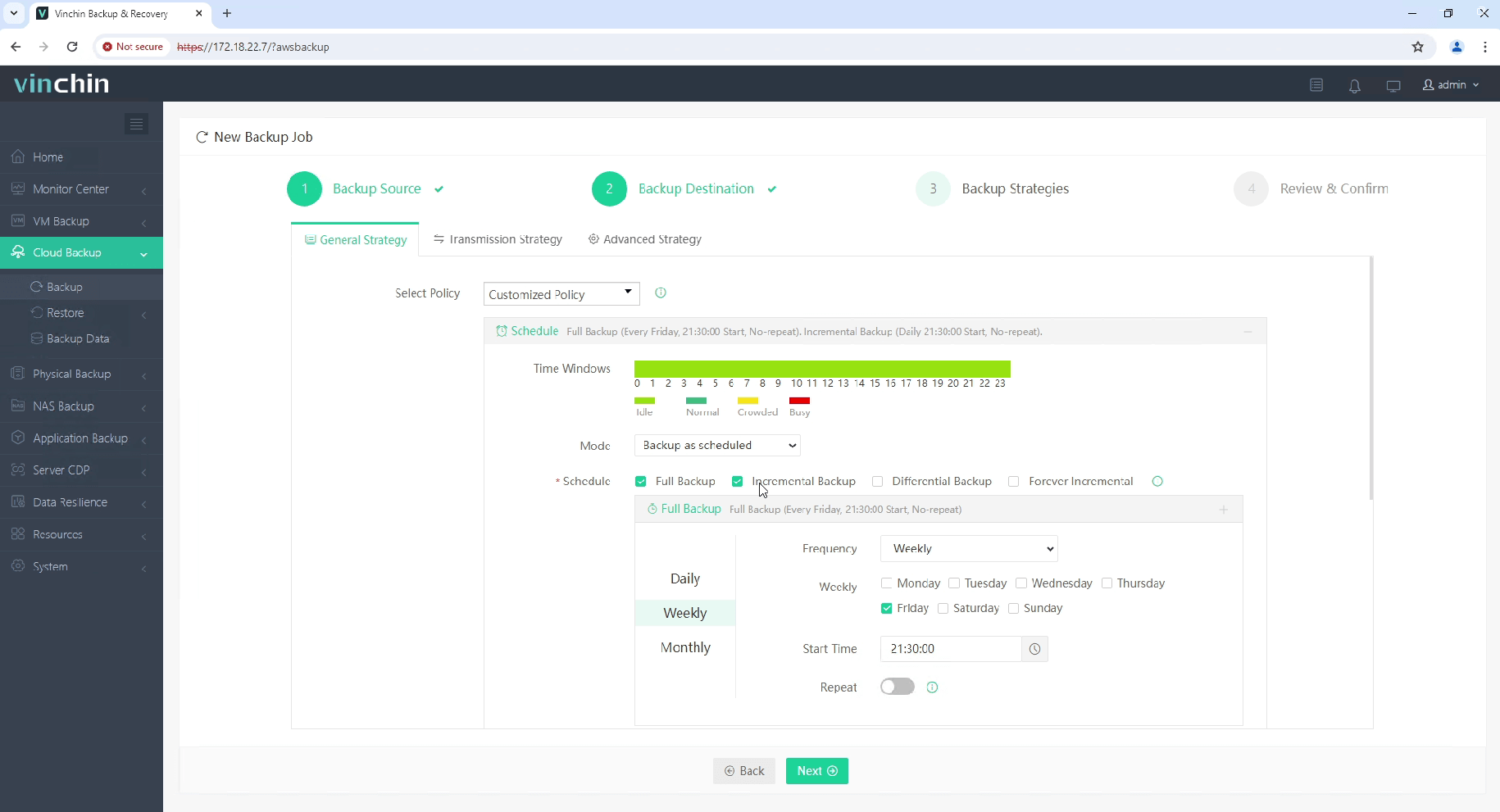
4. 审核并提交该任务。
立即开始 Vinchin 备份与恢复服务为期 15 天的免费试用,亲身体验其安全、资源高效的数据备份解决方案。或者,联系我们,获取专为您 IT 需求定制的方案。

下载免费试用版
适用于多种数据备份
* 15天全功能免费安全下载
AWS EC2 实例连接常见问题
1. 问:创建 EC2 实例时忘记分配密钥对怎么办?
A:您需要创建一个新的密钥对,在 AWS 管理控制台中更新实例的密钥对设置,然后重启该实例。
2. 问:如何连接到 Windows EC2 实例?
A:使用远程桌面协议(RDP)。从 EC2 实例控制台下载 RDP 文件,用远程桌面客户端打开该文件,并使用实例的用户名和密码登录。
结论
在 Windows 计算机上连接 AWS EC2 实例,只要完成必要工具和配置的设置,整个过程就十分简单。无论您选择使用 PuTTY 的图形界面,还是利用较新版本 Windows 内置的 OpenSSH 功能,上述步骤都将引导您建立安全连接,从而顺畅地管理和操作您的 EC2 实例。请务必遵循最佳安全实践,以保护您的 AWS 资源。
















