




 概述
概述




VMDK文件导入ESXi、XenServer及其他平台
2026-04-10
在不同平台之间迁移虚拟机是IT管理员的常规任务。虚拟机的组成部分与物理机类似。当需要迁移数据时,虚拟硬盘将发挥重要作用。如果您需要将VMDK文件导入ESXi或XenServer,可能会对最佳方法感到困惑。本指南将从基础概念讲起,逐步介绍进阶技巧,帮助您自信地迁移工作负载。虽然磁盘导入是一项核心技能,但实际操作中常会遇到驱动程序不兼容、磁盘格式转换及网络配置等挑战。掌握这些问题的应对方法,可节省时间并降低风险。
VMDK 文件中存储了哪些数据?
如果将整个 VMware 虚拟机导出为 OVA 或 OVF 模板,您通常会发现其中包含三类数据:元数据(虚拟机配置)、虚拟硬盘和快照。所有这些文件都有助于您快速部署一台新虚拟机。虚拟硬盘以 .vmdk 文件形式保存在文件夹中,一个 vmdk 文件对应一块硬盘,用于存储应用程序及其他数据。导入 VMDK 文件,是指将某平台上创建的虚拟磁盘迁移至另一平台并使其可用。VMDK 是 VMware 原生的磁盘格式;XenServer 虽然使用自身格式,但也支持导入 VMDK 文件。
VMDK 文件存储在数据存储中。如果您仅需要虚拟磁盘文件,支持直接通过 vCenter 复制 VMDK 文件。
如果您从物理机创建了 VMDK 文件,或提取了 VMDK 文件,那么仅使用该 VMDK 文件时,仍需配置新的虚拟机。当然,VMDK 文件也可以直接挂载到现有虚拟机上。
如果您希望在 XenServer 等其他平台上使用虚拟硬盘,则需要使用V2V 转换工具,因为这与克隆物理硬盘不同。
了解每个步骤有助于避免常见的问题,例如启动失败或驱动程序不匹配。您还必须考虑硬件版本兼容性以及不同平台之间的存储布局差异。
如何将 VMDK 文件导入 VMware ESXi?
如果该 VMDK 文件是从某台 ESXi 虚拟机导出的,则可轻松将其重新导入 ESXi。在 ESXi 上使用 VMDK 文件有两种方式:一是创建新的虚拟机,二是将虚拟硬盘附加到现有虚拟机。
使用 VMDK 文件创建新虚拟机:
1. 将 vmdk 文件复制到数据存储
2. 登录 vCenter → 右键单击集群或主机 → 选择新建虚拟机
3. 选择创建类型为新建虚拟机,然后点击下一步
4. 输入新虚拟机的名称 > 选择部署位置 > 单击下一步
5. 配置计算资源 > 单击 下一步
6. 配置存储 > 点击下一步
7. 选择兼容性 > 点击下一步
8. 选择客户操作系统 > 单击下一步
9. 自定义硬件 > 单击添加新设备 > 选择现有硬盘 > 从数据存储中选择vmdk文件 > 单击下一步
10. 查看任务摘要,然后点击完成
将 VMDK 文件附加到现有虚拟机:
1. 将 vmdk 文件复制到数据存储
2. 登录 vCenter → 右键单击现有虚拟机 → 选择编辑设置
3. 在虚拟硬件中,点击添加新设备
4. 选择现有硬件磁盘 > 在数据存储中选择vmdk文件 > 单击确定
如何将 VMDK 导入 XenServer?
当需要将数据迁移到另一平台时,供应商通常会提供转换工具,以便您导入数据。例如,若您希望迁移到 XenServer,Citrix 提供了XenCenter供您使用。
1. 在 XenCenter 中,选择 文件 > 导入
2. 将打开导入向导。系统会提示您选择导入源。单击“浏览”以添加vmdk文件,然后单击下一步
3. 输入新虚拟机的名称 > 配置计算资源 > 单击下一步
4. 选择一个资源池或主机 > 单击下一步
5. 选择存储位置 > 点击下一步
6. 选择网络 > 点击下一步
7. 启用使用操作系统修复功能,然后单击下一步
8. 选择用于导入操作的网络 > 单击下一步
9. 查看任务 > 点击完成
如何更灵活地备份和迁移虚拟机?
如果您希望执行虚拟机到虚拟机(V2V)数据迁移,虚拟磁盘转换与导入并非唯一方法。不同转换工具可实现虚拟磁盘格式转换,而同一解决方案即可完成各类虚拟机的迁移。
Vinchin 备份与恢复 是专业的虚拟机备份与灾难恢复解决方案,支持 VMware vSphere、Proxmox、Hyper-V、XenServer、XCP-ng、Red Hat Virtualization、oVirt、Oracle Linux KVM、OpenStack 等平台。
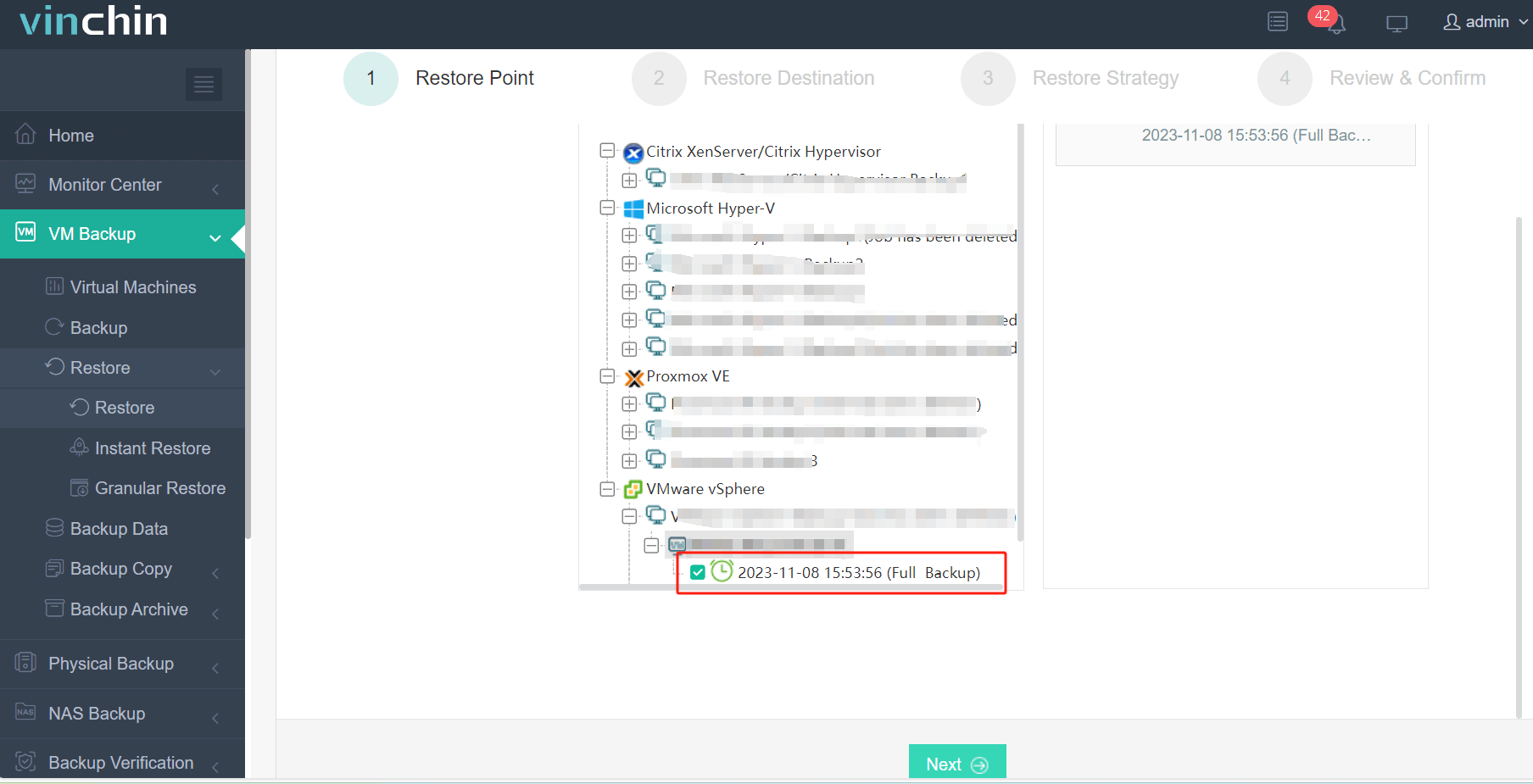
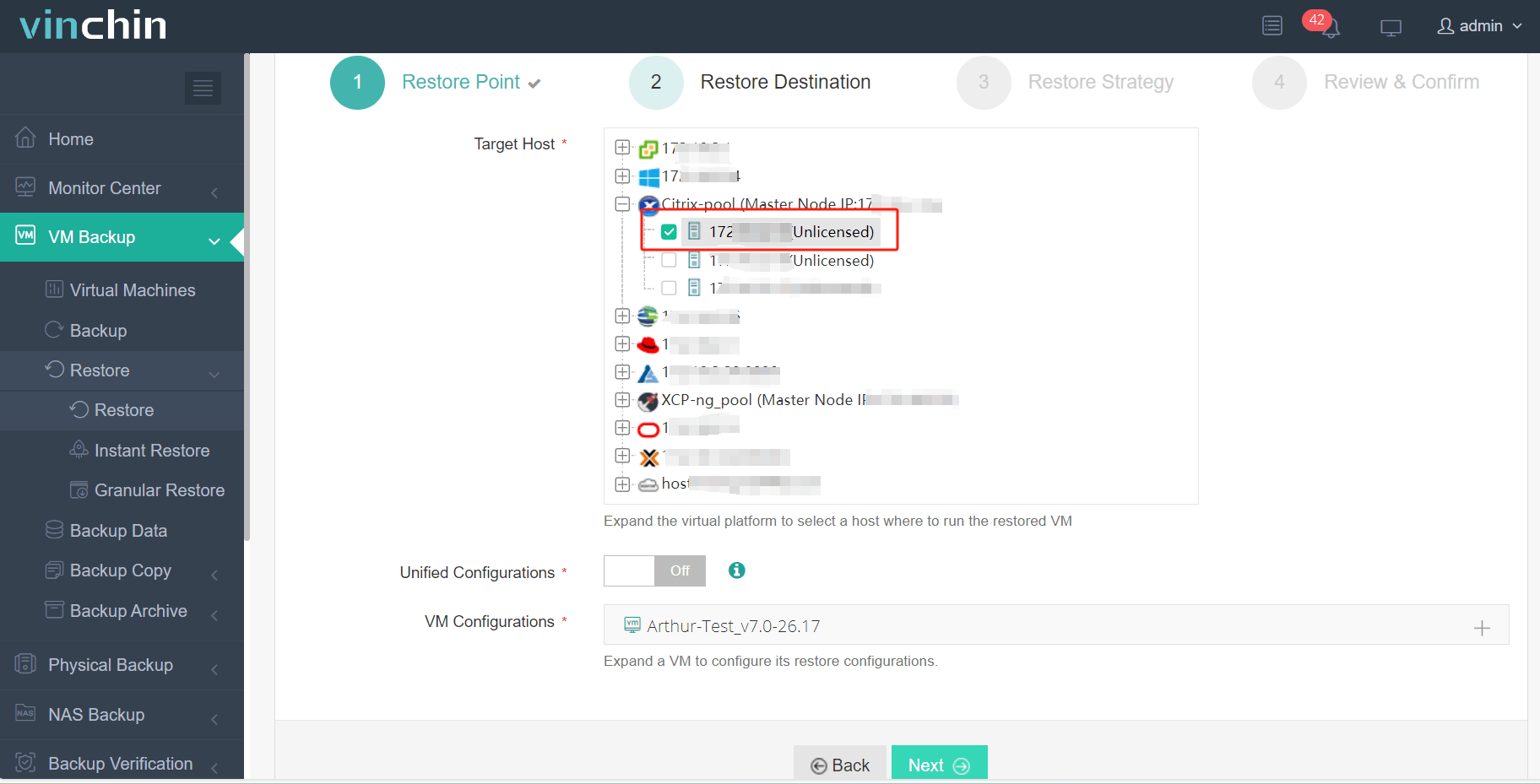
除了保护虚拟环境外,Vinchin 备份与恢复软件还可轻松实现不同虚拟化平台之间的虚拟机迁移。Vinchin 虚拟机转换引擎支持您直接利用虚拟机备份在不同平台间迁移虚拟机,无需提取、转换或导入虚拟硬盘。每次虚拟机备份均可作为源虚拟机,您只需选择一台主机进行恢复即可。
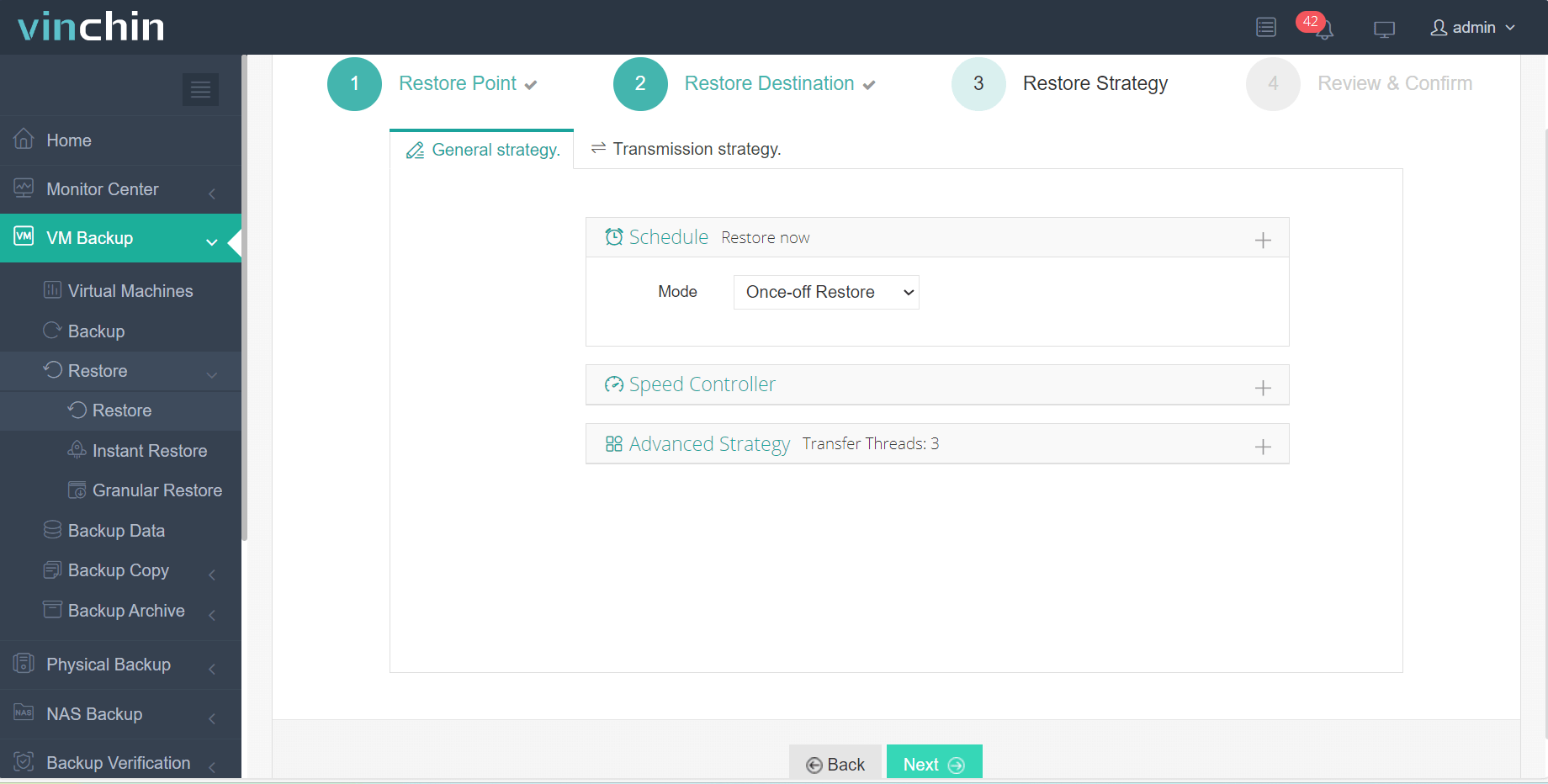
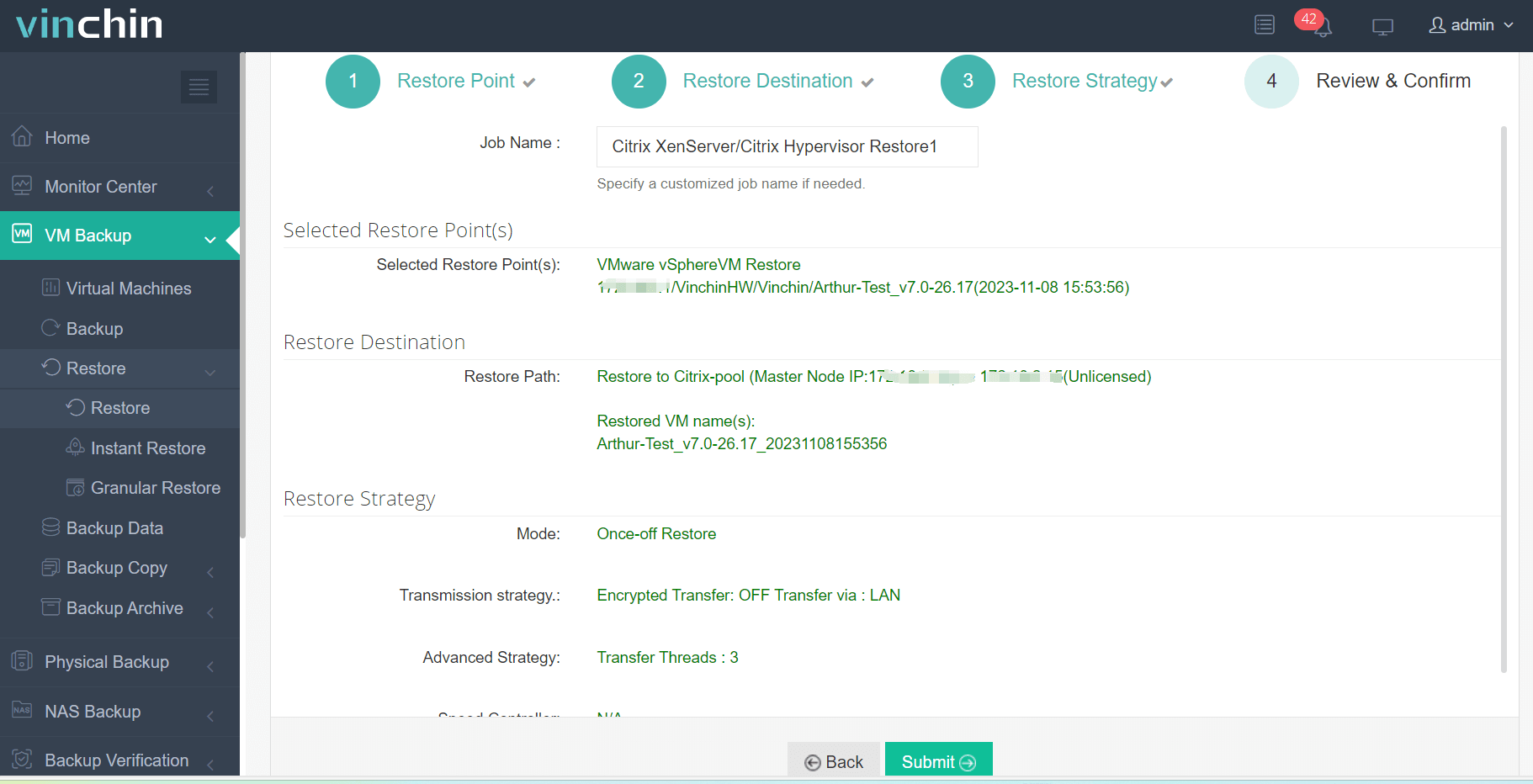
例如,提供了一个用户友好的网页控制台,让您能够轻松地将 VMware 迁移到 XenServer。
1. 选择 VMware 虚拟机
2. 选择备份存储位置
3. 选择备份策略
4. 提交任务
Vinchin 备份与恢复软件已被数千家企业选用,您也可在虚拟环境中部署,并享受15天的免费试用。只需点击按钮即可获取安装包。

下载免费试用版
适用于多种数据备份
* 15天全功能免费安全下载
VMDK 导入常见问题解答
1. 什么是 VMDK 文件?
VMDK 文件是 VMware 虚拟机使用的虚拟硬盘,其中包含虚拟机的数据内容,包括操作系统、应用程序和数据。
2. 导入前是否需要转换 VMDK 文件?
这取决于您希望将 VMDK 文件导入到哪个目标平台。如果您只是想将 VMDK 文件导入另一台 ESXi 主机,则无需转换该 VMDK 文件;但若您希望将其导入 Proxmox 等其他平台,则必须转换虚拟磁盘。不过,某些平台(例如 Xen Orchestra)也可直接接受原始 VMDK 文件。
3. 您能否将 VMDK 文件导入基于云的虚拟化平台?
是的。一些平台(例如 AWS 和 Microsoft Azure)可以接受 vmdk 文件。
结论
虚拟机配备虚拟硬盘,其中存储应用程序及其他数据,常用于将数据迁移到另一台虚拟机。在 VMware 环境中,虚拟硬盘以 VMDK 文件形式存在。本文介绍了将 VMDK 文件导入 ESXi 主机或其他平台的方法。
您还可以选择 Vinchin 备份与恢复软件来管理异构虚拟化环境。它将成为您的一体化虚拟机到虚拟机(V2V)转换工具。请勿错过免费试用机会。
















