


 概述
概述




安装和配置 Windows Server 2016 Core
2026-05-29
Windows Server 是专为服务器设计的 Windows 版本,用作构建连接型应用程序、网络和 Web 服务基础设施的平台,适用范围涵盖工作组至数据中心。与面向桌面用户的 Windows 版本不同,Windows Server 较少关注多媒体和娱乐功能,而是集成了更强大的网络服务组件,例如活动目录(AD)和 Internet 信息服务(IIS)。
服务器核心安装主要应用于对性能和安全性要求较高的应用场景,对管理员提出了更高要求。这是一种最小化安装选项,不包含桌面用户界面,主要聚焦于服务器运行期间所需的核心功能,例如Web服务器和数据库服务器。它不包含Windows用户界面及应用程序,仅提供命令行界面。这意味着系统配置与管理需通过命令行界面中的命令来完成。
使用服务器核心选项运行服务器的优势包括:
-
节约硬件资源
-
减少磁盘空间占用
-
所需更新更少
-
缩小攻击面
以下是一个安装和配置 Windows Server 2016 Core 的示例。
安装 Windows Server 2016 Core
服务器核心版的安装步骤与完整版基本相同,您只需选择不带“DesktopExperience”字样的版本即可。安装 Windows Server 2016 Core 版本,请按以下步骤操作:
1. 下载 Windows Server 2016 Core 版本的 ISO 文件,并将其写入 U 盘或 DVD。
2. 启动服务器,并在启动过程中按下对应的键(通常为 F2 或 Delete 键)进入 BIOS 设置。将启动顺序更改为从 USB 驱动器或 DVD 启动。
3. 重启服务器,并等待安装程序加载。
4. 在安装程序中,选择安装语言及其他相关选项,并接受许可协议。
5. 当提示选择安装类型时,请选择“Windows Server 2016 核心版”。
6. 选择安装位置,并对磁盘进行必要的分区和格式化。
7. 安装过程中,系统将提示您设置管理员密码,并配置其他系统设置,例如时区、IP 地址和域名。
8. 安装完成后,系统将自动重启,并进入 Windows Server 2016 Core 版本的命令行界面。
在 Windows Server 2016 核心版中,您可以使用命令行工具进行配置和管理,例如 Windows PowerShell、命令提示符等。您还可以使用远程桌面连接到其他服务器以执行系统管理任务。
请注意,由于 Windows Server 2016 Core 版本不包含桌面用户界面,您需要在另一台计算机上安装远程管理工具,才能连接并管理该服务器。
配置 Windows Server 2016 Core
1. 网络配置
1) 在命令提示符窗口中输入“Powershell”以启动 PowerShell 会话。
2) 使用“Get-NetAdapter”命令查看该网络接口的接口索引(ifIndex)。
3) 使用“New-NetIPAddress”命令配置IP地址:
接口索引(InterfaceIndex):请使用“Get-NetAdapter”命令显示的索引号,确认本计算机上需配置的网络适配器。
IP地址:指定要分配给此网络适配器的IP地址。
前缀长度(PrefixLength):为此网络适配器指定子网掩码值。该数值决定了网络中可用的IP地址数量。例如,前缀长度值为24时,对应的子网掩码为255.255.255.0。
默认网关:指定此IP地址访问其他网络时所用的本地路由地址。
4) 使用“Set-DnsClientServerAddress”命令配置DNS地址。
服务器地址:指定要为此网络适配器分配的DNS服务器地址。如有多个地址,请用逗号(,)分隔。
2. 为域添加和远程计算机
1) 使用“Add-Computer”命令重命名计算机并将其加入域。
2) 在弹出窗口中,输入具有相应权限的用户名和密码。
域名:指定要将计算机加入的域名。
新名称(选项): 指定一台新计算机的名称。
凭据:指定具有必要域加入权限的用户账户。
3) 加入域后,您可以使用“shutdown”命令重新启动计算机。
关机 /r
4) 使用“远程计算机”命令断开计算机连接:
在弹出窗口中,输入具有相应权限的用户名和密码,然后点击“确定”。
当提示“是否继续”时,请输入“Y”并按回车键。
3. 重命名计算机
1) 使用“HostName.exe”命令查看计算机名称。
2) 然后,使用“HostName.exe”命令重命名计算机;当提示“是否继续”时,输入“Y”并按回车键。
4. 使用远程 PowerShell
1) 在 Windows Server 2016 中,Windows 远程管理(WinRM)服务默认处于启用状态,因此您可以使用 New-PsSession 命令创建远程 PowerShell 会话。
2) 创建会话后,可使用 Enter-PsSession 命令建立连接,并指定之前创建的会话 ID。
3) 要结束远程会话并返回本地 PowerShell,可运行 Exit-PSSession 命令,或直接输入“exit.”(该会话将保持活动状态,可通过再次使用 Enter-PSSession 命令重新连接。)
4) 要完全终止会话,可运行 Disconnect-PsSession 命令。
5) 对于其他常规配置任务,您也可以使用“sconfig”命令打开服务器配置窗口。
使用专业解决方案保护您的 Windows Server
为了更好地保护您的 Windows Server,建议使用标准备份解决方案对其执行裸机备份。
此外,您还可以使用 Vinchin 备份与恢复 来保护存储在物理 Windows 服务器上的数据。
Vinchin备份与恢复是一款专业的企业级备份与灾难恢复解决方案,支持备份Windows/Linux服务器(如Windows 2022/2019/2016/2012/2012 R2/2008/2008 R2/2003/2003 R2)、虚拟机、文件服务器、NAS(涵盖所有品牌)、数据库等,为复杂的IT环境提供简便的保护。
Vinchin 物理服务器备份解决方案针对 Windows Server 备份采用 VSS(卷影复制服务)技术,可对 NTFS 卷执行应用程序感知的快照;同时内置自主研发的快照技术,为 Linux 服务器用户提供数据备份一致性保障。
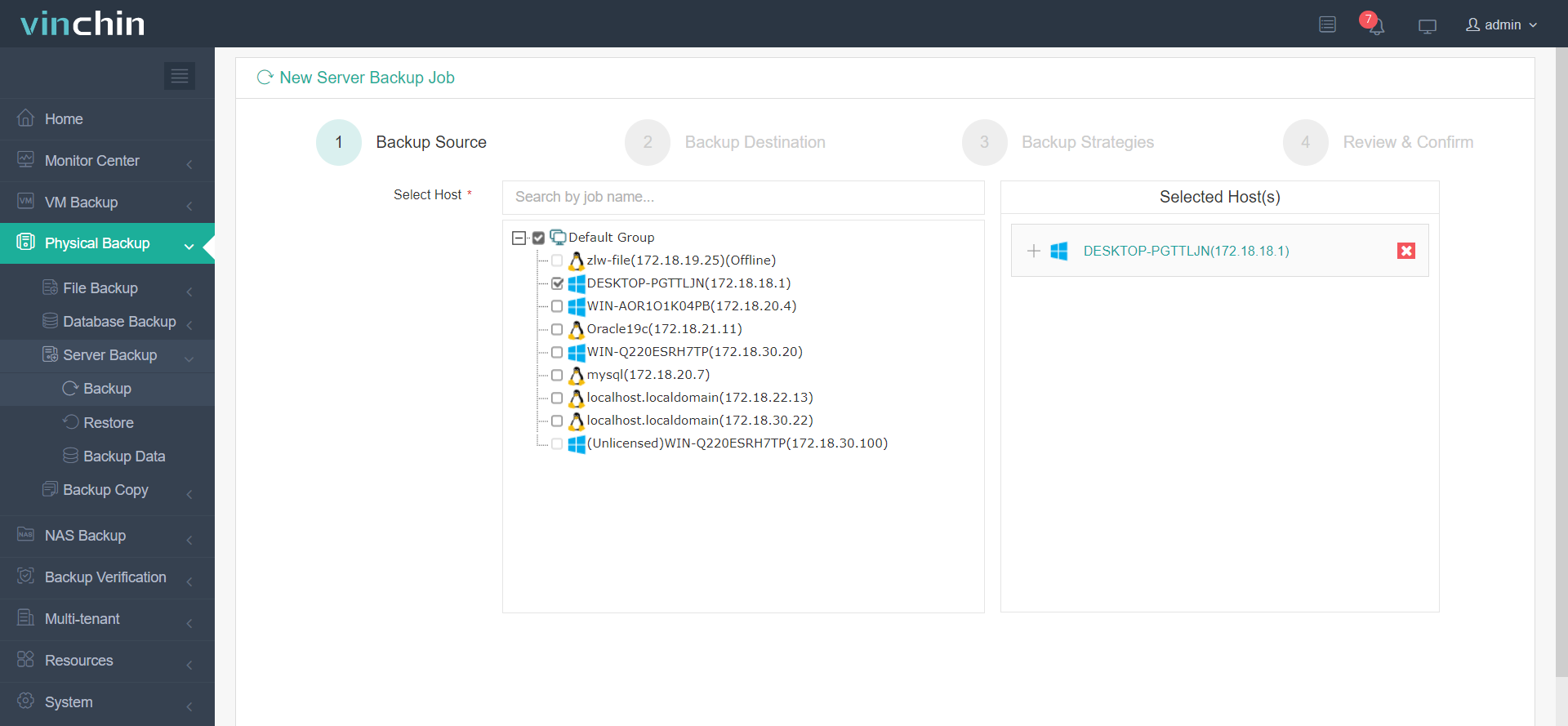
一个用户友好的网页控制台将帮助您轻松在 Windows 服务器上执行裸机备份与还原。要备份您的 Windows 服务器,请按以下步骤操作:
选择 Windows 服务器 > 选择备份目标 > 选择备份策略 > 提交任务
Vinchin 备份与恢复软件已被数千家企业选用,您也可以立即开始使用这一功能强大的系统,享受为期15天的全功能免费试用!此外,您还可联系我们并留下您的需求,我们将根据您的IT环境为您提供相应解决方案。

下载免费试用版
适用于多种数据备份
* 15天全功能免费安全下载
总结
Windows Server Core 使组织能够通过聚焦核心服务器功能、降低资源消耗以及提升安全性,来优化其服务器基础架构。本文将帮助您根据实际需求安装和配置 Windows Server 2016 Core。
如果您希望备份 Windows Server 或虚拟机,Vinchin 备份与恢复软件同样是一款出色的解决方案,其功能比 Windows Server 备份更为强大,因此请勿错过免费试用机会!
















