


 概述
概述




通过三种方法备份和还原 Windows Server
2026-05-25
服务器备份与恢复是防止数据丢失或损坏的关键步骤。无论是由于硬件故障、断电、数据损坏、人为错误、自然灾害,还是黑客攻击、盗窃、恶意活动等网络犯罪威胁,服务器上的数据都可能面临风险。因此,对您的Windows Server进行备份至关重要,尤其是那些负责收集和提供重要信息的服务器。
本文介绍了三种简单而有效的 Windows Server 备份与恢复方法。无论您使用的是 Windows Server 自带的备份工具,还是选择第三方多功能服务器备份解决方案,这些方法都能帮助您轻松保障服务器数据的安全。
Windows Server 备份工具
Windows Server 备份是微软提供的内置工具,专为已安装的服务器执行基本备份与恢复任务而设计。它支持对整个服务器、选定卷、系统状态、单个文件或文件夹以及裸机进行备份。备份内容可还原至网络附加存储(NAS)或其他指定位置。以下是安装 Windows Server 备份的方法:
1. 在服务器管理器中,启动添加角色和功能向导,然后在开始之前页面上单击下一步。
2. 在安装类型部分,保持基于角色的安装和基于功能的安装为默认选项,然后单击下一步。
3. 在“服务器选择”和“服务器角色”页面上,均单击下一步。
4. 在功能部分中,选择Windows Server 备份,然后点击下一步。
5. 在确认页面上,单击安装。安装完成后,单击关闭。
方法一:使用 Windows Server 备份
Windows Server 备份是 Windows Server 系统内置的备份工具,适用于对整个服务器、选定卷、系统状态以及单个文件或文件夹进行备份。借助该工具,您可以轻松将备份数据存储到本地驱动器或远程共享文件夹中,从而实现可靠的数据保护与恢复。
使用 Windows Server 备份
1. 启动 服务器管理器 > 工具 > Windows Server 备份。在 Windows Server 中,单击 开始 > 管理工具 > Windows Server 备份。
2. 输入备份操作员凭据,然后在用户账户控制对话框中单击确定。
3. 选择本地备份。
4. 在操作区域中点击立即备份,以打开向导。
5. 在备份选项页面,选择其他选项 > 下一步。
6. 在选择备份配置页面,选择完整服务器(推荐) > 下一步。
7. 在指定目标类型页面中,选择本地驱动器或远程共享文件夹 > 下一步。
8. 在选择备份目标位置页面中,指定备份位置。
9. 在确认页面上,点击备份并等待备份完成,然后点击关闭。
使用 Windows Server 备份进行恢复
1. 启动 Windows Server 备份,然后选择本地备份。
2. 在操作页面中,选择恢复…以打开向导。
3. 在入门指南页面中,选择源备份位置,然后单击下一步。
4. 在指定位置类型页面中,选择本地驱动器或远程共享文件夹,然后单击下一步。
5. 在选择备份日期页面,选择用于恢复的备份数据,然后单击下一步。
6. 在选择恢复类型页面中,选择应用程序,然后单击下一步。
7. 在选择要恢复的项目页面中,选择Exchange。您可以单击查看详细信息以查看组件,并在备份为最近创建的情况下,勾选不对应用程序数据库执行前滚恢复。
8. 在指定恢复选项页面中,选择目标位置,然后单击下一步。
9. 在确认页面中,查看所有设置,然后单击恢复。接着单击关闭向导。
方法2:使用Wbadmin.exe
Wbadmin.exe 是 Windows 系统自带的命令行工具,支持操作系统、卷、文件/文件夹以及应用程序的备份与恢复。其命令行界面可为执行备份和还原 Windows Server 任务提供更高的灵活性。
使用 Wbadmin.exe 进行备份
以管理员身份启动命令提示符,输入命令后按回车键。
wbadmin 开始备份 -backuptarget:<用于存储备份的驱动器字母>: -include:<要包含的驱动器字母>:
使用 Wbadmin.exe 进行恢复
您必须是“备份操作员”或“管理员”组的成员,或拥有执行恢复操作所需的适当权限。
右键单击命令提示符,然后选择以管理员身份运行:
wbadmin 开始恢复 -version:<版本标识符> -items:{<要恢复的卷> | <要恢复的应用程序> | <要恢复的文件或文件夹>} -itemtype:{卷 | 应用程序 | 文件} [-backupTarget:{<承载备份的卷> | <承载备份的网络共享>}] [-machine:<备份计算机名称>] [-recoveryTarget:{<恢复目标卷> | <恢复目标路径>}] [-recursive] [-overwrite:{覆盖 | 创建副本 | 跳过}] [-notRestoreAcl] [-skipBadClusterCheck] [-noRollForward] [-quiet]
方法三:使用 Vinchin 备份与恢复
Vinchin 备份与恢复 提供强大的虚拟机备份和数据复制功能,支持完整备份、增量备份和快照备份,助您保障业务的高可用性与连续性。借助其数据复制功能,您可以轻松迁移虚拟机及数据,确保业务稳定运行。
Vinchin 的解决方案兼容多种 Windows 版本,包括 Windows 7 至 Windows 11,以及所有版本的 Windows Server(2003 / 2003 R2、2008 / 2008 R2、2012 / 2012 R2、2016、2019 和 2022)。您可以按需配置自动备份任务并选择备份类型。此外,Vinchin 支持数据缩减技术,可有效减少备份数据所占用的存储空间。为防范恶意软件和勒索软件威胁,Vinchin 还提供反勒索软件备份存储保护功能,为您的备份数据提供额外安全保障。
备份服务器
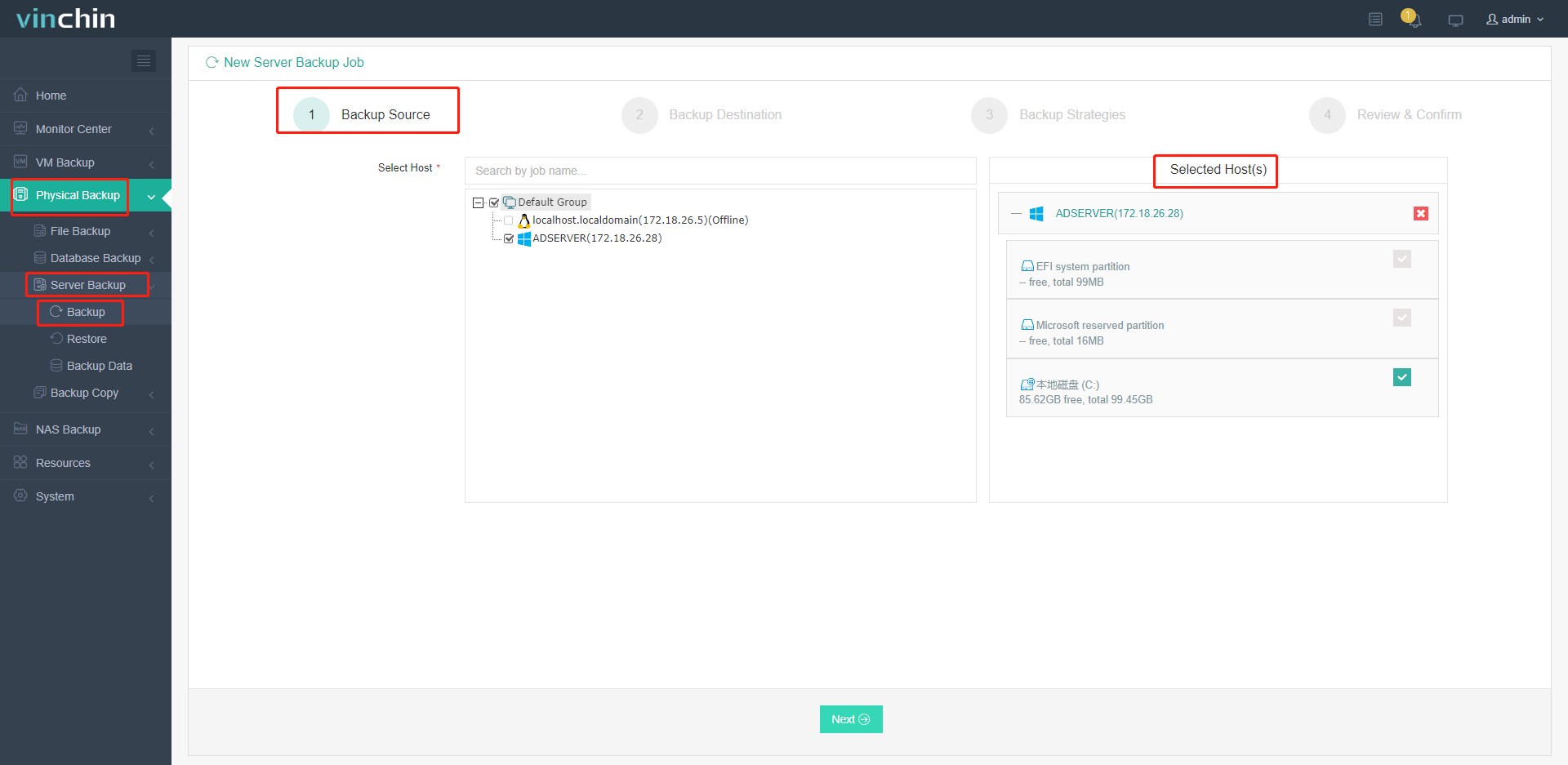
1. 在主机上选择服务器
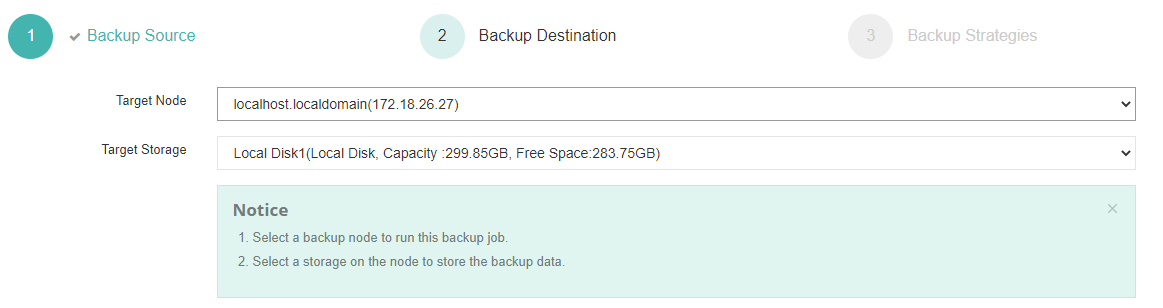
2. 然后选择备份目标位置
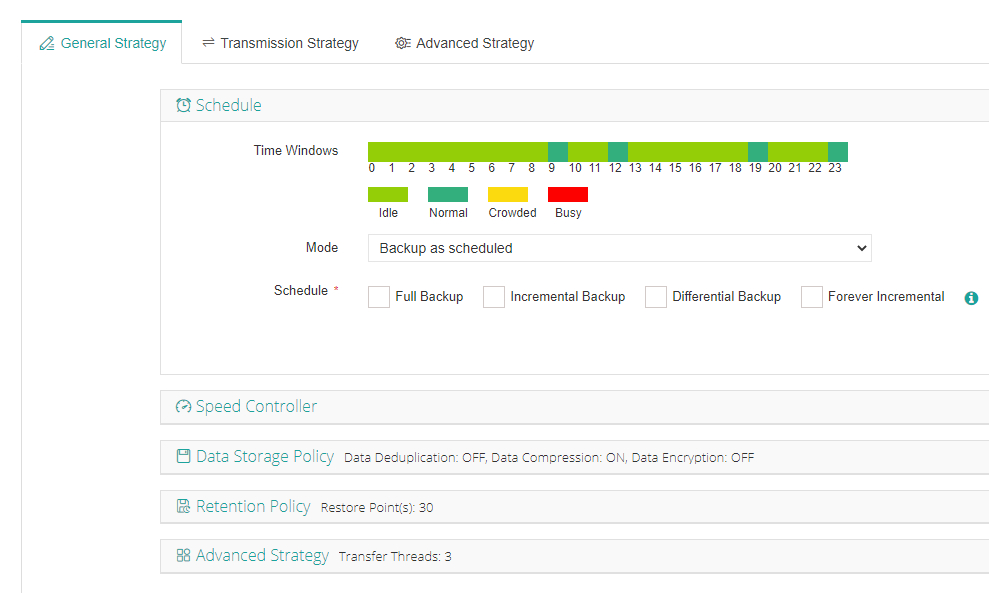
3. 选择策略
4. 最后提交任务
恢复服务器
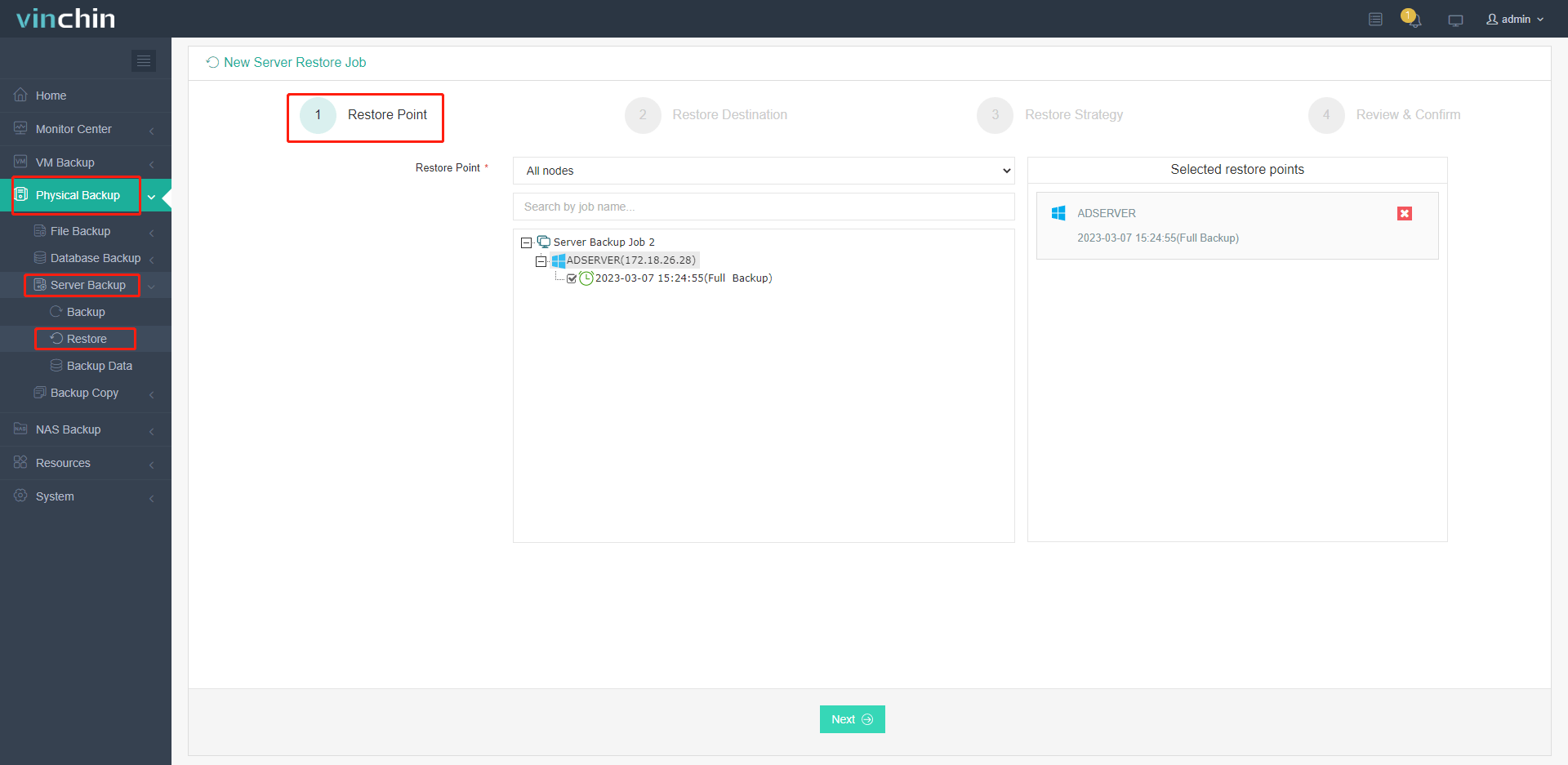
1. 选择您要恢复的服务器
2. 然后选择还原目标

3. 选择策略
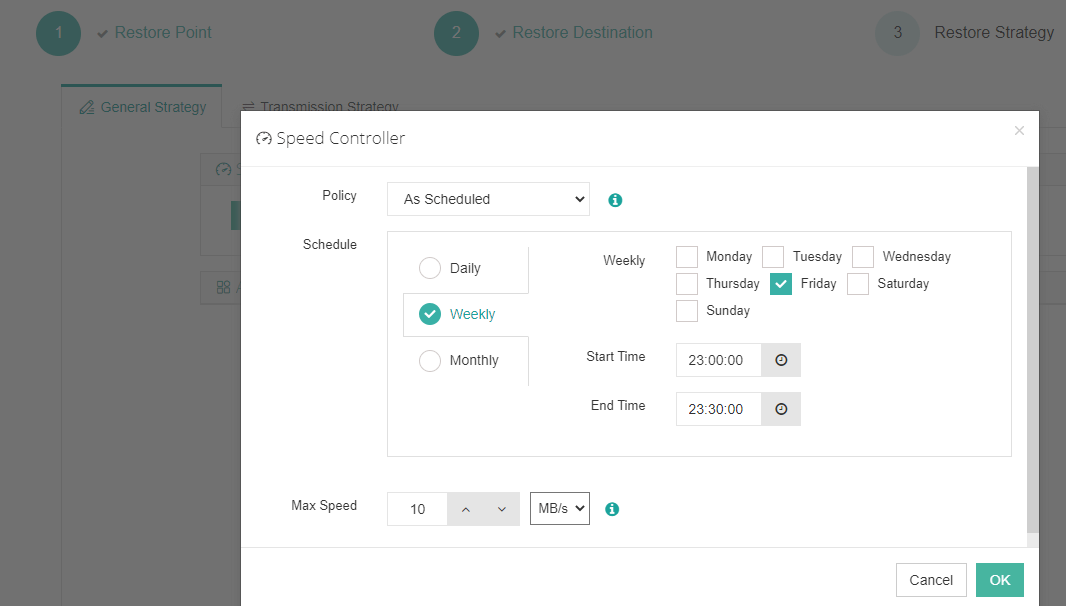
4. 审核并确认所有详细信息
Vinchin 提供为期15天的免费试用,让用户能够在真实环境中体验其强大功能。如需了解更多信息,请直接联系 Vinchin。

下载免费试用版
适用于多种数据备份
* 15天全功能免费安全下载
Windows Server 备份与还原常见问题解答
问题1:能否将备份还原到不同的硬件上?
A1:可以,您可使用“裸机恢复”(BMR)功能将备份还原到不同硬件上。但在恢复过程中,您可能需要为新硬件提供相应的驱动程序。
问题2:如果服务器无法启动,我能否执行裸机恢复?
A2:可以,您可使用 Windows Server 安装介质执行裸机恢复。从该介质启动计算机,选择“修复计算机”,然后选择从备份进行还原。
结论
通过三种高效备份方法——Windows Server 备份、Wbadmin.exe 和 Vinchin 备份与恢复,轻松保障 Windows Server 安全,为您的业务提供可靠的数据保护和无缝恢复能力。
















