


 概述
概述



将虚拟机从 KVM 迁移到 VMware | 步骤与常见问题
2026-04-10
基于内核的虚拟机(KVM)是 Linux 内核中的一项开源虚拟化技术,可将 Linux 系统转变为运行多个相互隔离的虚拟机(即客户机)的虚拟机监控程序。但若您需要更稳定的企业级虚拟化基础设施,并在遇到问题时获得专业的技术支持,最终可能选择 VMware——一家领先的、成熟的虚拟化与云计算解决方案提供商。此时,您便需将数据从 KVM 迁移至 VMware。本文将介绍从 KVM 迁移数据至 VMware 的方法、常见问题及相应的解决办法。
KVM 与 VMware 对比
KVM:
1. 开源:KVM 是一种内置在 Linux 内核中的开源虚拟化技术。这意味着它可以免费使用,并采用由社区主导的开发模式。
2. 灵活性与可定制性:由于采用开源模式,KVM 在定制化及与其他开源工具集成方面具有高度灵活性。
3. 成本效益高:由于 KVM 是免费的,与 VMware 等专有解决方案相比,可大幅降低许可成本。
4. 与 Linux 的集成:它与 Linux 系统无缝集成,因此成为以 Linux 为中心的环境中的首选方案。
VMware:
1. 企业级功能:VMware 提供一整套企业级功能,包括高级管理工具、高可用性、灾难恢复以及实时迁移(vMotion)。
2. 可扩展性:VMware 解决方案设计为可轻松纵向和横向扩展,因此适用于大型企业和云环境。
3. 管理工具:VMware vSphere 套件包含功能强大的管理工具,可简化虚拟环境的管理工作,例如用于集中管理的 vCenter。
与KVM相比,VMware的主要优势在于其丰富的企业级功能、图形化桌面虚拟化能力、成熟的管理工具、广泛的生态系统支持、专业的技术支持以及经过验证的稳定性,这些特性尤其适用于追求高性能、高可用性及全面管理能力的企业环境。尽管迁移可能需审慎考虑成本和授权要求,但对于需要顶级虚拟化解决方案的组织而言,VMware所提供的综合价值往往成为推动迁移的关键因素。
如何将 KVM 迁移至 VMware?
1. 常见问题:
a. dracut=initqueue 超时 — 正在启动超时脚本。
b. 重启系统后无法进入救援模式。
c. 重启后无法找到该系统。
2. 转换 KVM 磁盘镜像
1) 查看虚拟机并记录其 ID。
# virsh list --all Id Name State---------------------------------------------------- 180 CentOS7-x86 running
2)通过进入虚拟机配置文件编辑模式,定位待迁移的磁盘,并检查该磁盘文件的位置,磁盘可分为系统盘和数据盘。
# virsh edit CentOS7-x86 <devices> <emulator>/usr/libexec/qemu-kvm</emulator> <disk type='file' device='disk'> <driver name='qemu' type='qcow2'/> <source file='/export/kvm_images/volume-3cd374e0-bdd0-43d9-b1d3-edc694a05b13.qcow2'/> <target dev='vda' bus='virtio'/> <address type='pci' domain='0x0000' bus='0x00' slot='0x06' function='0x0'/> </disk> <disk type='file' device='disk'> <driver name='qemu' type='qcow2' cache='none'/> <source file='/export/kvm_images/volume-3cd374e0-bdd0-43d9-b1d3-edc694a05b13-1.qcow2'/> <target dev='vdb' bus='virtio'/> <address type='pci' domain='0x0000' bus='0x00' slot='0x09' function='0x0'/> </disk> </devices>
3)使用 qemu-img 工具将 QCOW2 格式转换为 VMDK 格式。为防止镜像被分割为 2GB 的小块,需添加 compat6 选项。登录 KVM 主机的命令行界面并执行以下命令。
# mkdir /export/covert-test# cd /export/covert-test# qemu-img convert -f qcow2 /export/kvm_images/volume-3cd374e0-bdd0-43d9-b1d3-edc694a05b13.qcow2 -O vmdk test-91-61-os.vmdk -o compat6 # qemu-img convert -f qcow2 /export/kvm_images/volume-3cd374e0-bdd0-43d9-b1d3-edc694a05b13-1.qcow2 -O vmdk test-91-61-data.vmdk -o compat6
4)将 VMDK 文件传输至已启用 SSH 的 VMware ESXi 服务器。登录 ESXi 命令行界面,执行以下命令创建数据目录。
# mkdir /vmfs/volumes/SATA/convert-test
6)登录 KVM 主机命令行界面,使用以下命令传输已转换的虚拟磁盘。
# scp test-91-61-os.vmdk test-91-61-data.vmdk 10.65.0.90:/vmfs/volumes/SATA/convert-test
7)登录 VMware,对已转换的 vmdk 磁盘再次执行转换操作,因为初次转换生成的 vmdk 磁盘为单片稀疏格式(monolithic sparse),无法被 ESXi 虚拟机直接使用。此外,由于转换后的磁盘格式会因 ESXi 版本不同而有所差异,因此在使用 qemu-img 进行转换时,可省略 -o 参数;若需在第二次转换中指定精简置备(thin provisioning)及 LSI Logic 控制器类型,则应使用参数 -d thin -a lsilogic。
# cd /vmfs/volumes/SATA/convert-test# vmkfstools -i test-91-61-os.vmdk -d thin test-91-20-os-v1.vmdkDestination disk format: VMFS thin-provisionedCloning disk 'test-91-61-os.vmdk'...Clone: 100% done.# vmkfstools -i test-91-61-data.vmdk -d thin test-91-20-data-v1.vmdkDestination disk format: VMFS thin-provisionedCloning disk 'test-91-61-data.vmdk'...Clone: 100% done.# ls /vmfs/volumes/SATA/convert-testtest-91-20-data-v1-flat.vmdk test-91-20-os-v1-flat.vmdk test-91-61-data.vmdktest-91-20-data-v1.vmdk test-91-20-os-v1.vmdk test-91-61.vmdk
3. 创建 VMware 虚拟机
1) 自定义虚拟机。
选择 test-91-20-os-v1.vmdk 作为系统启动磁盘,test-91-20-data-v1.vmdk 作为数据磁盘。CPU 和存储配置与 KVM 相同,此时无需挂载 ISO 镜像。
2)启动虚拟机。但此时会弹出一条错误消息:“dracut=initqueue 超时 — 正在启动超时脚本。”
现在,我们通过进入救援模式来解决此问题。
a) 启动超时脚本。
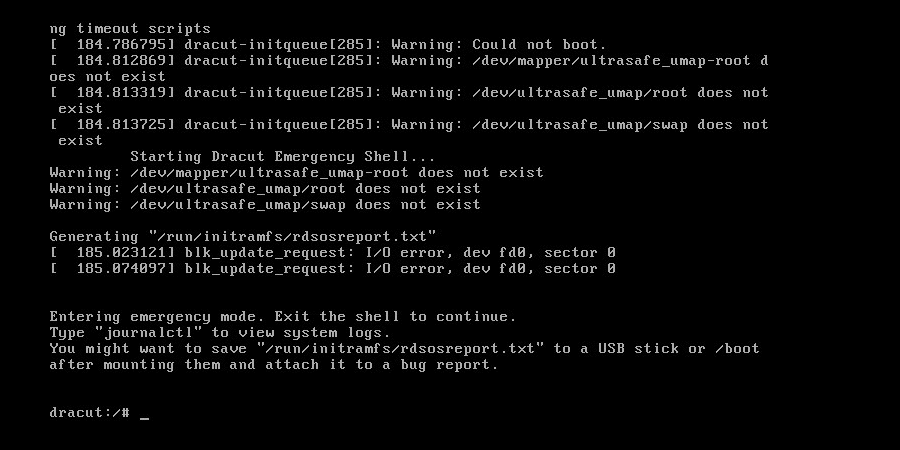
b) 加载 ISO 镜像,然后重新启动。
如果系统重启后无法进入救援模式,您可以调整 BIOS 设置,将第一启动设备更改为光盘驱动器。
如果虚拟机重启速度过快而无法进入 BIOS,您可以登录 VMware ESXi 服务器的命令行界面,找到该虚拟机的配置文件并修改其配置。
# cd /vmfs/volumes/SATA/10.16.91.20-test-91-20# vi 10.16.91.20-test-91-20.vmx bios.forceSetupOnce = "TRUE" bios.bootDelay = "10000"
之后,下次重启时您将进入 BIOS。
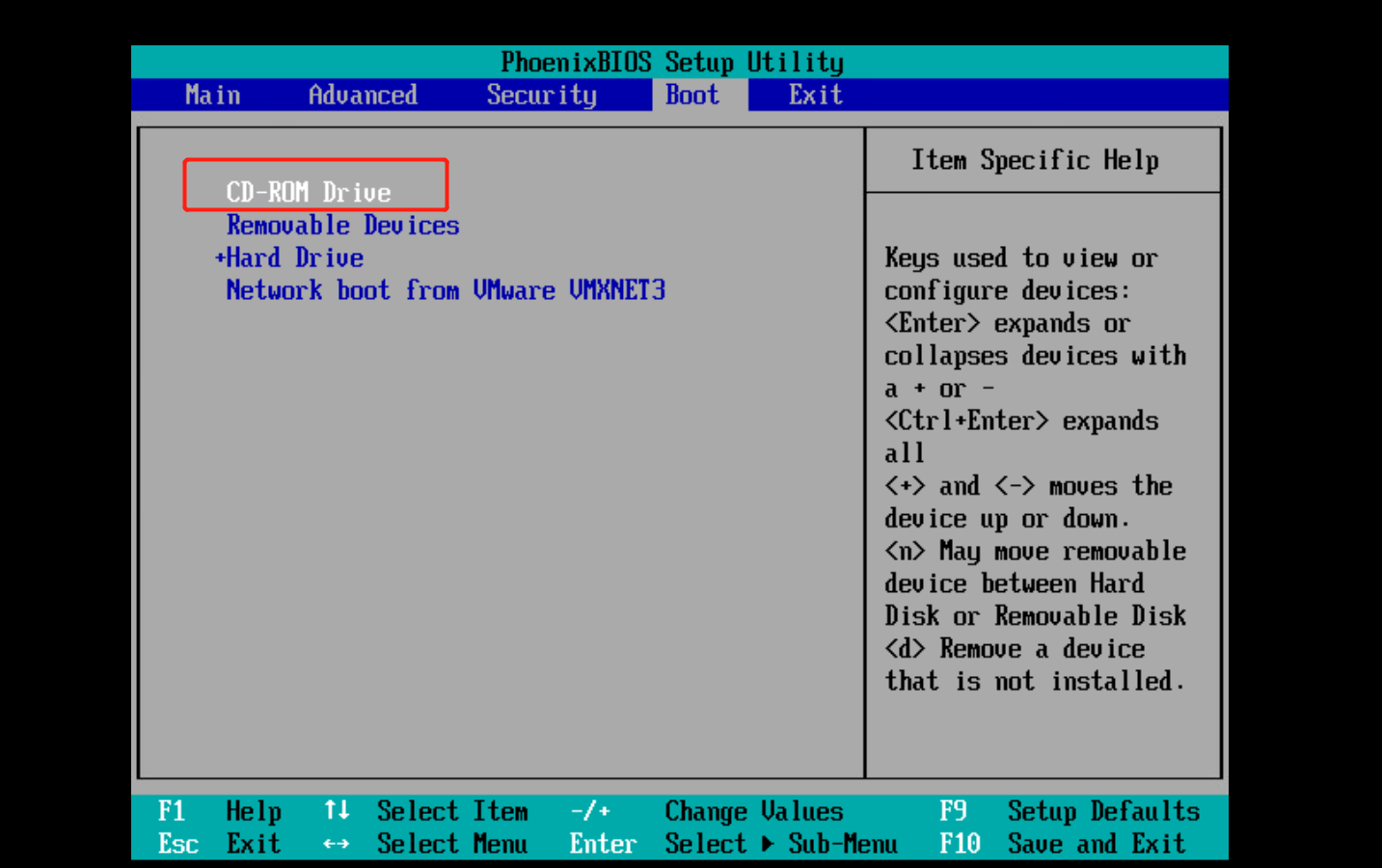
c) 将首选启动设备更改为光盘驱动器(CD-ROM Drive)后,重新启动系统,并选择“故障排除”>“救援 CentOS 系统”,输入 1,然后按回车键以重新生成 initramfs。
# chroot /mnt/sysimage# dracut --regenerate-all -f && grub2-mkconfig -o /boot/grub2/grub.cfg# exit# reboot
d) 从远程控制台中移除ISO镜像,再次进入BIOS设置,将硬盘设为第一启动设备。如果重启后系统无法被识别,则需再次进入BIOS设置,调整硬盘的启动顺序。
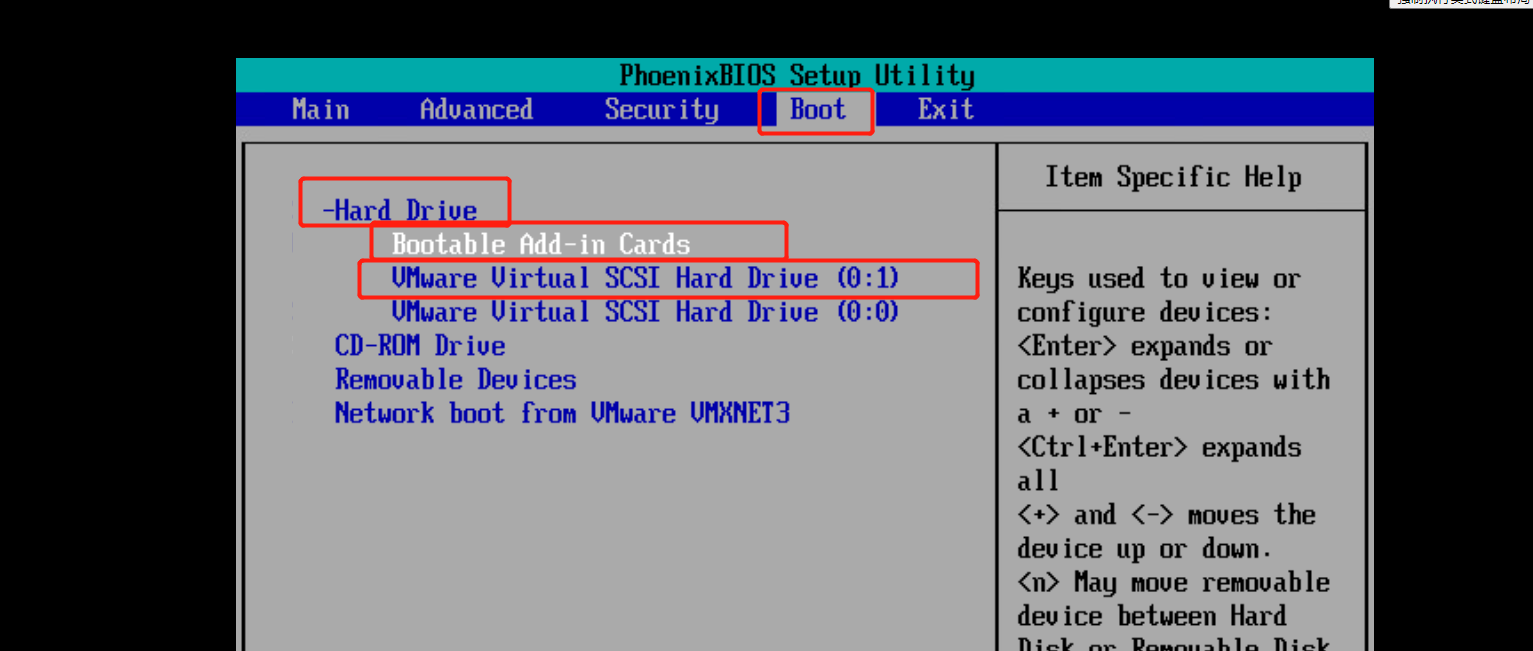
e) 输入 root 密码以启动虚拟机。进入系统后,请配置网络,您会发现重启网络服务时系统也会随之重启。这是因为 `/etc/fstab` 文件存在问题:数据盘的卷标已发生更改,请将卷标修改为 `/dev/sdb1`;确认挂载正常后,再重启系统。

轻松将虚拟机从 KVM 迁移至 VMware
qemu-img 和 vmkfstools 转换工具可辅助完成虚拟机到虚拟机(V2V)迁移,但过程中可能存在未知问题,例如数据丢失或损坏,从而阻碍迁移进程并令 IT 人员困扰。这一问题能否解决?
Vinchin备份与恢复 将帮助您解决此问题,它不仅是一款专业的虚拟机备份解决方案,还是一款先进的虚拟机迁移解决方案,支持VMware vSphere、Hyper-V、Proxmox、XenServer、XCP-ng、oVirt、OLVM、RHV、OpenStack等。
它提供强大的备份与恢复功能,包括快速增量备份、基于镜像的备份、免代理备份、局域网免传输(LAN-Free)备份与恢复、异地备份副本、多线程传输、即时恢复、勒索软件防护等,全面保障您关键数据的安全。通过将两种虚拟化平台均纳入备份系统,您可借助直观易用的Web控制台,轻松实现免代理的虚拟机到虚拟机(V2V)迁移。
将 KVM 虚拟机迁移到 VMware 仅需 4 个步骤:
1. 选择要恢复的虚拟机。
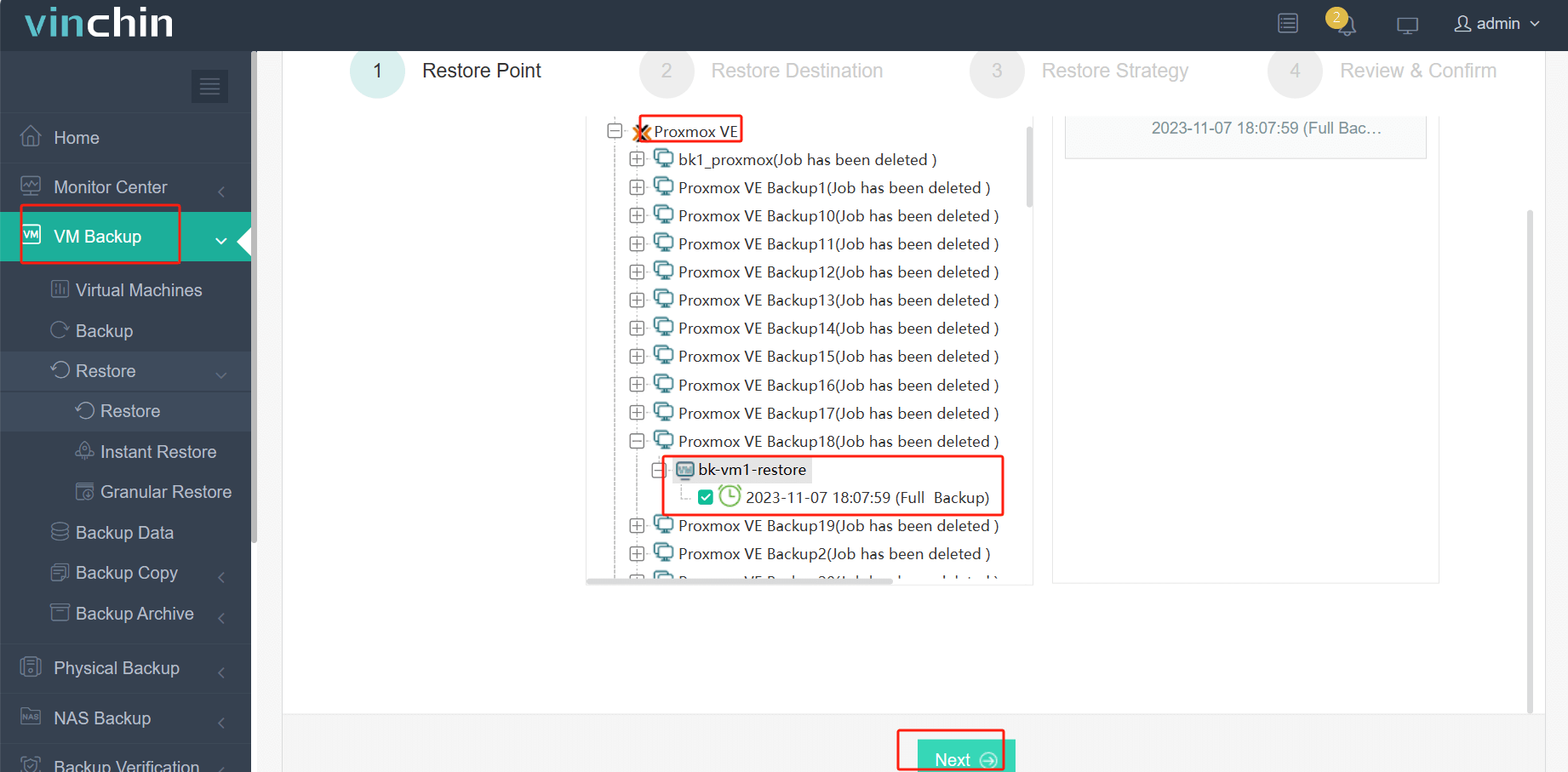
2. 选择要运行已恢复虚拟机的 VMware 主机。
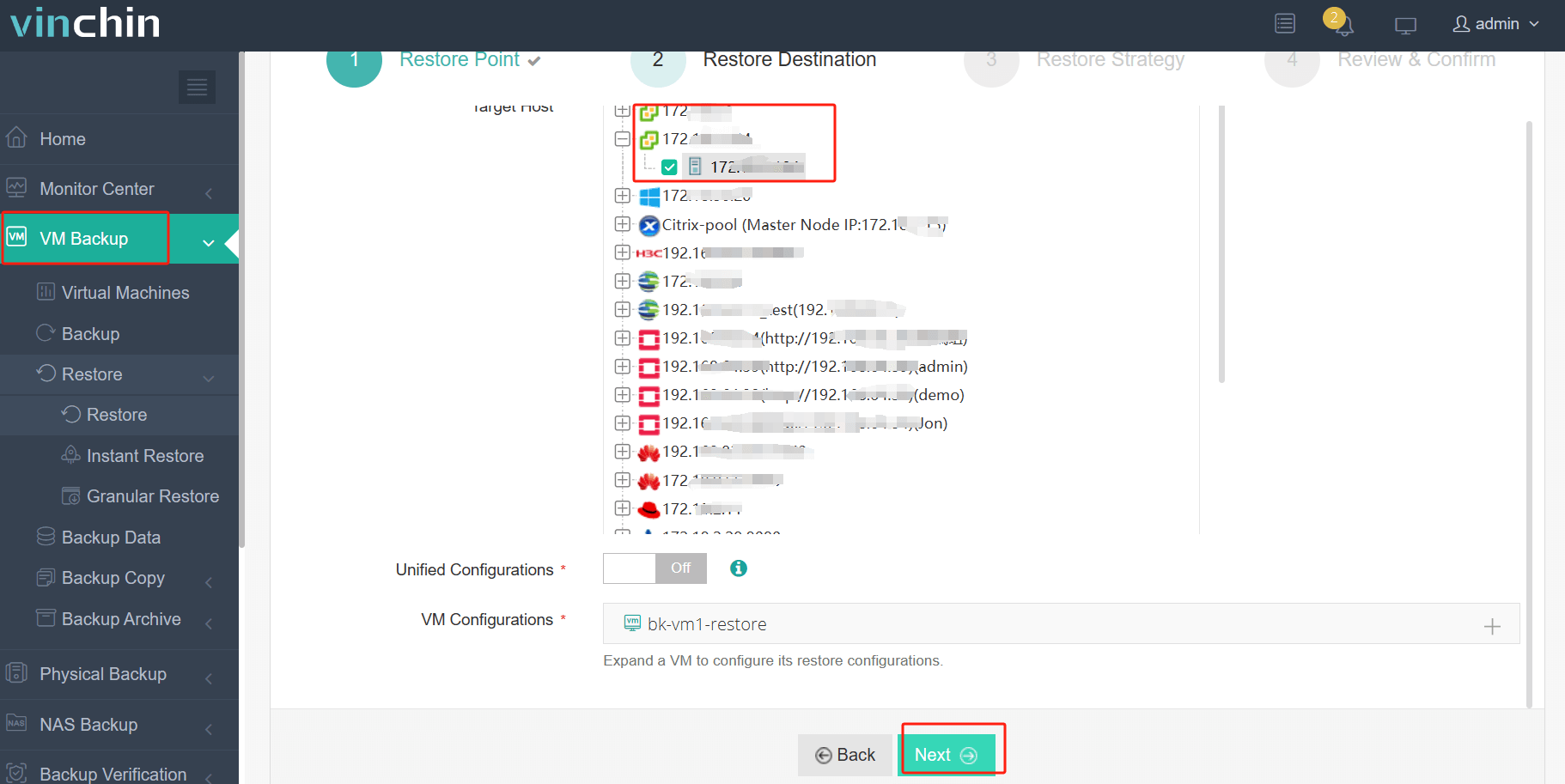
3. 选择恢复策略。
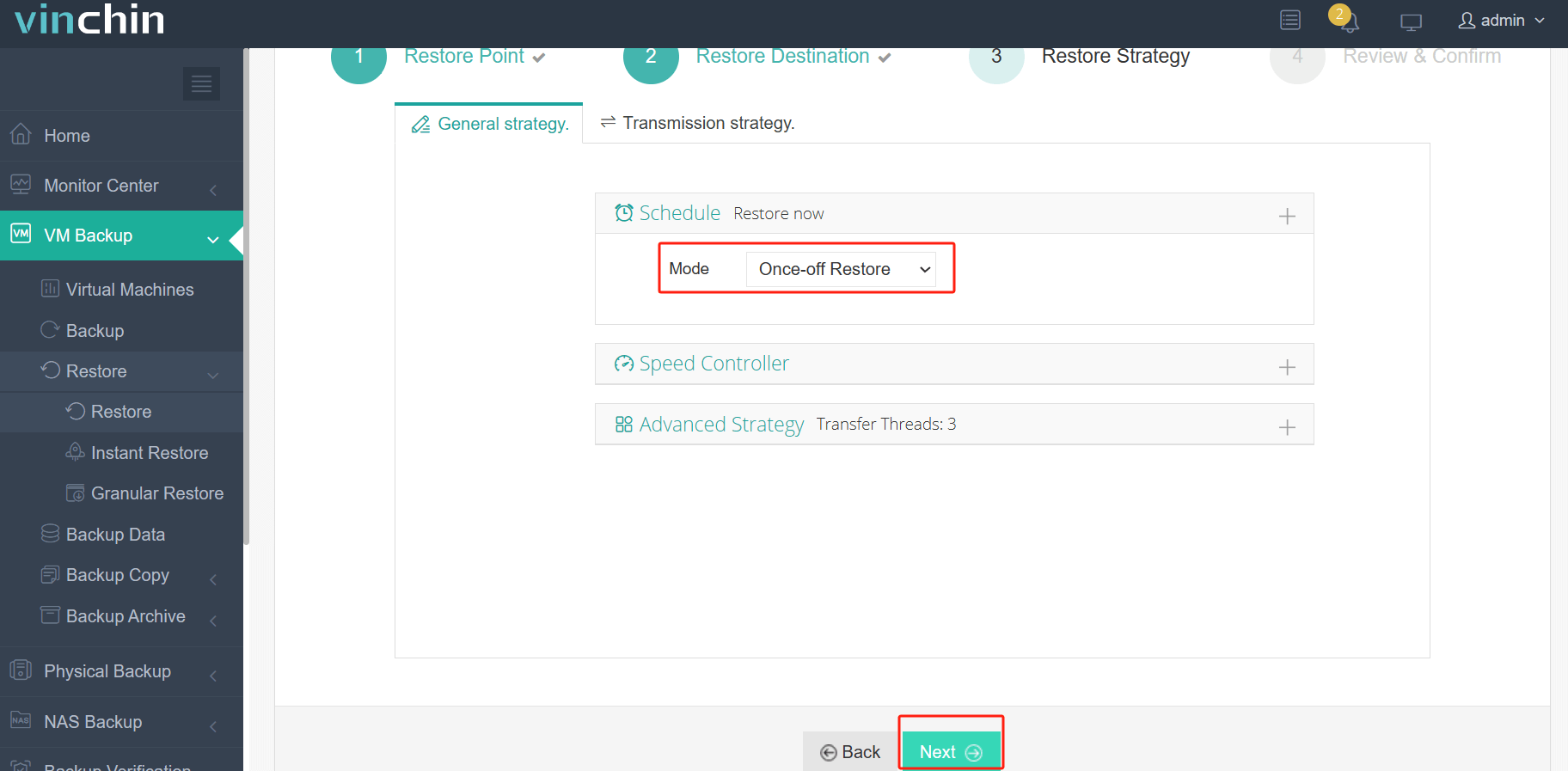
4. 审核并提交任务。
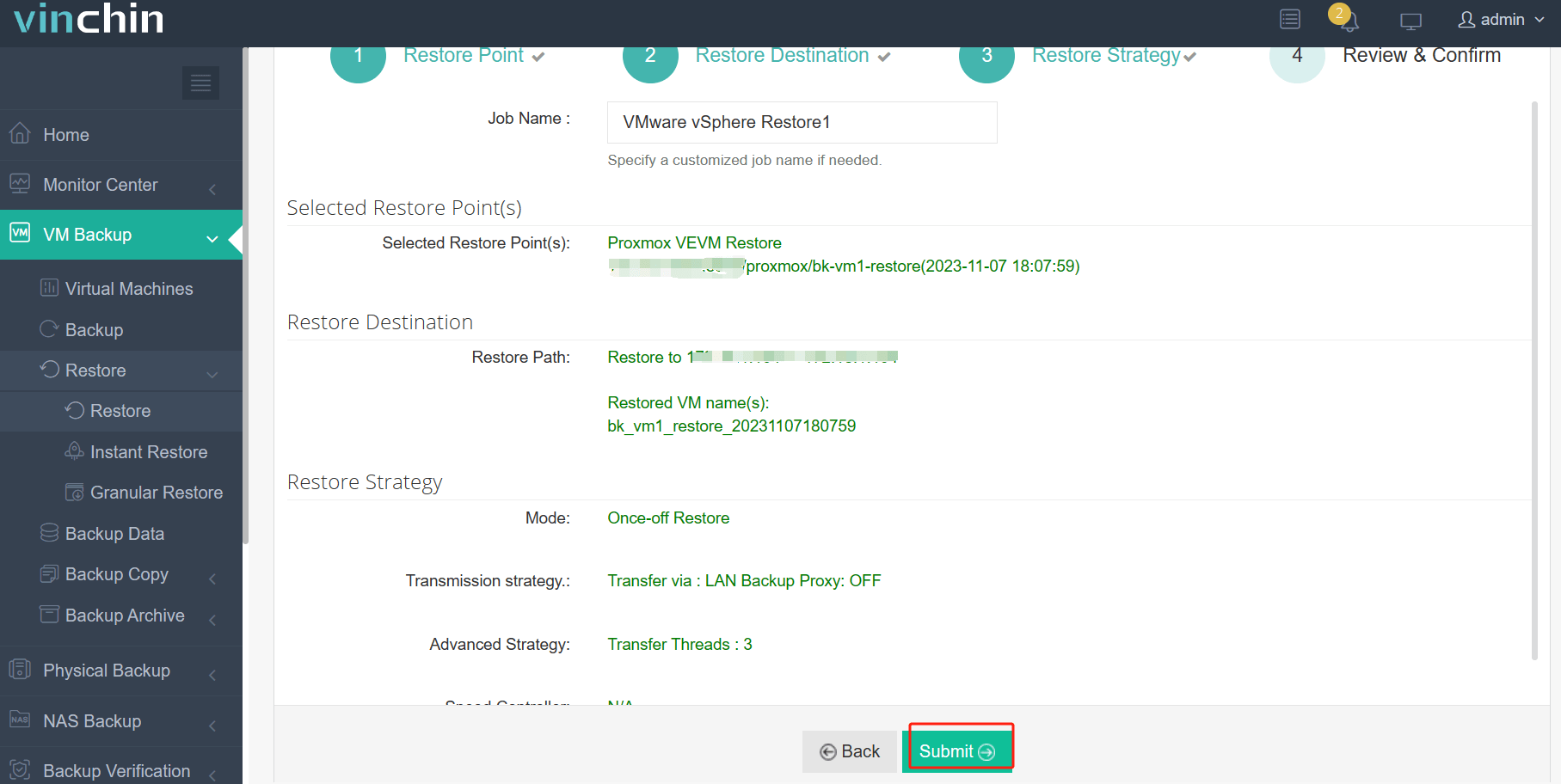
想要测试该备份解决方案,看看它是否如上所述正常工作吗?您可以部署 Vinchin 备份与恢复软件的60天全功能免费试用版,或向我们分享您的需求,以获取量身定制的解决方案。

下载免费试用版
适用于多种数据备份
* 15天全功能免费安全下载
KVM 与 VMware 常见问题解答
1. 问:KVM 与 VMware 解决方案能否在同一环境中共存?
A:是的,尽管KVM和VMware是彼此独立的虚拟化平台,它们仍可在同一网络或数据中心内共存。但二者不会直接交互,而是各自独立管理其所属的虚拟机。如有需要,可借助集成或迁移工具在两个平台之间迁移虚拟机。
2. 问:我可以在 VMware 中运行 KVM 吗?
A:是的,您可以通过启用嵌套虚拟化,在 VMware 虚拟机中运行 KVM,前提是宿主系统及 VMware 设置均支持并启用了硬件辅助虚拟化(VT-x/AMD-V)和嵌套虚拟化功能。尽管该配置可行,但可能带来性能开销;因此,它通常仅用于测试、开发或教学等场景,而不适用于生产环境,原因在于其复杂性及潜在的性能影响。
总结
借助多种工具和命令行,可简化从 KVM 到 VMware 或其他平台的数据迁移工作;但诸如系统无法识别、文件格式不兼容等问题仍反复出现。而 Vinchin 备份与恢复软件则通过单一解决方案解决上述问题,为 10 多个平台提供顺畅的虚拟化备份与恢复体验。
















