


 概述
概述




oVirt/RHV 虚拟机迁移到VMware ESXi详解
2026-04-30
红帽公司已宣布,自2022年8月起,红帽虚拟化(RHV)将仅提供维护支持,并计划于2026年彻底终止支持。RHV用户亟需寻找替代的虚拟化平台,以确保在支持终止前维持业务连续性与系统安全。此举进一步推动各组织寻求替代虚拟化解决方案,以满足未来需求。
与此同时,2023年11月,博通以610亿美元完成对VMware的收购,此举在整个行业引发巨大震动。更引人关注的是,博通取消了VMware的本地永久许可证,并将停止向VMware客户销售支持与订阅(SnS)续订服务,迫使这些客户只能采用订阅模式。这一变革不仅对现有VMware客户产生深远影响,也正推动更多组织重新评估其虚拟化解决方案及未来IT战略。
客户陷入V2V迁移困境?
当前用户最紧迫的任务是寻找V2V迁移工具的替代方案。借助V2V迁移,用户可将虚拟化环境平台从oVirt/RHEV迁移至VMware,从而降低成本、提升安全性和灵活性。在此过程中,选择合适的V2V迁移工具至关重要。
市面上有许多独立的 V2V 工具,可适配各类虚拟化平台。然而,使用这些工具往往极为不便,尤其是在多个虚拟化平台之间进行迁移时。那么,是否存在一种一体化解决方案,能够简化此类 V2V 迁移呢?
当然可以。只需使用Vinchin备份与恢复中的跨平台恢复功能,该功能支持简化的虚拟机到虚拟机(V2V)迁移,涵盖包括oVirt/RHV迁移至VMware在内的10种虚拟化平台,您可通过单一基于Web的控制台统一管理。
如何使用Vinchin备份与恢复执行V2V迁移?
Vinchin V2V通过首先对源虚拟化平台中的虚拟机进行备份,再将其恢复到目标虚拟化平台来实现迁移。该方法可确保原始数据的完整性与安全性,从而实现高效、可靠的V2V迁移。
Vinchin 提供一种无需安装代理的迁移解决方案,可大幅简化迁移流程。用户只需将 oVirt/RHV 和 VMware 主机添加至备份系统,所有虚拟机便会自动出现在系统中。在迁移过程中,Vinchin 备份与恢复软件会对所有 oVirt/RHV 虚拟机创建完整备份,从而确保迁移期间的数据安全与完整性。即使发生任何意外情况,Vinchin 也能保障虚拟机数据安全,并确保迁移顺利完成。
将 oVirt/RHV 迁移至 VMware,请执行以下步骤:
备份 oVirt/RHEV
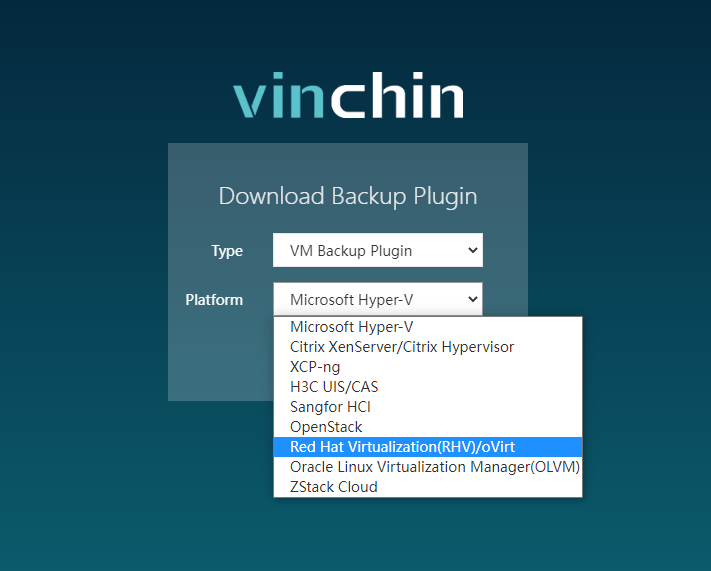
1) 下载 oVirt/RHEV 备份插件。
需先安装一个轻量级插件,以支持 oVirt 备份。您可在备份服务器的登录控制台中选择目标插件类型,并按照向导完成安装。
2) 为您的 Vinchin 备份服务器激活许可证;
登录控制台,在左侧导航栏中点击“系统”,然后选择“系统许可证”。使用发送至您邮箱的免费试用密钥,点击“上传许可证”。
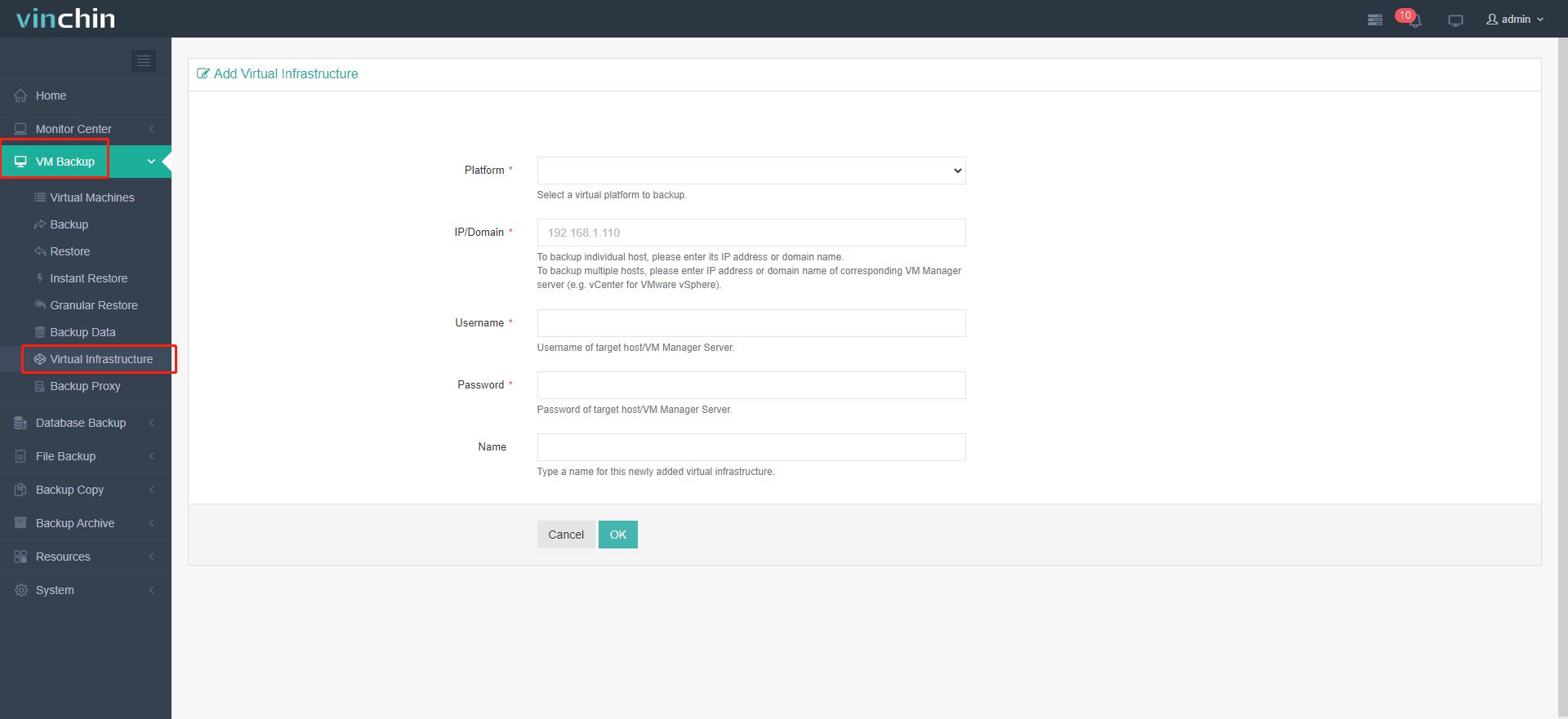
3) 添加 oVirt 和 VMware 虚拟平台;
进入“虚拟机备份”面板,然后选择“虚拟基础架构”。
点击“添加”,每次选择 VMware/oVirt/RHV,并输入所需信息。
4) 授权 oVirt/RHEV 主机;
在同一页面中点击“认证”。然后在弹出窗口中对要授权的主机点击“授权”。
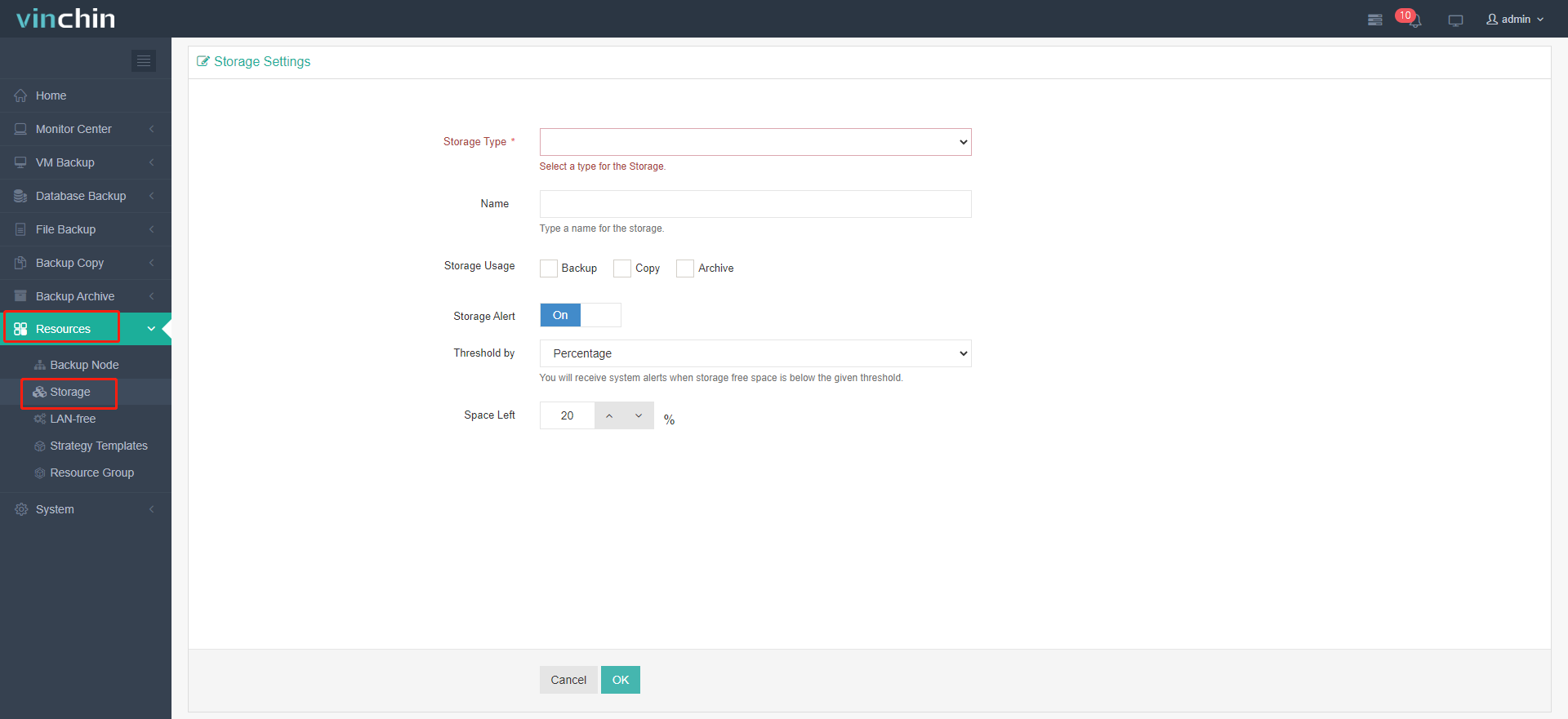
5) 添加备份存储;
点击“资源”,找到“存储”并点击“添加”。
本地磁盘、本地目录、逻辑卷、光纤通道、iSCSI 以及多种其他存储类型均可添加为本地备份存储。
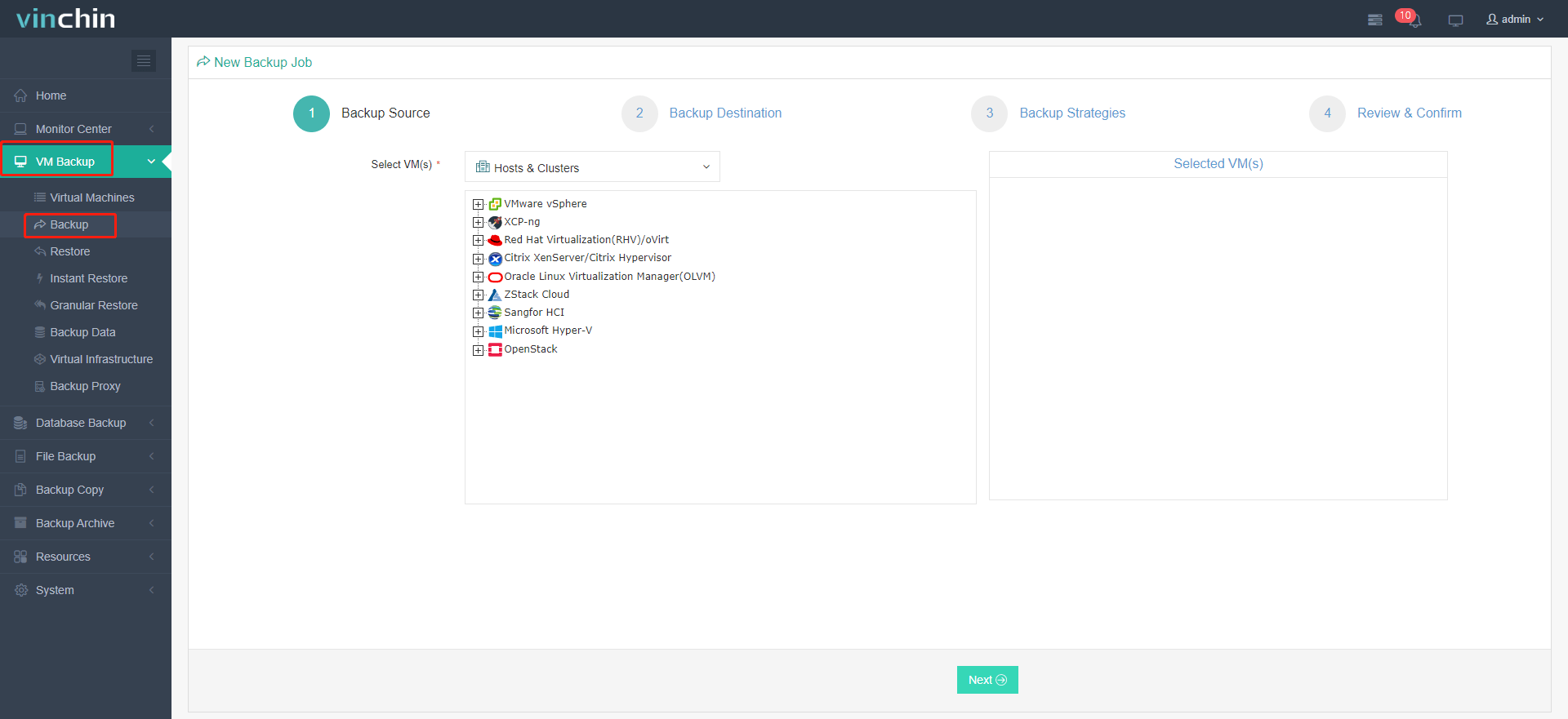
6) 创建备份任务;
点击“虚拟机备份” → “虚拟机”,添加虚拟机以创建或配置备份任务。
备份数据后续将作为虚拟机到虚拟机(V2V)迁移的源数据。
将 oVirt 虚拟机备份还原/迁移到 VMware
1) 进入“虚拟机备份”→“还原”;
Vinchin V2V 支持常规的完整虚拟机还原,也支持即时还原,可在 15 秒内快速启动虚拟机并运行于另一虚拟平台,保障业务连续性。此处以完整还原为例进行演示。
2) 选择还原点;
在您的虚拟基础架构中,选择您希望恢复的目标虚拟机还原点。
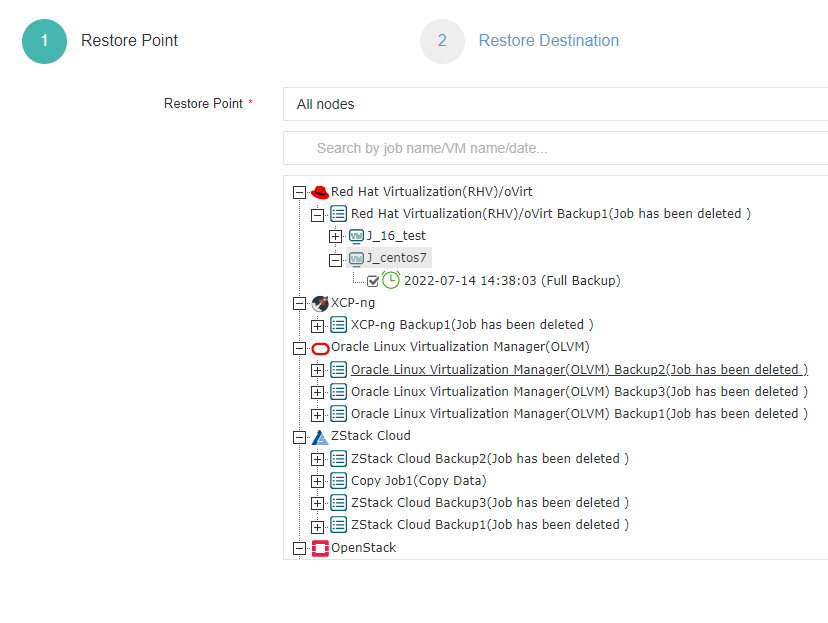
3) 选择恢复目标位置;
选择您希望运行已恢复虚拟机的目标主机(此处请选择 VMware ESXi 主机)
统一配置:在恢复一组虚拟机时,如果启用此功能,您可以配置存储、网络以及恢复后是否启动目标虚拟机。
虚拟机配置:单击特定虚拟机的名称,为其设置高级还原选项。此设置不会影响统一配置。
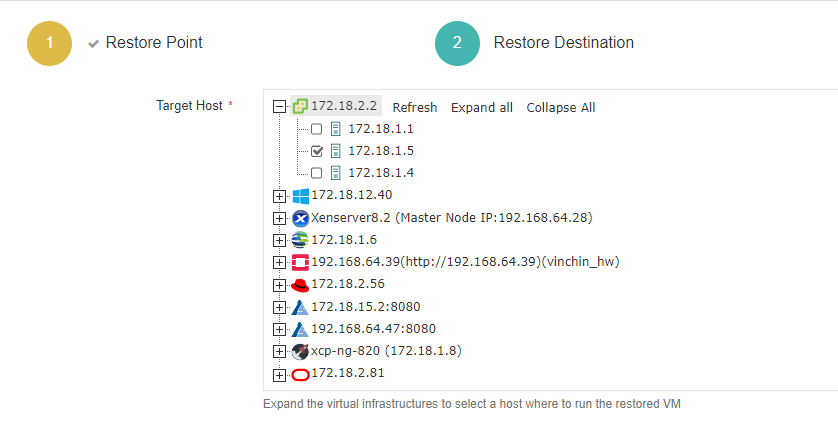


4) 选择恢复策略;
对于该任务的计划设置,您可以将虚拟机恢复任务配置为一次性恢复(任务创建后立即执行,本V2V任务推荐此方式)或按计划恢复(任务按设定时间执行)。
高级策略:为虚拟机还原任务配置多线程。

完成所有配置后,您即可提交任务。
任务完成后,所选的 oVirt/RHEV 虚拟机将被恢复至目标虚拟化平台 VMware,这意味着您的跨平台数据迁移已顺利完成。
Vinchin 备份与恢复还支持跨平台即时恢复,以保障业务连续性,该操作在控制台中仍只需简单点击即可完成。立即申请 Vinchin 备份与恢复的15 天全功能试用版,该版本已启用虚拟机到虚拟机(V2V)功能。

下载免费试用版
适用于多种数据备份
* 15天全功能免费安全下载
将 oVirt/RHV 迁移到 VMware 常见问题解答
问题1:从 oVirt/RHV 迁移到 VMware 的主要优势是什么?
A1:从 oVirt/RHV 迁移至 VMware 通常旨在利用其高级功能、提升性能,或实现与现有 VMware 基础架构的更好集成,从而提高运行效率与可管理性。
Q2:迁移过程中是否存在风险?如何缓解这些风险?
A2:风险包括数据丢失、兼容性问题和停机。通过进行全面的迁移前测试、制定可靠的备份策略以及使用可靠的迁移工具,可显著降低这些风险。
结论
随着红帽公司将于2026年终止对RHV的支持,以及博通收购VMware后推动客户转向订阅制模式,企业亟需寻找替代的虚拟化解决方案。Vinchin备份与恢复软件提供跨多平台的简化、安全的虚拟机到虚拟机(V2V)迁移服务,确保业务平稳过渡与持续运行。
















