


 概述
概述




通过两种方式将 VMware 虚拟机迁移到 Proxmox
2026-04-17
随着虚拟化技术的不断发展,越来越多的人需要将现有的 VMware 虚拟机顺利迁移到 Proxmox 虚拟化平台 。本文介绍了两种成功完成 VMware 到 Proxmox 迁移过程的方法。
方法1:使用Proxmox新导入向导
Proxmox VE在2024年阶段推出全新的集成虚拟机导入向导,该向导复用存储插件系统,从而实现与API及基于Web的用户界面的无缝集成。您可利用此向导完整导入VMware ESXi虚拟机,实现从VMware到Proxmox的虚拟机迁移。
前提条件:请确保您的 Proxmox VE 版本为 8 或更高版本,并已安装最新的系统更新。
将 VMware 虚拟机迁移到 Proxmox,请执行以下步骤:
1. 在 Proxmox VE 中,依次进入 数据中心 > 存储 > 添加 > ESXi,然后输入 IP 地址、用户名、密码
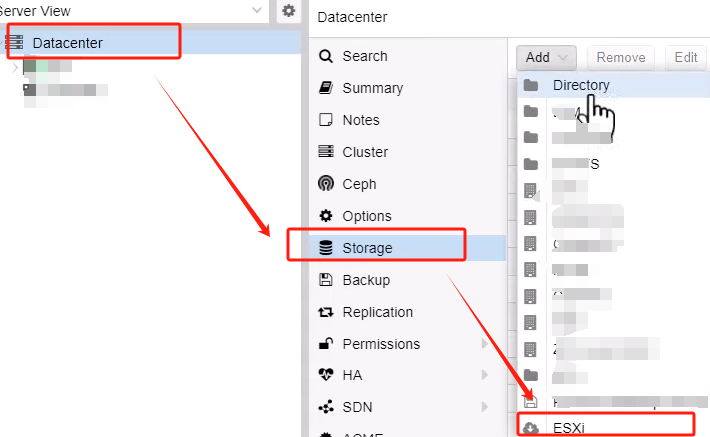
2. 选择要导入的虚拟机 > 指定已导入的虚拟机 > 导入
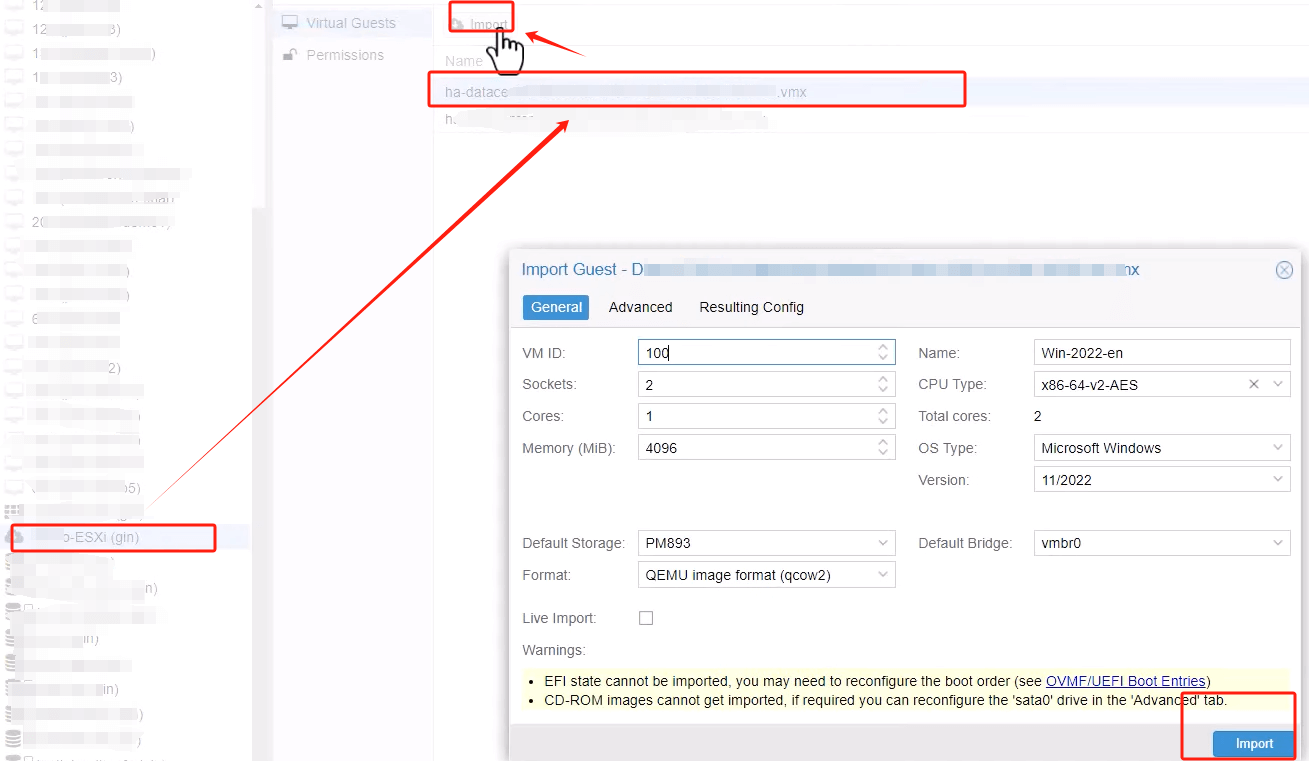
请注意!
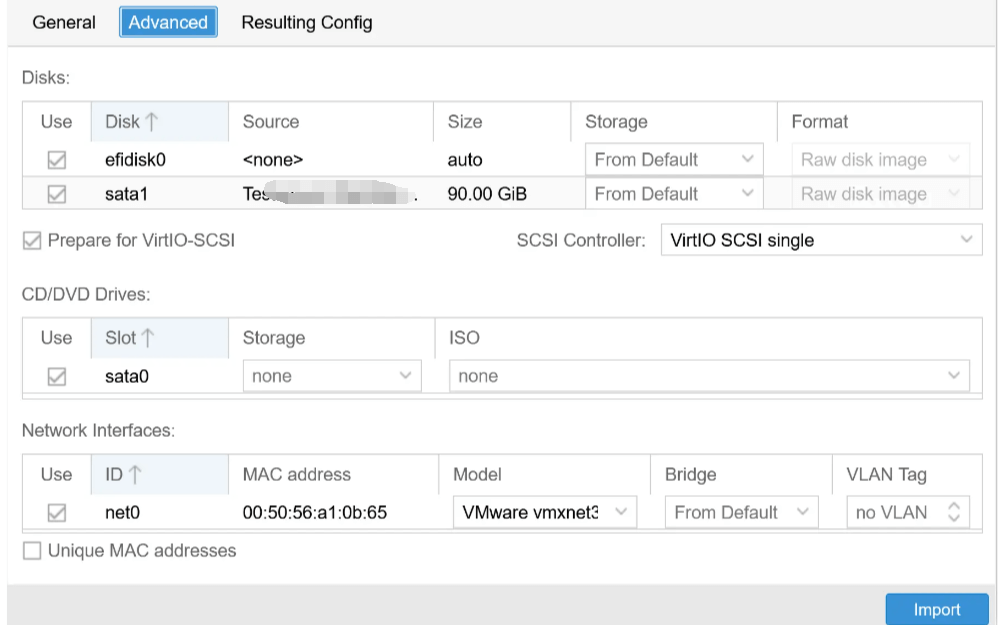
在“高级”选项中,您可以选择:
- 为光盘驱动器选择一个新的 ISO 镜像。
- 如果您有多个磁盘,请为每个磁盘选择不同的存储目标。
- 为多个网络设备配置不同的网络硬件型号或网桥。
– 禁用某些磁盘、CD-ROM 驱动器或网络设备的导入功能。
此处可查看 Proxmox 到 VMware 的迁移已成功完成。

方法2:手动将VMware虚拟机迁移到Proxmox
要将虚拟机从VMware迁移到Proxmox,请按以下步骤操作:
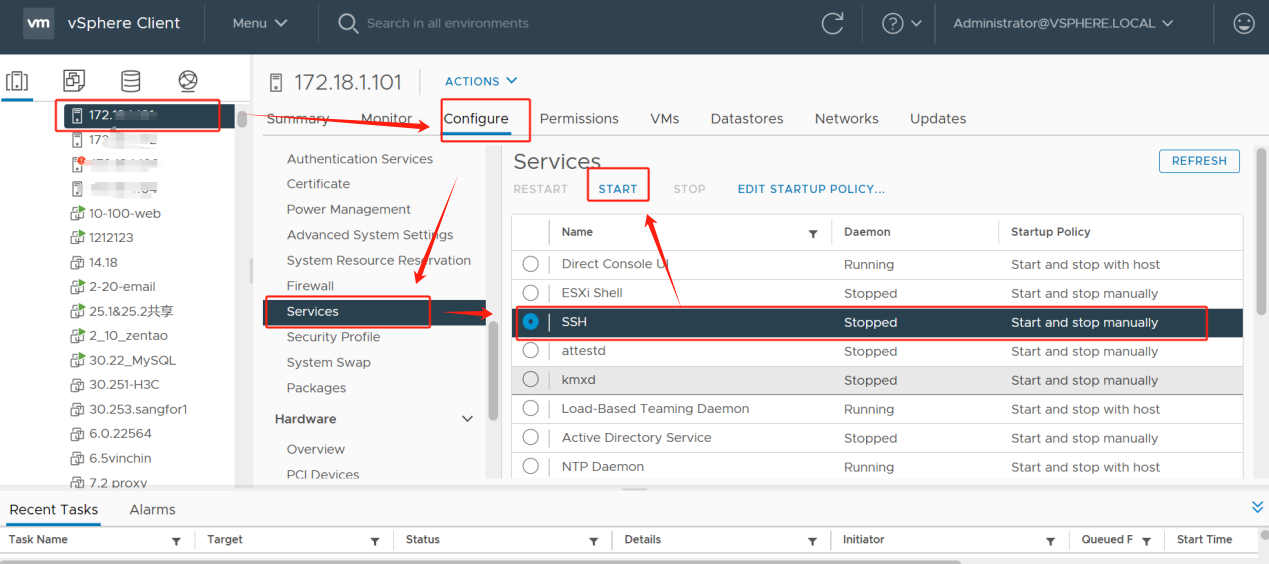
步骤1:在 VMware ESXi 上启用 SSH
在vSphere Client中,单击主机 > 单击配置 > 选择服务 > 单击SSH > 单击启动
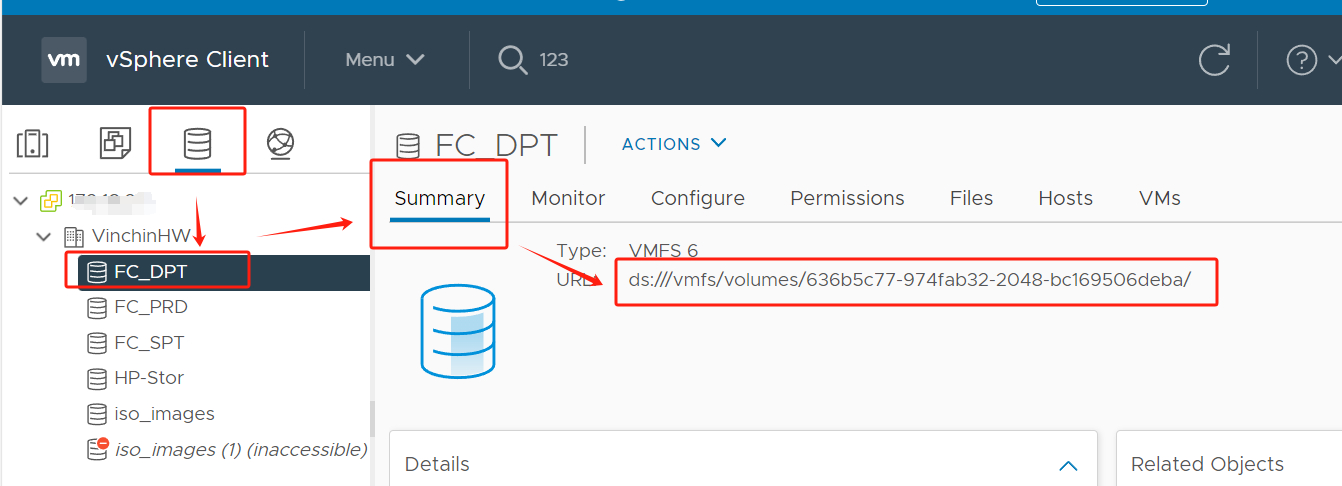
步骤 2:查找虚拟机存储路径
样本为 VM 99,由于 VM99 存储在 vSphere 的 FCD-DPT 中,因此可直接查看其路径。
单击存储 > 选择FC-DPT > 点击摘要 > 获取其路径
步骤 3:使用 WinSCP 连接到虚拟机的主机 IP
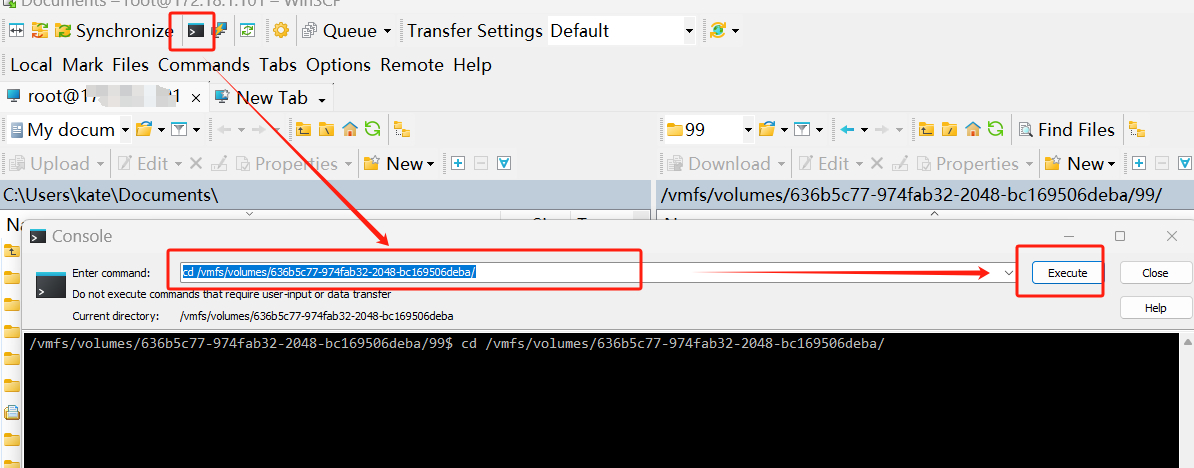
1. 使用 WinSCP 连接到虚拟机所在主机的 IP 地址 > 点击 终端 > 输入以下命令 > 点击 执行
cd /vmfs/volumes/636b5c77-974fab32-2048-bc169506deba/
cd:执行路径切换
存储路径: /vmfs/volumes/636b5c77-974fab32-2048-bc169506deba/
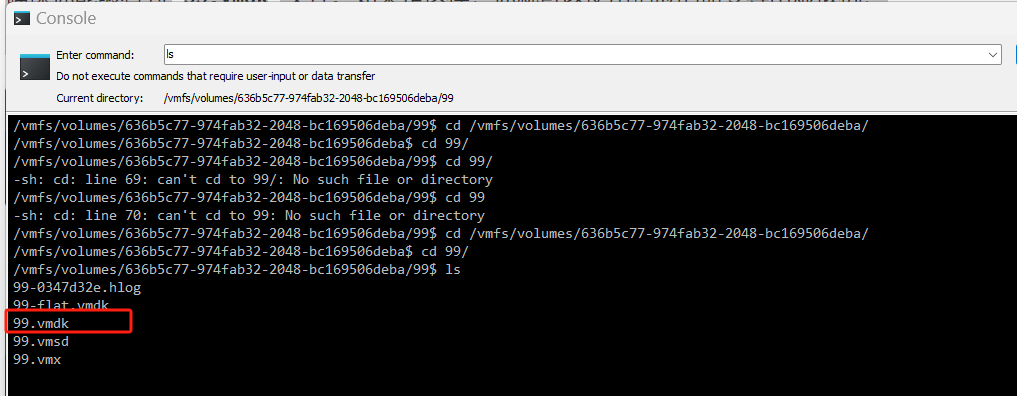
2. 切换到虚拟机99路径,然后输入以下脚本 > 单击执行
cd 99/1s
请确保您能看到 99.vmdk 文件。接下来,您可以使用相应的命令导出该虚拟机。
步骤 4:创建 Proxmox 虚拟机
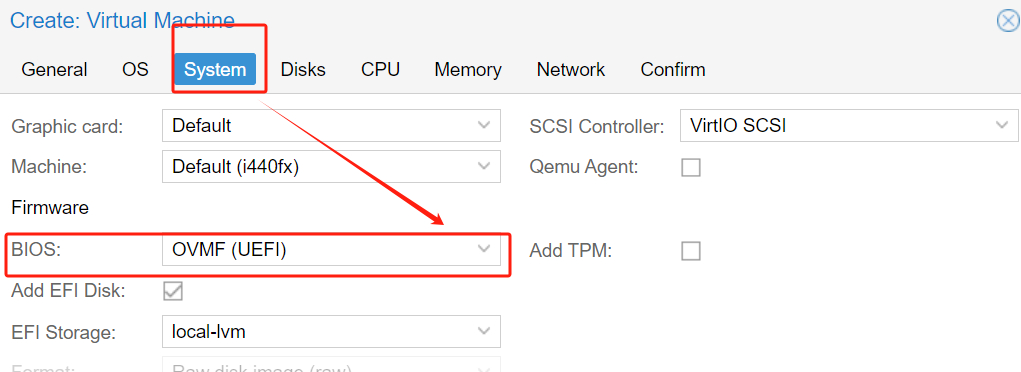
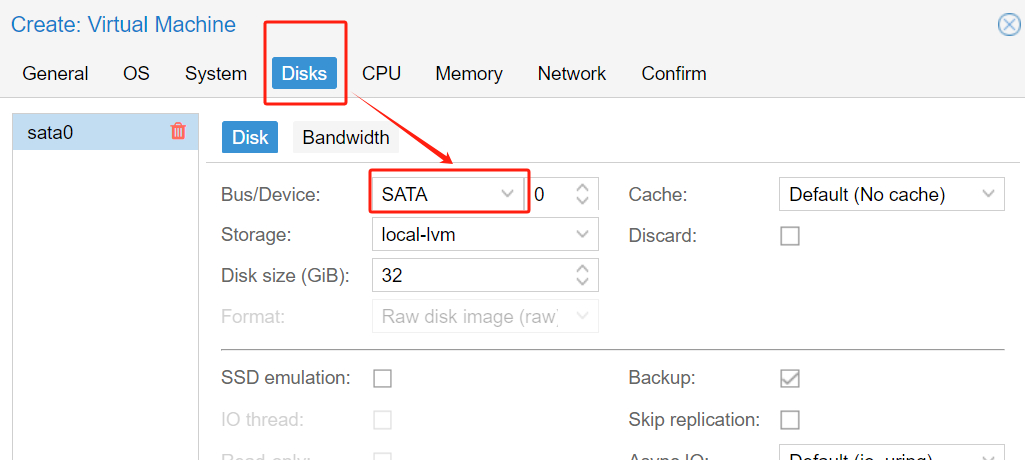
在创建 Proxmox 虚拟机的过程中,请确保选择正确的BIOS设置和硬盘驱动器类型。通常,您应将BIOS设置为OVMF(UEFI),并将硬盘驱动器类型设为SATA。以下是详细的操作步骤:
1. 在系统中,将BIOS设置调整为UEFI(通常选择OVMF(UEFI))
2. 在“磁盘”中,将设备类型设为SATA
步骤 5:在 Proxmox 中使用 SCP 进行文件传输
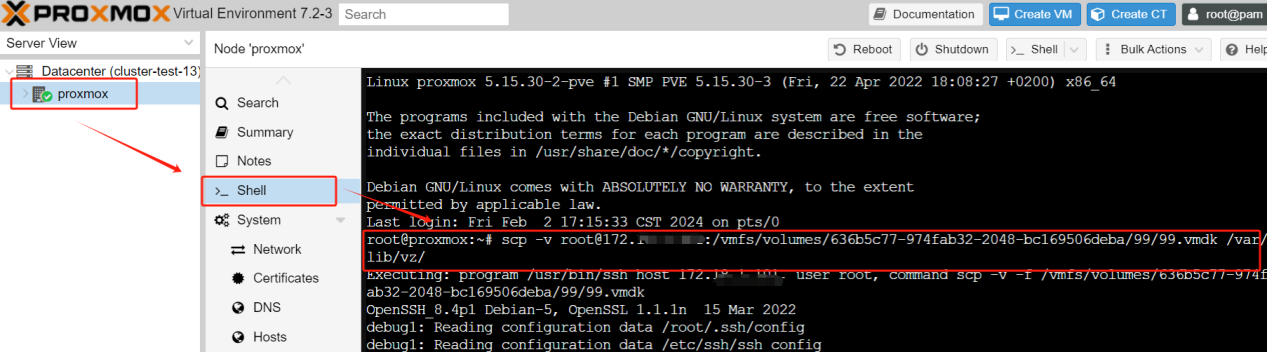
1. 通常,虚拟磁盘包含两个文件:.vmdk 和 -flat.vmdk。这两个文件必须一同复制到 Proxmox 的目标路径中。在 Proxmox 中,点击 Shell > 输入以下命令:
scp -v <source> <destination>
scp -v root@172.18.1.101:/vmfs/volumes/636b5c77-974fab32-2048-bc169506deba/99/99.vmdk /var/lib/vz/
scp -v root@172.18.1.101:/vmfs/volumes/636b5c77-974fab32-2048-bc169506deba/99/99-flat.vmdk /var/lib/vz/
<source> 是源文件路径:root@172.18.1.101:/vmfs/volumes/636b5c77-974fab32-2048-bc169506deba/99/99.vmdk /var/lib/vz/
<destination> 是目标路径:/var/lib/vz/
此命令将从远程机器 (172.xxxxx) 上路径为 /vmfs/volumes/636b5c77-974fab32-2048-bc169506deba/99/99.vmdk 的位置复制文件,并将其保存到本地 Proxmox 机器的路径 /var/lib/vz/ 下。
步骤 6:导入 VMDK 磁盘
1. 输入命令:
qm importdisk 117 /var/lib/vz/99.vmdk Proxmox_NFS
您可以看到它已成功导入。

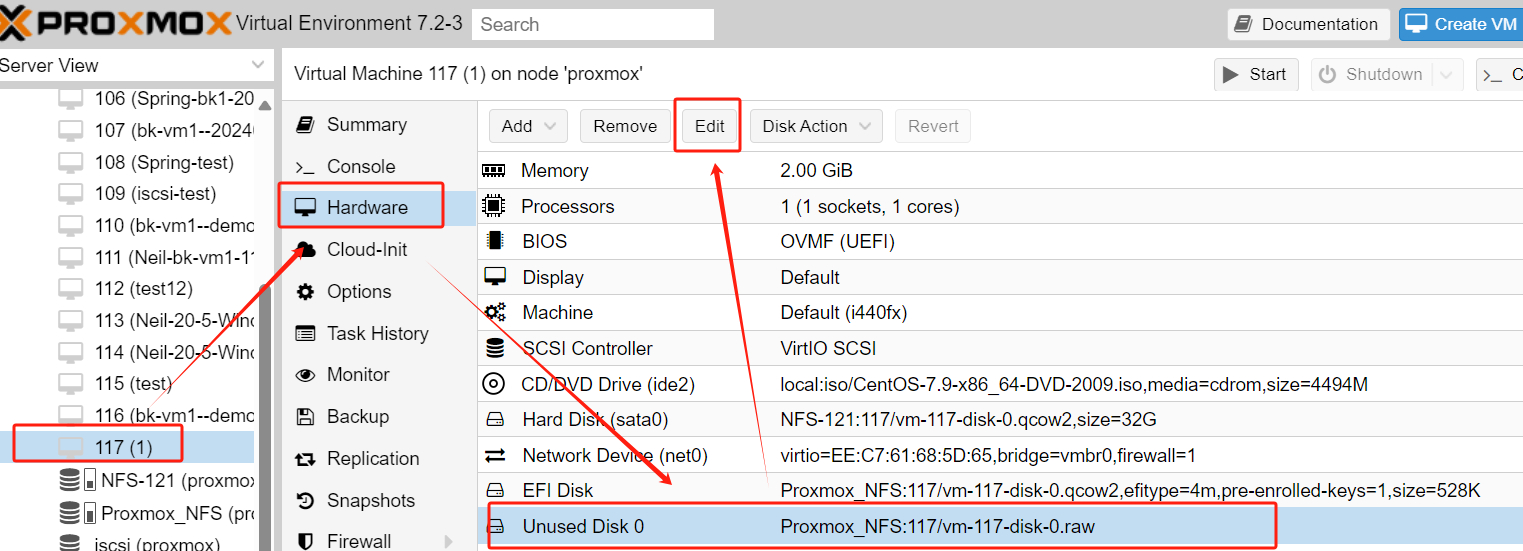
2. 转换后的 VMDK 磁盘将在 Proxmox VE 中自动显示为未使用磁盘。
现在,点击虚拟机 → 点击硬件 → 点击未使用的磁盘 0 → 选择编辑,并确保总线/设备类型也为SATA
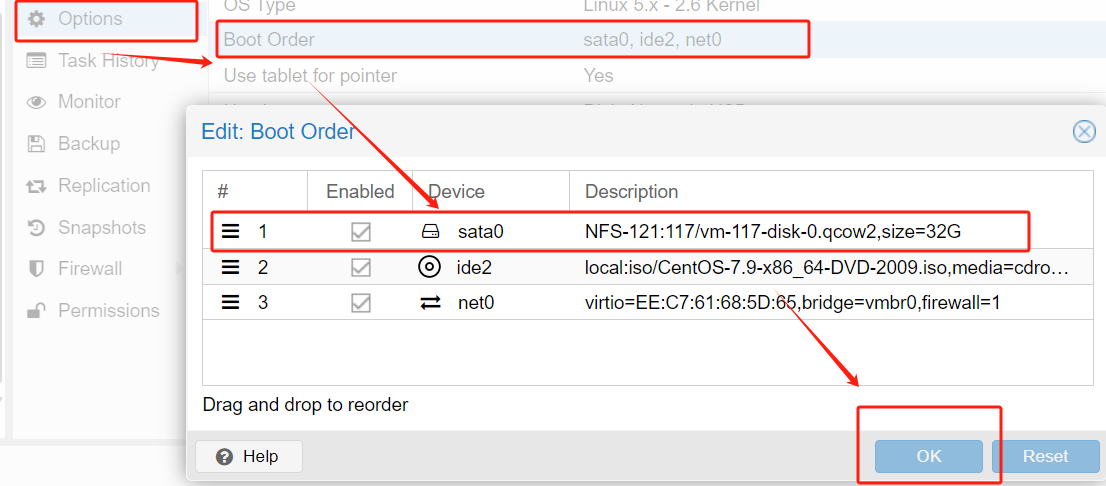
3. 单击选项 > 双击启动顺序 > 将新连接的磁盘移至首位 > 启用该磁盘 > 单击确定
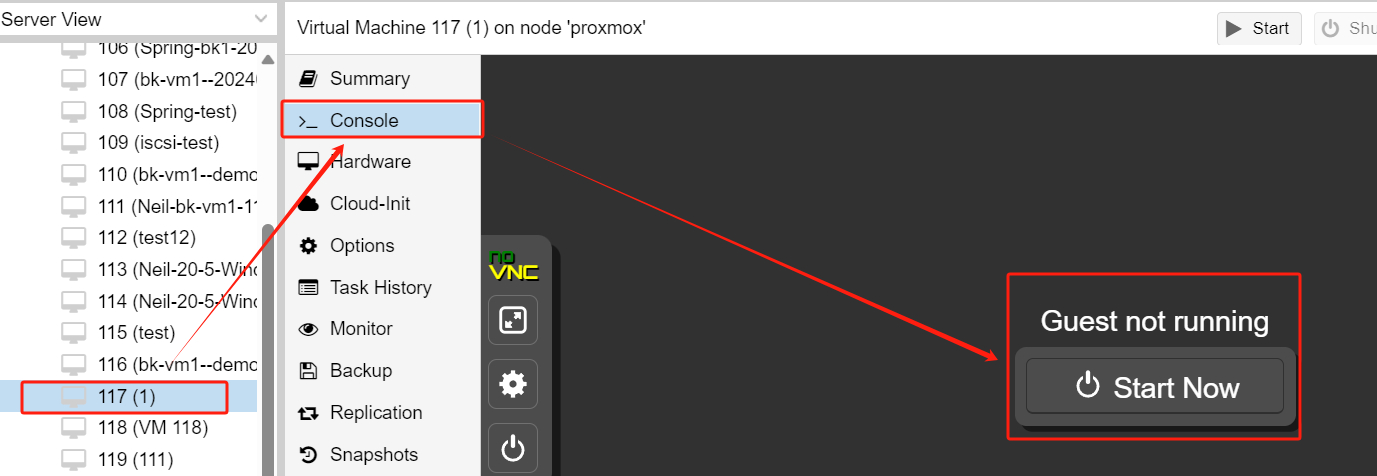
第 7 步:启动虚拟机
现在,您可以在 Proxmox VE 中启动该虚拟机,以检查迁移是否成功。
点击虚拟机 > 点击 控制台 > 点击 立即启动
如何使用 Vinchin 将虚拟机从 VMware 迁移到 Proxmox?
Vinchin 备份与恢复是一款专业的数据保护解决方案,专为帮助组织在虚拟机环境中实现可靠备份及快速的 Proxmox VMware 迁移而设计。
Vinchin 支持 Proxmox、VMware、Hyper-V、Citrix XenServer 等多种虚拟化平台,提供灵活多样的备份策略设置,满足各类数据保护需求。
此外,Vinchin 提供直观且用户友好的管理界面,并具备强大的数据保护及灾难恢复能力。无论是应对硬件故障、数据丢失,还是突发性灾难事件,Vinchin 均可帮助用户快速恢复虚拟机环境,保障业务稳定运行的连续性。
将 VMware 虚拟机迁移到 Proxmox 时,迁移过程得以简化,无需执行复杂的转换操作。用户可轻松选择虚拟机备份,并将其恢复至新主机,从而优化整个迁移体验。
1. 只需选择 VMware 虚拟机的备份文件
2. 选择Proxmox 主机作为目标主机
3. 选择一次性恢复
4. 提交任务
Vinchin 为用户提供60 天免费试用,以便在真实环境中体验产品。如需了解更多信息,请直接联系 Vinchin,或联系我们的本地合作伙伴。

下载免费试用版
适用于多种数据备份
* 15天全功能免费安全下载
从 VMware 迁移到 Proxmox 常见问题解答
问题1:为何要从 VMware 迁移到 Proxmox?
A1:Proxmox 提供一款免费开源的虚拟化平台,支持 KVM 和容器(LXC),相比 VMware 成本更低。Proxmox 还提供功能强大且易于使用的网页界面。
Q2:迁移过程中数据会丢失吗?
A2:迁移过程本身存在一定风险。在开始迁移之前,务必备份重要数据。迁移完成后,需进行测试,以确保虚拟机(VM)正常运行,并验证数据的完整性。如需进一步保障数据安全,可考虑使用Vinchin等第三方备份软件对虚拟机进行备份。
结论
综上所述,通过遵循一系列步骤,可成功将 VMware 虚拟机迁移到 Proxmox。Proxmox 凭借其开源特性及对 KVM 虚拟化的支持,为 VMware 提供了一种高性价比的替代方案。WinSCP 和 Proxmox 新导入向导等工具可协助完成文件传输,而 Vinchin 备份与恢复软件则为虚拟机迁移提供了简捷高效的解决方案。
















