


 概述
概述




通过转换XVA实现 XenServer到VMware及Vice-Versa的迁移
2026-04-10
目前有许多流行的虚拟化技术,例如 XenServer 和 VMware。通常情况下,虚拟机(VM)数据无法直接迁移到其他虚拟化平台,除非使用虚拟机到虚拟机(V2V)转换器。
如果您拥有 XVA 文件、VMDK 文件或 OVA 文件,如何利用这些文件在 XenServer 与 VMware vSphere 之间迁移虚拟机?
XVA、VMDK 和 OVA 是什么?
每台物理机器都有硬盘用于存储数据,虚拟机也是如此。虚拟硬盘以文件形式存放在数据存储中,而不同的虚拟化平台会将虚拟磁盘保存为不同的格式。
VMDK 是 VMware 虚拟机的虚拟磁盘,包含大量虚拟机数据。可单独导出或复制到另一个数据存储中,以实现简易备份。在同一虚拟化平台上,可将该虚拟磁盘添加至新创建或已有的虚拟机中,从而快速使用其中的应用程序或数据。
在多管理程序环境中,由于异构性,虚拟磁盘难以挂载到另一虚拟化平台的虚拟机上。
虚拟磁盘并非整个虚拟机的全部数据,虚拟机所在的文件夹中还包含虚拟机配置文件等其他数据,因此要导出完整的虚拟机,通常需要导出模板。
XVA 和 OVA 是虚拟机模板的两种格式。XVA 文件可通过 XenCenter、Xen Orchestra 以及基于 Xen 的环境(例如 XenServer 和 XCP-ng)中的命令行导出。OVA 文件 同时受基于 Xen 的环境和 VMware vSphere 环境支持,这意味着您可借助 XenOrchestra 和 vCenter 导出并导入 OVA 文件,从而在 XenServer/XCP-ng 与 VMware ESXi 之间迁移数据。
在 XenCenter 中将虚拟机导出为 XVA 文件后,您仍需使用另一款虚拟机到虚拟机(V2V)转换工具,才能使其适配 VMware 环境。
VMware 推出了一款功能强大的工具——VMware vCenter Converter Standalone,使用户无需导出虚拟硬盘,也无需将 XVA 格式转换为 VMDK 格式,即可直接将虚拟机从 XenServer 迁移到 VMware。
迁移前注意事项
在执行转换步骤或运行命令之前,请先进行一些必要的迁移前检查:
1. 检查源虚拟机的操作系统版本及已安装的驱动程序,尤其是当其使用专为XenServer硬件仿真设计的半虚拟化驱动程序时。此类驱动程序可能无法在VMware硬件配置文件下正常运行。
2. 在将源虚拟机导出为 XVA 文件之前,请确认其未附加任何快照,因为快照可能导致导出过程复杂化,或在解压时引发文件损坏。
3. 请确认 VMware 中的目标数据存储具有足够的可用空间,以容纳转换过程中生成的临时文件以及最终导入的磁盘;由于各平台配置方式不同,这些磁盘的实际大小可能超出预期。
4. 在开始任何迁移过程之前,请始终备份您的原始虚拟机,以便在迁移过程中出现问题时能够安全回滚。
方法一:手动将 xva 转换为 vmdk
手动转换让您对每个步骤都拥有完全控制权,但需全程保持细致谨慎。此方法适用于熟悉实际虚拟化操作、且希望每一步都清晰透明的用户。
首先,使用 XenCenter 从 XenServer 导出您的虚拟机:
1. 在 XenCenter 中,右键单击目标虚拟机
2. 选择导出
3. 选择XVA 文件(*.xva)作为导出格式
4. 将生成的文件保存到本地或工作站可访问的网络存储中。
下载完成后,使用 tar 命令从此 .xva 归档文件中解压内容。在 Linux 或 macOS 系统上:
tar -xvf vm_export.xva
在其中,您将找到配置 XML 文件以及一个或多个磁盘映像,通常命名为“Ref:<UUID>.vhd”。
接下来是将提取出的 .vhd 文件转换为 .vmdk 格式。您可以使用命令行工具(例如 qemu-img,参见下方方法 2),但此处我们先概述关键的手动操作步骤:
创建您的 .vmdk 文件后,将其上传到目标环境中:
● 如果使用由 vCenter 管理的主机,请在 vSphere 客户端中使用 数据存储浏览器。
● 对于未连接 vCenter 的独立 ESXi 主机,或传输大文件时,您可能更倾向于使用 SCP(例如:scp destination.vmdk root@esxi-host:/vmfs/volumes/datastore_name/target_folder/),然后通过 vSphere 客户端界面进行注册或导入。
● 在 VMware 中创建新虚拟机时:
当提示选择存储方式时,选择使用现有虚拟磁盘。
直接指向您上传的 .vmdk 文件。
根据工作负载需求调整 CPU/内存/网络设置。
如果不确定,请选择一个与较旧版本 ESXi 兼容的初始硬件兼容性版本。这样可在后续按需升级之前,提高首次启动成功的几率。
● 打开进口设备的电源,但不要期望立即成功运行。在设备能够稳定运行之前,必须执行下一节所述的关键转换后操作步骤。
确保系统可启动的关键转换后步骤
许多迁移失败并非发生在导出/转换阶段,而是在 VMware 中首次启动导入后的虚拟机时。原因在于:客户操作系统通常包含专为其原有虚拟化平台环境定制的设备驱动程序,而非适用于所有平台的通用硬件驱动。
适用于 Windows 客户机:
● 在导出前或导入后(常规启动前)关闭 XenServer 之前,请使用“控制面板”>“程序和功能”卸载所有 XenTools/Xen PV 驱动程序。
● 运行 Microsoft Sysprep 工具,并启用“通用化”选项(sysprep /generalize /oobe /shutdown)。此操作将清除设备特定信息,以便 Windows 在 VMware 仿真环境下下次启动时能够重新检测新的“硬件”。
● 导入 VMware 后、正常登录会话完成前:
通过 vSphere Client 界面提供的客户机操作系统控制台窗口安装 VMware Tools 软件包。
再次重启,以确保正确的 SCSI/NIC/显示驱动程序在新的平台配置文件下正常加载。
适用于 Linux 客户机:
● 使用回环设备(losetup、mount)将已提取的 .vhd 镜像挂载到另一台 Linux 系统上,以便在离线状态下进行修改,避免在实时启动过程中引发内核崩溃风险。
● 卸载所有与 xen-blkfront、xen-netfront 或其他专用于 Xen 半虚拟化支持的类似模块相关的软件包(例如执行 yum remove xen* 或其等效命令)。
● 如果设备名称在不同平台之间发生变化,请更新 /etc/fstab 中的条目——例如,/dev/xvda1 可能变为 /dev/sda1。
● 进入已挂载的文件系统(chroot),然后重新安装 GRUB 启动引导程序,并指定正确的根分区(grub-install --root-directory=/mnt/vm /dev/sda),以确保系统能够在 ESXi 主机提供的新虚拟 BIOS 环境下正常启动。
● 安全卸载所有设备,然后继续执行上述导入/上传步骤。
完成这些驱动程序清理操作,并安装 VMware 提供的适当集成工具/驱动程序后,客户机操作系统在 vSphere/ESXi 中首次启动时应能正确识别其新环境。
如果问题仍然存在(例如 Windows 出现蓝屏,或 Linux 发生内核崩溃),请尝试暂时从救援介质(如 GParted Live CD(Linux)或 Windows 恢复 ISO)启动,直至在客户机操作系统内部手动更换缺失或不兼容的驱动程序。
方法二:使用 qemu-img 将 xva 转换为 vmdk
如果您偏好命令行工具,或需对大量文件执行自动化转换,qemu-img 提供了强大的功能,支持包括 VHD(大多数 XVA 内部使用的格式)和 VMDK(VMware 所需的格式)在内的数十种磁盘镜像格式。
首先,使用 tar 命令按照上述方法从导出的 .xva 归档文件中提取 .vhd 镜像。
不过,在继续转换任何内容之前,先准确检查所提取的磁盘镜像类型,将大有裨益。请运行:
qemu-img info source.vhd
这确认了输入类型(“文件格式:vpc”表示经典固定大小/动态扩展的 VHD)。
现在使用以下方式转换:
qemu-img convert -f vpc -O vmdk source.vhd destination.vmdk
或者让 qemu-img 自动检测输入类型:
qemu-img convert -O vmdk source.vhd destination.vmdk
处理大型图像时,使用 -p 参数添加进度反馈:
qemu-img convert -p -O vmdk source.vhd destination.vmdk
默认情况下,此操作将创建流式优化的单体扁平式 VMDK 文件,兼容大多数现代版本的 ESXi/vSphere——但请务必根据您的部署位置和方式再次确认具体要求。
成功完成之后,请遵循之前所述的相同上传/导入流程;并且在尝试正常启动之前,切勿忘记执行上述关键的转换后驱动程序修复操作。
需要使用分卷/精简配置布局的高级用户,应查阅 VMware 官方文档,了解受支持的变体以及 qemu-img 工具集中提供的其他选项。
方法三:使用 VMware vCenter Converter Standalone 将完整虚拟机从 XenServer 迁移到 VMware
从 XenServer 迁移到 VMware 前的准备工作:
为确保数据传输顺畅,此过程中需保持部分端口处于开启状态,包括TCP端口443、902、445、139以及UDP端口137、138。
您应尽可能删除 XenServer 虚拟机上的 Citrix 相关组件,以确保其与 VMware 环境兼容。您可通过控制面板卸载 Citrix 工具和驱动程序,在设备管理器中删除相关设备,并清理注册表。
从 XenServer 迁移到 VMware 的步骤:
1. 在源虚拟机(XenServer 虚拟机)上安装 VMware vCenter Converter Standalone
2. 在 VMware vCenter Converter 独立版中,单击 转换计算机
3. 在源系统部分,选择开机和本机,然后单击下一步
4. 在目标系统中,选择VMware Infrastructure 虚拟机,输入目标服务器的凭据(包括 IP 地址、用户名和密码),然后单击下一步
5. 在目标虚拟机中,选择XenServer虚拟机的宿主机,然后单击下一步
6. 在目标位置中,为虚拟机选择数据存储 > 单击下一步
7. 在选项中,确认或修改基本配置,然后单击下一步
8. 查看摘要,然后点击完成
现在您可以在 VMware 环境中测试该虚拟机。
除了使用 VMware Converter 直接迁移虚拟机外,您还可以通过 XenCenter 将 XenServer 虚拟机导出为 OVA/OVF 模板,并尝试将其导入 VMware。
方法4:使用Vinchin轻松实现XenServer与VMware之间的完整虚拟机双向迁移
虚拟机迁移在虚拟化环境中十分常见,可用于负载均衡或更换虚拟化平台。跨平台迁移 可帮助将应用程序迁移至最合适的运行环境。
使用 VMware vCenter Converter Standalone,您可以将 XVA 格式的虚拟磁盘转换为 VMDK 格式,从而使 XenServer 虚拟机能够在 VMware 环境中运行;但当需要迁移的虚拟机数量过多时,该过程也可能变得十分复杂。
Vinchin 备份与恢复 是一款专业的备份与灾难恢复解决方案,可帮助您更轻松地将 XenServer 和 ESXi 主机添加至备份,并迁移虚拟机。
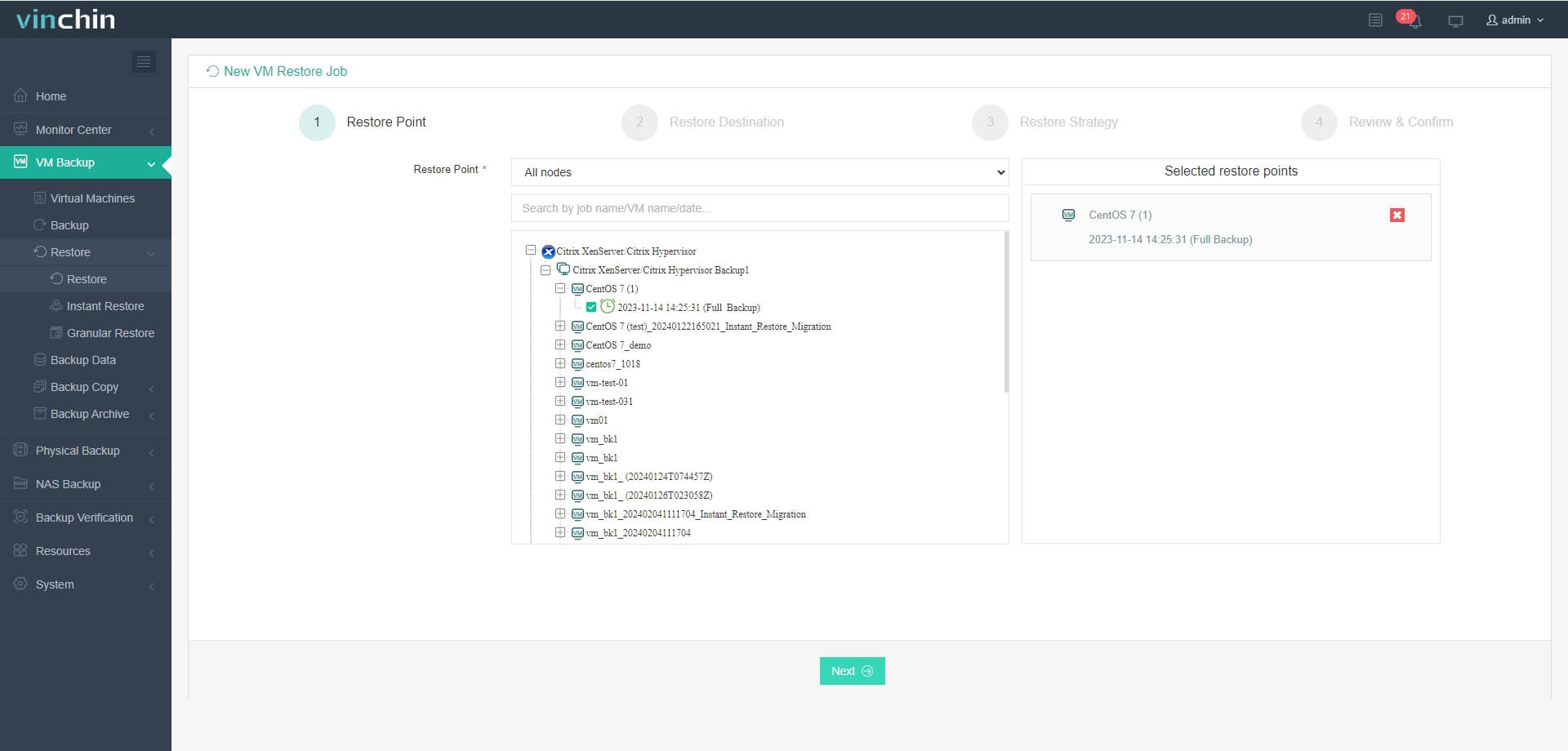
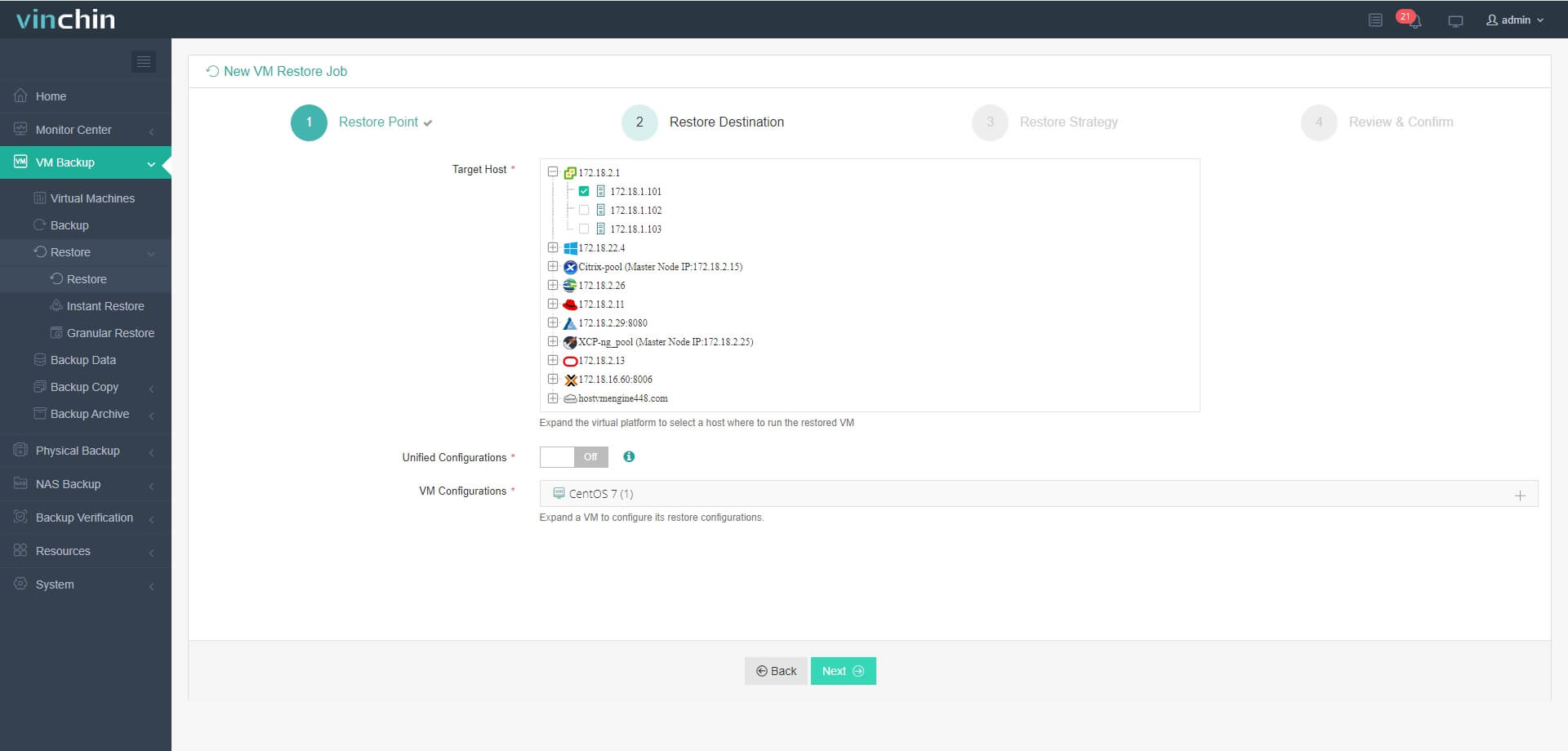
Vinchin 免代理备份 技术让您能够快速选择 XenServer 主机上的任意虚拟机进行备份,随后即可利用该备份轻松在 XenServer 与 VMware ESXi 之间迁移虚拟机。
1. 选择 XenServer 虚拟机的备份
2. 选择备份存储位置
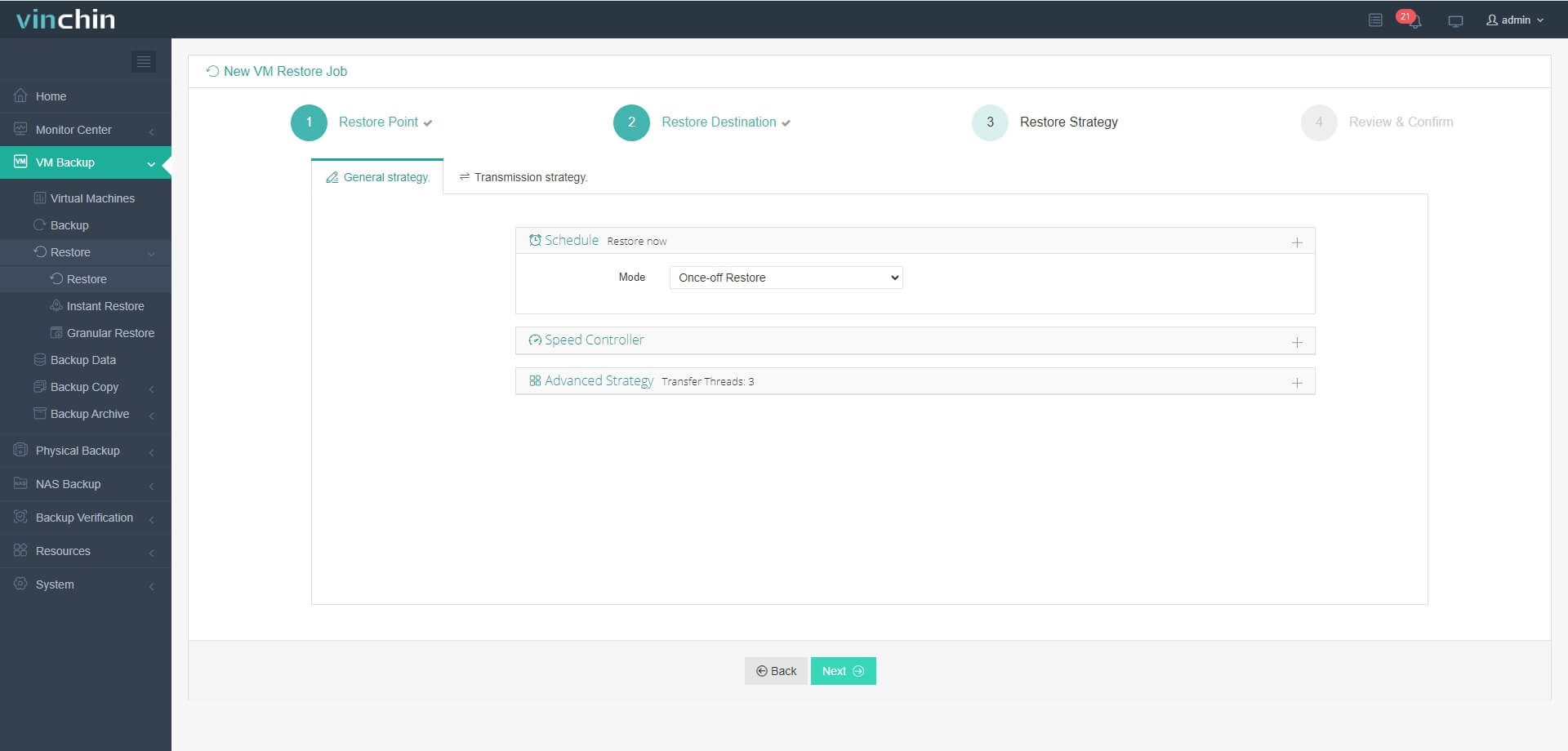
3. 选择策略或点击“下一步”
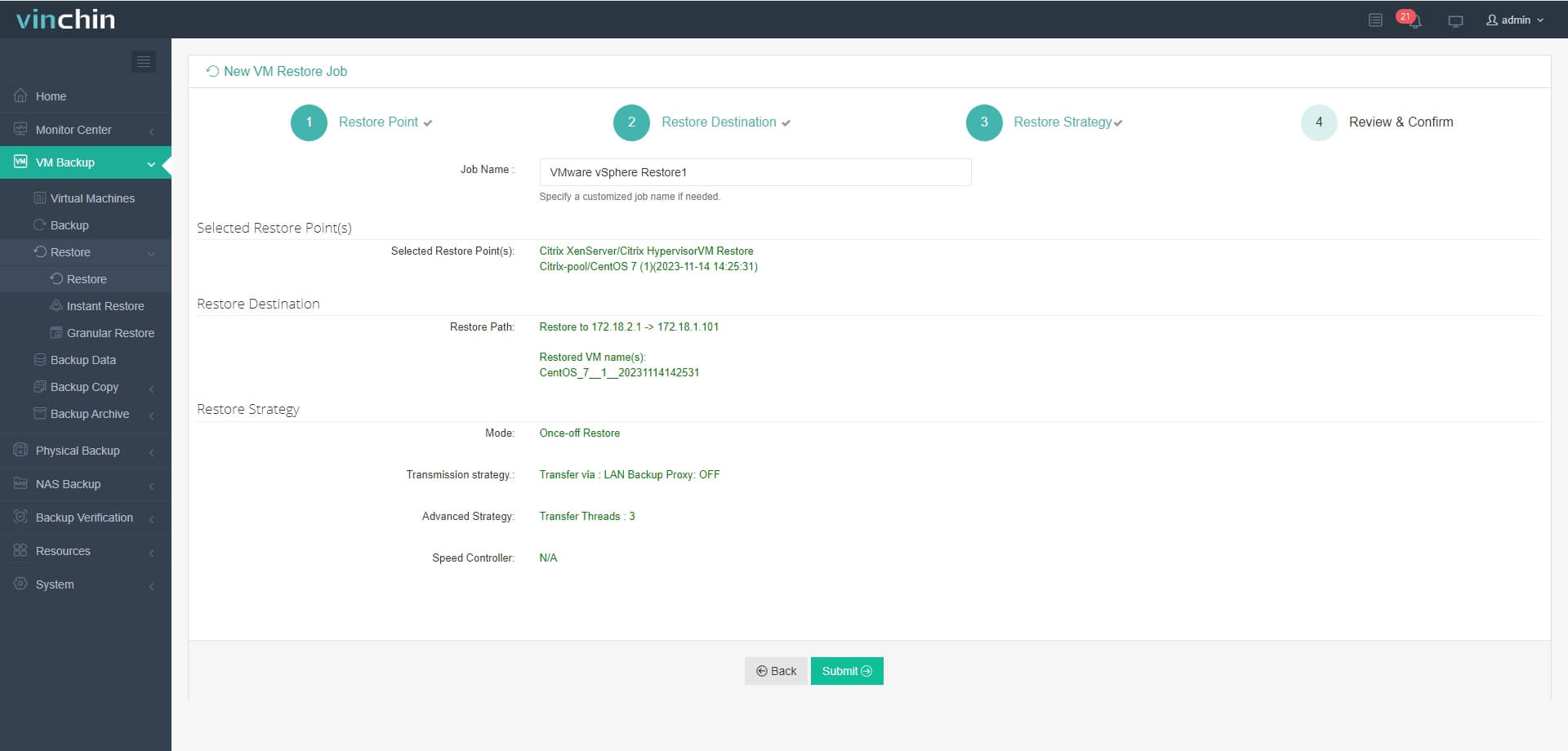
4. 完成工作任务
当XenServer主机发生问题时,Vinchin即时恢复技术可借助其备份,在15秒内快速将XenServer虚拟机恢复至ESXi主机;当ESXi主机发生问题时,该技术同样适用,从而大幅缩短停机时间,保障业务连续性。
Vinchin 备份与恢复软件已被数千家企业选用,您也可以轻松获取这一卓越解决方案,并享受15天全功能免费试用。立即下载,即可以前所未有的方式在 XenServer 与 VMware 之间迁移虚拟机。

下载免费试用版
适用于多种数据备份
* 15天全功能免费安全下载
XVA 转 VMDK 常见问题解答
1. 是否可直接将 XVA 模板转换为 VMDK 虚拟磁盘?
不行。您只需将 XVA 模板重新导入 XenServer,然后将虚拟机导出为 OVA 模板,最后将该 OVA 导入 VMware 即可获得 VMDK 虚拟磁盘。
2. 您能否直接将 XenServer 迁移至 VMware?
是的。使用 Vinchin 备份与恢复等虚拟机迁移解决方案,可让您无缝地将虚拟机从 XenServer 迁移到 VMware。
结论
虚拟机迁移在虚拟化环境中始终是必需的。XVA、OVA 和 VMDK 文件均包含重要的虚拟机数据,但有时它们无法直接在其他平台上使用,而完整的虚拟机迁移正是将 XVA 文件转换为 VMDK 的方法。
要将整个虚拟机从 XenServer 迁移到 VMware,您需要在源虚拟机上安装 VMware vCenter Converter Standalone,并输入目标主机的凭据以执行虚拟机迁移。
Vinchin 备份与恢复软件可为您提供更简便的虚拟机在 XenServer 与 VMware 之间迁移的方式。别错过免费试用机会。
















