


 概述
概述




将 Proxmox 虚拟机备份到远程服务器
2026-04-17
将 Proxmox 备份到远程服务器 是一项关键的数据管理和保护措施。将备份文件传输至远程位置,可确保数据的安全性与可靠性,即使本地服务器遭遇故障或灾难,数据完整性依然得以保障。此外,Proxmox 远程备份还能节省本地存储空间,并提供远程访问与管理的便利性。以下为将 Proxmox 备份至远程服务器的具体步骤。
如何执行 Proxmox 远程备份?
Proxmox 远程备份是指将虚拟机(VM)及数据从Proxmox 虚拟环境备份至远程服务器或远程存储位置的过程。通过将备份副本存放在异地,可确保数据冗余并提升灾难恢复能力。Proxmox 到远程服务器的备份通常包含以下步骤:
步骤1:设置远程存储
首先,在Proxmox VE中配置远程存储,以便将备份文件发送至远程服务器。您可以使用SSH、NFS或其他受支持的协议。
在 Proxmox VE 中,点击 数据中心 > 存储 > 添加 > 选择远程存储类型 > 填写存储详细信息 > 点击 添加
以下示例展示了如何将远程存储添加为Proxmox 中的 NFS:
服务端:此处填写 NFS 服务器的地址或主机名,用于指定 Proxmox VE 将从中获取 NFS 共享存储的服务器。通常为远程服务器的网络地址。
内容:在此处填写 NFS 共享的目录路径,指明 Proxmox VE 将从 NFS 服务器的哪个目录获取存储。请确保所填写的路径是已在远程服务器上配置为 NFS 共享的目录路径。
步骤2:执行备份任务
在Proxmox VE界面中创建备份任务。指定您要备份的虚拟机,并使用之前配置的远程存储作为备份目标。
点击虚拟机 > 备份 > 立即备份 > 在存储中选择之前配置的远程存储(Remote-backup)> 点击备份
这将触发 Proxmox VE 将所选虚拟机的备份传输至远程存储位置。备份成功完成后,输出末尾将显示消息任务完成。
步骤3:验证备份
备份完成后,您可以登录远程服务器,检查备份文件是否已成功传输,并确认其可恢复性。
Proxmox 远程备份的最佳实践有哪些?
尽管 Proxmox VE 原生支持将 Proxmox 备份至远程服务器,但使用第三方备份软件可进一步增强 Proxmox 的远程备份能力。Vinchin 备份与恢复软件提供了诸如高级加密、压缩和重复数据删除等额外功能,从而优化备份流程并提升数据保护能力。此外,Vinchin 还提供集中式管理控制台,简化对多台服务器或多种环境下的备份任务的统一管理与监控。
Vinchin 备份与恢复 是一款专为 Proxmox、VMware、Hyper-V、XenServer、XCP-ng、oVirt、RHV 及其他虚拟机设计的备份解决方案。借助 Vinchin 备份与恢复,您可以轻松执行 Proxmox 远程备份,并将关键数据安全地存储在远程服务器上!
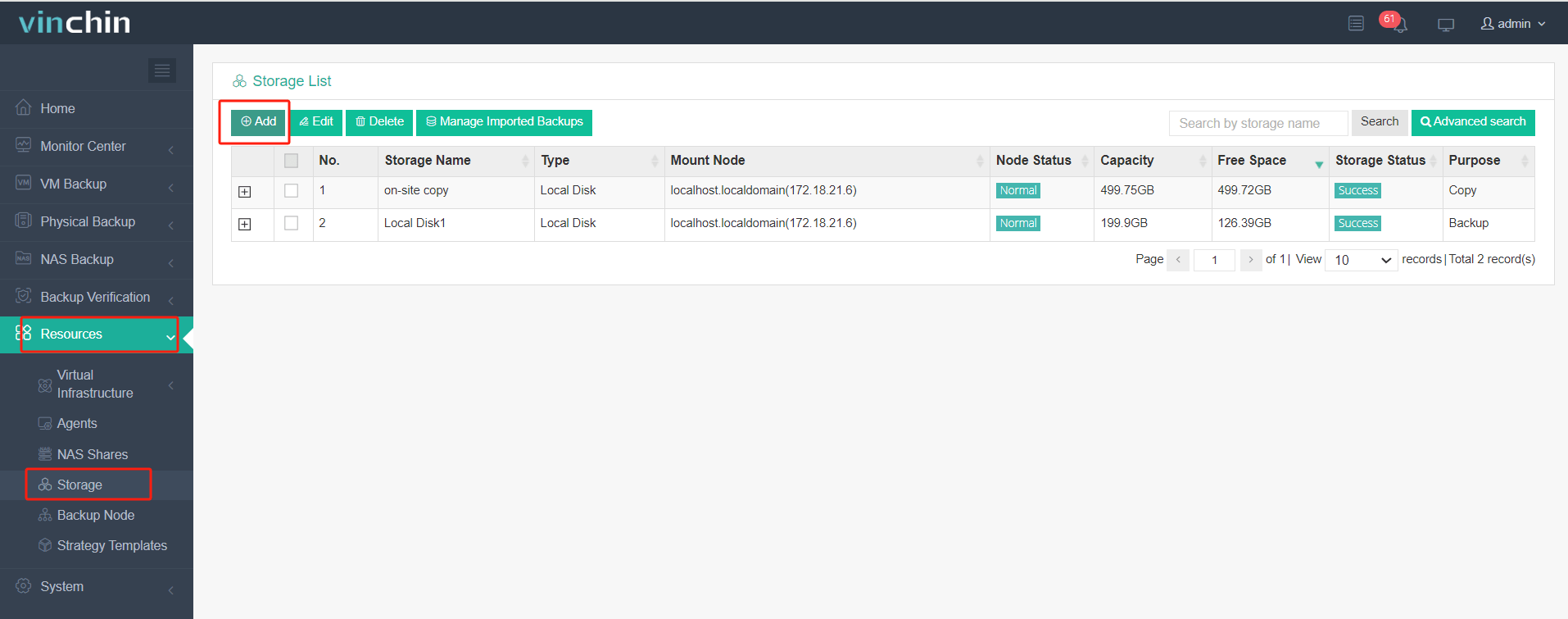
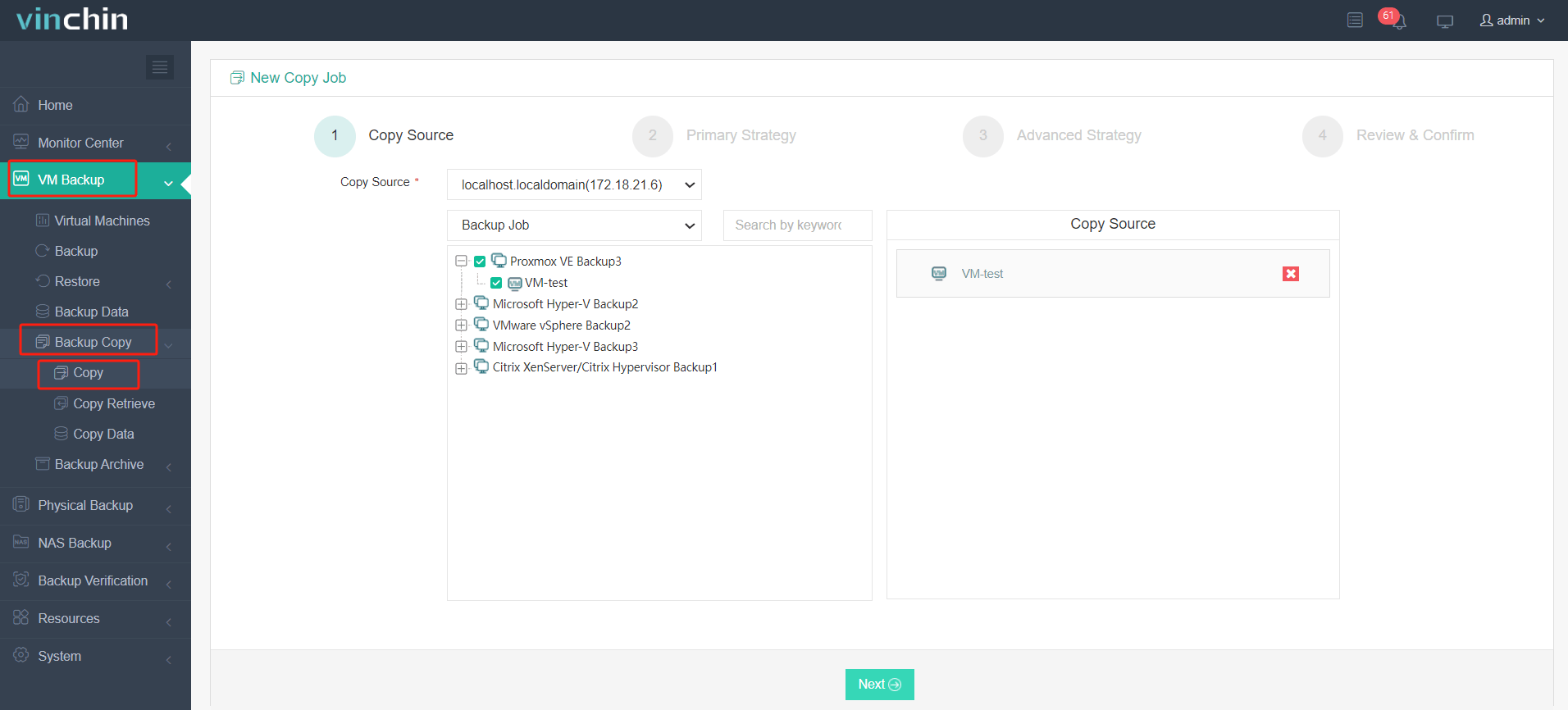
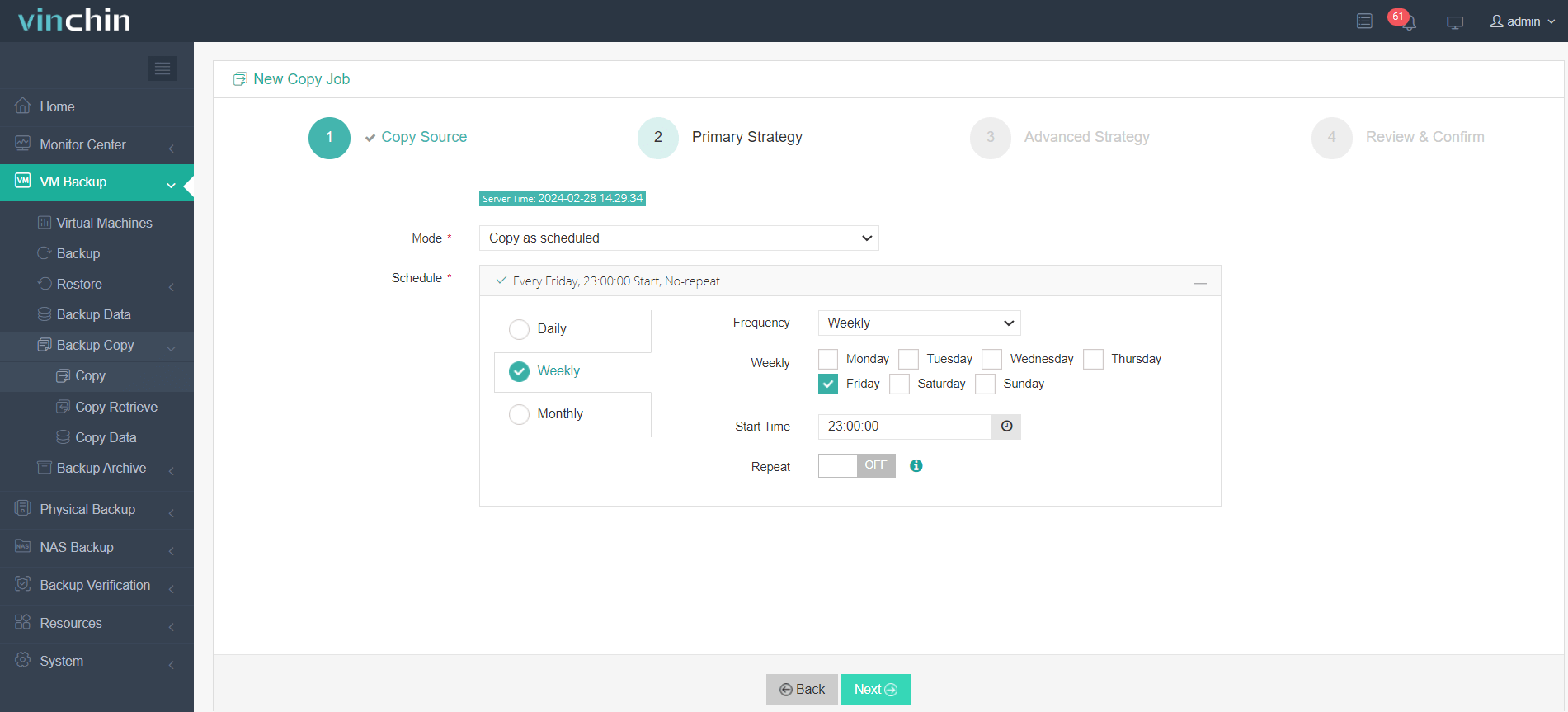
在 Vinchin 中将 Proxmox 备份到远程服务器非常简单,只需按以下步骤操作:
1. 添加远程备份存储
2. 从已创建的备份任务中选择复制源
3. 选择复制策略
4. 提交任务
除了远程备份之外,Vinchin 还提供 虚拟机到虚拟机(V2V)迁移 功能。我们的备份解决方案提供长达 60 天的免费试用期。如果您对 Vinchin 的备份解决方案感兴趣,欢迎随时 联系我们的团队 或 联系您所在地区的本地合作伙伴。我们将很乐意为您提供更多信息与技术支持,助您构建一套稳健、可靠的全方位数据保护方案。

下载免费试用版
适用于多种数据备份
* 15天全功能免费安全下载
Proxmox 备份至远程服务器常见问题解答
问题1:将 Proxmox 备份至远程服务器有哪些优势?
A1:Proxmox 远程备份的一些优势包括
增强的数据保护:Proxmox 远程备份可防范本地灾难或硬件故障导致的数据丢失。
数据冗余:在远程位置存储的数据副本可提供冗余,确保业务连续性。
可扩展性:Proxmox 备份远程功能提供了灵活扩展存储容量的能力,无需完全依赖本地资源。
灾难恢复准备:Proxmox 备份至远程服务器有助于在发生意外灾难时快速恢复系统和数据。
问题2:我应该多久执行一次 Proxmox 远程备份?
A2:Proxmox 备份远程操作的频率取决于数据重要性、业务需求以及可用资源等因素。通常建议定期执行备份,备份周期可设为每天一次或每周一次,以确保及时保护数据,并在发生故障时将数据丢失降至最低。
结论
将 Proxmox 备份至远程服务器对数据安全和灾难恢复至关重要。Proxmox 远程备份可保障数据完整性,并节省本地存储空间。建议使用 Vinchin 等第三方备份软件,以增强加密、压缩及集中管理功能,构建全面的数据保护解决方案。
















