




 概述
概述




在 Proxmox 中恢复已删除的虚拟机
2026-04-17
在使用 Proxmox 虚拟化平台 时,难免会遇到一些意外情况,其中一种便是虚拟机被误删。无论该情况是由操作失误、误点还是其他原因导致,都可能引发数据丢失和工作中断。本文将介绍若干关键步骤,帮助您有效恢复已删除的虚拟机,确保您的工作环境尽快恢复正常运行。
如何在 Proxmox 中恢复已删除的虚拟机?
在 Proxmox 虚拟环境(PVE)中,Proxmox VE 依赖备份来还原虚拟机及其数据。如果您在没有任何可用备份的情况下删除了虚拟机,并且同时删除了该虚拟机的磁盘卷及所有备份,则系统将无法恢复该已删除的虚拟机。要在 Proxmox 中恢复已删除的虚拟机,您首先需要检查是否存在备份。
1. 在存储中定位虚拟机备份
在 Proxmox VE 中,选择之前创建该虚拟机的备份存储位置 > 点击 备份 > 点击 还原
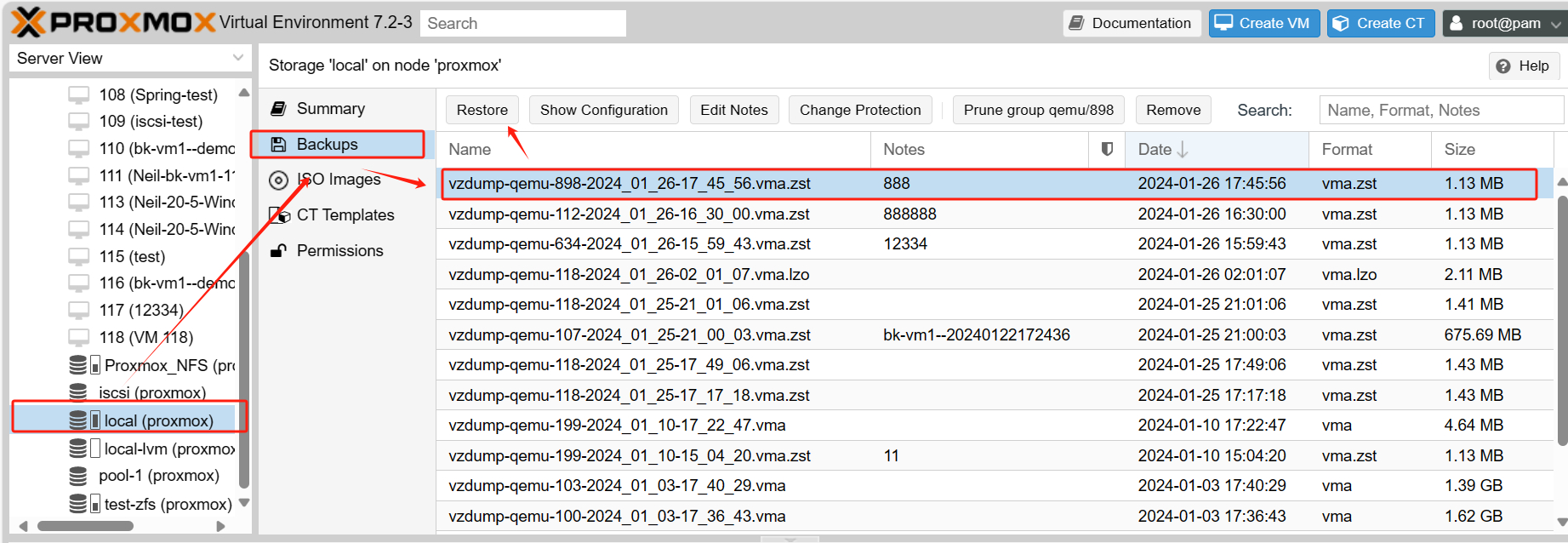
2. 指定您的新虚拟机
按照提示将虚拟机恢复到原始位置或新位置 > 点击恢复
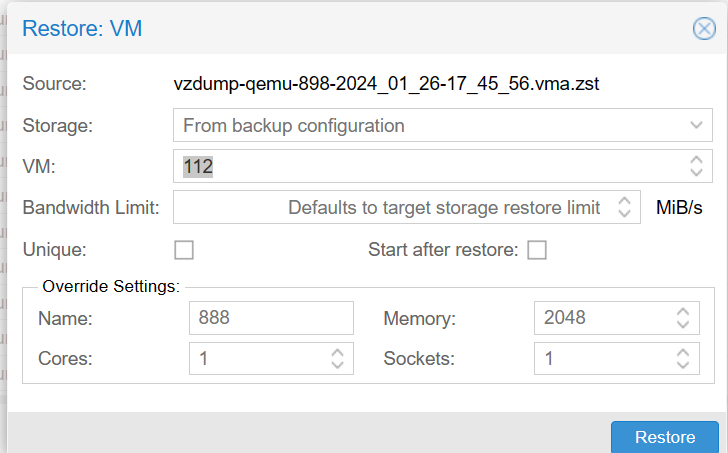
3. 启动并验证虚拟机
选择已恢复的虚拟机 > 单击 控制台 > 点击 立即启动
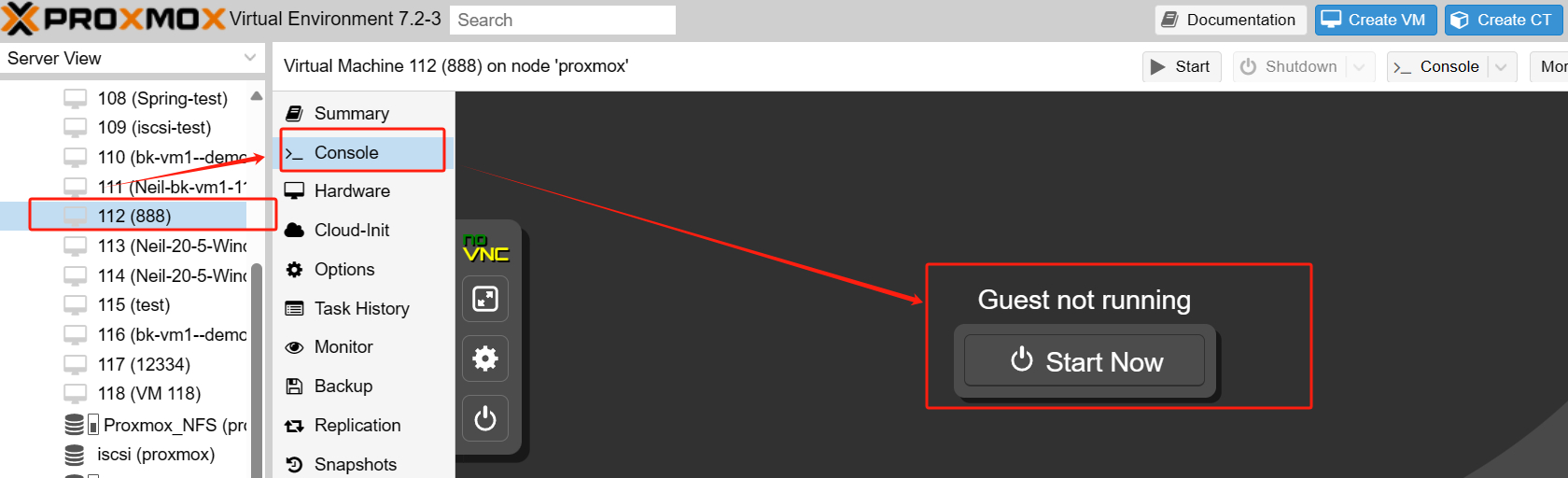
按照上述步骤操作,您可使用 Proxmox 恢复已删除的虚拟机。但请注意:虚拟机能否成功恢复,取决于相关备份是否可用。若无可用备份,系统将无法执行恢复操作。因此,在删除虚拟机之前,请务必提前建立可靠的备份,以防数据丢失。
如何使用 Vinchin 备份与恢复软件还原 Proxmox 虚拟机?
除了 Proxmox VE 自带的还原功能外,强烈建议考虑使用第三方软件解决方案。例如,Vinchin 备份与恢复 可进一步提升虚拟机还原的效率。
专为虚拟环境(包括 Proxmox)设计,Vinchin 提供全面且易于使用的备份与恢复解决方案。该方案支持定时备份,确保在发生误删或数据损坏时,拥有多个可靠的还原点。此外,它还提供全面而强大的虚拟机备份与恢复功能,例如免代理备份、即时恢复以及虚拟机到虚拟机(V2V)迁移,旨在保护和管理虚拟化环境中的关键数据。
借助 Vinchin 备份与恢复软件,您只需单击几下即可轻松恢复虚拟机!
1. 选择还原点
2. 选择恢复目标位置
3. 选择恢复策略
4. 审核并提交任务Vinchin 备份与恢复软件提供为期 60 天的免费试用,让用户能在真实环境中体验其功能。如需了解本次试用详情并探索 Vinchin 的各项能力,您可直接联系 Vinchin,或联系我们的本地合作伙伴。
常见问题解答
问题1:您可以在 Proxmox 中使用命令进行备份吗?
A1:是的,Proxmox VE 提供了一套可用于备份和恢复虚拟机及容器的命令行工具。这些命令可帮助您创建、管理和恢复备份。
Q2:如何避免虚拟机被误删?
A2:为避免虚拟机(VM)被误删,建议定期创建和更新虚拟机备份,以便在需要时能够快速、可靠地恢复。您可以使用 Proxmox 自带的备份工具,或第三方备份软件(例如 Vinchin 等),以确保备份的完整性与可用性。

下载免费试用版
适用于多种数据备份
* 15天全功能免费安全下载
总而言之,在 Proxmox 中意外删除虚拟机时,需立即采取恢复措施。本文详细介绍了 Proxmox VE 内的关键恢复步骤,并强调了 Vinchin 备份与恢复等第三方解决方案所具备的更高效率与更强适应性,从而确保数据得到有效保护,并实现无缝的数据恢复流程。
















