


 概述
概述




重启Hyper-V虚拟机的5种方法
2026-05-29
方法1:使用Hyper-V管理器重启虚拟机 Hyper-V
Hyper-V管理器是Windows自带的虚拟化管理工具,提供直观的图形用户界面,用于管理和操作虚拟机。在Hyper-V管理器中重启虚拟机,只需几个简单步骤即可完成。
1. 打开Hyper-V 管理器
在Windows中,在搜索框中输入Hyper-V 管理器并打开该工具。
2. 选择一台虚拟机
在Hyper-V 管理器的虚拟机列表中,找到目标虚拟机。
3. 菜单操作
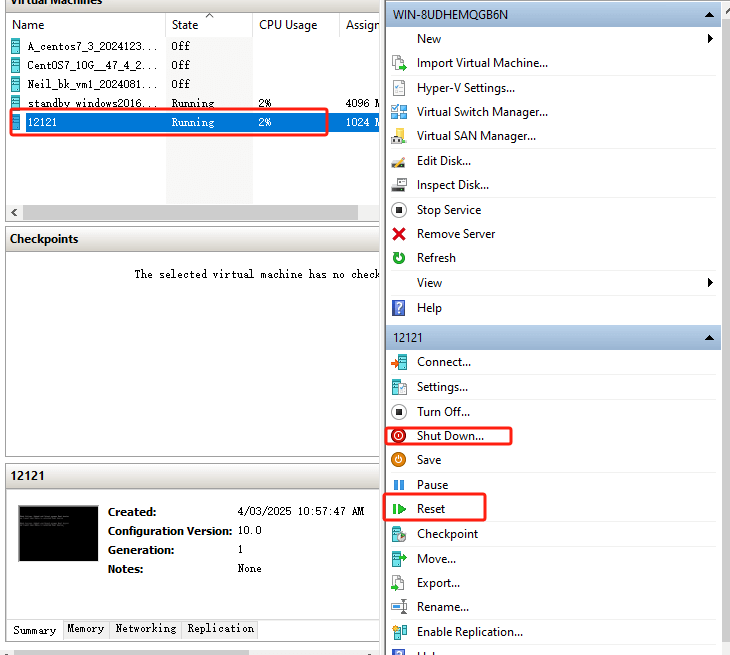
✅ 选项 1:使用“重置”选项(用于强制重启,适用于无响应情况)
点击所选虚拟机,然后在菜单中选择“重置”。
此方法等同于直接断电重启,适用于虚拟机无响应或需要强制重启的情况。
⚠ 注意:可能导致未保存的数据丢失。
✅ 选项 2:使用“关机 + 开机”方式(安全重启,推荐)
点击已选中的虚拟机,然后选择“关机”,使虚拟机按正常流程关闭。
关闭后,再次右键单击并选择“启动”以启动虚拟机。
优点:此方法更安全,可避免数据损坏或系统异常。
方法2:使用PowerShell命令重启虚拟机
对于熟悉命令行操作的用户来说,PowerShell 提供了一种灵活而强大的虚拟机管理方式。PowerShell命令可用于快速重启虚拟机,适用于自动化脚本场景。
1. 打开PowerShell
在Windows中,在搜索框内搜索并打开“Windows PowerShell”。
2. 输入重启命令
Restart-VM -Name "YourVMName"
Restart-VM -Name "12121"

3. 检查虚拟机状态
您可以使用
Get-VM -Name “YourVMName”
用于检查虚拟机当前状态的命令,以确保重启成功。
Get-VM -Name "12121"

如您所见,虚拟机 12121 当前状态为“运行中”,且运行正常。
方法3:通过远程桌面连接重启虚拟机
如果您已通过远程桌面连接到虚拟机,则可在系统内部像操作物理机一样重启该虚拟机。
1. 登录远程桌面
使用远程桌面连接工具,登录需要重启的虚拟机。
2. 系统内重启
在虚拟机内,单击“开始”菜单,然后选择“重新启动”选项,以完成虚拟机的重启。
方法四:故障排除与解决方案
1. 虚拟机无法重启
如果虚拟机无法正常重启,通常可能有以下原因:
虚拟机状态异常:虚拟机可能处于挂起或无响应状态。
解决方案:
使用以下命令强制关闭虚拟机。
Stop-VM -Name “YourVMName”
然后,使用以下命令重启虚拟机:
Start-VM -Name “YourVMName”
命令示例:
Stop-VM -Name "12121" -Force
Start-VM -Name "12121"
2. 权限问题
如果您遇到权限问题,通常是因为操作虚拟机的权限不足。要解决此问题,请执行以下操作:
请确保您使用的是具有管理员权限的 PowerShell 或 Hyper-V 管理器。
请确认当前用户属于“Hyper-V 管理员”组。
3. 系统资源不足
虚拟机重启可能会因主机系统资源不足而失败,尤其是在运行多个虚拟机的情况下。
要解决此问题,请检查主机资源
确保主机拥有充足的 CPU 和内存资源。您可以使用任务管理器或 PowerShell 检查资源使用情况。
Get-Process | Sort-Object CPU -Descending | Select-Object -First 10
此命令将列出占用 CPU 最多的前 10 个进程。
释放资源:如果主机资源不足,请考虑关闭其他不必要的虚拟机和应用程序,或增加更多物理资源(例如内存和CPU)。
4. 其他常见故障及解决方案
虚拟机无法启动:如果虚拟机无法启动,您可以尝试以下方法:
检查虚拟机的磁盘文件是否损坏,并尝试使用 Hyper-V 管理器修复它们。
确保主机上没有故障或死锁,以免妨碍虚拟机启动。
方法5:自动重启配置
为提高系统稳定性及实现自动化管理,可对虚拟机进行配置,使其在特定情况下自动重启。例如,系统崩溃或更新后自动重新启动。
1. 打开Hyper-V 管理器
在Hyper-V 管理器中,右键单击要配置的虚拟机,然后选择设置。
2. 配置自动启动操作
在虚拟机设置窗口中,找到自动启动操作,您可在此进行设置:
无:虚拟机不会自动启动。
服务停止时若虚拟机正在运行,则自动启动:仅当虚拟机在宿主机重启前处于运行状态时,才会自动启动。
始终自动启动此虚拟机:无论虚拟机处于何种状态,只要宿主机器启动,该虚拟机便会自动启动。
3. 配置自动启动延迟
如果您希望避免多台虚拟机同时启动导致的资源争用问题,可以设置自动启动延迟。该选项允许您为虚拟机启动设定一段延迟时间(例如30秒),以均衡宿主机的资源利用率。
4. 保存设置
配置完成后,点击确定保存设置。
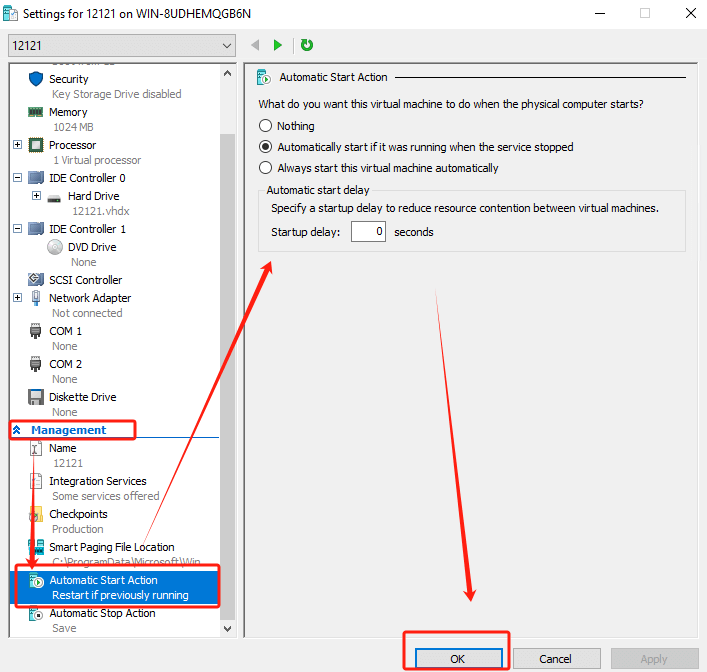
当然,您也可以使用 PowerShell 进行配置。
Set-VM -Name "YourVMName" -AutomaticStartAction StartIfRunning -AutomaticStartDelay 30
上述命令设置虚拟机在宿主机器启动后自动启动,并延迟30秒。

推荐:使用Vinchin实现可靠的虚拟机备份
Vinchin备份与恢复 提供强大的Hyper-V备份与恢复功能,包括免代理增量备份、高效数据去重、备份节点扩展以及异地备份副本,全面保障Hyper-V环境安全。它采用免代理的镜像级备份技术,直接从虚拟化层的数据层面备份Hyper-V虚拟机,无需在每台虚拟机上安装代理程序,从而确保软件部署简便,并在生产环境中占用极少系统资源。
Vinchin 备份与恢复还支持 Hyper-V 文件级数据恢复,允许用户将特定文件从还原点恢复至生产主机。如果某些文件被误删,此功能可快速检索所需数据,而无需恢复整个虚拟机。
Vinchin 备份与恢复的操作非常简单,只需几个简单的步骤。
1. 仅选择主机上的虚拟机

2. 然后选择备份目标位置

3. 选择策略

4. 最后提交工作

Vinchin 提供为期15天的免费试用,让用户能够在真实场景中全面体验其各项功能。试用期间,用户可享受全天候(24/7)技术支持,并评估关键功能,例如无代理备份、即时恢复和异地复制。如需了解更多信息,请直接联系 Vinchin。
Hyper-V 重启虚拟机常见问题解答
问题1:重启虚拟机会影响其性能吗?
A1:通常情况下,正常重启不会影响虚拟机的长期性能。重启有助于清理内存、终止无响应的进程以及应用必要的安全更新等。
然而,频繁重启可能会暂时中断服务,尤其是需要持续运行的应用程序和服务。
Q2:重启虚拟机与保存状态有何区别?
A2:重启会完全关闭虚拟机,然后再重新启动,类似于重启物理计算机的过程。
保存状态会将虚拟机的当前状态保存到一个文件中,从而无需经历完整的启动过程即可快速恢复。
结论
综上所述,重启 Hyper-V 虚拟机可通过多种方式实现,包括使用 Hyper-V 管理器、PowerShell 和远程桌面。恰当的故障排查可确保系统平稳运行。此外,Vinchin 备份与恢复解决方案通过无代理备份、即时恢复及异地复制,进一步提升了数据保护能力。

下载免费试用版
适用于多种数据备份
* 15天全功能免费安全下载
















