


 概述
概述




SQL Server 备份全面指南:类型、工具与策略
2026-05-18
数据丢失可能由设备故障、软件错误或人为失误引起。为避免数据永久丢失,定期备份 SQL Server 数据库至关重要。
将 SQL Server 数据库中的数据和日志文件复制到备份文件的过程称为 SQL Server 备份。这是一种数据保护方法,旨在防止数据丢失,同时支持数据恢复。
SQL Server 有三种备份类型,以下将简要介绍这三种类型。
完整备份:完整备份是指包含 SQL Server 数据库中全部数据的备份。
差异备份:差异备份会备份自上次完整备份以来已更改的数据和事务日志。
事务日志备份:事务日志备份是指对 SQL Server 数据库事务日志进行的备份,用于记录每次事务的变更,从而支持将数据库恢复到某一特定时间点。
选择备份工具时,需考虑您的具体需求以及所需功能,您可以选择图形界面(GUI)或命令行工具。
以下部分介绍了四种创建 SQL Server 备份的方法。
如何在 SSMS 中创建 SQL Server 备份作业?
SQL Server Management Studio(SSMS)是一款用于管理和维护 SQL Server 数据库的图形用户界面(GUI)应用程序。
它包括数据库开发和管理工具,例如构建和修改数据库对象、编写并执行查询、安全管理,以及备份和还原数据库。
使用 SQL Server Management Studio (SSMS) 备份 SQL Server 数据库,请按以下步骤操作:
1. 在SSMS中,连接到SQL Server数据库引擎实例 > 展开服务器树
2. 打开“数据库”文件夹
3. 右键单击选择数据库 > 选择“任务” > 选择“备份”
4. 选择备份类型。SSMS 支持完整备份、差异备份或事务日志备份。
5. 在目标位置区域中,查看备份文件的默认保存位置。您可使用“备份到”下拉列表选择其他设备,然后单击“添加”按钮,将所需备份目标加入列表。
6. 点击“确定”开始备份。
请注意,备份 SQL Server 数据库时,目标位置生成的 .bak 文件是用于存储备份数据的文件,您可以使用此备份文件在以后恢复数据库。
如何使用 Transact-SQL 命令备份 SQL Server 数据库?
在操作 Microsoft SQL Server 数据库时,您也可以使用 T-SQL(Transact-SQL)命令来备份数据库。
T-SQL 命令用于创建脚本和存储过程,以自动执行任务、遵循规则并保障数据完整性。
使用 T-SQL 命令备份 SQL Server 数据库,请按以下步骤操作
1. 打开 SQL Server Management Studio,并连接到您要备份的 SQL Server 实例。
2. 使用快捷键 "Ctrl+N" 在 SSMS 中直接打开一个新的查询窗口,然后输入以下命令来备份数据库:
每种备份类型所需的代码各不相同,以下为三种备份类型各自所需的代码:
完整备份
Backup database <Your database name> to disk = '<Backup file location + file name>'
以下命令用于对名为“TestDB”的数据库执行完整备份,并将备份文件保存至“D:”路径,备份文件名为“TestDB_Full.bak”
Backup database TestDB to disk = 'D:TestDB_Full.bak'
差异备份
Backup database <Your database name> to disk = '<Backup file location + file name>' with differential
以下命令用于对名为 'TestDB' 的数据库执行差异备份,备份目标位置为 'D:',备份文件名为 'TestDB_diff.bak'
Backup database TestDB to disk = 'D:TestDB_diff.bak' with differential
请注意,执行差异备份前,必须先执行一次完整备份。
由于差异备份仅备份自上次完整备份以来所做的更改,因此如果您未先执行完整备份,差异备份可能会失败,或无法正确还原数据库。
交易日志备份
Backup log <Your database name> to disk = '<Backup file location + file name>'
以下命令用于将名为 'TestDB' 的数据库的日志备份到 'D:' 目录,备份文件名为 'TestDB_log.trn'
Backup log TestDB to disk = 'D:TestDB_log.trn'
PowerShell 命令如何备份 SQL Server?
PowerShell 命令可帮助您自动执行 Windows 系统管理中的诸多常规管理任务,从而提升工作效率与便捷性。
在开始使用 PowerShell 命令之前,您需要确保计算机上已安装 PowerShell。若要使用 T-SQL 命令备份您的 SQL Server 数据库,请按以下步骤操作:
1. 在Windows Server上打开PowerShell,然后执行以下命令以安装 SQL Server SMO(管理对象)和 SQL Server cmdlet:
Install-Module -Name SqlServer
2. 创建不同类型的 SQL Server 备份
完整备份:
Backup-SqlDatabase -ServerInstance "ComputerInstance" -Database "MainDB"
事务日志备份:
Backup-SqlDatabase -ServerInstance "ComputerInstance" -Database "MainDB" -BackupAction Log
差异备份:
Backup-SqlDatabase -ServerInstance "ComputerInstance" -Database "MainDB" -Incremental
Vinchin 备份与恢复如何备份 SQL Server 数据库?
以往用于备份 SQL Server 的备份方案均为内部自包含式,功能较为简单,对于处理大型数据库的企业环境而言,可能无法满足其需求。
Vinchin 备份与恢复 是一款专业的数据库备份解决方案,可通过提供更全面、更有效的方案,切实解决上述问题。它具备多种功能和工具,可提升备份流程的效率与可靠性。
SQL Server 自动备份解决方案,支持您安排备份任务、设置备份频率和开始时间,并通过自动合并及独立还原点来保留备份数据
存储保护将保障您的业务安全,为防范勒索软件及其他数据损害提供额外防护层。
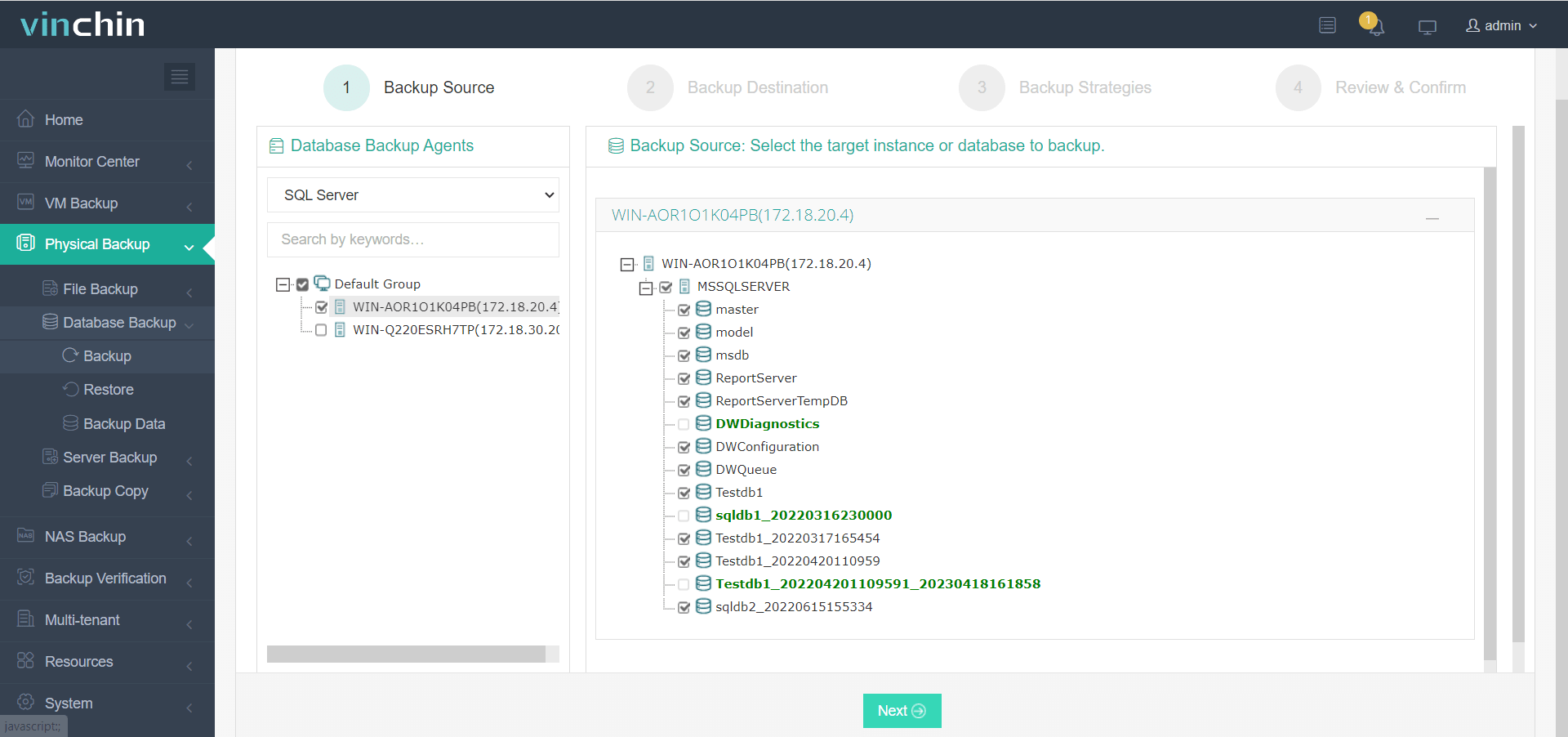
您可以使用 Vinchin 备份与恢复软件来备份 SQL Server、PostgreSQL、Oracle 数据库、MariaDB、MySQL 等。对于 SQL Server 备份,它支持 SQL Server 2008、2012、2014、2016、2017 和 2019。请按以下步骤轻松备份数据库:
1. 选择 SQL Server 数据库作为备份源
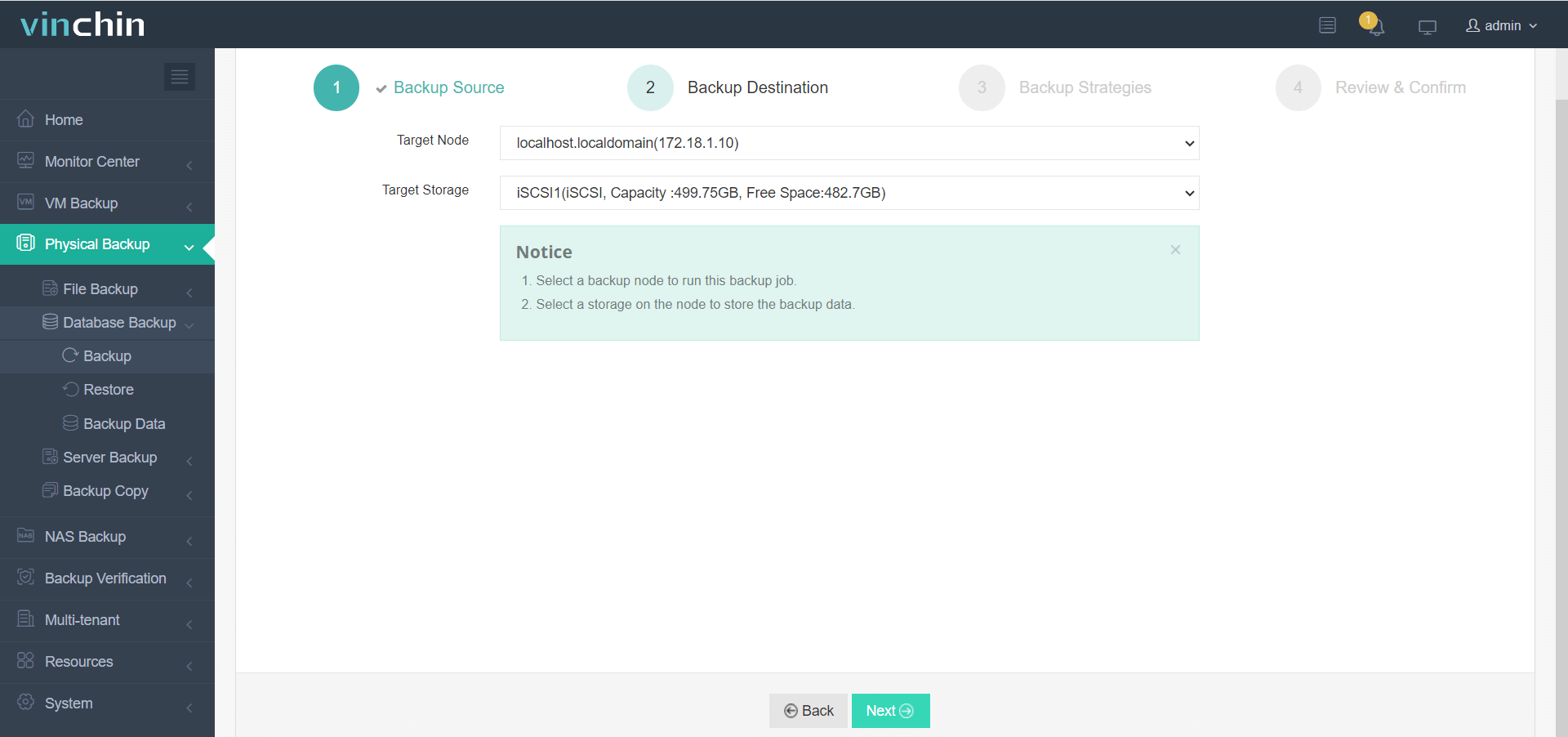
2. 指定您希望存储备份的目标位置
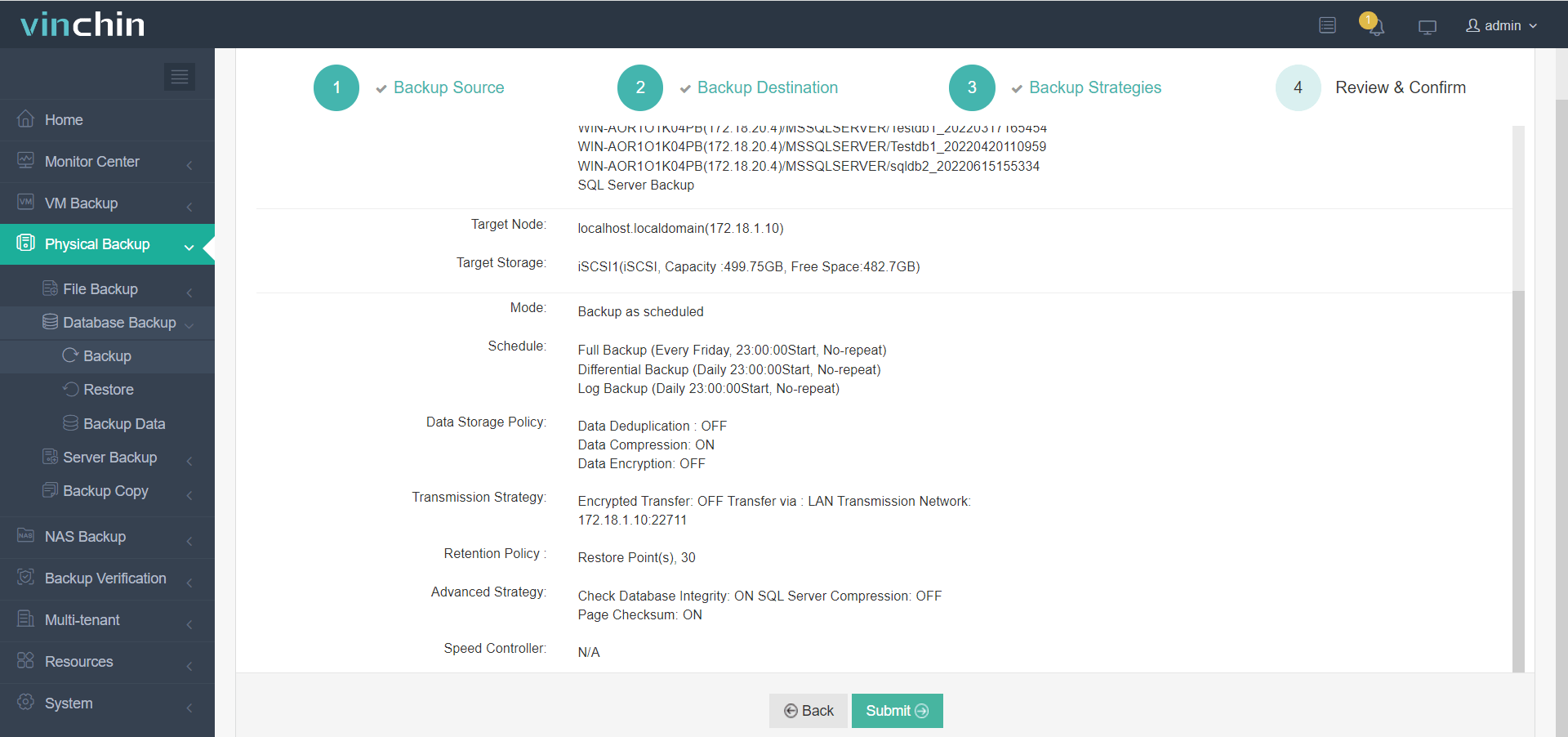
3 选择备份策略,例如计划备份和日志备份

4 提交任务
Vinchin 提供15天免费试用功能,让您有充足的时间全面评估产品性能,确保其满足您的需求。您还可以联系我们获取额外支持。

下载免费试用版
适用于多种数据备份
* 15天全功能免费安全下载
总结
为 SQL Server 数据库制定备份策略,可在发生任何灾难时恢复数据。内部解决方案包括 SQL Server Management Studio、Transact-SQL 命令和 PowerShell 命令;此外,还有专业解决方案 Vinchin 备份与恢复软件,可帮助保护 SQL Server 数据库数据。您可以根据自身需求,从上述四种备份工具中进行选择。
















