


 概述
概述




使用日志传送确保 SQL Server 数据高可用
2026-06-18
目前,业界存在多种灾难恢复(DR)技术,包括数据库镜像、群集和复制解决方案。而日志传送则是一种更简单、更易于配置与维护的方法。本文将探讨使用日志传送实现 SQL Server 灾难恢复的步骤。
使用日志传送的灾难恢复解决方案
日志传送主要通过在辅助服务器上维护备份,并在需要时接管主服务器,从而提升整体数据库的可用性。换言之,当主数据库因灾难事件而不可用时,您可手动将辅助数据库上线,以持续提供服务。
要为数据库配置日志传送,SQL Server 会创建以下三个代理作业,以自动执行备份、复制和还原操作:
第一个作业在主实例上运行,用于备份主数据库的事务日志。
第二个作业在辅助服务器上运行,它将事务日志备份从主服务器复制到辅助服务器。
第三个作业也在辅助服务器上运行。它用于还原日志备份,并更新辅助数据库中的日志条目。
在 SQL Server 中配置日志传送前的注意事项
虽然配置日志传送并不困难,但在实施之前仍需考虑若干事项:
数据库级保护:如果仅需在灾难发生时保护少量数据库,则此级别已足够。然而,若要在 SQL Server 实例级别上保留多个数据库,则独立的日志传送解决方案并不充分。
在辅助服务器上手动故障转移:仅依靠日志传送无法自动从主服务器故障转移到辅助服务器。您必须手动将辅助数据库设为联机状态。
手动 SQL 登录配置:SQL 登录信息不会自动从主服务器传输到辅助服务器。您需要将登录凭据从主服务器实例手动转移到辅助服务器实例,以实现登录同步。此外,您通常还需在辅助服务器上手动创建各种维护计划、链接服务器以及SSIS(SQL Server 集成服务)包。
数据丢失风险:通常情况下,当主数据库不可用时,只能恢复最近一次的事务日志备份。这意味着在最后一次日志备份发送至辅助服务器之后发生的全部事务都将丢失。例如,若主服务器在上午9:00发生故障,而最后一次复制到辅助服务器B的备份时间为上午8:45,则上午8:45至9:00之间的所有数据将丢失。
反向日志传送:在不执行完整数据库备份而切换服务器角色时,此方法非常有用。例如,当您拥有一个大型备份,并需要将数据从辅助服务器传输到远程主服务器时,复制整个备份可能耗时很长。
如何配置和使用日志传送?
通常,配置日志传送的过程可分为两个明确的步骤:
步骤 1 – 在辅助服务器上初始化数据库
假设我们在主服务器实例上有两个数据库,需要将 TestDB1 的事务日志传送至一台初始状态下没有任何数据库的辅助服务器。需要注意的是,要配置日志传送,数据库必须处于完整(FULL)或大容量日志(BULK-LOGGED)恢复模式。如果数据库处于简单(SIMPLE)恢复模式,则日志传送将失败,因为无法使用事务日志备份。
1. 首先,我们需要执行完整的数据库备份和事务日志备份。您可以运行以下 T-SQL 查询来创建“完整”备份和“事务日志”备份:
backup database TestDB1 to disk = 'c:\backup\TestDB1.bak' backup log TestDB1 to disk = 'c:\backup\TestDB1.bak'
2. 接下来,在辅助服务器上还原备份。
3. 在还原数据库界面中,选择设备作为数据源,然后单击其图标。
4. 在选择备份设备对话框中,单击添加。
5. 选择要恢复的备份文件,然后点击确定。
6. 执行 TestDB1 备份的还原操作。
7. 单击选择一个页面,然后转到文件,必要时修改物理数据库文件的位置。
8. 然后,单击左侧的选项。在选项页面中,从恢复状态下拉列表中选择带备用模式还原。请注意,选择带备用模式还原可确保数据库保持只读状态;若选择不恢复还原,数据库将无法访问。
9. 选择合适的恢复状态后,单击确定以确保恢复成功。这将在辅助服务器实例上以备用(只读)模式还原 TestDB1。
此时,数据库已在备用服务器上成功初始化。
步骤 2 – 启用主数据库
1. 在主服务器实例上右键单击 TestDB1,然后单击属性。
2. 选择在日志传送配置中将此设为主数据库。
注意
默认情况下,事务日志每15分钟备份一次。但有时事务日志可能增长过快,导致无法在预设的时间限制内完成复制和恢复。为解决此问题,您需要安排额外的日志备份。请单击“备份设置”,在“事务日志备份设置”界面中指定备份文件存储位置,然后单击“计划”,将备份频率更改为每1–2分钟执行一次。
3. 单击添加以配置备用数据库。系统将提示您连接到备用服务器实例。
4. 按照步骤1中的配置,在辅助数据库设置界面中,选择否,辅助数据库已初始化。
5. 通过指定辅助服务器的备份文件夹位置、设置备份频率,然后点击确定,继续复制文件。
6. 在还原事务日志界面中,将数据库状态设置为备用模式,并勾选还原备份时断开数据库中的用户连接。设置备份间隔后,单击“确定”。
7. 若要添加辅助服务器实例和数据库,请单击确定以创建 SQL Server 代理作业。
在主服务器的 SQL Server 代理下,您将找到事务日志备份作业。
在辅助服务器的 SQL Server 代理下,您将看到两个新创建的作业:一个用于从主数据库复制事务日志备份,另一个用于在辅助数据库上还原事务日志备份。
8. 此时,基于日志传送的灾难恢复解决方案已完全配置完成。如果主数据库发生故障,您可以立即使辅助数据库上线。您还可以运行以下查询,以确认辅助数据库已退出待机模式:
Select * from Products RESTORE DATABASE TestDB1 WITH RECOVERY
9. 刷新数据库后,您将看到辅助服务器上的 TestDB1 当前已联机。
面向 SQL Server 的更全面数据保护策略
在实施日志传送等灾难恢复方案时,企业往往需要更全面、更高效的数据保护策略。Vinchin 备份与恢复 提供专为虚拟机及 SQL Server 等数据库设计的自动化备份与恢复解决方案,支持完整备份、增量备份和差异备份。其内置数据去重与压缩技术,可显著降低存储占用并缩短备份时间。
此外,Vinchin 备份解决方案无需复杂的手动干预,即可实现数据库的自动保护,并支持跨平台迁移和云存储。当 SQL Server 发生故障时,Vinchin 可帮助管理员快速恢复数据库,避免数据丢失和长时间停机,从而为企业提供更全面的灾难恢复保障。
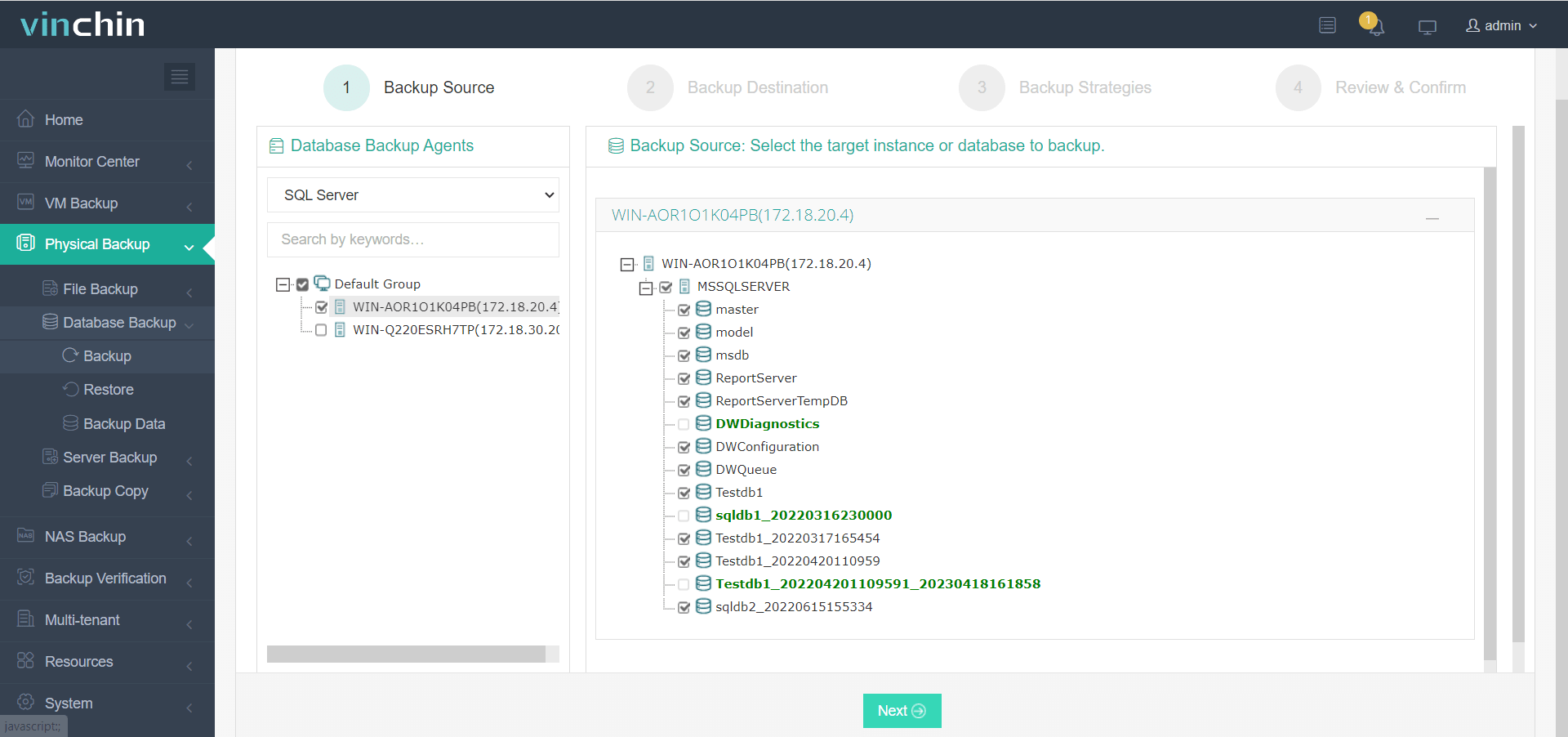
要创建 SQL Server 数据库备份任务,请转到 物理备份 > 数据库备份 > 备份 页面:
1. 选择需要备份的数据库。
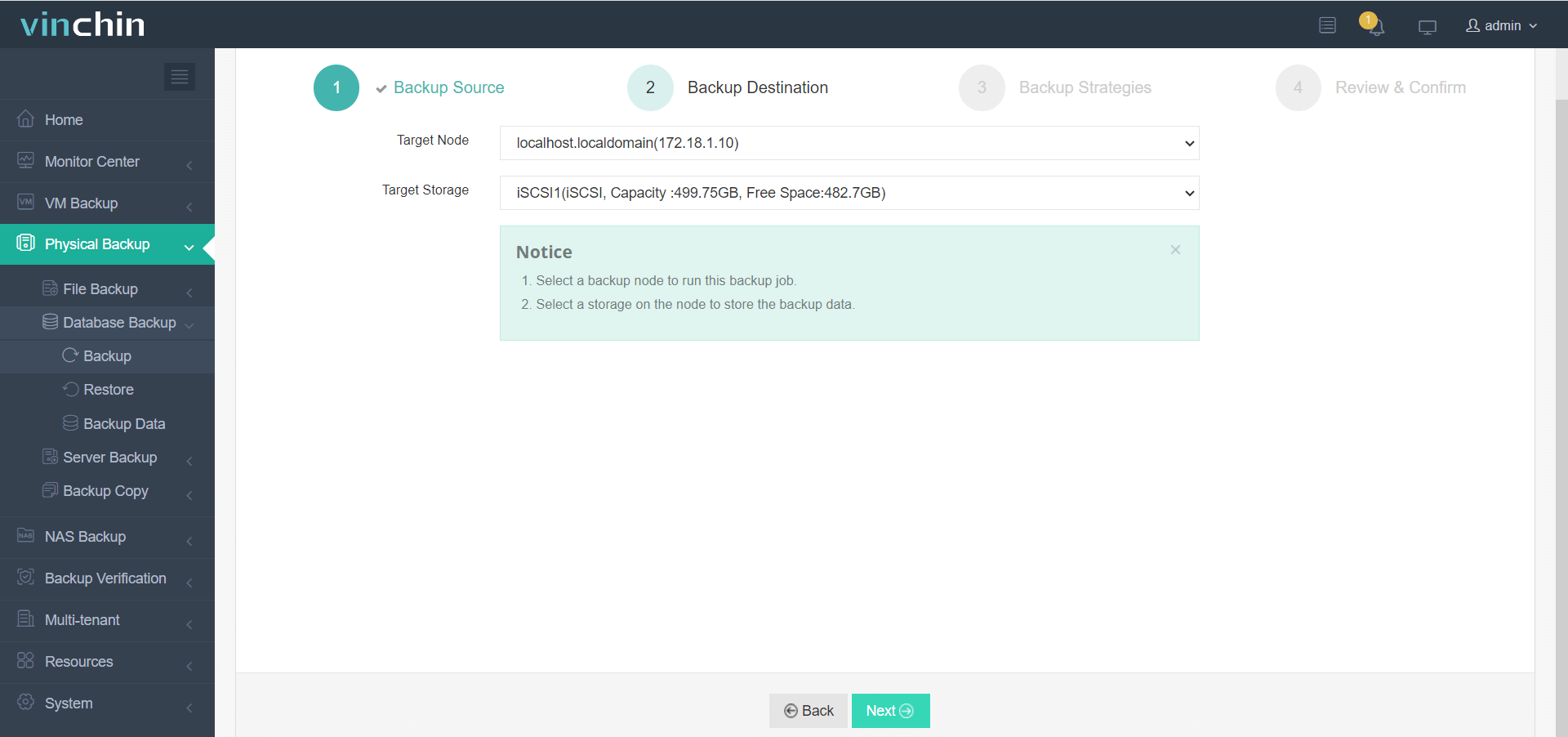
2. 选择一个备份节点,用于处理和存储备份数据。
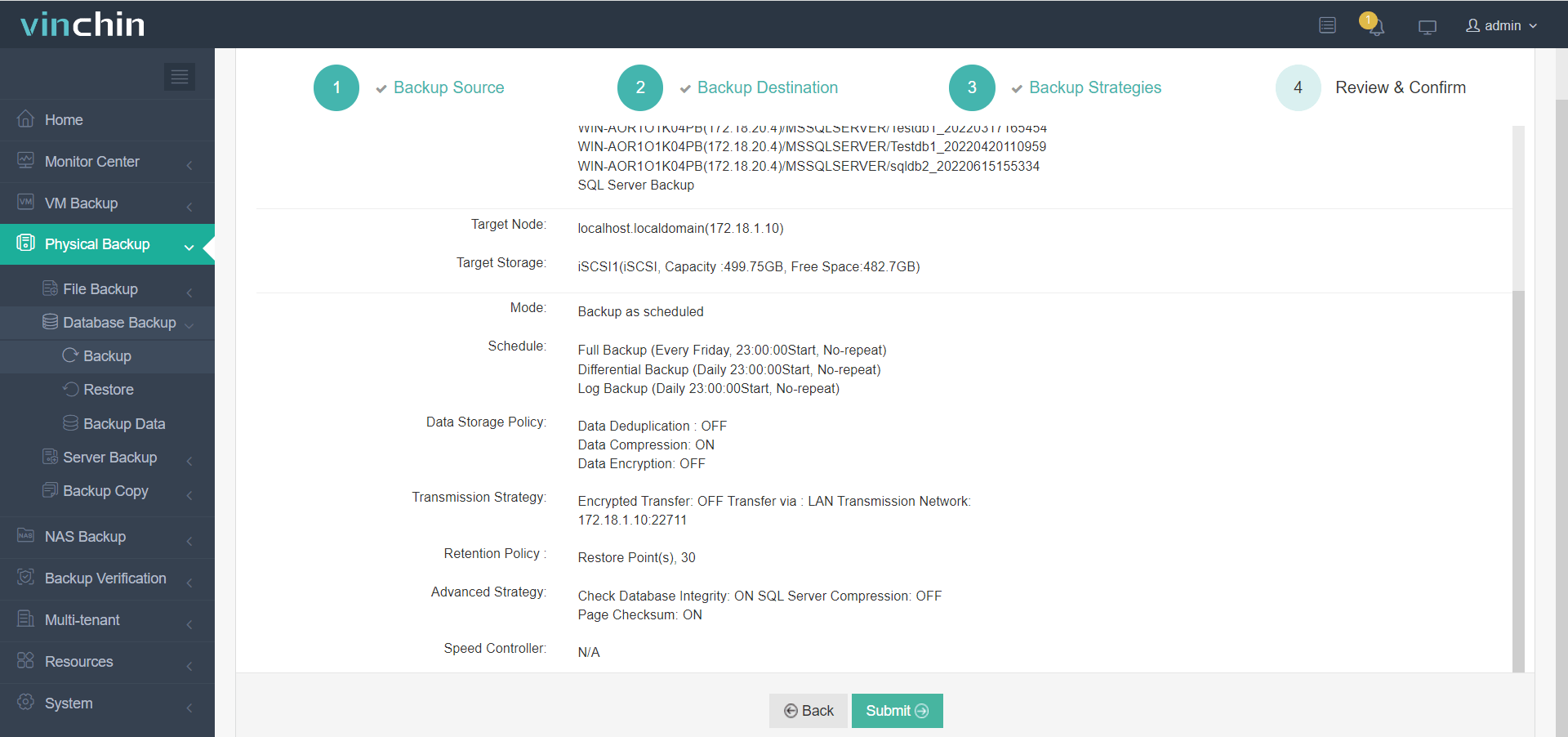
3. 根据您的需求配置备份策略。

4. 审查并确认设置。
点击下方按钮,试用 Vinchin 的15天免费试用版,体验高效可靠的数据备份与恢复解决方案!

下载免费试用版
适用于多种数据备份
* 15天全功能免费安全下载
SQL Server 灾难恢复常见问题解答
1. 高可用性(HA)与灾难恢复(DR)有何区别?
高可用性(HA)通过故障转移群集、始终在线可用性组或数据库镜像来确保最短的停机时间,而灾难恢复(DR)则侧重于在发生灾难性故障后恢复服务,通常涉及异地备份或备用数据中心。
2. 什么是 SQL Server 故障转移群集实例(FCI),它如何帮助实现灾难恢复(DR)?
故障转移群集实例(FCI)是一种高可用性解决方案,它利用 Windows Server 故障转移群集(WSFC)在 SQL Server 实例级别提供自动故障转移功能。该方案需要共享存储(如 SAN、Storage Spaces Direct 或基于云的存储解决方案)。FCI 非常适用于本地部署环境下的高可用性保障,但其本身并非灾难恢复(DR)方案,因为它无法防范整个站点级别的故障。
结论
日志传送是一种经济、高效且简单的 SQL Server 灾难恢复解决方案,是数据库级灾难恢复的理想选择。然而,对于实例级灾难恢复,则应考虑其他灾难恢复技术,例如数据库镜像或故障转移群集。此外,日志传送可能导致数据丢失。如果您需要从损坏的 SQL 数据库中恢复已删除或无法访问的数据,建议使用专业的 SQL 恢复工具。
















