


 概述
概述




SQL Server 中的时间点恢复:方法与最佳实践
2026-05-09
诸如意外删除数据、数据库文件损坏、病毒攻击等情况虽时有发生,但可以通过数据库备份将数据库恢复到某一时间点。
SQL Server 中的时间点恢复(PITR)是一项关键操作,指将数据库还原到某一特定的先前时间点。该操作可确保数据的完整性与一致性,同时最大限度减少潜在的数据丢失。
SQL Server 中时间点恢复的先决条件
在数据库中执行时间点恢复基于事务日志记录原理。当在 SQL Server 数据库中执行事务时,该事务所做更改的详细信息会被记录到事务日志中。要执行时间点恢复,还需在事务日志备份之前完成数据库的完整备份。
SQL Server 中有三种恢复模型,但并非所有模型都能帮助您将数据库还原到所需的时间点。
简单恢复模式:不支持事务日志备份,仅支持完整备份,因此不支持时间点恢复。
完整恢复模式:在此模式下,需要进行事务日志备份和完整备份,从而支持将数据库恢复到之后的任意时间点。
大容量日志恢复模式:该模式需要事务日志备份。它是完整恢复模式的一种补充模式,但无法支持时点恢复。
要选择恢复模式,您可在 SSMS 中轻松执行以下步骤:右键单击某个 数据库 > 属性 > 在选项窗口中,选择 恢复模式
了解恢复模型及其在时间点恢复中的作用非常重要。一旦选择了合适的恢复模型,就可以使用相关工具执行时间点恢复。
下一节将介绍三种恢复工具,包括 SSMS 和 T-SQL。
使用 SSMS 执行时间点恢复
使用 SQL Server Management Studio(SSMS),这是一款可用于管理数据库的图形用户界面工具 并执行恢复操作。
使用 SSMS,用户可以轻松选择恢复的时间点、指定备份文件位置等。
执行恢复操作前,您需要先拥有一个备份文件。以下是简单的备份步骤。
在 SSMS 中,连接到一个实例 > 展开数据库 > 右键单击某个数据库 > 任务> 备份> 备份类型> 确定
对于需要详细了解SQL Server备份操作及额外备份方法的用户,《SQL Server备份指南》或许能为您提供帮助。
完成备份后,即可开始还原操作。若要将 SQL Server 还原到特定时间点,请按以下步骤操作:
1. 在 SSMS 中,连接到 实例 > 展开 数据库
2. 右键单击所需数据库 → 任务 → 还原 → 数据库
3. 在“常规”窗口中,设置恢复的源和位置。您可以选择从数据库或设备中进行选择。
4. 在目标部分,“数据库”文本框将自动填充待还原的数据库名称。如需更改数据库名称,请在“数据库”文本框中输入新名称。
5. 在“还原到”部分,单击特定日期和时间,然后设置要还原到的时间点,最后单击确定
使用 Transact-SQL 执行时间点恢复
另一种方法是使用 Transact-SQL(T-SQL)命令,它是 SQL Server 的编程语言。
通过编写适当的 T-SQL 语句,您可以指定还原点、对备份文件执行恢复操作,并设置其他恢复选项。
当然,在 SQL Server 中执行还原备份涉及一系列可能较为复杂的步骤。有关如何使用 T-SQL 备份 SQL Server 的详细操作说明和全面指导,强烈建议参考 SQL Server 备份。执行数据库时间点恢复时,最重要的是始终拥有数据库的完整备份和事务日志备份。
要将 SQL Server 还原到特定时间点,您可以按以下步骤操作:
1. 连接到服务器实例
2. 单击新建查询,然后使用NORECOVERY选项执行RESTORE DATABASE语句
3. 还原最近一次的差异数据库备份(如果存在),但不恢复数据库:
RESTORE DATABASE database_name FROM backup_device WITH NORECOVERY
4. 按照事务日志备份创建的相同顺序依次应用每个备份,并指定您希望停止日志还原的时间点
RESTORE DATABASE database_name FROM <backup_device> WITH STOPAT = time , RECOVERY
注意:请务必将“database_name”替换为要还原的数据库的实际名称,“backup_device”替换为适当的备份设备(例如磁盘或磁带),“time”替换为要还原到的具体时间点或时刻。
SQL Server 任意时间点恢复的专业解决方案
此外,还可使用 Vinchin 备份与恢复等第三方工具,将 SQL Server 数据库恢复到任意时间点。。
Vinchin 备份与恢复是一款专业的企业级备份解决方案,操作更简单、使用更便捷,提供直观友好的用户界面以及先进的备份与恢复功能,帮助用户更加灵活地恢复数据;支持备份 SQL Server 2019/2017/2016/2014/2012/2008 以及 MySQL、Oracle Database、PostgreSQL、MariaDB 等其他数据库。
使用 Vinchin 备份与恢复工具在 SQL Server 中执行备份,请按照以下步骤操作:
1. 选择物理备份 > 数据库备份 > 备份 > SQL Server
2. 选择备份目标位置
3. 选择备份策略:选择完整备份和日志备份
4. 点击提交
成功创建备份后,您即可开始执行还原操作。要在 SQL Server 中执行时间点还原,请按以下步骤操作:
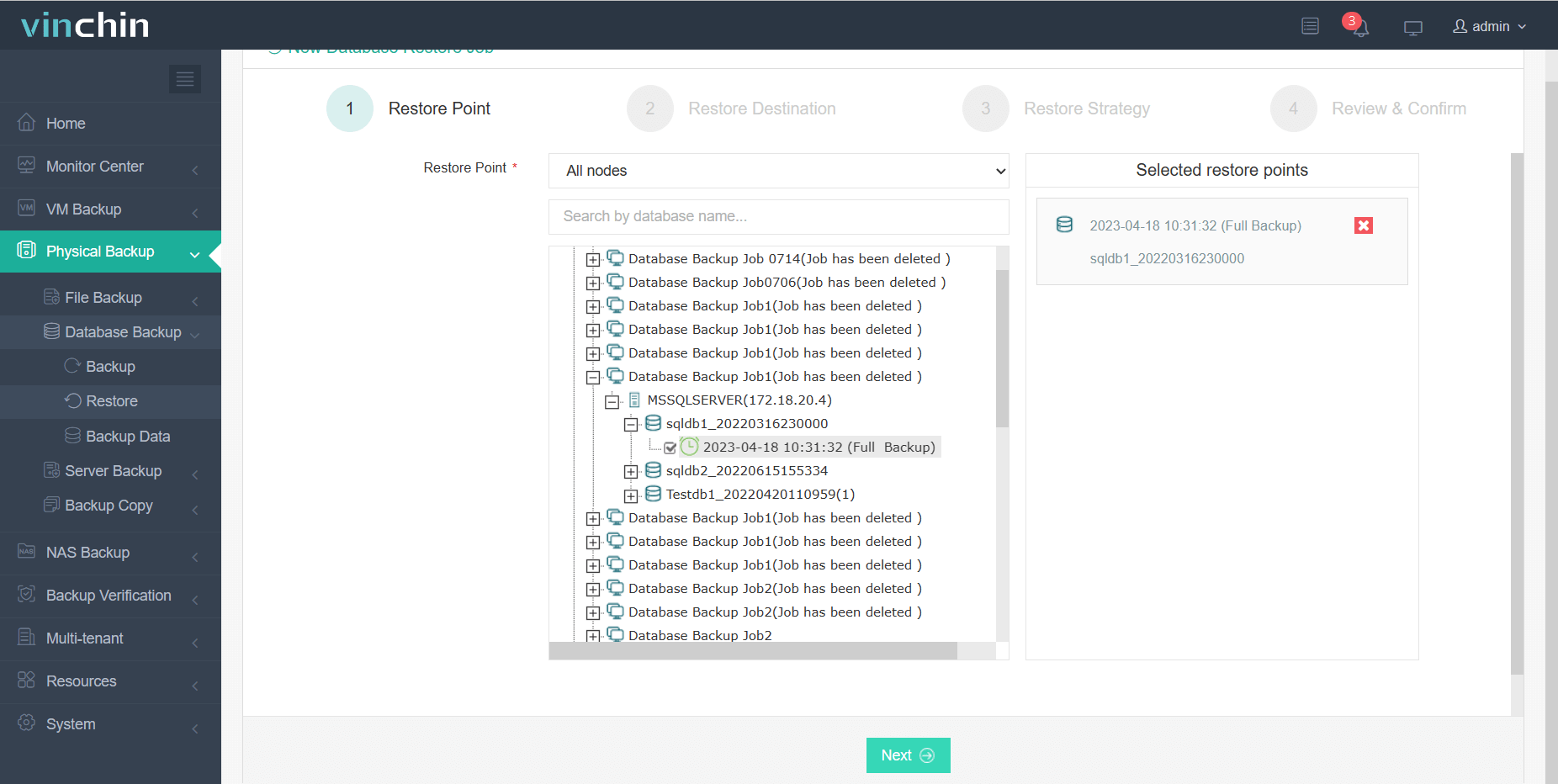
1. 选择物理备份 > 数据库备份 > 还原 > 选择一个还原点
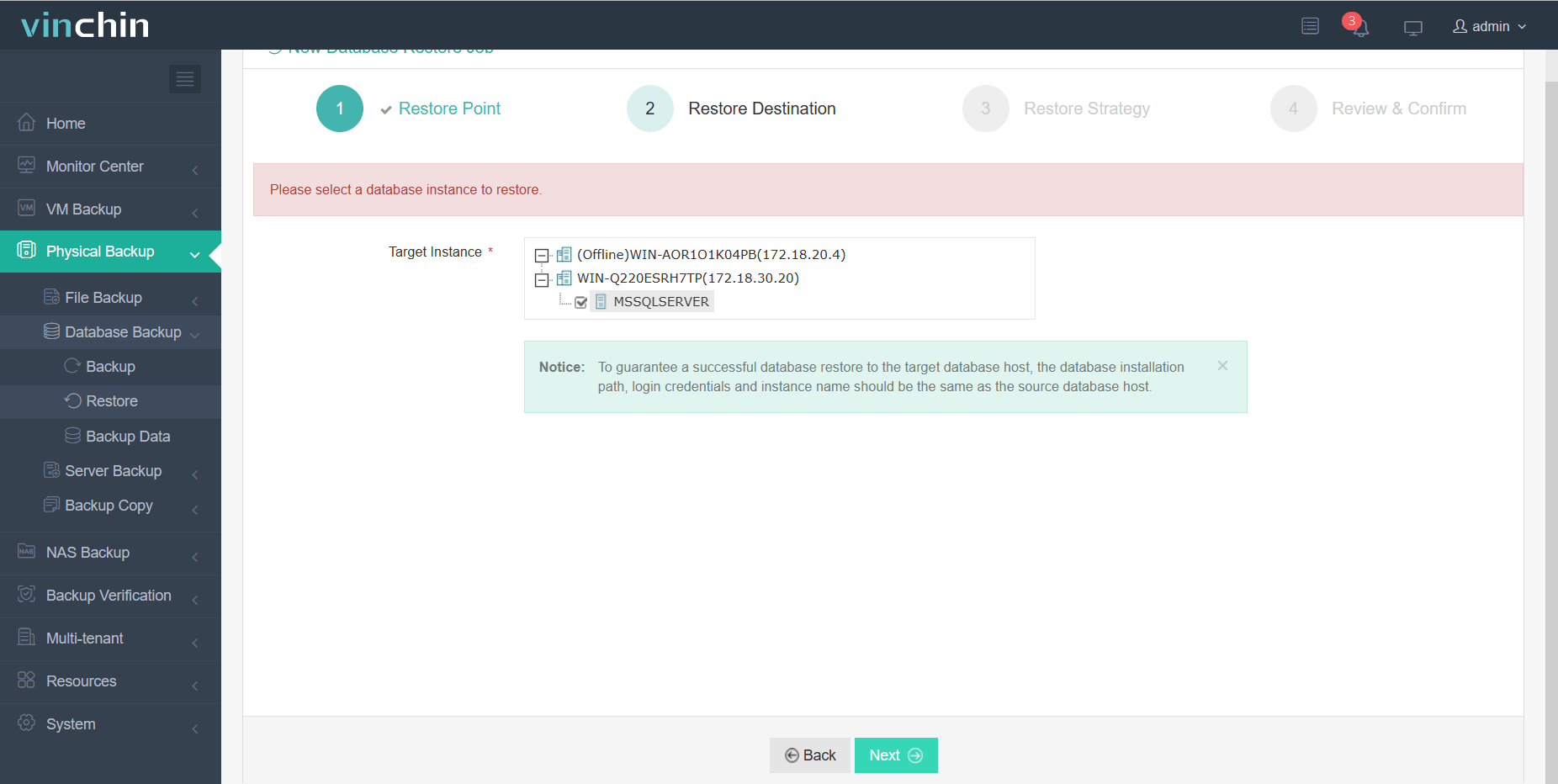
2. 勾选目标实例
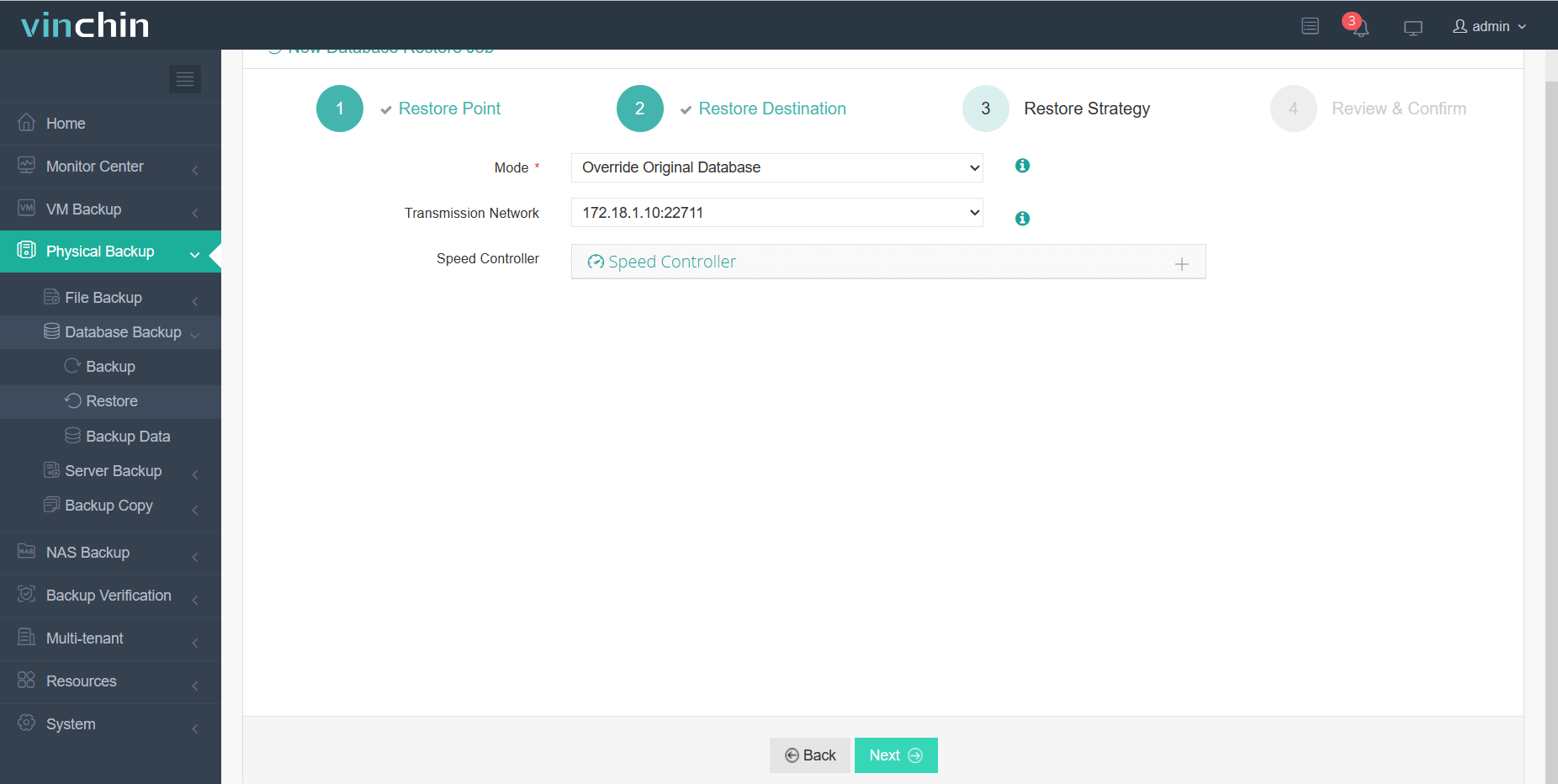
3. 设置您的恢复策略
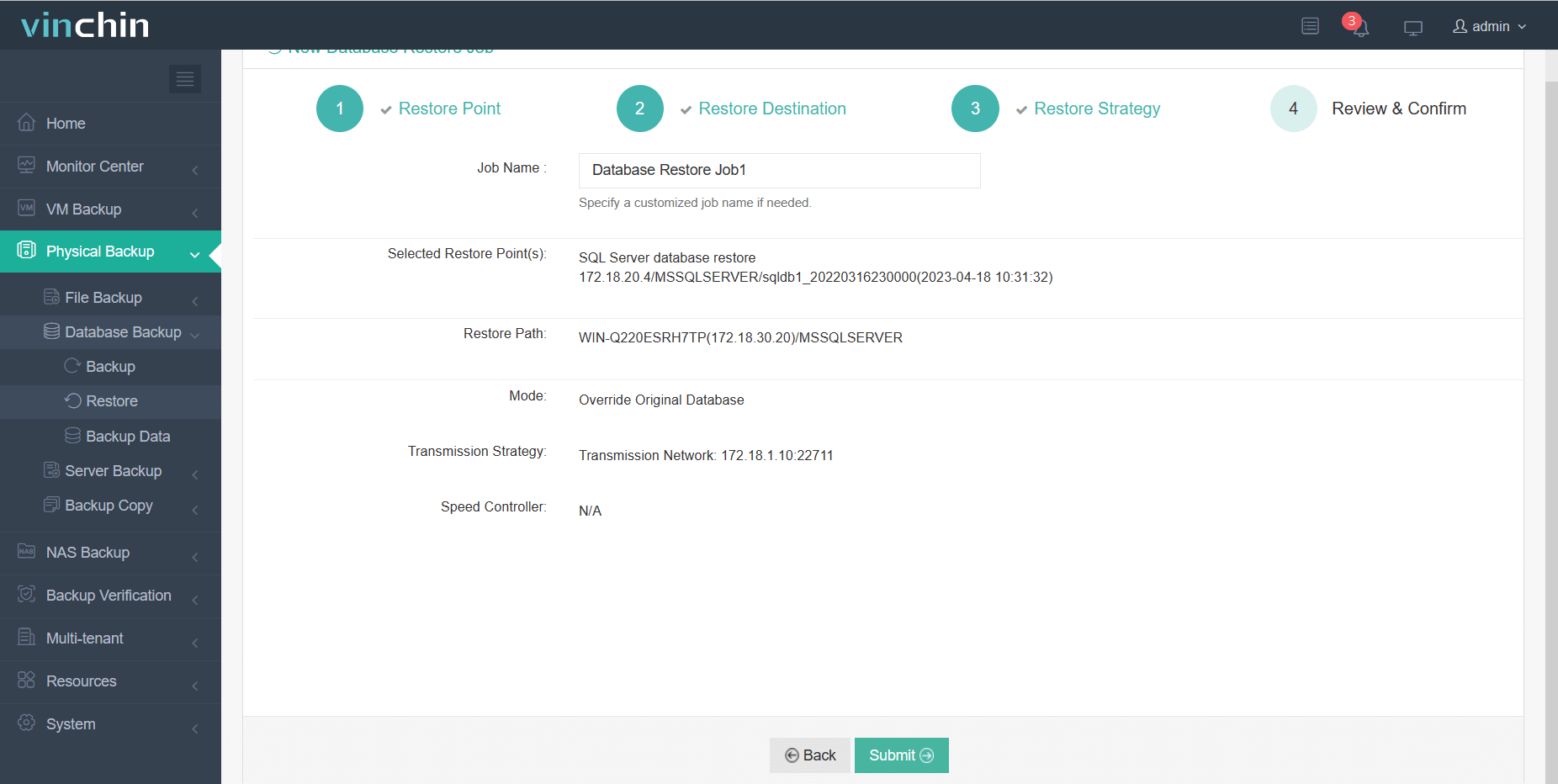
4. 选择提交
Vinchin 备份与恢复软件提供60 天免费试用期,欢迎下载并在您的环境中试用。如果您有任何疑问或顾虑,可直接联系 Vinchin,或联系我们的本地合作伙伴。我们的团队将很乐意为您提供所需的支持与协助。

下载免费试用版
适用于多种数据备份
* 15天全功能免费安全下载
结论
最后,时间点恢复对于 SQL Server 的灾难恢复至关重要,它能够在确保数据完整性的前提下,将数据库恢复至过去某一指定时刻,从而最大限度减少数据丢失。SQL Server 管理工作室(SSMS)、T-SQL 命令以及 Vinchin 备份与恢复等应用程序,均为执行该操作提供了便捷的选择。每种方法均有其特定的操作步骤和优势,使用户可根据实际需求灵活选择最适合的方案。
















