




 概述
概述




修复在 XenServer 上启动虚拟机时出现的“VDI 不可用”错误
2026-05-09
在 XenServer 上启动虚拟机时,可能会遇到“虚拟磁盘映像(VDI)不可用”的错误。该错误通常出现在系统无法定位或访问与该虚拟机关联的虚拟磁盘映像(VDI)时。
什么是VDI?
据Citrix所述,VDI是XenServer虚拟机的虚拟磁盘,其中包含该虚拟机的大部分数据。如果在虚拟机启动过程中无法访问VDI文件,则无法读取任何信息,导致启动失败。
为何会出现“VDI 不可用”错误?
当虚拟机(VM)被非正常关机,或存放该虚拟机的存储库(SR)存在异常时,便会触发“VDI 不可用”错误。
这种情况通常由存储连接问题或虚拟机被强制关机引起。在此类场景下,宿主机无法正常释放磁盘上的读写锁,导致磁盘无法被重复使用。
通过重新挂载虚拟机的VDI来解决“VDI不可用”问题
1. 找到与此虚拟机对应的VBD列表:
xe vbd-list vm-uuid=8017032a-7fee-5f77-b1e1-19e82422f924
2. 找到与此虚拟机关联的VDI的UUID。
3. 就像是:
UUID=b23b87f3-f6d1-402e-bc19-1b0f13d7a2e5
4. 断开VDI连接:
xe vdi-forget uuid=b23b87f3-f6d1-402e-bc19-1b0f13d7a2e5
5. 重新扫描虚拟桌面基础架构(VDI)所在存储:
xe sr-scan uuid=04868730-71ab-551f-3fe6-8178a97acb23
6. 将 VDI 重新附加到原始虚拟机:
Xe vbd-create vdi-uuid=b23b87f3-f6d1-402e-bc19-1b0f13d7a2e5 vm-uuid=8017032a-7fee-5f77-b1e1-19e82422f924 bootable=true device=0 type=Disk mode=RW
可启动=yes:从此 VDI 启动。
设备=0:第一块磁盘,如果存在第二块磁盘,请执行相同的操作。
模式=读写:此磁盘可读写。
7. 重新启动虚拟机,即可正常启动。
注意
在第 5 步中,VDI 的名称标签可能为空。请使用命令行添加名称标签,以便 XenCenter 能识别该 VDI。
xe vdi-list uuid=<UUID of the VDI>
#xe vdi-param-set uuid=<UUID of the VDI> name-label=<New name label>”. Name-description=<New name description>
然后登录 XenCenter,在对应虚拟机的“存储”选项卡中,“附加”此前已命名的 VDI。
虚拟机现在应该能够正常启动。
使用 Vinchin 解决方案备份您的虚拟机
为防止数据丢失,您可选择 Vinchin 备份与恢复软件,简化对 XenServer 的保护工作。
Vinchin 备份与恢复 是一款通过 Citrix Ready 认证的备份解决方案,可自动执行 XenServer(Citrix Hypervisor)、XCP-ng、VMware、Hyper-V、oVirt、Oracle OLVM 及其他平台的虚拟机定时备份任务。
它还支持跨越10多种虚拟化平台的虚拟机到虚拟机(V2V)迁移、15秒即时恢复、异地备份副本,以及符合AES-256标准的防勒索软件数据保护功能。
您可以通过用户友好的网页控制台轻松备份 XenServer 虚拟机。
1. 选择 XenServer 虚拟机

2. 选择备份存储

3. 选择所需的备份策略
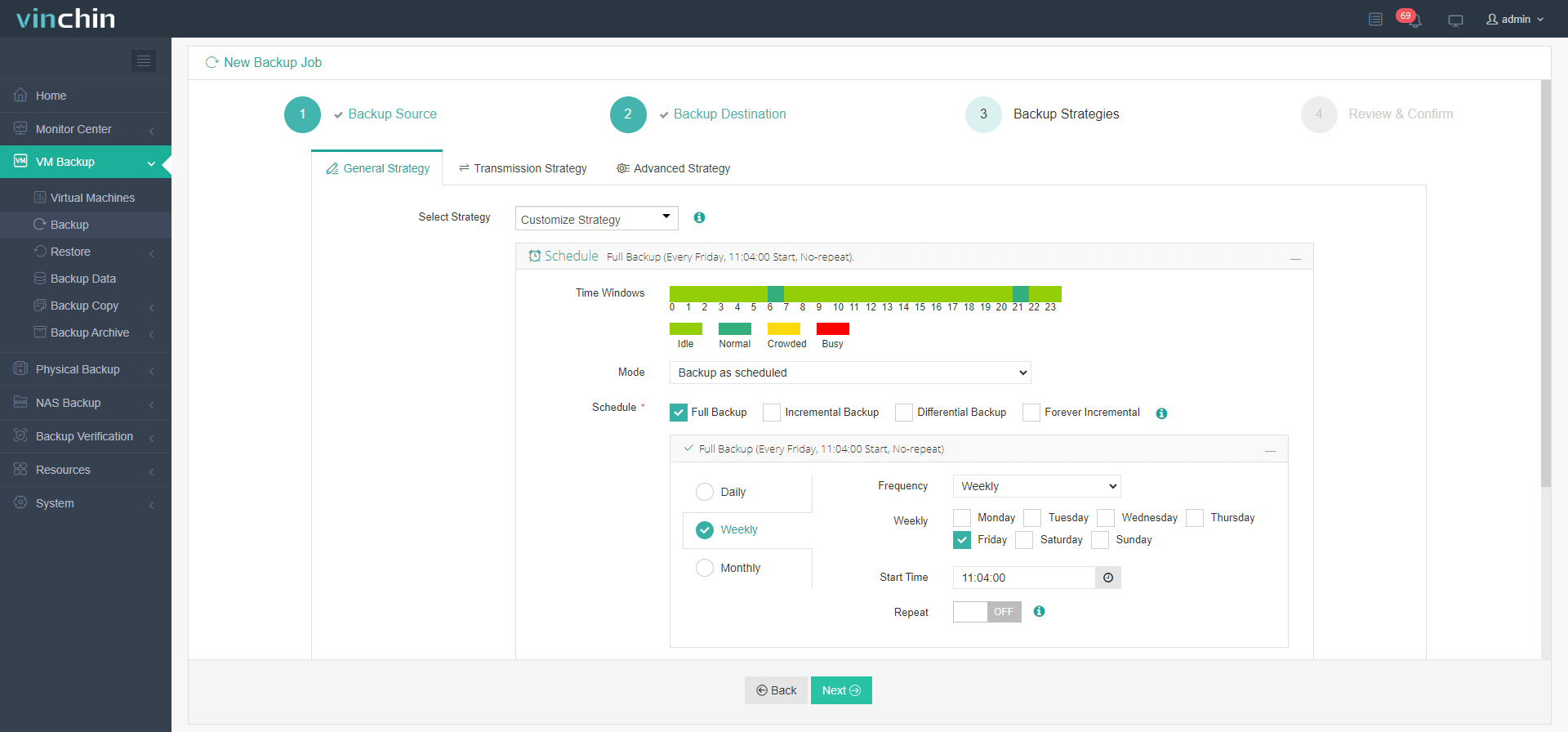
4. 提交任务

Vinchin 为用户提供60 天免费试用,以便在真实环境中体验其虚拟机备份解决方案。联系 Vinchin 或其本地合作伙伴了解更多信息。

下载免费试用版
适用于多种数据备份
* 15天全功能免费安全下载
总结
IT 管理员必须熟练掌握各类虚拟桌面基础架构(VDI)问题的排查方法。本文介绍了在 XenServer 上启动虚拟机时遇到“VDI 不可用”错误的解决步骤,将对您有所帮助。
此外,使用 Vinchin 备份与恢复软件,可对 XenServer 上的虚拟机提供完善的保护。现在即可免费试用,立即使用它来构建更完善的备份系统。
















