


 概述
概述




VMware Converter进行P2V及V2V迁移的全面指南
2026-06-26
在虚拟化环境中,VMware vCenter Converter(VMware Converter)是一款免费工具,允许用户将物理机和虚拟机转换为基于 VMware 的虚拟机。它支持物理机到虚拟机(P2V)和虚拟机到虚拟机(V2V)两种转换方式,是系统迁移与整合的关键工具。
在企业IT环境中,VMware Converter被广泛用于简化迁移任务、减少停机时间,并确保不同系统和平台之间的兼容性。本文将介绍如何使用VMware Converter执行物理机到虚拟机(P2V)和虚拟机到虚拟机(V2V)迁移,以及一种更简便的替代方案:Vinchin备份与恢复软件。
什么是 VMware Converter?
VMware Converter(也称为 VMware vCenter Converter)是 VMware 提供的一款免费工具,可用于将物理机转换为在 VMware 平台上运行的虚拟机。该过程通常被称为 P2V(物理到虚拟)转换。
它还支持V2V(虚拟机到虚拟机)转换,允许用户将来自Hyper-V或VirtualBox等第三方平台的虚拟机迁移到与VMware兼容的格式。
VMware Converter 提供独立版本,常用于小型 IT 环境以及企业级迁移项目。根据具体使用场景,企业在部署时的授权许可与技术支持可能有所不同。
VMware Converter 的功能特性
以下是 VMware Converter 的一些关键功能和用途:
物理机到虚拟机(P2V)转换:将物理机转换为一组与 VMware 虚拟化产品兼容的虚拟机文件,其中包括物理机的操作系统、应用程序和数据。
虚拟机到虚拟机(V2V)转换:VMware Converter 还可将其他厂商格式的虚拟机转换为 VMware 格式。例如,它可将 Microsoft Hyper-V、VirtualBox 或旧版 VMware 格式的虚拟机转换为最新版 VMware 虚拟机格式。
热/冷克隆:它支持热克隆,即在源机器保持开机并正常运行状态下进行克隆,从而最大限度减少停机时间。冷克隆则要求在开始克隆前先关闭源机器的电源。
卷调整大小:在转换过程中,您可以调整虚拟机的卷大小,以便根据需要调整虚拟磁盘容量。
自定义设置:VMware Converter 允许您在转换过程中修改虚拟机的多种设置,例如网络配置、磁盘控制器类型等。
增量转换:支持增量转换,以最大限度地减少源计算机在多次转换之间所做更改的同步时间。
如何使用 VMware Converter 执行 P2V/V2V 转换?
从 VMware 官网下载 VMware Converter,在计算机上安装后,按以下步骤将物理机或虚拟机进行转换。
步骤1:启动 VMware Converter:
打开 VMware Converter,然后选择“转换计算机”以启动转换过程。
步骤2:选择源机器:
如果源机器为物理机,请选择“已开机的机器”,并输入源机器的IP地址、操作系统类型、用户名(通常为root或administrator)以及密码。
如果源计算机是虚拟机,请选择相应的选项(例如 VMware Infrastructure 虚拟机),然后输入虚拟机文件的路径,或连接到 VC/ESXi 服务器。
对于 Linux 源机器,请确保其未使用 Xen 内核启动。
对于 Windows 源计算机,请确保磁盘上没有自定义卷名称(可在“磁盘管理”中检查)。
步骤3:确认源机器:
如果源计算机为 Windows 系统,可能会弹出确认窗口;通常可保留默认设置。
步骤4:输入目的地信息:
输入目标 VMware vCenter 或 ESXi 服务器的 IP 地址、管理员用户名和密码。
第5步:配置目标虚拟机:
为目标虚拟机输入名称,选择数据中心和文件夹。
选择托管的 ESXi 主机和存储数据存储。
步骤6:自定义目标虚拟机:
根据需要调整目标虚拟机的磁盘大小、CPU、内存和网络适配器。
如果源计算机为 Linux 系统,您可能需要为临时辅助虚拟机配置网络信息(IP 地址、子网掩码、网关、DNS),以确保转换过程中通信正常。
第7步:开始转换:
所有设置完成后,点击“完成”以开始转换过程。转换所需时间取决于磁盘大小、网络速度和系统性能。
强大的P2V与V2V转换工具:Vinchin备份与恢复
多管理程序环境正变得越来越普及。VMware vSphere、XenServer、XCP-ng等不同的虚拟化平台共存于同一IT环境中,使用户能够充分利用各自优势。为帮助应用程序运行在最合适的环境中,并充分释放硬件资源性能,需要一款功能强大的转换工具。
Vinchin备份与恢复拥有自主研发的虚拟机转换引擎(VMCE),支持物理机到虚拟机(P2V)和虚拟机到虚拟机(V2V)迁移、跨平台恢复以及虚拟机管理。物理服务器无需重新安装操作系统即可转换为虚拟机,从而简化传统基础架构的现代化升级。
对于虚拟机到虚拟机(V2V)迁移,用户可部署无需代理的架构,快速备份和恢复源虚拟机中的关键数据。Vinchin 支持超过 15 种虚拟化平台,包括 Proxmox、VMware、Hyper-V、XenServer、OpenStack 等。
此外,数据加密和防勒索软件保护可为您的虚拟机备份提供双重保障。
迁移前,需先创建备份,然后按照恢复指南操作:
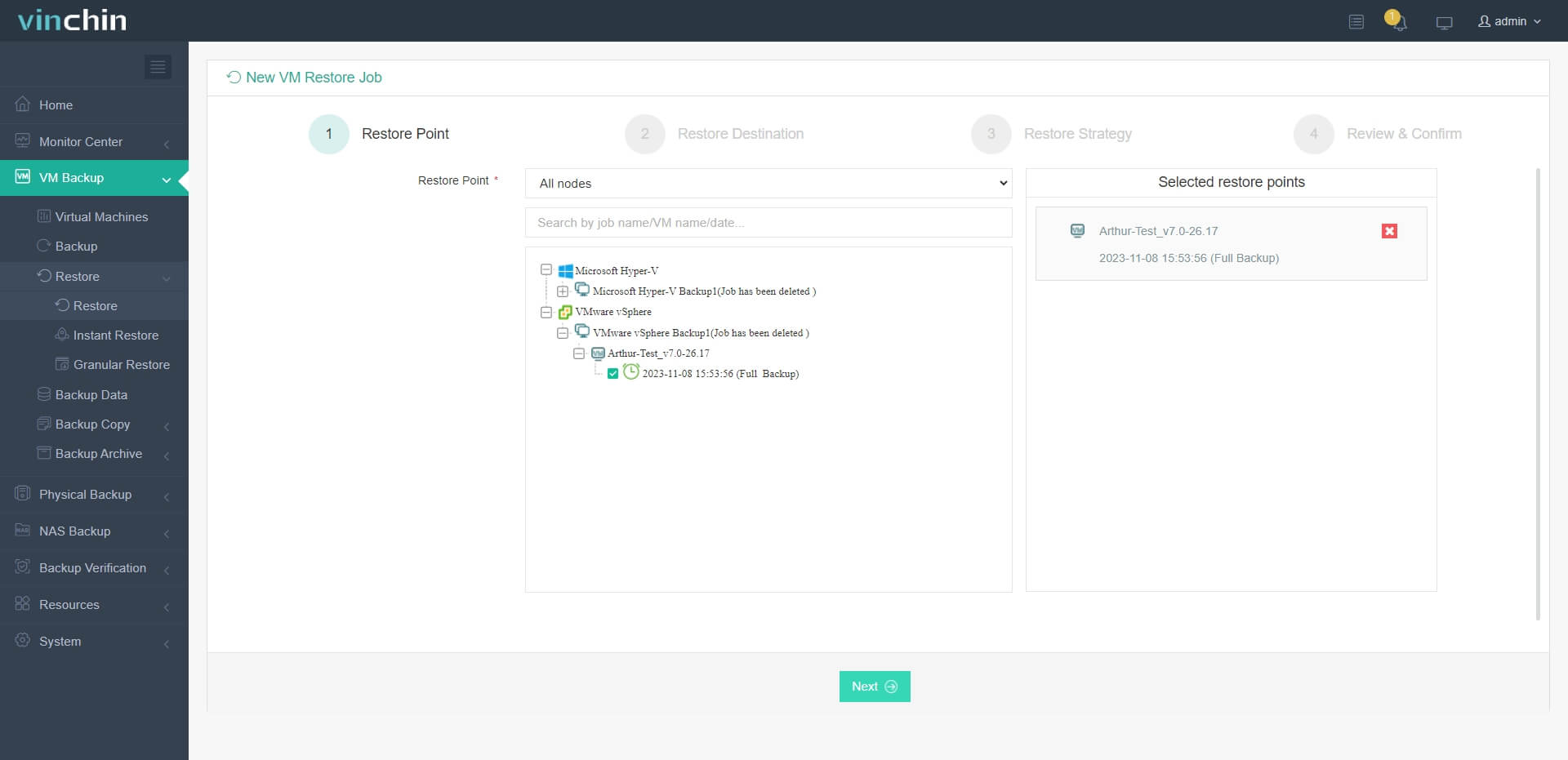
1. 选择您刚刚创建的 VMware 虚拟机备份作为还原点。
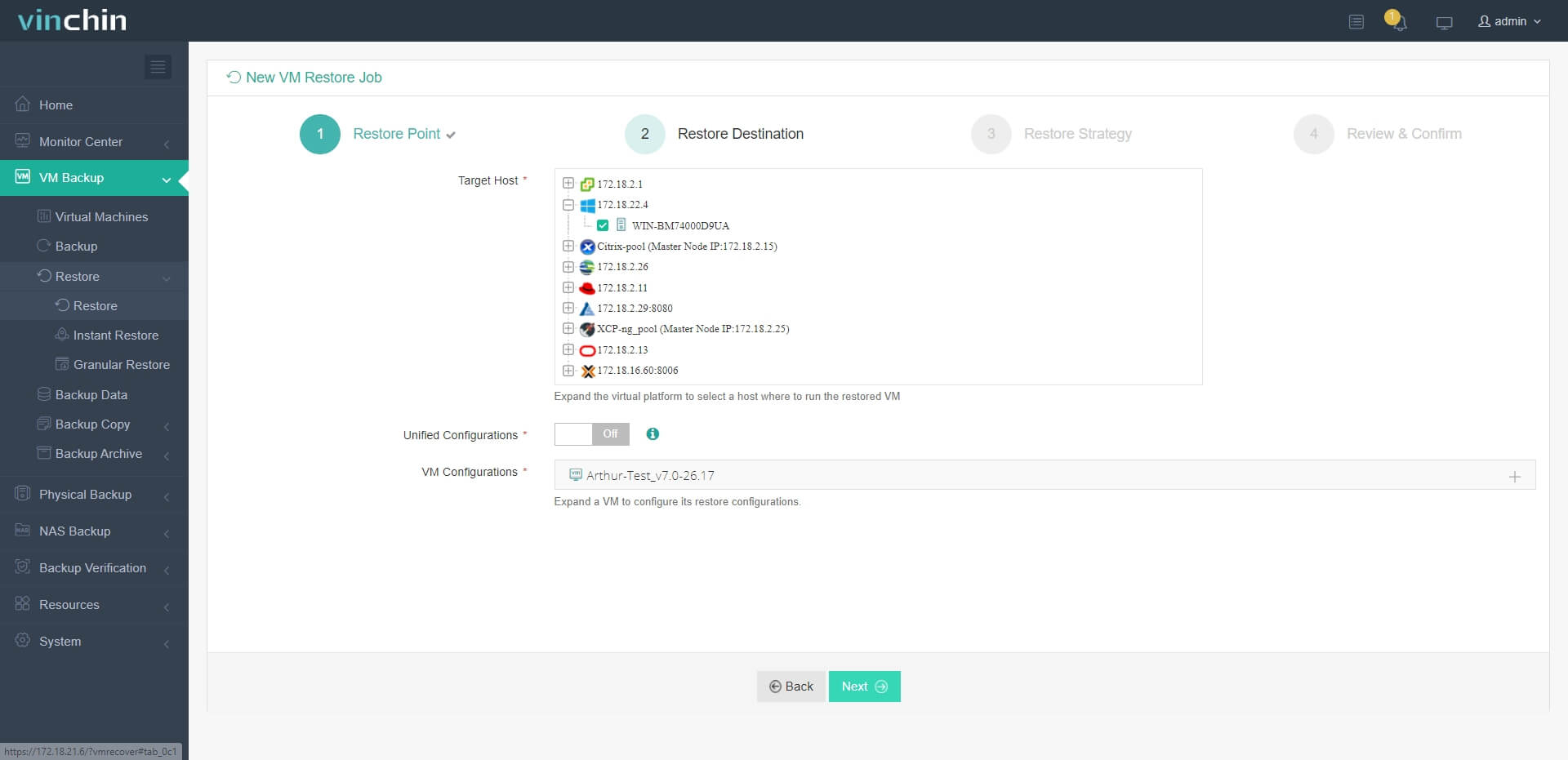
2. 选择目标 Hyper-V 主机作为还原点,并完成其他虚拟机配置。
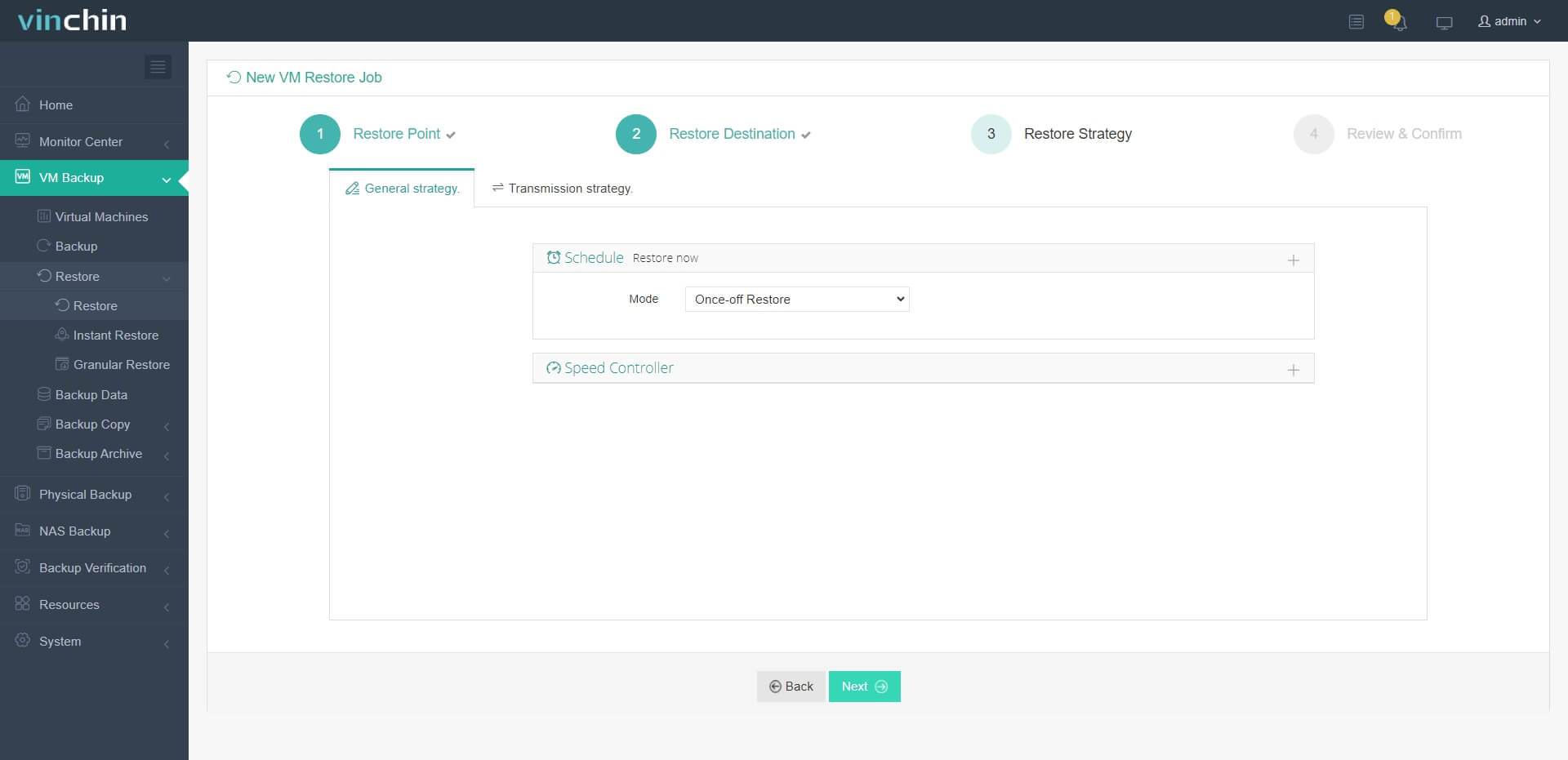
3. 自定义恢复策略,选择立即恢复或设置特定时间计划。
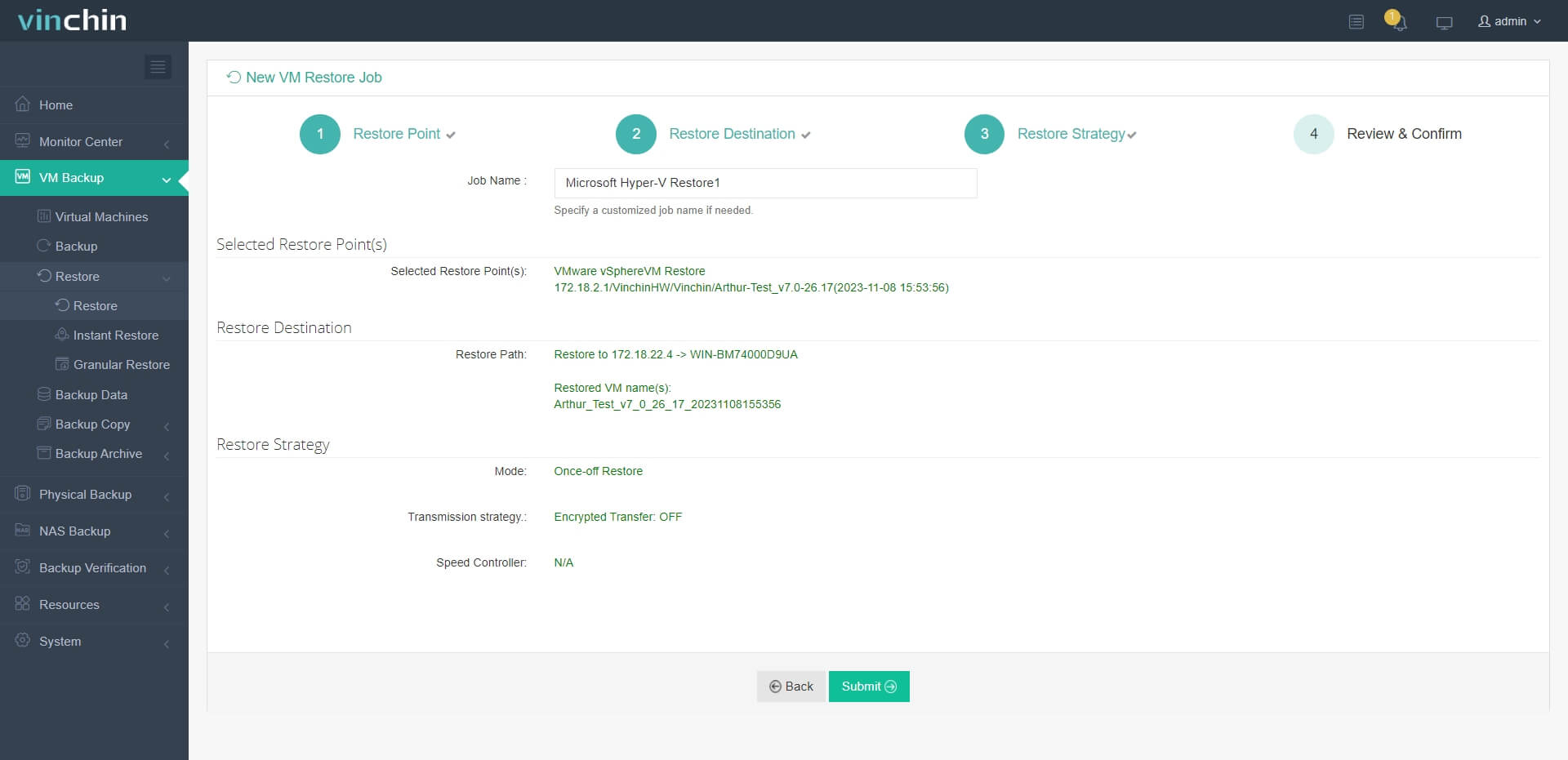
4. 只需提交任务,VMware 虚拟机便会迅速在 Hyper-V 主机上恢复。
已有数千家企业选择 Vinchin 备份与恢复解决方案,您现在即可通过15天免费试用体验其全面功能!欢迎根据您的具体需求联系我们,我们将为您提供量身定制的解决方案。

下载免费试用版
适用于多种数据备份
* 15天全功能免费安全下载
VMware Converter 常见问题解答
问题1:VMware Converter 如何处理源端与目标端之间不同的硬件配置?
A:VMware Converter 包含修改硬件抽象层(HAL)以及安装适当驱动程序的功能,以确保转换后的虚拟机能够在虚拟硬件上成功启动。此外,转换完成后还应安装 VMware Tools,以提升性能和兼容性。
第二季度问题:在博通收购 VMware 后,我该如何选择 VMware 的替代平台?
A:在选择 VMware 的替代方案时,您需要考虑一些因素,例如功能与性能、兼容性、成本、生态系统与集成等。本文提供一份指南,介绍了 多种替代虚拟化平台,如 Hyper-V、Proxmox、XenServer、oVirt 等,以帮助您根据自身业务环境做出合适的选择。
结论
VMware Converter 是一款实用且广泛应用的 P2V 和 V2V 迁移工具,可帮助组织以最小的中断将物理和虚拟工作负载迁移到 VMware 环境中。
然而,对于现代多管理程序环境,独立的转换工具可能并不足够。像 Vinchin 备份与恢复这样的企业级解决方案提供了更广泛的功能,包括跨平台迁移、集中化管理和增强的数据保护,因此更适合复杂的 IT 基础架构。
















