




 概述
概述




最佳 VMware P2V/V2V 迁移工具
2026-04-10
服务器虚拟化解决方案助力企业构建高效稳定的虚拟化环境。所有拥有IT环境的企业都应升级至虚拟化环境。
采用该解决方案后,您如何处理物理环境中的数据?以及您如何将虚拟机从一个主机迁移到另一个主机或平台?
灵活性是虚拟环境的特性之一。VMware 迁移工具将帮助您迁移所需的一切内容。
为何需要 VMware 迁移工具?
如果您已部署了基于物理 IT 环境的数据中心,那么物理服务器上必然存储着大量数据。升级至虚拟化环境是否意味着必须放弃原有数据?答案是否定的。现有一款工具可协助您将数据迁移至新的 IT 环境。
从物理环境升级到虚拟环境也称为 P2V 迁移。通常,该过程由虚拟化供应商提供的工具完成。在 VMware 环境中,此任务由 VMware vCenter Converter Standalone 执行。
在成功部署虚拟环境的所有组件后,接下来需要确保其正常运行。
数据迁移是一项常见操作。在 ESXi 主机之间迁移虚拟机有助于实现负载均衡,并在服务器升级和维护期间减少停机时间。在 VMware 环境中,虚拟机迁移通常通过 vCenter 执行。
多管理程序环境目前非常流行。随着业务的发展,IT 环境不断扩展,因此数据中心中可能会部署 Citrix XenServer 或 Red Hat Virtualization 等其他虚拟化解决方案,与 VMware 协同工作。
为了充分利用虚拟环境的优势,建议执行虚拟机到虚拟机(V2V)迁移。这将使不同的虚拟化平台更好地协同工作。
如何使用 VMware vCenter Converter Standalone 执行物理机到虚拟机(P2V)/虚拟机到虚拟机(V2V)迁移?
安装并配置VMware vCenter Converter Standalone后,您即可使用该工具将系统迁移到虚拟化环境。
1. 在 VMware vCenter Converter 独立版中,选择转换计算机
2. 在转换向导中,选择开机作为源类型 > 选择该机器的操作系统 > 输入此机器的信息 > 单击下一步
3. 在弹出窗口中,选择导入成功后自动卸载文件,然后点击是
4. 选择VMware Infrastructure 虚拟机作为目标类型 > 输入服务器信息 > 单击下一步
5. 选择用于存储虚拟机的数据中心和文件夹,然后单击下一步
6. 选择虚拟机的资源和数据存储 > 单击下一步
7. 为虚拟机选择适当的选项,例如设备、网络、服务等,然后单击下一步
8. 查看摘要,然后点击完成
使用此工具,您还可以执行虚拟机到虚拟机(V2V)迁移,例如将 Hyper-V 虚拟机迁移到 VMware。
如何使用 vCenter 将 VMware 虚拟机迁移到另一台主机?
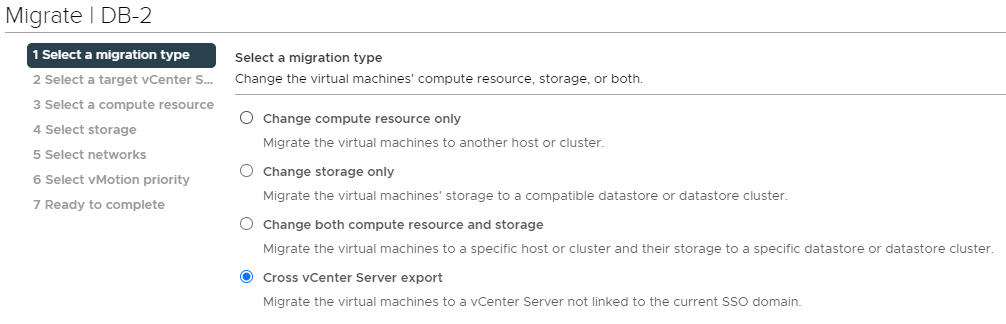
vCenter 是用于在 ESXi 主机之间迁移虚拟机的工具。您可以更改虚拟机的计算资源、数据存储,或同时更改两者。虚拟机迁移方式包括热迁移和冷迁移。热迁移在 VMware 环境中也称为 vMotion,即在虚拟机运行状态下进行迁移;而冷迁移则需要先关闭虚拟机。
在 vCenter 中使用 vMotion 的步骤:
通过vSphere客户端登录vCenter > 右键单击要迁移的虚拟机 > 选择迁移 > 选择仅更改计算资源或其他迁移类型 > 选择目标主机 > 选择网络 > 选择vMotion优先级 > 查看摘要信息并单击“完成”
VMware 虚拟机到虚拟机迁移工具:Vinchin 备份与恢复
传统的虚拟机迁移技术可能引发意想不到的兼容性问题。采用专为简化虚拟系统管理与迁移复杂性而设计的工具,或许更为稳妥。
Vinchin 备份与恢复 将成为您非常有用的工具。它不仅支持虚拟机在 ESXi 主机之间的迁移,还支持跨不同平台的迁移。
它提供了一个用户友好的Web控制台,帮助您轻松管理备份系统。借助无代理备份(Agentless Backup)技术,在将主机添加到备份服务器后,虚拟机即可快速完成备份。通过虚拟机备份,您日后可轻松将虚拟机恢复至原始主机或另一台ESXi主机。
如果您使用其他虚拟化平台,例如 Hyper-V、Proxmox、XenServer、Red Hat Virtualization(RHV)、Oracle Linux Virtualization Manager(OLVM)、XCP-ng、OpenStack 等,则允许在 VMware 与其中任一平台之间迁移虚拟机。Vinchin 备份与恢复支持在 10 种以上虚拟化平台之间进行虚拟机迁移。
例如,如果您希望将虚拟机从 VMware 迁移到 Hyper-V:
1. 仅需选择目标 VMware 虚拟机的备份
2. 选择一台 Hyper-V 主机作为目标主机
3. 简单设置恢复策略,或直接跳过此步骤
4. 只需提交任务,VMware 虚拟机便会迅速在 Hyper-V 主机上恢复
更令人着迷的是即时恢复技术。恢复时间目标(RTO)在灾难恢复中至关重要。即时恢复可在15秒内将任意大小的虚拟机从备份恢复至目标主机,从而大幅减少停机时间。
Vinchin 备份与恢复软件已被数千家企业选用,您也可以在此开启为期15天的全功能免费试用。此外,您可联系我们,留下您的需求,我们将为您提供量身定制的解决方案。

下载免费试用版
适用于多种数据备份
* 15天全功能免费安全下载
VMware 迁移常见问题解答
1. 如何在 VMware 迁移过程中最大限度减少停机时间?
为最大限度减少停机时间,您可以使用 vMotion 在不关闭虚拟机的情况下迁移虚拟机,或使用 Vinchin 备份与恢复软件在业务低峰时段迁移虚拟机并切换业务。
2. VMware 迁移是否存在风险?
迁移过程中确实存在风险。您可能无法导出源虚拟机,或者虚拟机在新主机上无法启动,因此建议先备份虚拟机,并使用 Vinchin 备份与恢复等专业的迁移解决方案。
3. VMware 迁移能否在不同版本的 vSphere 之间执行?
如果使用 vMotion,一台虚拟机可能无法在另一台版本不同的 ESXi 主机上运行。您应先更新旧的 ESXi 主机,或使用 Vinchin 备份与恢复软件迁移虚拟机。
结论
VMware 迁移工具可用于将物理环境迁移到虚拟环境,以及在 ESXi 主机之间或不同平台之间迁移虚拟机。
您在 VMware 环境中拥有 VMware vCenter Converter Standalone(用于 P2V 数据迁移)以及 vCenter(用于 V2V 数据迁移)。
此外,您还可以使用 Vinchin 备份与恢复软件在 ESXi 主机之间或不同平台之间迁移虚拟机。别错过免费试用机会。
















