


 概述
概述




自动化 XenServer 备份与恢复脚本
2026-05-18
在数字时代,虚拟化技术已成为不可或缺的一部分。作为该技术的杰出代表,XenServer 在提供高效的资源管理及强大的虚拟机功能方面表现出色。然而,无论在何种环境中,数据安全与可靠性始终至关重要。
为满足这一需求,自动化备份与恢复脚本已成为 XenServer 的必备工具。这些脚本不仅能保障数据安全,还能极大简化备份流程,减轻人工负担。
在 XenServer 中使用备份和还原脚本的优势
XenServer 备份与恢复脚本的出现,为数据安全注入了新的活力。这些脚本可实现操作自动化,降低人为失误的风险,并确保操作及时、一致。这些命令不仅能安全存储数据、防止意外数据丢失,还可通过压缩和加密提升数据处理与存储的效率和安全性。
然而,XenServer 备份与恢复命令行的优势并不仅限于此。在数据持续变化且环境复杂的虚拟化环境中,手动操作不仅耗时,还容易出错。通过自动化备份与恢复,可显著降低数据丢失的风险。
使用导出与导入脚本自动备份 XenServer 虚拟机
备份与恢复无疑是虚拟化环境中最重要的保障措施。然而,通过使用虚拟机的导入与导出脚本,您不仅能简化运维操作,还能充分发挥备份与恢复能力,实现全面的数据保护和可靠的恢复。
要将虚拟机导出为 XVA 文件并使用脚本重新导入虚拟机,请按以下步骤操作:
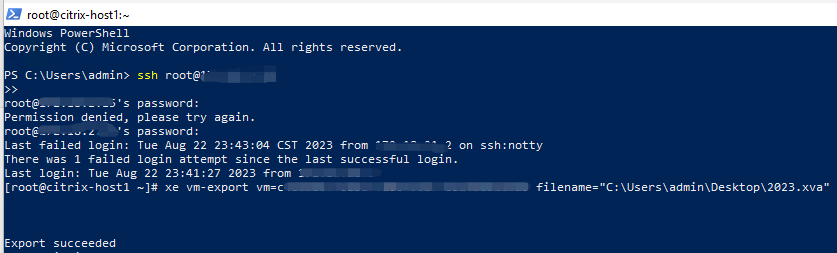
要导出虚拟机的全部数据,请按以下步骤操作:
首先,请确保您要导出的虚拟机已关机或处于挂起状态。
1. 输入 ssh root@xxxxx(XenServer 的 IP 地址) > 按 回车键 > 输入 密码 > 再次按 回车键
2. 输入以下脚本:
xe vm-export vm=xxxxxxx(VM uuid) filename="C:UsersadminDesktop2323.xva"(filepath and filename.xva)
要导入虚拟机,请按以下步骤操作:
1. 输入 ssh root@xxxxx(XenServer 的 IP 地址) > 按 回车键 > 输入 密码 > 按 回车键
2. 输入以下脚本:
xe vm-import sr=xxxxxxx(SR uuid) filename="C:UsersadminDesktop2323.xva"(filepath and filename.xva)

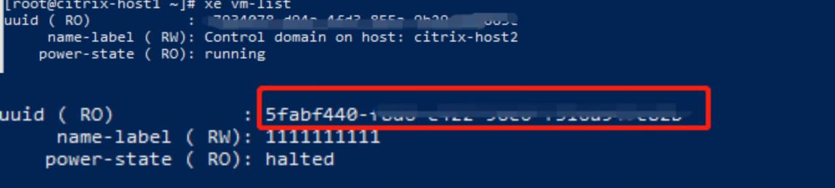
执行命令后,会出现一个 UUID(5fabf440xxxxxxxxxxxx),如图所示,表明虚拟机已成功导入。若您不确定,可输入命令:xe vm-list,查看该 UUID 是否出现在列表中;如下图所示,即表示导入成功。
使用脚本对 XenServer 虚拟机快照执行自动化操作
一个快照就如同在某一时刻为您的虚拟机拍摄的一张数字照片,其中包含该虚拟机的完整配置、磁盘内容以及内存状态。
将其视为一张安全网,确保您在尝试新设置时,无需担心后果,即可随时恢复到之前的状态。
不仅如此,该快照占用的存储空间极小,且几乎可以瞬间创建,从而最大限度地减少对虚拟环境的干扰。
使用命令行创建XenServer虚拟机的快照,请按以下步骤操作:
1. 在 XenCenter 中,连接到服务器
2. 在 Windows 搜索框中输入 PowerShell,然后打开它
3. 输入 ssh root@xxxxx(XenServer 的 IP 地址) > 按 回车键 > 输入 密码 > 按 回车键
4. 输入以下代码:
xe vm-snapshot vm=xxxxxxx(VM uuid) new-name-label=2023.8.22(Snapshot Name)

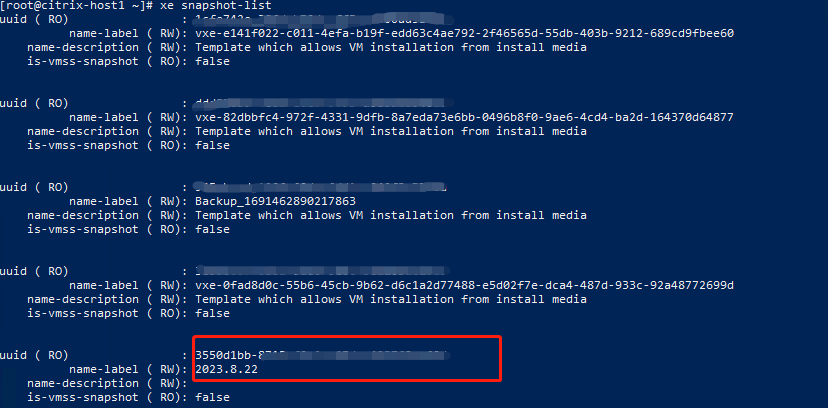
执行命令后,会出现一个 UUID(3550xxxxxxxxxxxx),如图所示,这表明快照已成功创建。您可运行 xe snapshot-list 命令来确认是否创建成功。
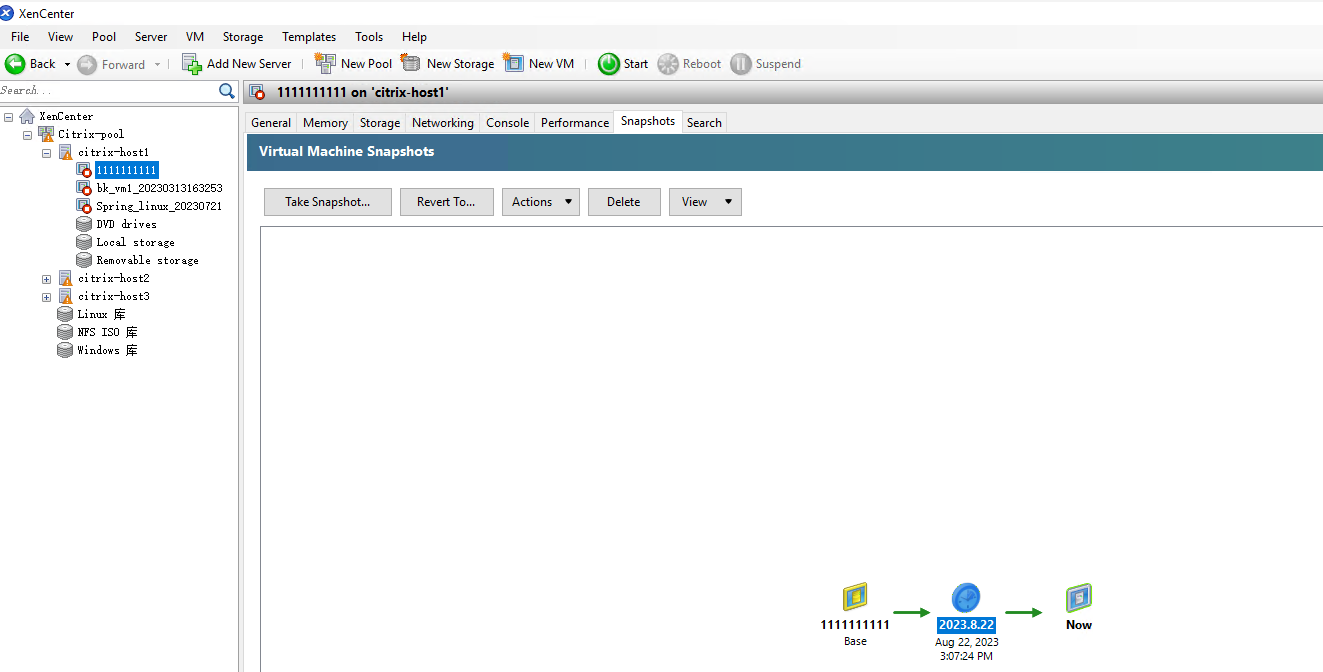
或者,您也可以返回到 XenCenter > 单击虚拟机 > 选择快照以查看结果。
当需要恢复快照时,请输入以下命令:
xe snapshot-revert snapshot-uuid=xxxxxxx(snapshot uuid)

要删除快照,请输入以下命令行:
Xe snapshot-uninstall snapshot-uuid=xxxxxxxxxx(snapshot uuid)

要导出快照至其他文件,请输入:
xe snapshot-export-to-template snapshot-uuid=xxxxxxx(snapshot uuid) filename=555.xva(filename name.xva)

要导入快照,请输入以下脚本:
xe vm-import filename=555.xva(filename name.xva) sr-uuid=xxxxxxx(sr uuid)

使用脚本自动备份与恢复 XenServer 主机
主机备份是保护虚拟化环境中关键数据的重要手段。备份可完整保存主机的当前状态,从而确保关键数据不丢失。相比之下,快照适用于短期回滚,无法提供长期的数据保护。定期备份主机可构建一道可靠的防护线,确保虚拟机及关键数据得以全面恢复,保障业务连续性与数据完整性。
要备份 XenServer 主机,请执行以下步骤:
1. ssh root@xxxxx(XenServer 的 IP 地址) > 按回车键 > 输入密码 > 按回车键
2. 输入以下脚本:
xe host-backup host=xxxxx(host uuid) file-name="C:UsersadminDesktop1112backup.xbk" (filepath and filename.xbk)
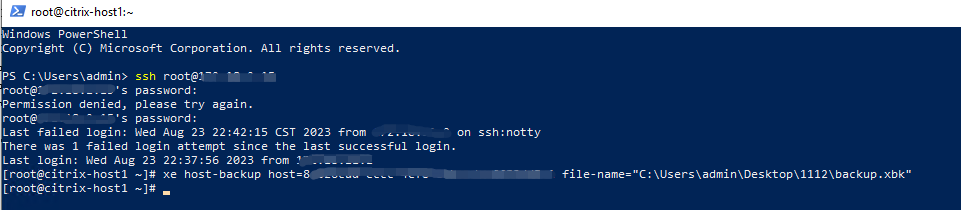
当然,恢复过程同样不可或缺。当需要回滚到先前状态时,恢复步骤就变得至关重要。
要恢复 XenServer 主机,请执行以下步骤:
xe host-restore file-name="C:UsersadminDesktopest2.xbk"(file name.xbk) host=xxxxx(host uuid)

使用 Vinchin 实现更优的虚拟机备份与恢复
与繁琐复杂的基于脚本的备份和恢复方法不同,Vinchin 备份与恢复 通过提供直观易用的用户界面,为虚拟机保护带来了更简单、更先进的解决方案,让您仅需几个简单步骤即可完成虚拟机备份与恢复设置。
VinChin 支持 XenServer、VMware、Hyper-V、oVirt 等多种平台,具备灵活的兼容性,其卓越的虚拟机备份能力可为您的数据安全与业务连续性提供坚实保障。借助 VinChin 的先进技术,您可轻松完成虚拟机备份的创建、管理与恢复,确保在突发状况下迅速恢复正常运营。
在 Vinchin 备份与恢复中备份和还原虚拟机,请按以下步骤操作:
在 Vinchin 备份与恢复中备份虚拟机
1. 选择要备份的虚拟机
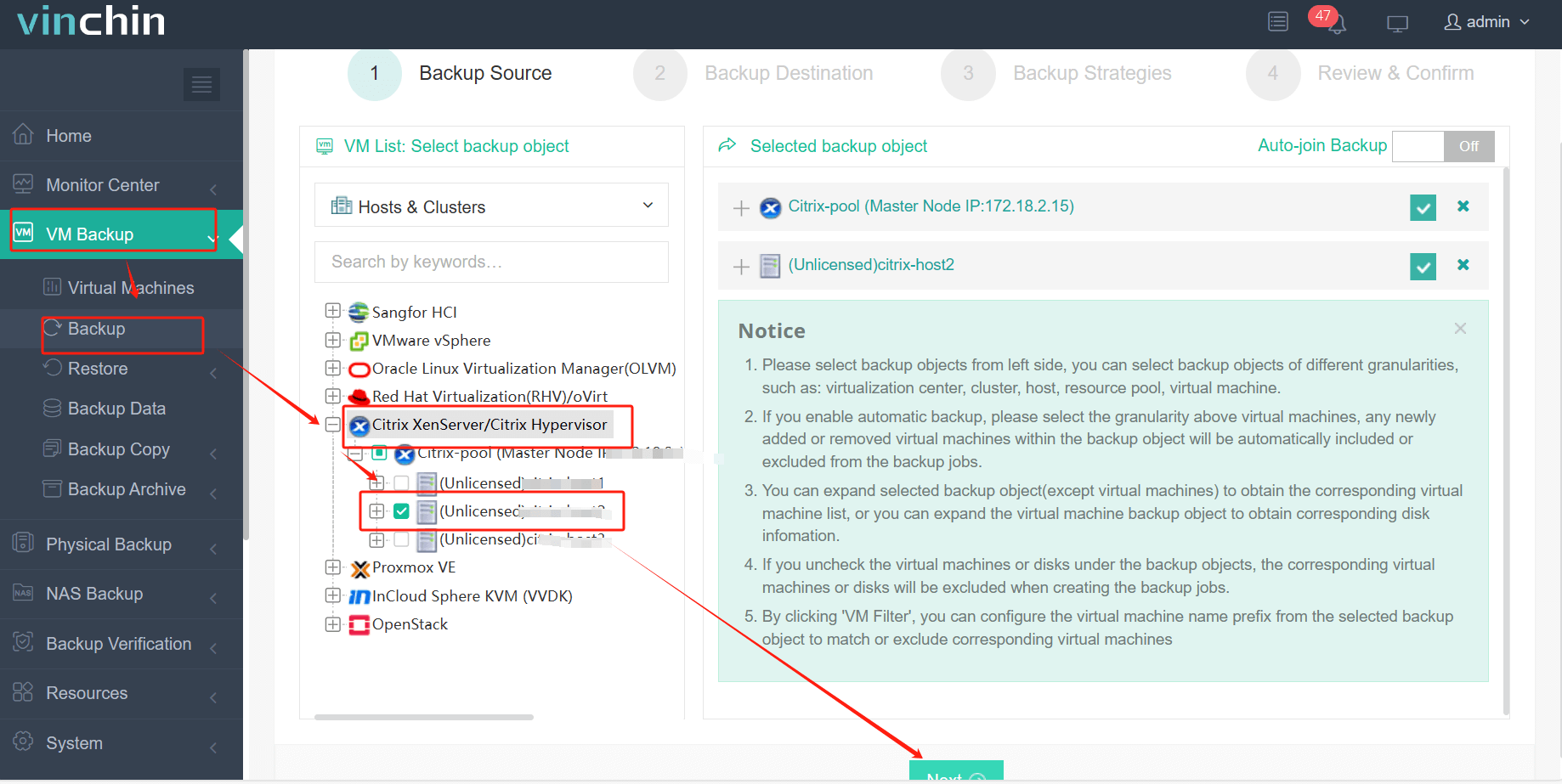
2. 选择备份目标位置
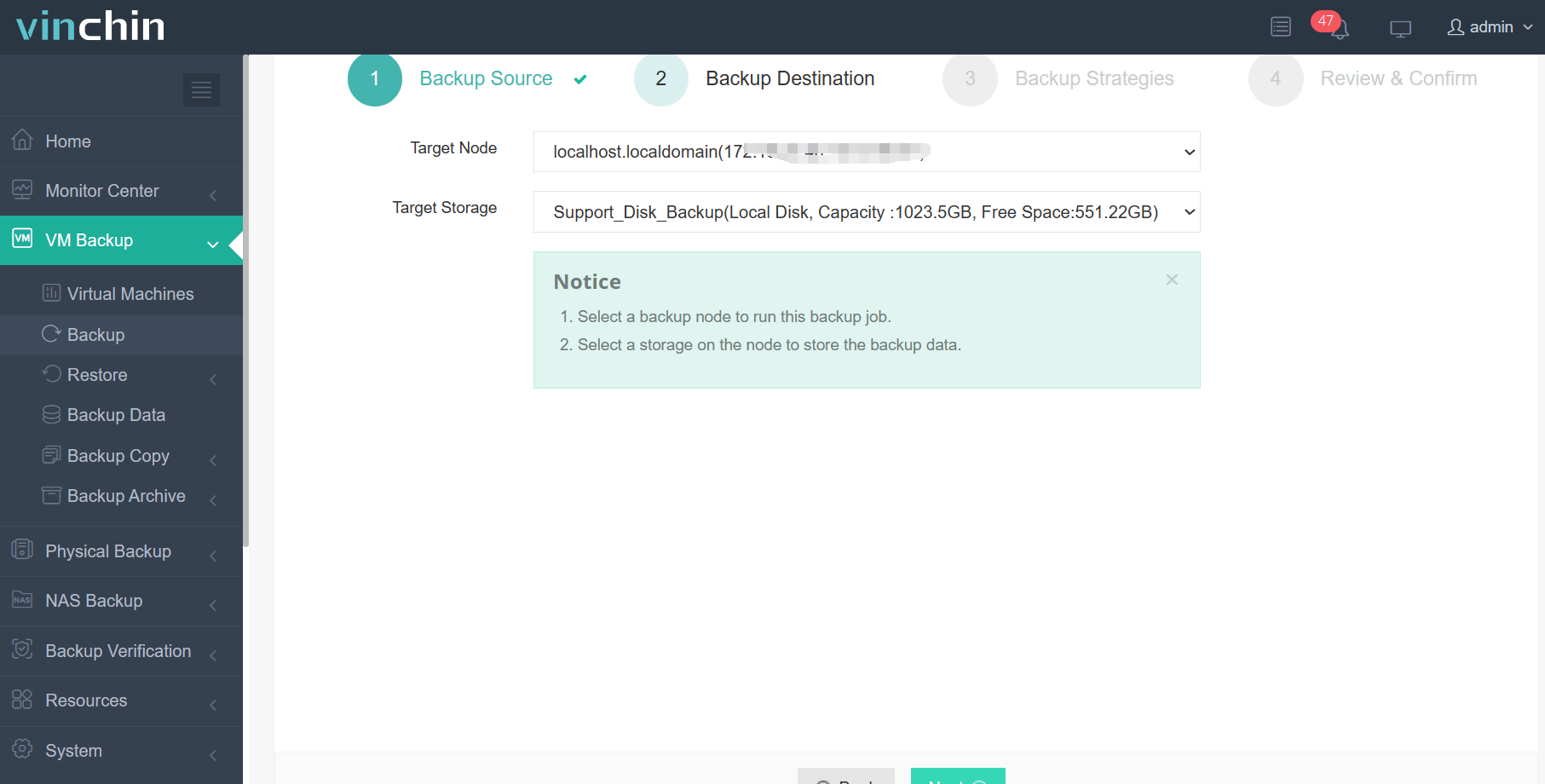
3. 指定备份策略
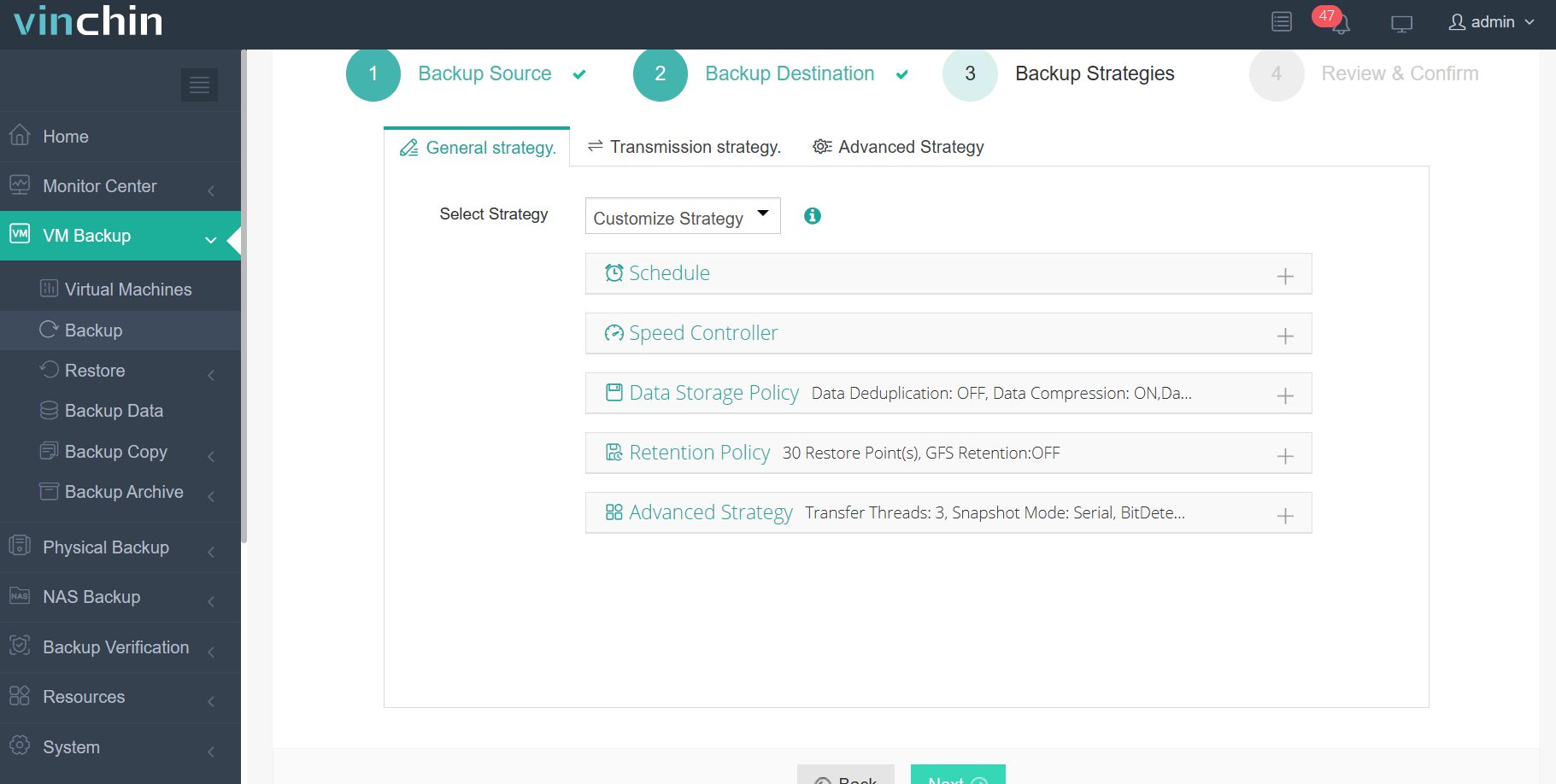
4. 点击“提交”
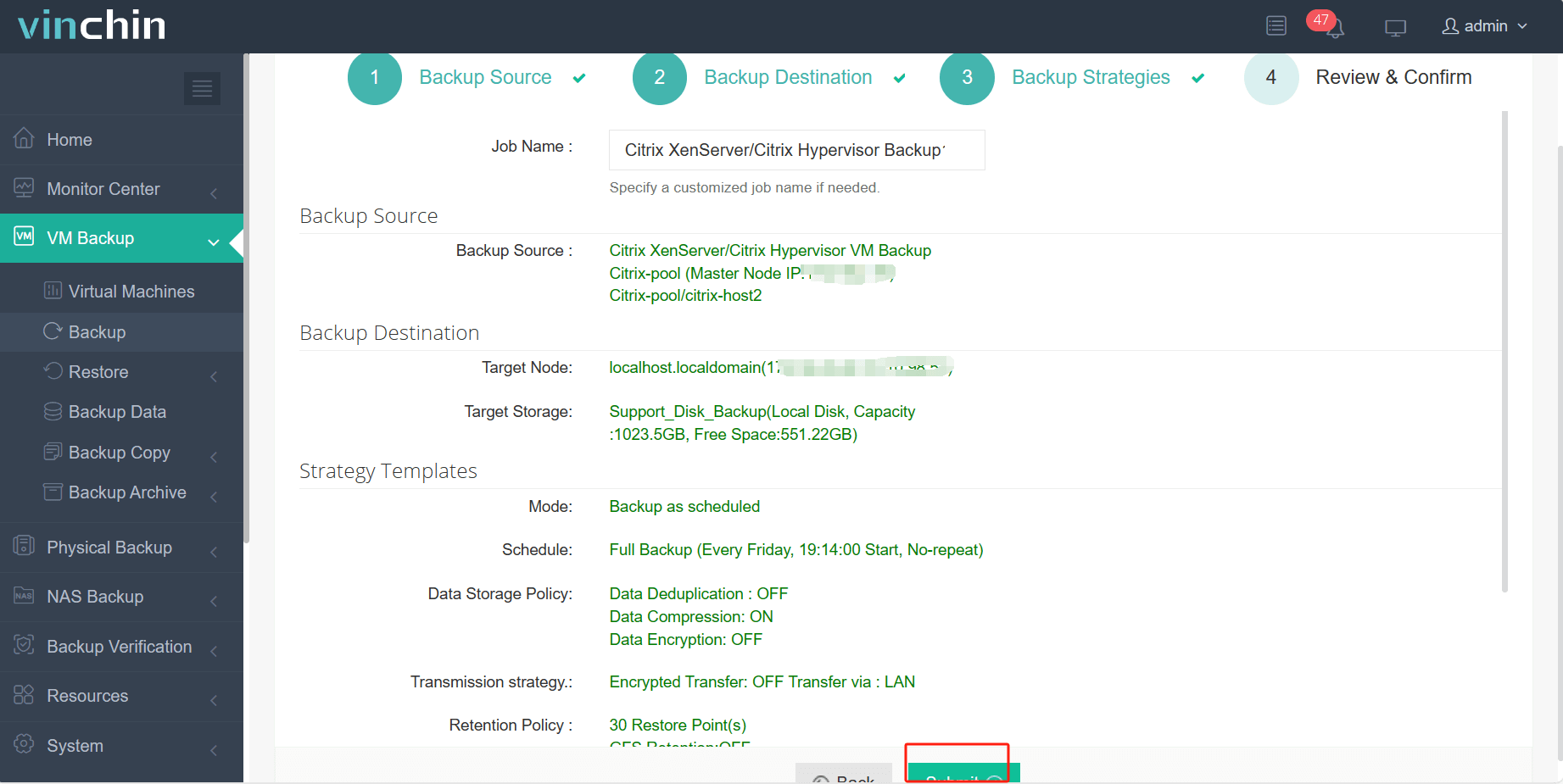
在 Vinchin 备份与恢复中还原虚拟机
1. 选择要恢复的备份

2. 定义还原目标
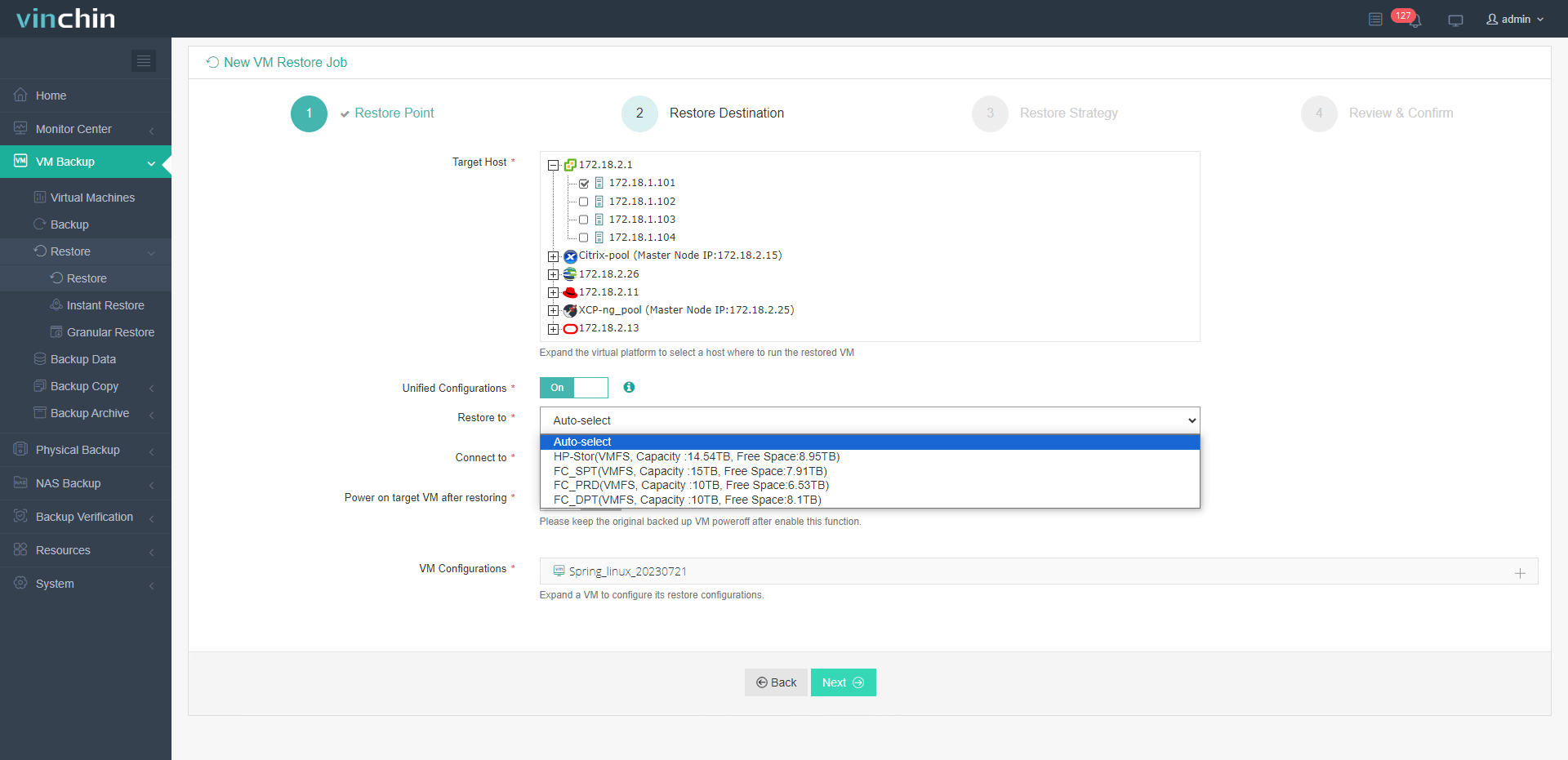
3. 指定恢复策略
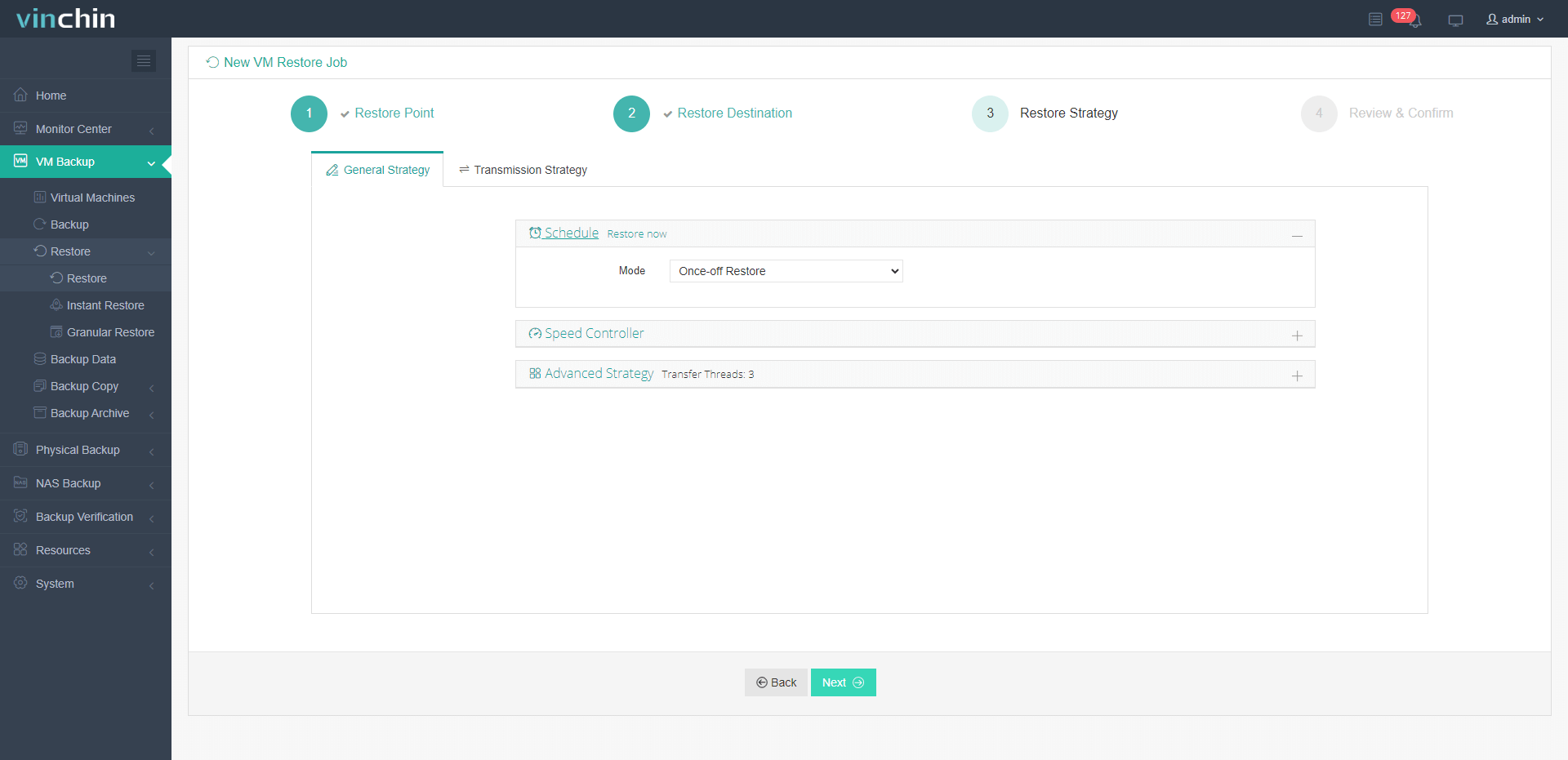
4. 点击“提交”
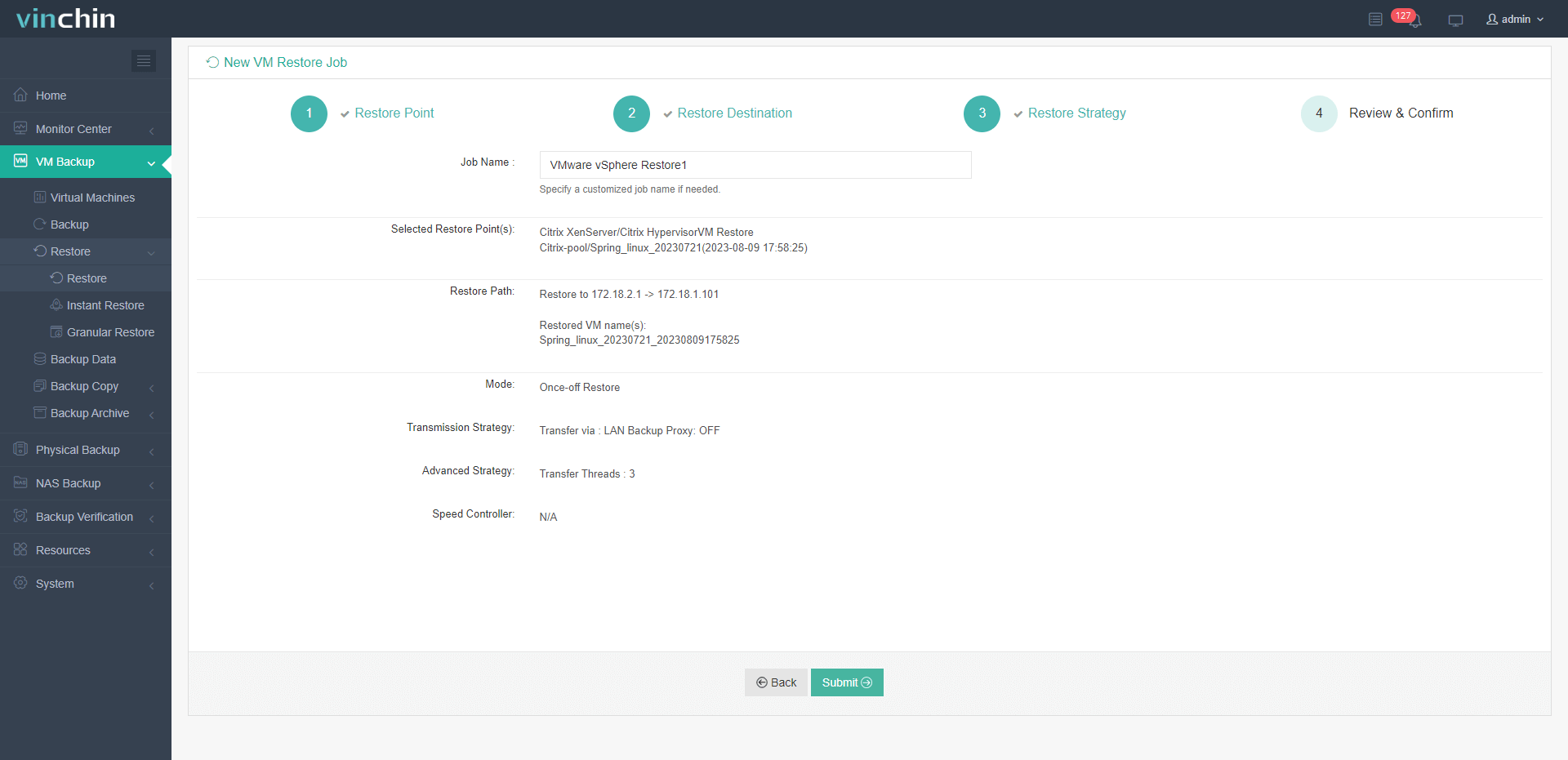
Vinchin 为用户提供15 天免费试用,让您在真实环境中体验其虚拟机备份解决方案。联系 Vinchin 或其 本地合作伙伴 了解更多信息。

下载免费试用版
适用于多种数据备份
* 15天全功能免费安全下载
总结
简而言之,自动化备份与恢复脚本已成为 XenServer 不可或缺的重要工具。它们保障数据安全、简化备份流程、降低人为错误、提升运维效率。此外,借助 Vinchin 备份与恢复软件,用户可获得以操作体验为中心的图形界面,以及先进的虚拟机保护功能,从而全面提升数据安全性与业务连续性。
















