


 概述
概述




将虚拟机从XenServer迁移到Proxmox的方法
2026-04-10
在虚拟化技术日新月异的发展格局中,各类组织常常寻求更灵活、更强大的解决方案。本指南深入探讨从 XenServer 迁移至 Proxmox VE 的无缝过渡过程,并提供一份全面的实施路线图,以确保迁移过程平稳顺畅。
XenServer 与 Proxmox 对比
Proxmox VE 是一款开源虚拟化解决方案,集计算、网络和存储功能于一体。作为一款可同时运行虚拟机和容器的虚拟化平台,Proxmox VE 主要基于 Debian Linux 开发。凭借其灵活性,Proxmox VE 可同时支持两种虚拟化技术:KVM 和 LXC。
XenServer 源自开源的 Xen 项目,最初是一个开源虚拟化平台,后被思杰系统公司(Citrix)收购;经历一段商业化时期后,又重新回归为开源平台。XenServer 的虚拟化管理堆栈主要基于 Xen 的开源虚拟化内核,该内核被广泛应用于大型企业的生产环境中。
以下表格可帮助您根据个人需求做出选择。
功能 | XenServer | Proxmox VE |
虚拟化技术 | 基于 Xen | KVM |
管理界面 | XenCenter | Proxmox 网页界面 |
开源 | 是 | 是 |
实时迁移 | 是 | 是 |
高可用性 | 是 | 是 |
故障转移 | 是 | 是 |
存储支持 | 本地存储、NFS、iSCSI、光纤通道、Ceph | ZFS、Ceph、LVM、NFS、iSCSI、GlusterFS |
虚拟化支持 | 用于完全虚拟化的 Xen | KVM 用于完全虚拟化,LXC 用于容器 |
精简配置 | 是 | 是 |
这两款开源虚拟机管理程序凭借提供企业级用户操作体验,已在全球范围内广受欢迎。开源虚拟机管理程序的应用进步,彻底改变了企业管理人员处理计算资源的方式,降低了IT运维成本,同时提升了性能与灵活性。
如何将虚拟机从XenServer迁移到Proxmox?
前提条件:
确保 Proxmox 与 XenServer 主机之间的双向可访问性。
在 Proxmox 主机上安装必要的虚拟机驱动程序和工具,例如 QEMU 驱动程序。
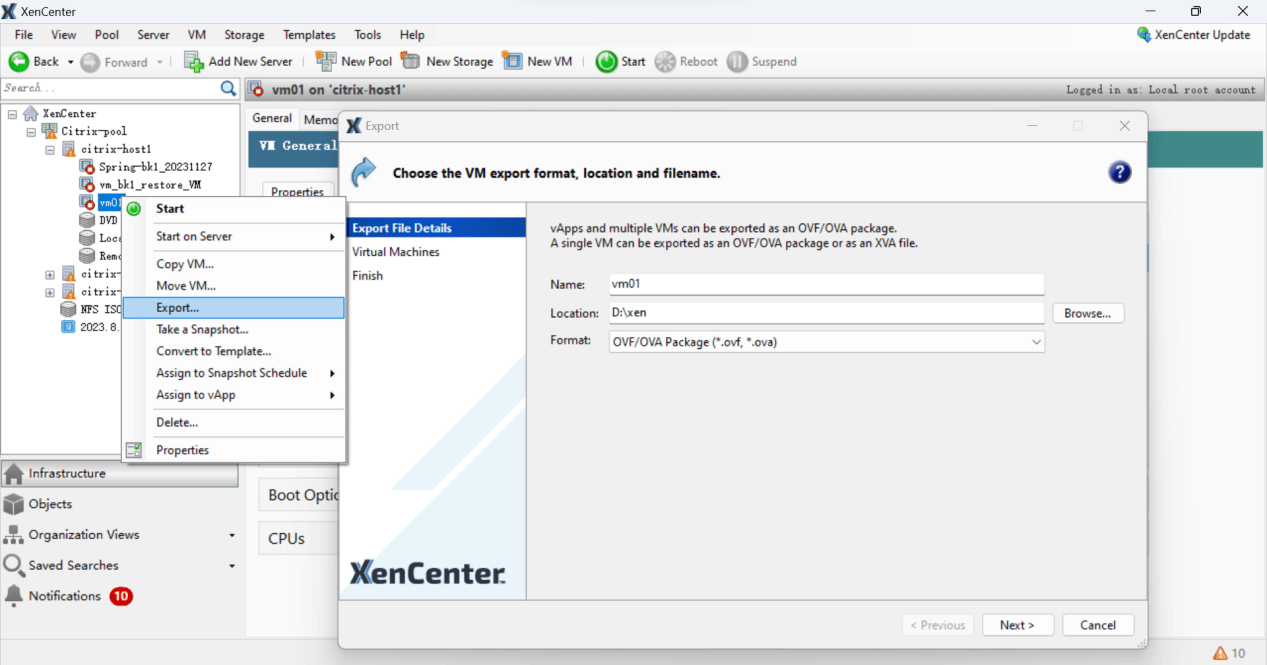
1. 导出 XenServer 虚拟机
使用 XenCenter 或 “xe” 命令行工具导出虚拟机配置文件和磁盘镜像。这通常包括一个 XML 格式的虚拟机配置文件,以及一个或多个 VHD 或其他格式的磁盘镜像。
导出的文件如下。
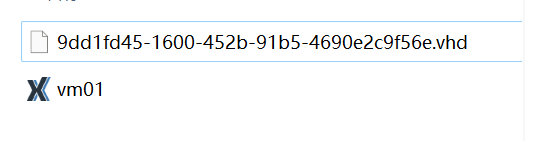
2. 将虚拟机文件传输到 Proxmox 主机
使用 SCP、SFTP 或其他合适的工具,将导出的虚拟机文件传输至 Proxmox 主机。
3. 将磁盘镜像转换为 Proxmox VE 支持的格式
Proxmox VE 无法直接使用 XenServer 默认导出的磁盘镜像格式,因此需要将其转换为 qcow2 格式。“qemu-img” 工具可协助完成此转换。
例如,要将 VHD 格式的磁盘镜像转换为 qcow2 格式,请执行以下命令:
qemu-img convert -f vpc -O qcow2 <filepath/vm-name>.vhd <filepath/vm-name>.qcow2
请根据您的实际情况调整“filepath”和“vm-name”。
例如:
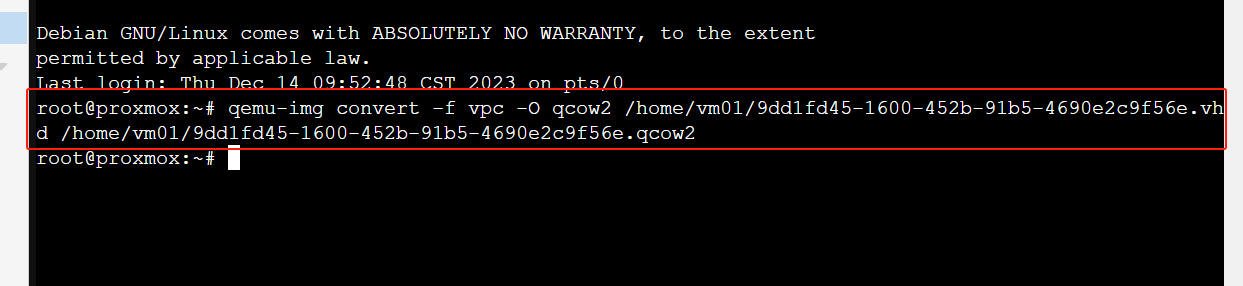
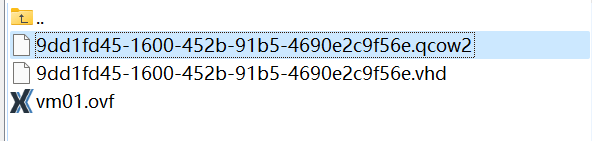
随后,您将获得一个 .qcow2 格式的磁盘镜像文件。
4. 在 Proxmox VE 中创建新虚拟机
登录 Proxmox VE 网页界面,创建新的 Proxmox 虚拟机。点击左侧的“创建虚拟机”按钮,然后按照向导提示完成新虚拟机的部署。
5. 将磁盘镜像导入 Proxmox VE
使用以下命令将镜像文件导入新创建的虚拟机:qm importdisk <vm-id> <filepath/vm-name>.qcow2 <storage-id>。
请将 <vm-id> 替换为新创建的虚拟机的 ID,<vm-name> 替换为您的镜像文件名,<storage-id> 替换为您希望存储该镜像的存储设备的 ID。
例如:
qm importdisk 107 /home/vm01/9dd1fd45-1600-452b-91b5-4690e2c9f56e.qcow2 local-lvm
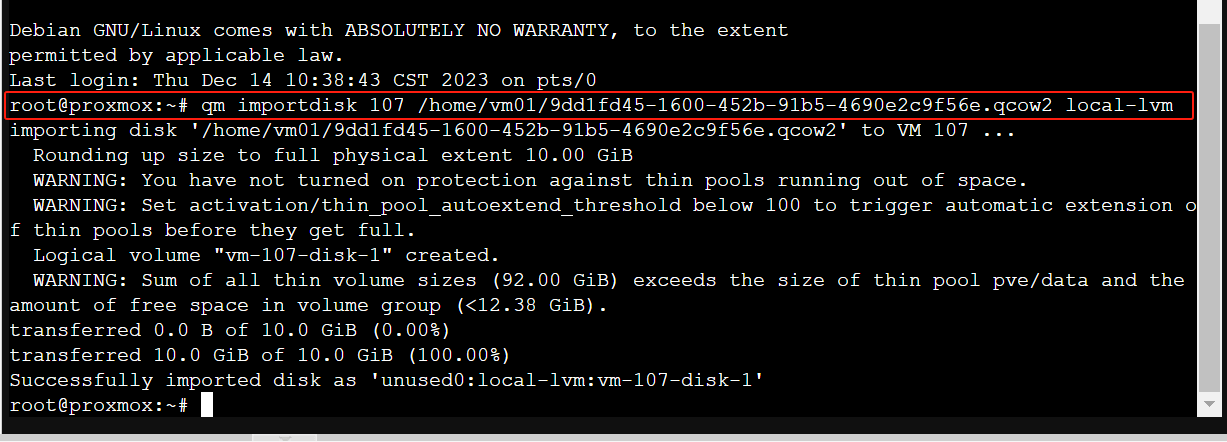
此命令将把 9dd1fd45-1600-452b-91b5-4690e2c9f56e.qcow2 磁盘镜像导入 ID 为 107 的虚拟机,并将其存储在 local-lvm 存储中。
6. 挂载已导入的磁盘
执行此命令后,您需要手动将已导入的磁盘挂载到虚拟机。您可通过 Proxmox VE 网页界面操作,或使用“qm set”命令完成。
如果您使用的是 qm set 命令,它可能类似于以下形式:
qm set 107 -scsi0 local-lvm:vm-107-disk-0
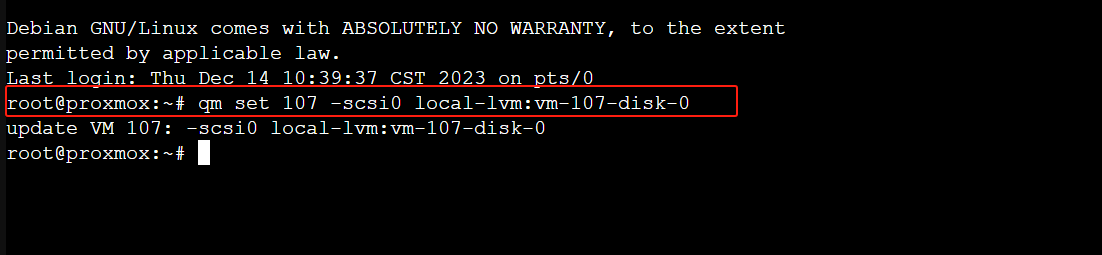
在此命令中,-scsi0 是磁盘的 SCSI ID(您可以根据虚拟机的配置需要进行调整),而 local-lvm:vm-107-disk-0 是您要挂载的磁盘的 ID,该 ID 在您导入磁盘时自动生成。
7. 启动并检查虚拟机
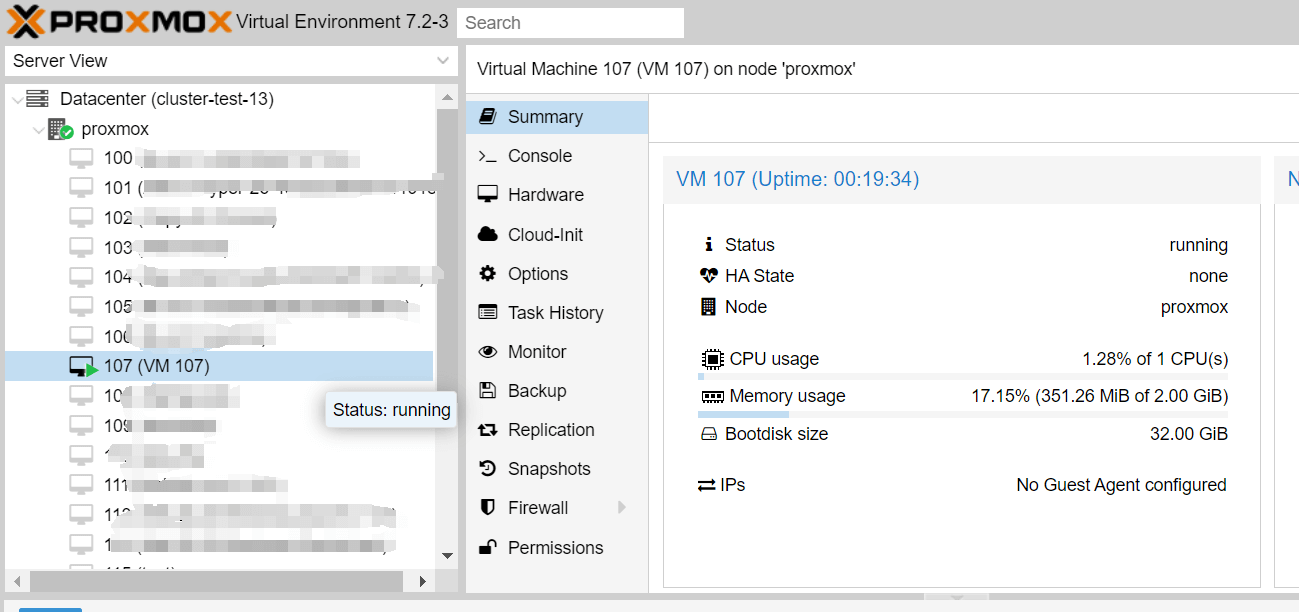
在 Proxmox VE 网页界面中,选择您的虚拟机,然后点击“启动”按钮以启动它。确认虚拟机是否成功启动,且所有服务均按预期正常运行。
如何使用 Vinchin 备份与恢复工具将虚拟机从 XenServer 迁移到 Proxmox?
有一种解决方案可帮助您轻松地将虚拟机从 XenServer 迁移到 Proxmox VE——即使用 Vinchin 备份与恢复 工具。
Vinchin 备份与恢复软件可跨 10 多种虚拟平台迁移虚拟机,包括 XenServer、VMware、Proxmox 以及大多数基于 KVM 的虚拟化平台。您可轻松将关键的现代 IT 工作负载在不同平台间切换,从而构建高度灵活的自有 IT 基础架构。
它提供强大的备份与恢复功能,包括快速增量备份、基于镜像的备份、无代理备份、局域网免传输(LAN-Free)备份与恢复、异地备份副本、多线程传输、勒索软件防护等,全方位保障您的关键数据安全。跨平台即时恢复功能可让您在15秒内重启故障虚拟机,大幅缩短恢复时间目标(RTO)。
您只需通过操作简便的网页控制台,即可轻松将数据从 Proxmox VE 主机迁移至其他虚拟化平台,反之亦然:
1. 备份您的 XenServer 虚拟机,选择备份目标和备份策略,然后提交。

2. 选择要恢复的虚拟机。
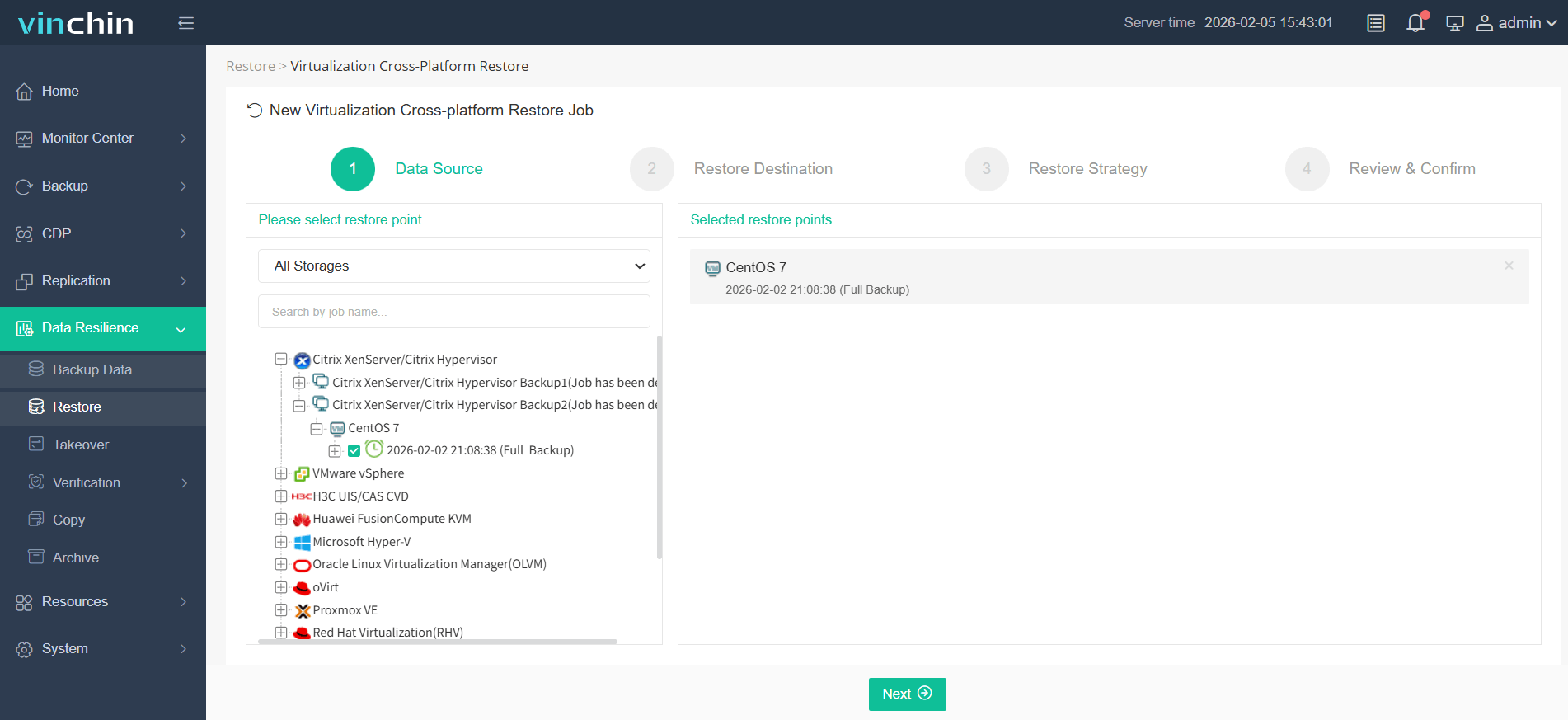
3. 选择要运行已恢复虚拟机的 Proxmox VE 主机。
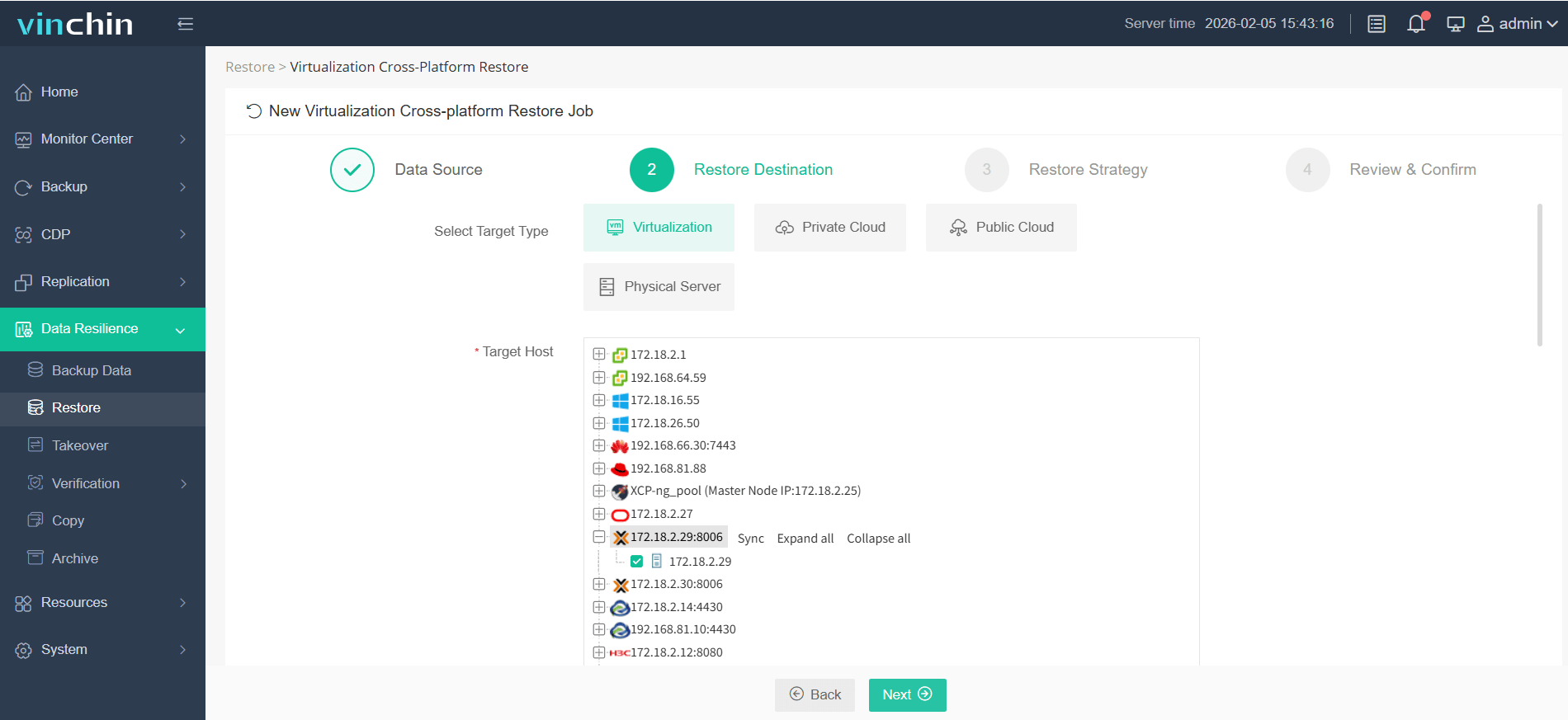
4. 选择恢复策略。
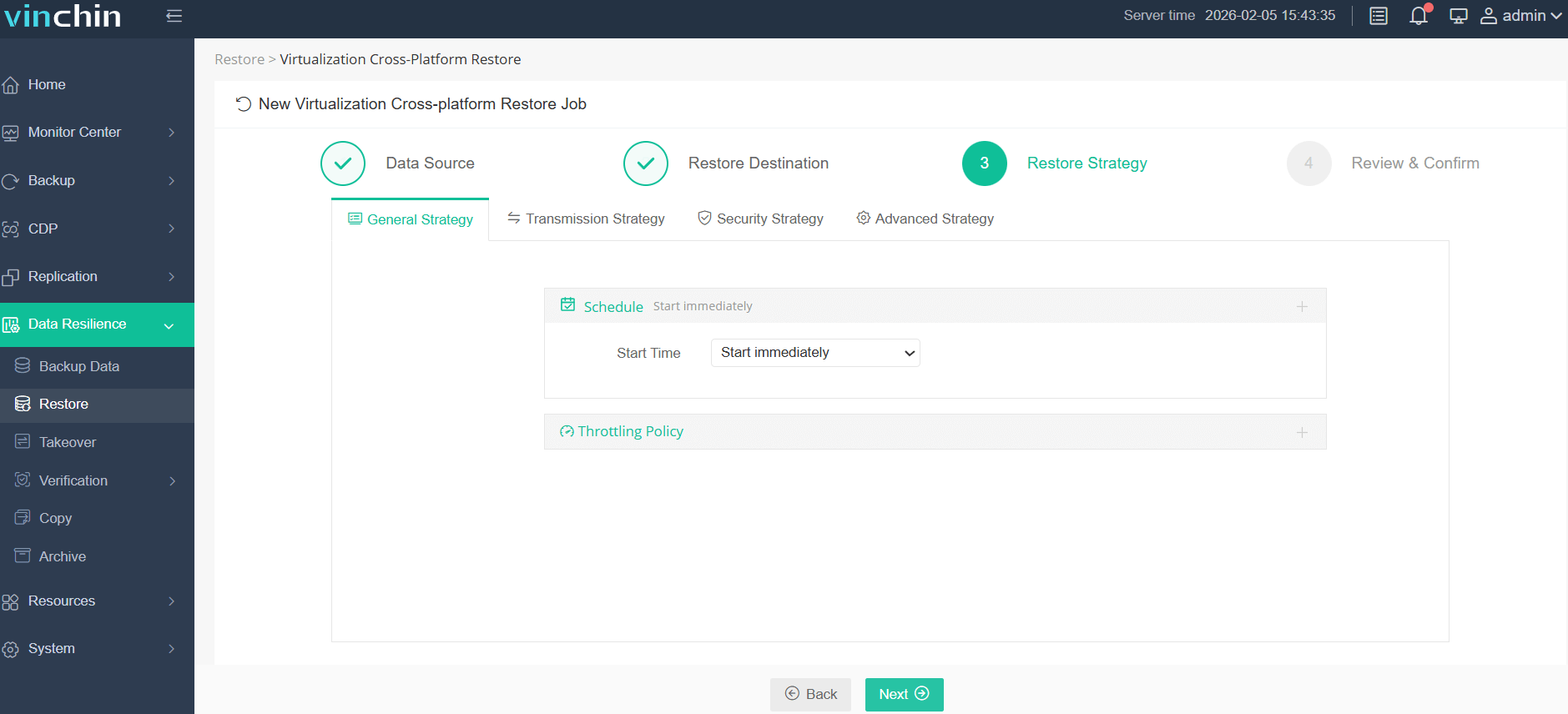
5. 审核并提交任务。
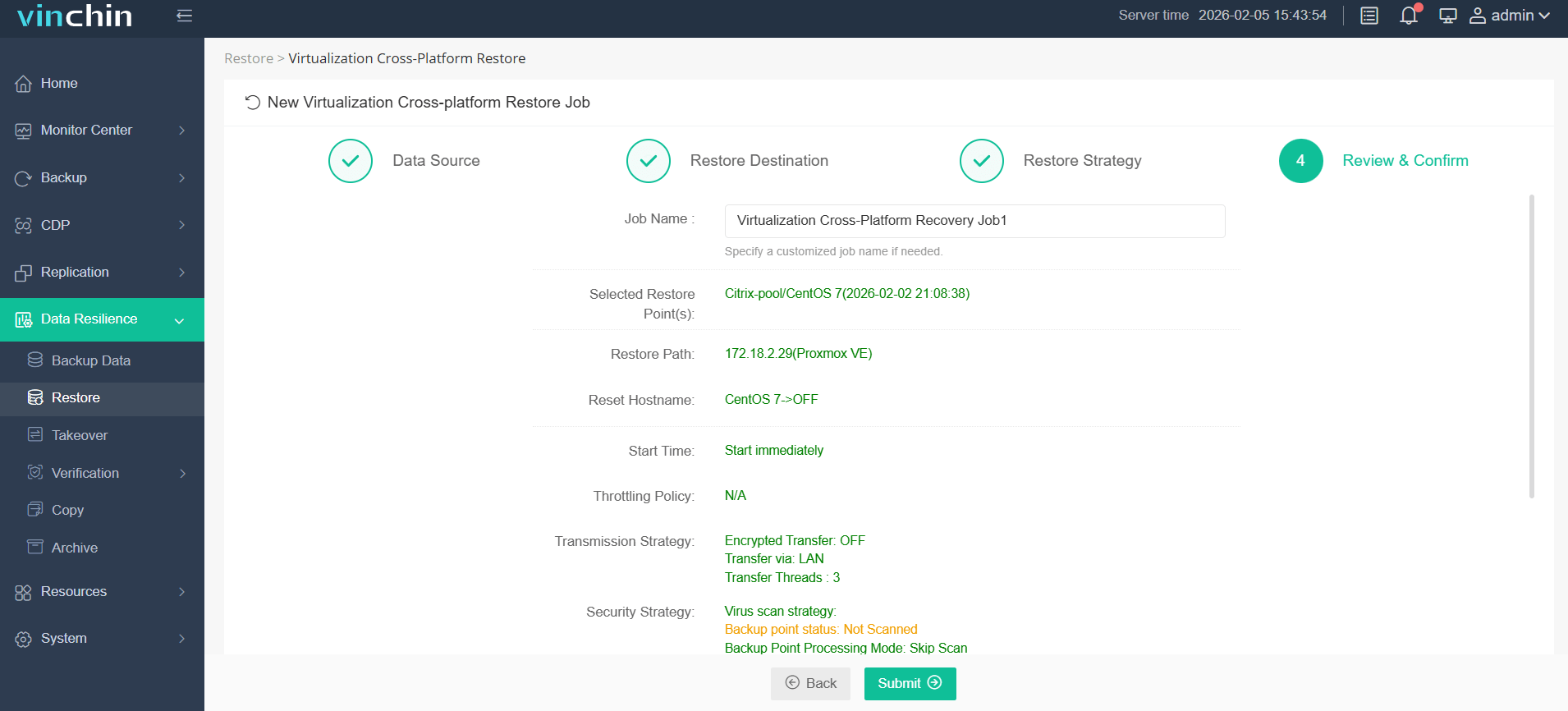
启动任务后,您即可检查 Proxmox VE 网页控制台,发现该虚拟机已恢复并正在运行。
Vinchin 备份与恢复软件已被数千家企业选用,您也可以立即开始使用这一功能强大的系统,通过为期15天的全功能试用版来保护虚拟环境,并在不同虚拟化平台之间迁移虚拟机!此外,您还可联系我们,留下您的具体需求,我们将根据您的IT环境为您提供专属解决方案。

下载免费试用版
适用于多种数据备份
* 15天全功能免费安全下载
XenServer 迁移至 Proxmox 常见问题解答
1. 问:我能否完全通过 Proxmox VE 网页界面完成整个迁移过程?
A:虽然许多任务可以通过网页界面完成,但某些操作(例如转换磁盘镜像和精细调整配置)可能需要使用命令行工具以提高效率。
2. 问:在不同平台之间迁移虚拟机时,是否有推荐的备份与恢复解决方案?
A:是的,Vinchin备份与恢复提供了一套全面的虚拟机跨平台迁移解决方案,支持从XenServer迁移到Proxmox VE。它具备强大的备份与恢复功能,可确保数据完整性并实现无缝迁移。
3. 问:我能否使用 Vinchin 备份与恢复软件将虚拟机从 Proxmox 迁移到 XenServer?
A:是的。Vinchin 备份与恢复软件可支持在 10 多种虚拟化平台上迁移虚拟机。若要将虚拟机从 Proxmox 迁移到 XenServer,您只需先备份 Proxmox 上的虚拟机,然后选择该备份、指定目标 XenServer 主机、配置还原策略并提交还原任务。还原任务完成后,您可在 XenCenter 中查看结果。
结论
上述迁移流程使用户能够将虚拟机从 XenServer 无缝迁移到 Proxmox VE。在不同虚拟化平台之间迁移虚拟机,有助于组织充分利用各类技术优势,并灵活应对不断变化的业务需求。Proxmox VE 同时支持 KVM 和 LXC 两种虚拟化技术,为用户提供了根据自身具体需求选择最合适方案的灵活性。
















