


 概述
概述




将 Windows Server 备份到 Azure的教程
2026-06-18
在现代IT环境中,将Windows Server数据备份到云端是提升数据安全性与韧性的关键举措。Azure是微软的云计算平台,可提供可靠的备份解决方案。借助Microsoft Azure恢复服务(MARS)代理,用户可轻松将Windows Server上的文件、文件夹及系统状态备份至Azure云。这种基于云的备份方式不仅能防止意外导致的数据损坏或丢失,还能进一步抵御自然灾害和网络攻击。通过执行以下步骤,您将掌握如何将Windows Server备份至Azure,从而保障数据安全与业务连续性。
如何将 Windows Server 备份到 Azure?
步骤 1:登录 Azure 账户
首先,访问 Azure 门户并登录您的 Azure 账户。
步骤 2:创建恢复服务保管库
要将 Windows Server 数据备份到 Azure,您首先需要创建一个恢复服务保管库。该保管库在 Azure 中充当专为备份与恢复操作设计的安全、集中式存储位置。通过使用恢复服务保管库(RSV),您可以存储备份点、执行数据恢复以及配置备份策略。这为您提供了一个可靠的环境,用以保护 Windows Server 上的文件、文件夹及系统状态,并确保数据长期保留及抵御数据丢失风险。
登录 Azure 门户后,在顶部搜索 备份中心,然后单击它
在备份中心中,单击保管库 > 恢复服务保管库 > 继续
在恢复服务保管库中,填写以下信息:
· 订阅:选择您要使用的订阅服务。
· 资源组:选择一个现有资源组,或创建一个新的资源组。
· 保险库名称:为保险库指定一个唯一名称(最多50个字符)。
· 区域:选择与数据源位于同一区域的地理位置。
配置完成后,单击查看 + 创建 > 然后点击创建以完成创建。
步骤 3:下载并安装 MARS 代理
MARS 代理是一款将 Windows Server 连接到恢复服务存储库的工具。
1. 在“恢复服务保管库”中,选择 myRecoveryServicesVault
2. 点击“+备份”,在“备份目标”中:
您的工作负载运行在何处?请选择“本地部署”。
您要备份什么?请选择“文件和文件夹”及“系统状态”。
3. 在准备基础架构中,选择下载适用于 Windows Server 或 Windows 客户端的代理程序,以下载 MARSAgentInstaller.exe
返回到准备基础架构,单击下载 > 保存Vault 凭据。此文件用于将 MARS 代理连接到恢复服务保管库。
步骤 4:安装并注册 MARS 代理
在 Azure 备份 Windows Server 的过程中,MARS 代理起着至关重要的作用。在 Azure 中创建恢复服务保管库(RSV)后,下一步是下载并安装 MARS 代理。MARS 代理是用于在本地 Windows Server 与恢复服务保管库之间建立连接的工具,从而支持数据备份与恢复操作。
1. 双击运行已下载的 MARSAgentInstaller.exe
2. 按照提示完成安装,设置代理缓存目录和代理服务器信息(如果使用代理连接互联网)。
3. 安装完成后,点击“注册”,并提供您之前下载的保险库凭据文件。
4. 设置加密密码以保护备份数据。请妥善保管密码,一旦丢失,微软将无法为您恢复。
步骤 5:配置备份计划和保留策略
1. 使用 MARS 代理为 Windows Server 配置备份计划和保留策略。
2. 打开已安装的 Microsoft Azure 恢复服务代理。
3. 在控制台中,选择计划备份来配置备份计划。
4. 在选择要备份的项目页面中,选择您要备份的文件和文件夹。
5. 设置备份时间与保留策略(例如:每日备份、每周备份)。
6. 在选择初始备份类型页面中,选择通过网络自动备份。
7. 配置完成后,点击“完成”以结束备份计划的设置。
步骤6:运行手动备份
尽管您已设置备份计划,但仍建议执行一次手动备份,以确保系统已正确备份。
在MARS Agent控制台中,单击立即备份。
选择文件和文件夹或系统状态,然后单击下一步。
查看确认页面上的设置,然后点击立即备份。
备份完成后,您将在“任务”面板中看到“任务已完成”状态。
强大的 Windows Server 备份解决方案——Vinchin 备份与恢复
除了 Azure 之外,Vinchin 备份与恢复 还为 Windows Server 环境提供了一套功能强大的备份解决方案,具备高速数据保护能力和灵活的恢复选项。该软件与 Windows Server 无缝集成,使其成为在多种场景下保护系统和数据的理想选择。Vinchin 为各类组织提供了一套全面的备份方案,可高效、便捷地备份多台 Windows Server 和工作站。凭借对多种 Windows 操作系统的广泛支持,它可确保贵组织所有 Windows 设备均获得完整保护。
Vinchin 支持以下 Windows 操作系统版本:
· Windows Server 2003/2003 R2
· Windows Server 2008/2008 R2
· Windows Server 2012/2012 R2
· Windows Server 2016
· Windows Server 2019
· Windows Server 2022
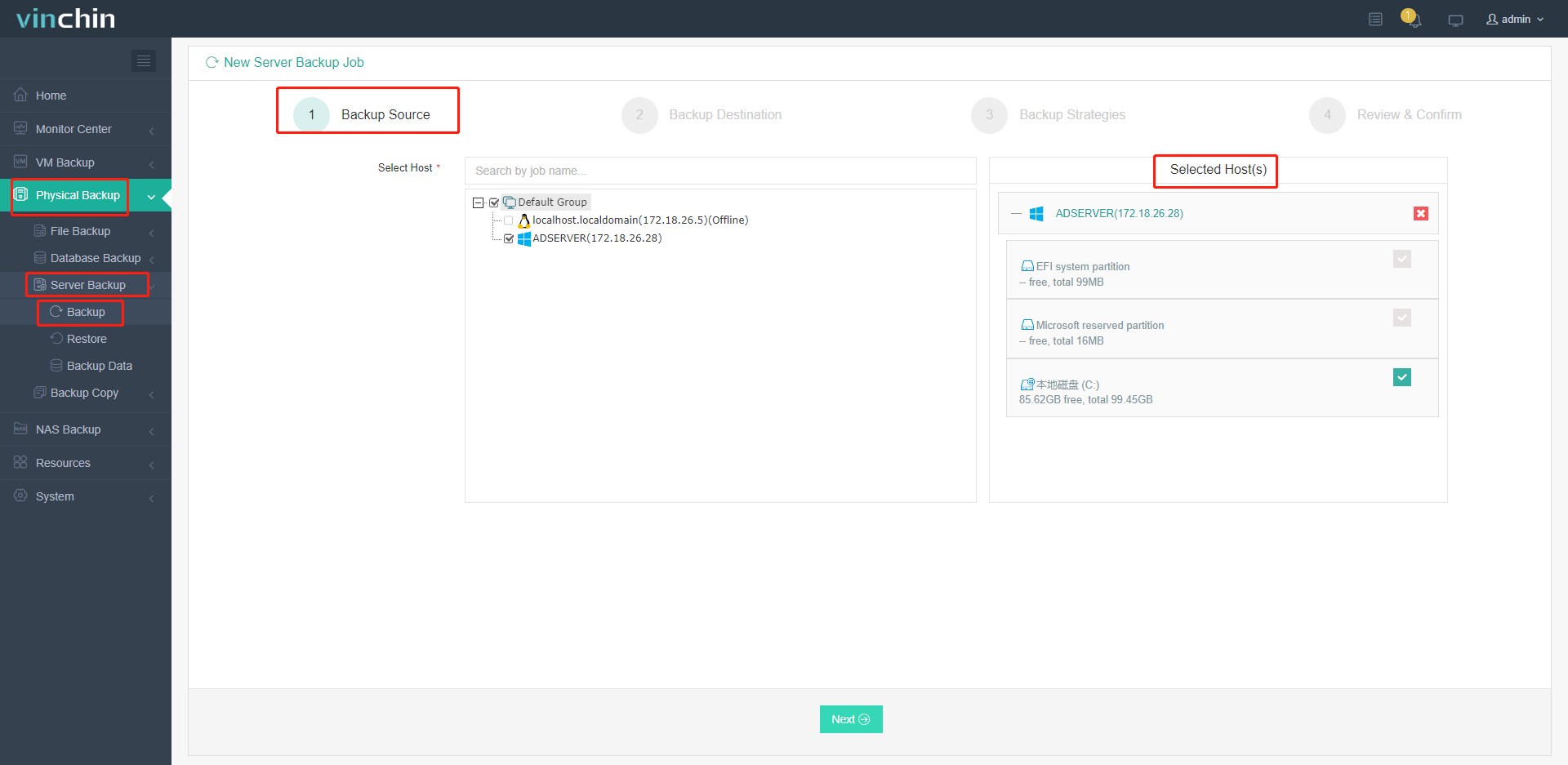
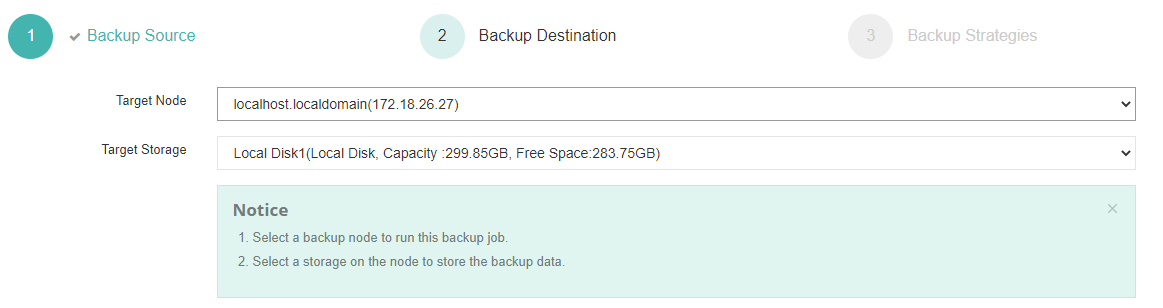
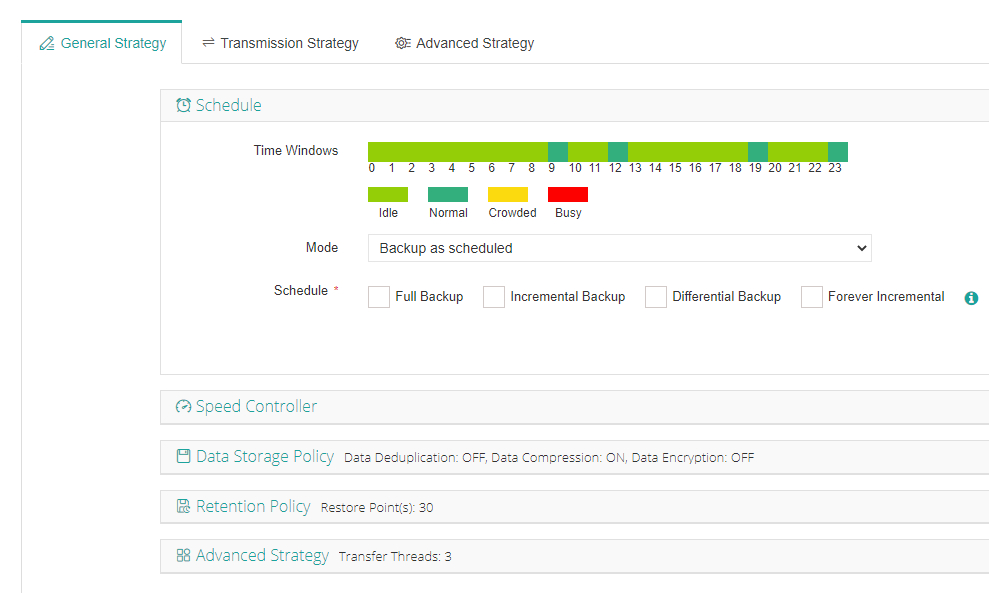
Vinchin 备份与恢复的操作非常简单,只需几个简单的步骤。
1. 仅需选择 Windows Server
2. 然后选择备份目标位置
3. 选择策略
4. 最后提交任务
Vinchin 还提供为期15天的免费试用,让用户能在真实环境中体验其功能。如需了解更详细的信息或有任何疑问,欢迎直接联系 Vinchin,或联系我们的本地合作伙伴之一。

下载免费试用版
适用于多种数据备份
* 15天全功能免费安全下载
Azure 备份 Windows Server 常见问题解答
问题1:能否使用一个保管库备份多台服务器?
A1:是的,您可以将多个服务器备份到同一个恢复服务保管库中。但是,为了获得更好的性能和管理效果,建议每个保管库中的服务器数量保持在可管理范围内。
问题2:我是否需要为 Azure 备份配置存储帐户?
A3:否,Azure 备份使用恢复服务保管库来存储备份。创建保管库时,Azure 会自动配置所需的存储。
结论
在现代IT环境中,Azure提供了一种可靠的云备份解决方案,可防止数据丢失与损坏,并保障数据安全性和弹性。而Vinchin备份与恢复则通过高效、灵活的备份与恢复选项,全面保护Windows Server数据,确保业务连续性与数据完整性。
















