


 概述
概述




松备份 Hyper-V 虚拟机和主机的4 种方法
2026-04-30
虚拟化解决方案可帮助公司将其物理环境升级为虚拟环境,Hyper-V 就是其中一种。Hyper-V 通常运行于 Windows Server 操作系统之上。借助宿主机上的虚拟机(VM),企业能够充分利用硬件资源,部署各类备份系统。
Hyper-V 虚拟机包含支撑业务系统的关键应用程序和数据,因此必须对虚拟机进行备份。
在选择备份方案之前,您需要了解一些有关 Hyper-V 备份的注意事项:请勿将 Hyper-V 快照 用作备份。快照虽可在短期内恢复虚拟机,但当原始文件因自然灾害或其他灾难而损坏时,无法实现长期有效的虚拟机恢复。此外,长期保留快照可能会影响虚拟机的运行性能。
方法 1:使用 Windows Server 备份备份 Hyper-V 虚拟机
Windows Server 备份专为 Windows 服务器环境中的数据备份而设计,可用于备份整个主机或选定的虚拟机。
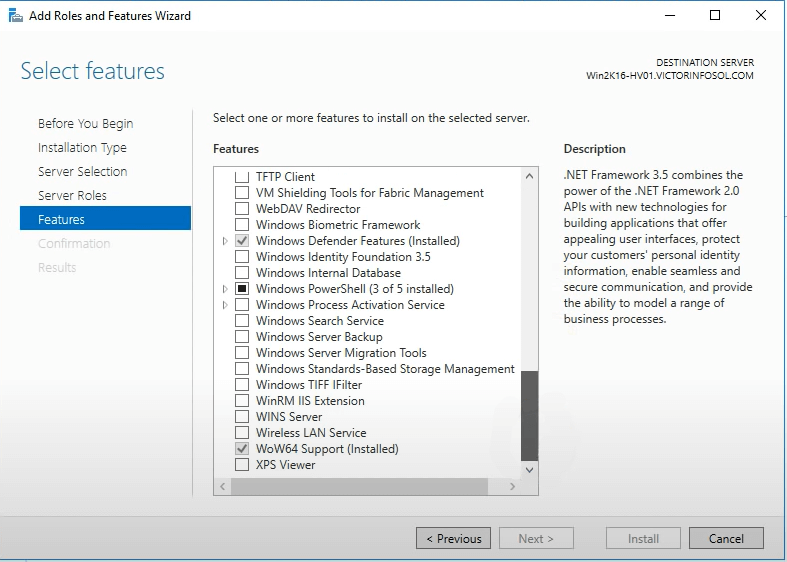
使用 Windows Server 备份之前,您需要先安装它。
1. 打开服务器管理器。在仪表板中,单击右侧的“管理”,然后选择添加角色和功能
2. 添加角色和功能向导 将弹出。请阅读 开始之前,然后单击 下一步
3. 选择基于角色的安装或基于功能的安装,然后单击下一步
4. 选择从服务器池中选择一个服务器,然后单击“下一步”
5. 在“选择角色”中,点击“下一步”
6. 在“功能”中,勾选 Windows Server 备份,然后单击 下一步
7. 点击安装
8. 安装完成后,点击关闭
除了虚拟机备份外,您还可以尝试在 Hyper-V 中 克隆虚拟机,以轻松创建新虚拟机。
安装 Windows Server 备份后,您现在可以备份 Hyper-V 虚拟机。
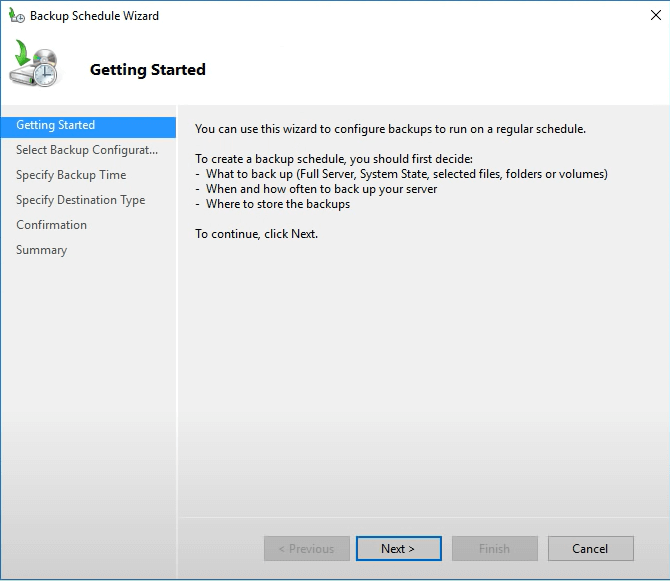
1. 在服务管理器仪表板上,点击右侧的工具,然后选择Windows Server 备份
2. 将打开一个新窗口。在右侧,您可以选择定期备份或仅备份一次。
3. 无论您选择“备份计划”还是“立即备份”,均可通过向导轻松完成后续步骤。
如果您已启用 Hyper-V,您还可以使用 Hyper-V 复制 将 Hyper-V 虚拟机复制到辅助主机。
方法2:使用系统中心数据保护管理器(DPM)备份Hyper-V
系统中心DPM支持主机级别和来宾机级别的备份。您需要从微软官网下载安装包,在主机上完成安装后,即可使用它来备份Hyper-V环境。
1. 在 DPM 中,单击底部的保护,然后单击顶部的新建以创建保护组
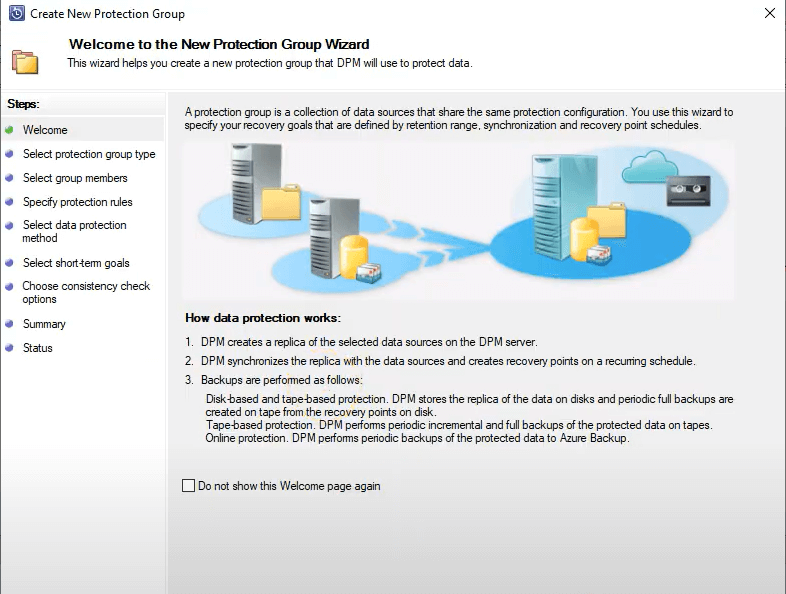
2. 将打开新的保护组向导。请阅读数据保护工作原理,然后单击下一步
3. 选择服务器作为保护组类型,然后单击下一步
4. 选择要备份的主机或虚拟机,然后点击下一步
5. 为任务命名并选择备份存储类型。点击下一步
6. 选择备份策略,然后点击下一步
7. 选择虚拟机备份的存储位置,然后点击下一步
8. 选择副本创建方法,然后点击下一步
9. 选择一致性检查选项,然后点击下一步
10. 查看任务摘要,然后点击创建群组
方法3:使用Hyper-V管理器导出虚拟机
完整导出虚拟机会保存所有数据。您可以将该文件夹保存到任意存储设备中,并通过导入虚拟机来恢复数据。此操作通常借助Hyper-V管理器完成。
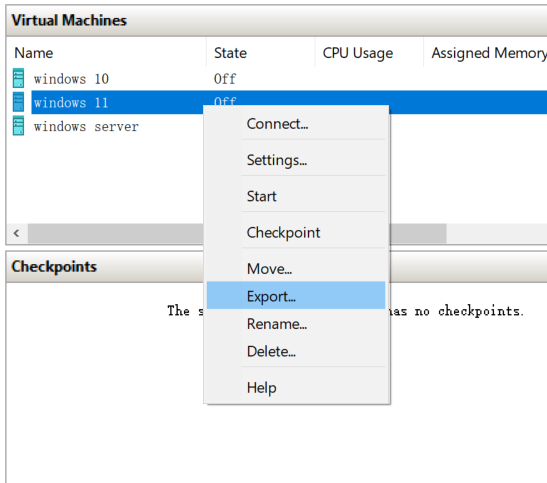
1. 打开 Hyper-V 管理器,找到要备份的虚拟机
2. 右键单击它,然后选择导出
3. 点击浏览,指定备份文件的存储位置
4. 点击导出以获取虚拟机导出文件
如有需要,您可以使用 PowerShell 导出 Hyper-V 虚拟机 以创建备份。
方法4:使用Vinchin备份与恢复工具备份Hyper-V虚拟机
上述工具可实现Hyper-V虚拟机的备份,但借助Vinchin备份与恢复工具,您能更全面地保护Hyper-V环境。
您可将 Windows 服务器添加到备份系统中,通过用户友好的网页控制台备份其分区或整个物理服务器
如果您希望备份虚拟机,无代理备份技术将允许您通过向备份系统添加 Hyper-V 主机来选择要备份的虚拟机。
步骤 1:选择虚拟机作为备份源
通过网页浏览器登录 Vinchin 备份与恢复系统 > 展开虚拟机备份 > 选择备份 > 从已添加的主机中选择 Hyper-V 虚拟机 > 单击下一步

步骤 2:选择备份存储位置
选择目标节点 > 选择目标存储 > 单击下一步

您可以预先添加备份存储,包括本地分区或磁盘、逻辑卷、本地目录、光纤通道存储区域网络(FC SAN)存储、iSCSI 存储、NFS 存储和 CIFS 存储等。
步骤3:选择备份策略
Vinchin 备份与恢复软件提供的备份策略比上述工具更为丰富。您可以选择完全备份、增量备份和差异备份,以及每日、每周和每月备份,并支持数据压缩与去重等功能。

配置完任务后,点击下一步
步骤 4:提交任务
查看任务摘要,然后提交。借助备份文件,您日后可轻松恢复虚拟机,或将虚拟机迁移至另一台主机。

Vinchin 备份与恢复软件已被数千家企业选用,您也可在此开启为期60天的全功能免费试用。此外,联系我们,留下您的需求,我们将为您量身定制解决方案。我们已与全球多家知名公司建立合作伙伴关系,若您希望开展本地业务,可在此选择本地合作伙伴。

下载免费试用版
适用于多种数据备份
* 15天全功能免费安全下载
Hyper-V 虚拟机备份常见问题
1. 能否备份正在运行的 Hyper-V 虚拟机?
您可以在 Hyper-V 虚拟机处于开机或关机状态下,创建快照、使用 Windows Server 备份和系统中心数据保护管理器(DPM)备份虚拟机,或在 Hyper-V 管理器中导出虚拟机。
2. 哪些工具可用于备份 Hyper-V 虚拟机?
您可以在 Hyper-V 管理器中创建快照和虚拟机导出,通过系统中心数据保护管理器(System Center Data Protection Manager)或 Windows Server 备份设置计划备份,或者使用 Vinchin 备份与恢复等专业备份解决方案。
3. 应该多久备份一次 Hyper-V 虚拟机?
这取决于您的恢复点目标(RPO)要求。您所需的RPO越短,就越需要频繁地备份Hyper-V虚拟机。对于关键业务工作负载,您可以尝试服务器级持续数据保护(CDP),以实现虚拟机的连续备份。
总结
Hyper-V 是主流虚拟化解决方案之一。Hyper-V 虚拟机被广泛用于支撑各类业务系统,因此对其进行备份十分必要。
可供您选择的 Hyper-V 备份工具有多种,例如 Windows Server 备份、Hyper-V 复制、System Center 数据保护管理器、Hyper-V 管理器等。这些工具均可帮助您完成虚拟机备份;此外,您也可使用 Vinchin 备份与恢复软件 备份 Hyper-V 虚拟机,获得更丰富的功能选项。免费试用机会不容错过。
















