


 概述
概述




像 VMware vMotion 那样执行 Hyper-V 实时迁移
2026-06-26
实时迁移是虚拟环境管理中一项非常实用的功能。借助该功能,虚拟机和服务器无需关机,业务系统也不会中断。
如果您熟悉 VMware,那么您一定知道 VMware vMotion,这是 vSphere 中的实时迁移功能。Hyper-V 是否也有类似 vMotion 的功能?或者说,Hyper-V 是否支持实时迁移?
答案是肯定的。Hyper-V 支持实时迁移。它没有像 VMware vMotion 那样专有的名称,就直接称为“实时迁移”。请参阅如何为其做准备以及如何使用它。
什么是 Hyper-V 实时迁移?
Hyper-V 实时迁移是 Windows Server 中的一项功能,最早在 Windows Server 2008 R2 中引入,它允许您在虚拟机(VM)持续运行的情况下,将其从一台 Hyper-V 主机迁移到另一台 Hyper-V 主机。与普通的 Hyper-V 迁移相比,该功能显著减少了服务器维护、服务器升级以及过去需要关闭虚拟机或主机的诸多场景下的停机时间。
Hyper-V 实时迁移存在一些限制和要求。您应在下文或参考 Microsoft Hyper-V 官方文档中了解这些内容。如果无法执行实时迁移,您仍可使用其他方法将 Hyper-V 虚拟机迁移到另一台主机:迁移 Hyper-V 虚拟机到另一台主机。
Hyper-V 实时迁移前的准备工作
如果宿主操作系统早于 Windows Server 2016,则首先需要搭建一个由多台物理互连服务器组成的 Hyper-V 故障转移群集。
如果您使用的是 Windows Server 2016 或更高版本,则需要在软件层进行一些复杂的配置。您可以参考微软官方文档。
除此之外,您最好准备两台配置相同或相近的服务器,包括CPU、操作系统、相同的虚拟交换机等,以确保虚拟机迁移成功。
此外,您需要将服务器的 IP 地址设置为固定地址,以确保源服务器和目标服务器始终可用。
为故障转移群集中的服务器准备共享存储。创建新虚拟机时,也建议使用共享存储。否则,在执行实时迁移之前,您需要重新配置该虚拟机。
最后一步是启用实时迁移。
在 Hyper-V 管理器中,右键单击主机 → 选择“Hyper-V 设置” → 在服务器选项卡中 → 选择实时迁移 → 确认 IP 地址正确 → 勾选使用以下 IP 地址进行实时迁移 → 单击应用
您还可以使用 Microsoft PowerShell,通过键入以下命令来启用实时迁移:
Enable-VMMigration -ComputerName <Host Name> -Passthru
将 <Host Name> 替换为具体的主机名。
如何逐步执行 Hyper-V 实时迁移?
所有准备工作已完成,现在可以开始迁移 Hyper-V 虚拟机了。
打开 Hyper-V 管理器 → 在左上角右键单击 Hyper-V 管理器 → 选择连接到服务器 → 添加目标或源服务器 → 找到您要迁移的虚拟机并右键单击它 → 选择移动 → 按照移动向导完成所有配置 → 查看任务信息 → 单击完成并等待任务完成
您还可以使用 Microsoft PowerShell,通过输入以下命令来执行 Hyper-V 实时迁移:
Move-VM -Name '<VM Name>' -DestinationHost '<Host Name>' -IncludeStorage
将 <VM 名称> 和 <主机名称> 替换为实际代码。
Hyper-V 管理器的功能有限,因为它无法支持所有虚拟机迁移(例如虚拟机到虚拟机(V2V)迁移)。因此,如果您需要更多迁移选项,例如将 Hyper-V 虚拟机迁移到 VMware,则必须使用专业工具。
如何使用 Vinchin 备份与恢复软件迁移 Hyper-V 虚拟机?
Vinchin 备份与恢复 不仅可帮助您备份 Hyper-V 虚拟机,还可将虚拟机恢复至其他主机(如 Hyper-V、ESXi、XenServer、Proxmox 等),实现无需关机的跨平台虚拟机迁移(V2V)。
备份系统可快速部署,且无代理备份技术无需在每台虚拟机上安装代理程序,因此您可以立即开始Hyper-V 备份。
备份策略多种多样。您可以使用计划任务、增量备份、BitDetector(高级数据提取技术,可节省更多有效的备份存储空间)、GFS 保留策略(适用于长期存储)、数据去重与压缩(可节省 60% 的备份存储空间)等,制定个性化的备份方案。
有时您可能只需要 Hyper-V 备份中的部分数据,而细粒度恢复功能可帮助您直接提取所需文件。
例如,如果您希望将虚拟机从 Hyper-V 迁移到 VMware:
1. 仅需选择目标 Hyper-V 虚拟机的备份
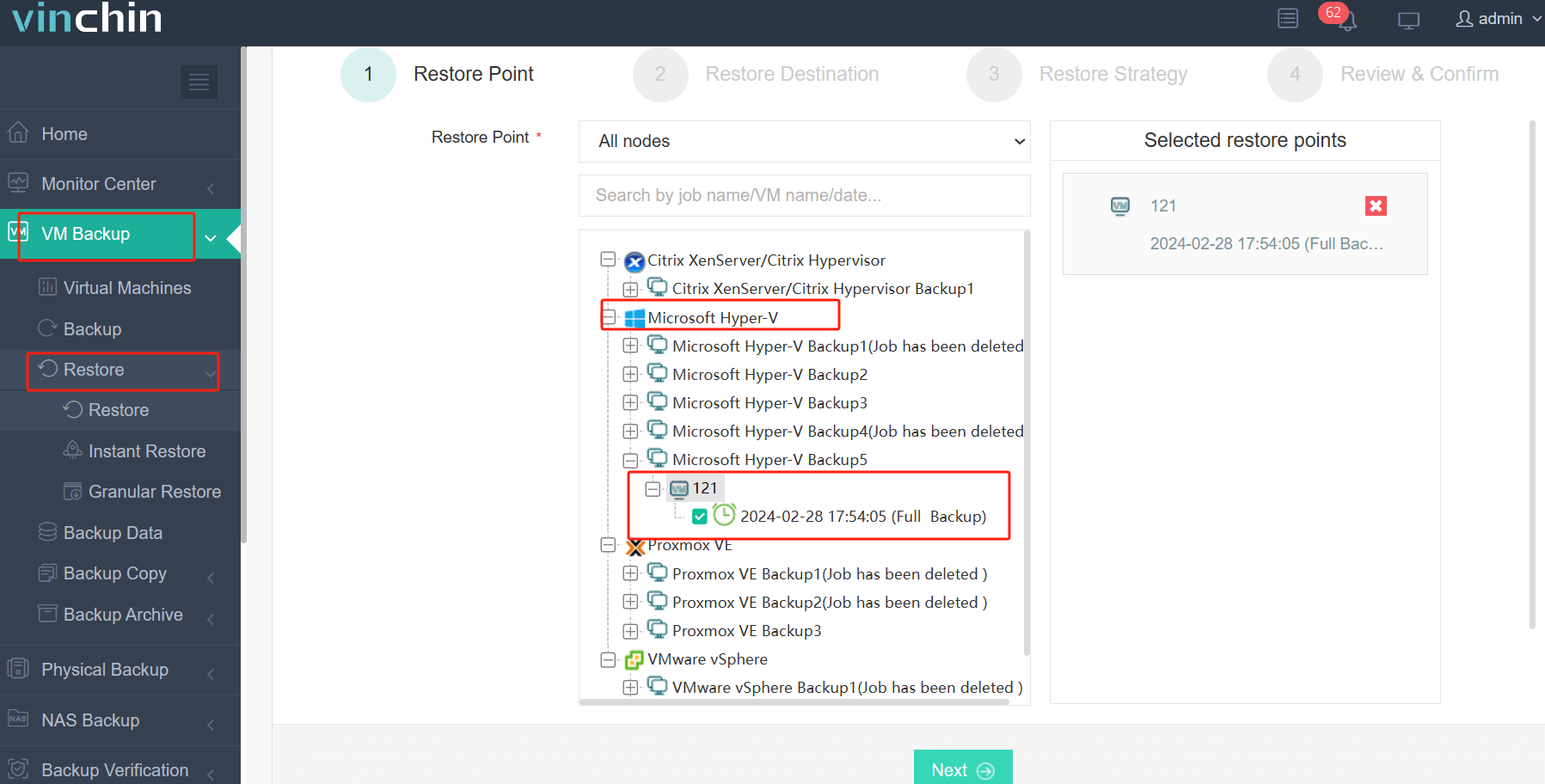
2. 选择一个 VMware 主机作为目标主机
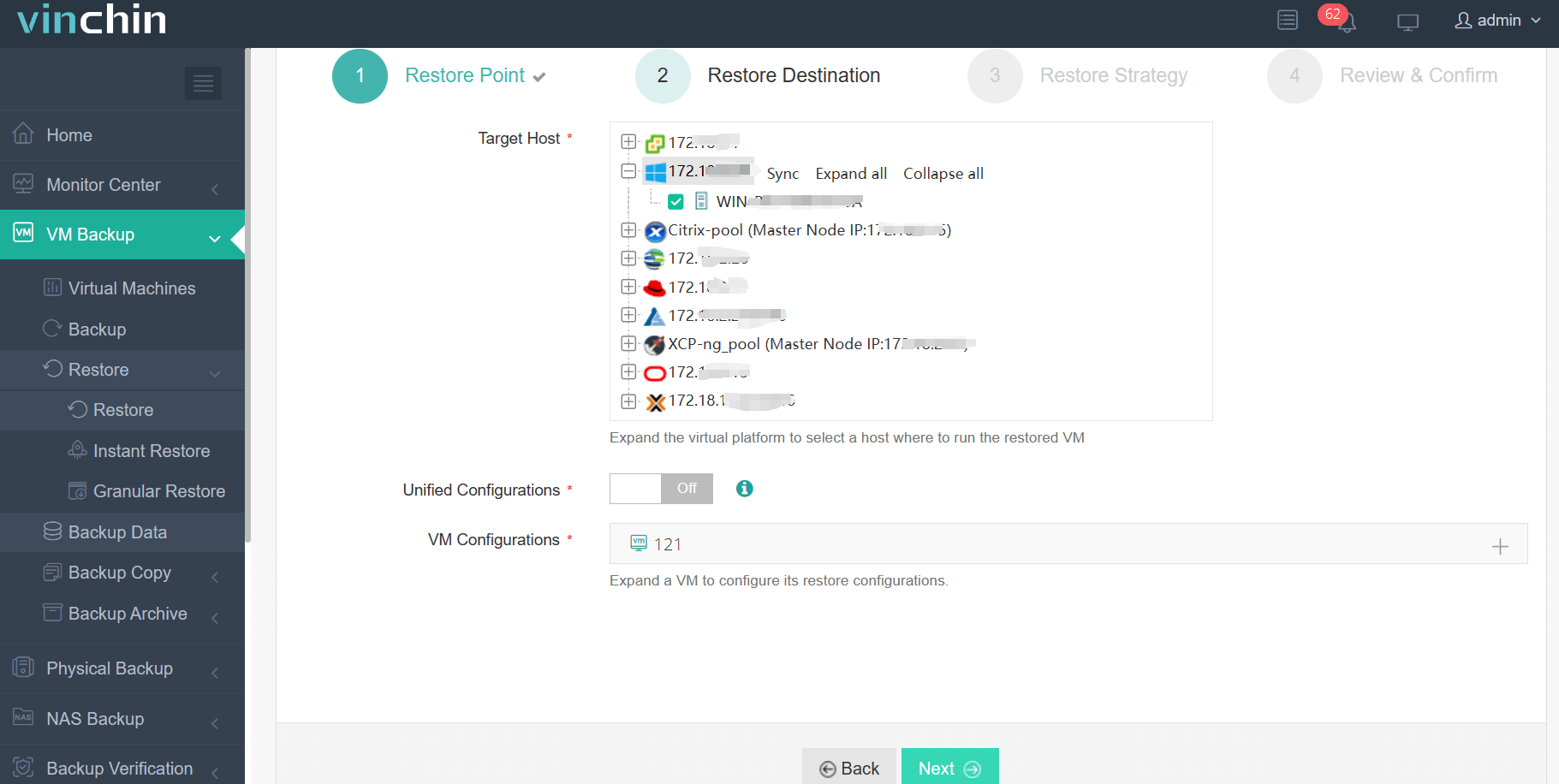
3. 简单设置恢复策略,或直接跳过此步骤
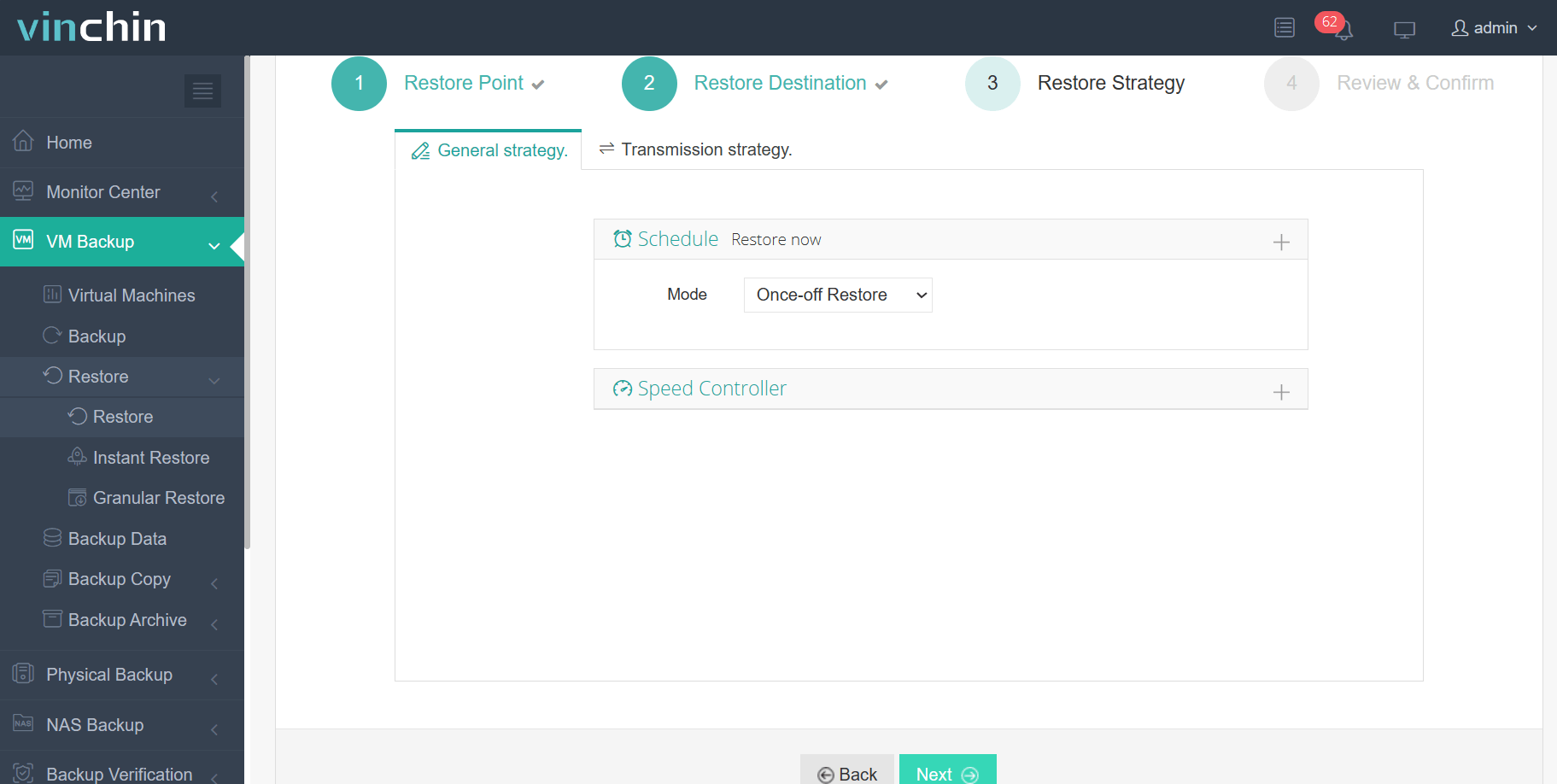
4. 提交任务后,Hyper-V 虚拟机将迅速在 VMware 主机上恢复
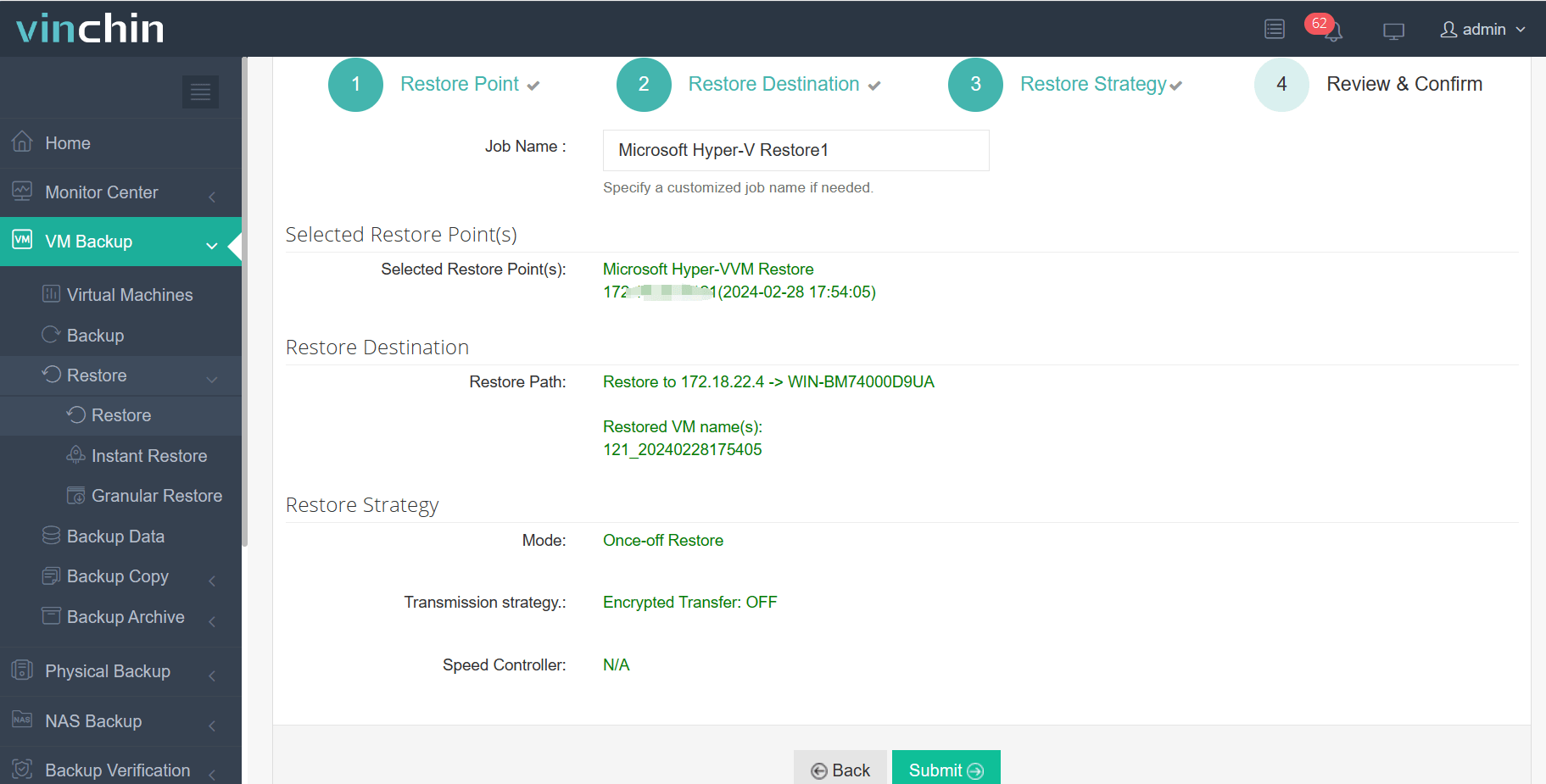
Vinchin 备份与恢复软件已被数千家企业选用,您也可以在此开启为期15天的全功能免费试用。此外,联系我们,提交您的需求,我们将为您量身定制解决方案。

下载免费试用版
适用于多种数据备份
* 15天全功能免费安全下载
Hyper-V 实时迁移常见问题解答
Q1:如何限制实时迁移所占用的网络带宽?
A1:在 Hyper-V 管理器中,依次进入 Hyper-V 设置 > 实时迁移 > 高级功能 > 勾选 启用带宽限制 → 输入数值 → 单击 应用
问题2:如何通过 PowerShell 查看实时迁移进度?
答案2:运行 Get-VMMigration -VMName <VMName>,并在输出中查看 Status(状态)和 PercentComplete(完成百分比)
Q3:如果因身份验证问题导致实时迁移失败,我该怎么办?
A3:请确认两台主机均位于同一AD域中,并在“Active Directory 用户和计算机”中验证已配置“实时迁移”的约束性委派,然后重试
结论
实时迁移是虚拟环境管理中一项实用的功能。Hyper-V 支持实时迁移,类似于 VMware 通过 vMotion 实现的热迁移。本文介绍了 Hyper-V 实时迁移的概念及其使用方法。如果您感兴趣,还可以尝试 Hyper-V 中的虚拟机克隆。
Vinchin 备份与恢复软件还可帮助您在无需关闭服务器或虚拟机的情况下,完成虚拟机的备份与迁移。立即体验免费试用版,切勿错过!
















