


 概述
概述




vMotion在vCenter中逐步迁移虚拟机
2026-06-18
虚拟机在现代企业云和虚拟化环境中发挥着关键作用,可提高资源利用率和部署灵活性。VMware 是领先的虚拟化供应商之一,许多企业依赖 vSphere 等产品来管理其 IT 基础设施。
VMware 虚拟化生态系统的关键优势之一是其成熟的实时迁移功能,该功能可在几乎不造成中断的情况下将虚拟机在不同主机之间迁移。
在许多数据中心环境中,管理员通常需要执行服务器维护、硬件升级或负载均衡操作。在这种情况下,无需停机即可迁移正在运行的虚拟机变得至关重要。为确保这些操作期间的业务连续性,VMware 提供了 vMotion 功能。本文将介绍 VMware vMotion 是什么、其工作原理,以及如何在 vCenter 中使用它实现虚拟机的实时迁移。
什么是 VMware vMotion?
vMotion 是 VMware 的一项技术,可在不造成停机的情况下,实现运行中虚拟机在 ESXi 主机之间的实时迁移。它允许虚拟机在将其计算资源转移至另一台物理服务器的同时持续运行。在此过程中,应用程序和操作系统始终保持完全可用状态,终端用户不会遭遇任何服务中断。
相关功能是存储vMotion,它允许在虚拟机保持开机状态时迁移其存储。但与vMotion不同,存储vMotion专注于迁移虚拟磁盘,而非更改计算主机。
VMware vMotion 有什么用途?
了解了 vMotion 是什么之后,我们来看看它在企业环境中通常应用于哪些场景。vMotion 广泛应用于以下场景:
硬件维护:当主机需要维护或升级时,正在运行的虚拟机可迁移至另一台主机,且不会造成停机。
负载均衡:如果一台 ESXi 主机负载过重,而另一台主机尚有可用资源,vMotion 可以重新分配工作负载,从而提升性能。
主机故障预防:当检测到硬件问题或告警时,虚拟机可被主动迁移到健康的主机上,以避免服务中断。
使用 DRS 进行资源优化:vMotion 与 VMware DRS(分布式资源调度器)紧密协作,自动在集群中均衡工作负载。
注意:如果 vMotion 任务失败,虚拟机通常仍保留在原始主机上并继续正常运行。标准 vMotion 仅支持在同一 vCenter 环境内进行迁移。如需跨 vCenter 迁移,则必须使用跨 vCenter vMotion。
使用 VMware vMotion 的要求与限制
vMotion 虽然是一项强大功能,但在虚拟化环境中需进行恰当配置。
使用 vMotion 之前,请确保满足以下要求:
1. vMotion 必须在 vCenter 中正确获得许可并启用。
2. 源主机和目标主机必须使用兼容的管理网络配置。
3. 建议为 vMotion 流量配置高速网络(通常为 10 GbE 或更高)。
4. 必须确保源主机与目标主机之间的CPU兼容性(某些情况下可能需要启用EVC)。
5. 共享存储或正确配置的数据存储访问,通常取决于迁移类型。
具体 VMware 配置和环境不同,可能还有其他要求。更多详细信息请参阅 VMware 官方文档。
如果不可用 vMotion,则可能需要使用其他迁移方法。
如何在 vCenter 中使用 VMware vMotion 执行实时迁移?
在了解了什么是 VMware vMotion,以及您的虚拟基础架构是否支持执行该操作之后,现在您可以尝试执行它了。
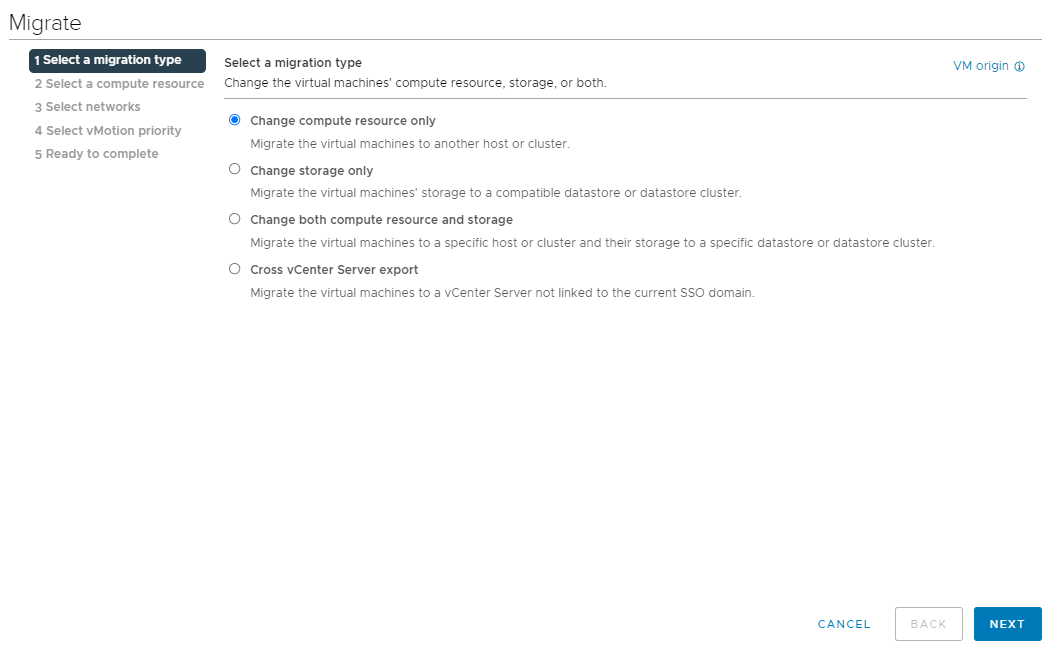
步骤 1。 打开 VMware vSphere 客户端 > 右键单击您要迁移的虚拟机 > 选择 仅更改计算机资源
步骤 2。 您将看到所有可用服务器及其 CPU 占用状态。请选择要将虚拟机迁移到的目标服务器,然后点击下一步
步骤 3。 如果您已创建 vSphere 分布式交换机和端口组,请选择网络;否则,请直接单击 下一步 跳过此步骤
第 4 步。 查看您的迁移任务,然后点击 完成。虚拟机将在稍后开始迁移。
如果vMotion失败,您可以参考本指南解决该问题:修复无法将虚拟机迁移到另一台ESXi主机的问题
更轻松地保障虚拟机数据安全并迁移 VMware
合理的资源分配方案可确保您的虚拟机与主机始终拥有卓越性能。此外,完善的灾难恢复计划可保障您的数据与业务安全。VMware vMotion 功能强大,但仅适用于 VMware 环境。对于 VMware 到其他虚拟化平台的迁移(例如将虚拟机从 VMware 迁移到 Hyper-V),您需要更专业的解决方案。
Vinchin 备份与恢复 是一款出色的虚拟机备份解决方案,易于在虚拟化基础架构中部署,并在虚拟机备份方面表现出色。其主要功能包括:
免代理备份: Vinchin 备份与恢复支持在 15 种以上虚拟平台(包括 VMware)上进行免代理备份,帮助您降低相关工作量和成本。
跨平台迁移:您不仅可以将虚拟机在运行相同虚拟化平台的主机之间迁移,还可以将其从一个虚拟化平台迁移到另一个虚拟化平台。例如,您的 VMware 备份可在 Hyper-V 上使用,以重新分配工作负载。
即时恢复: 为保障您的业务连续性,Vinchin备份与恢复可在15秒内将发生故障的虚拟机恢复至正常运行状态,支持恢复至原主机或其他主机。
统一Web控制台: 一个集中式控制台即可满足您在所有平台上管理及备份虚拟机的需求。
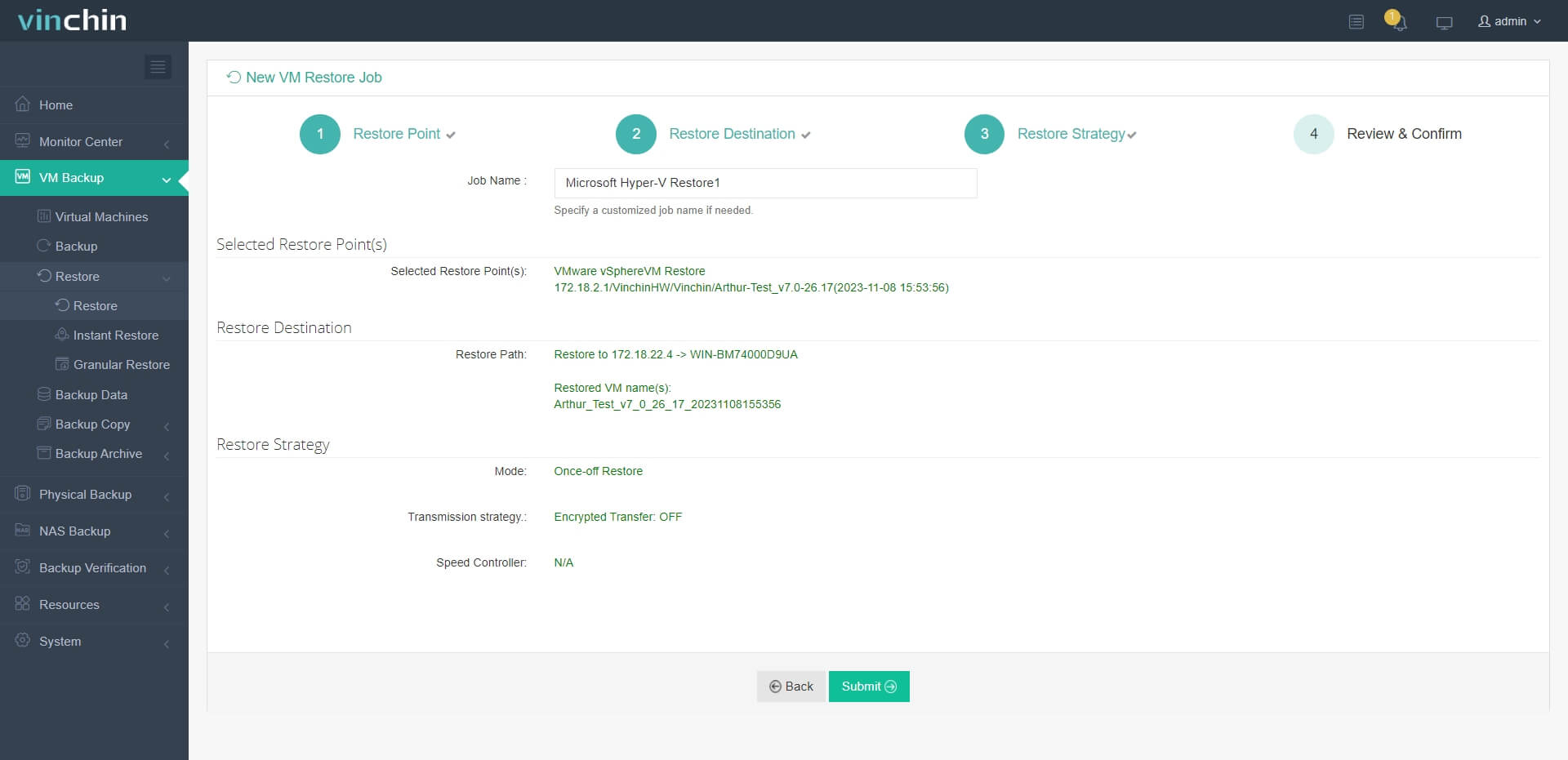
例如,如果您想将虚拟机从 VMware 迁移到 Hyper-V(请务必提前备份 VMware 虚拟机):
1. 从库存树中选择您刚刚创建的 VMware 备份存储。
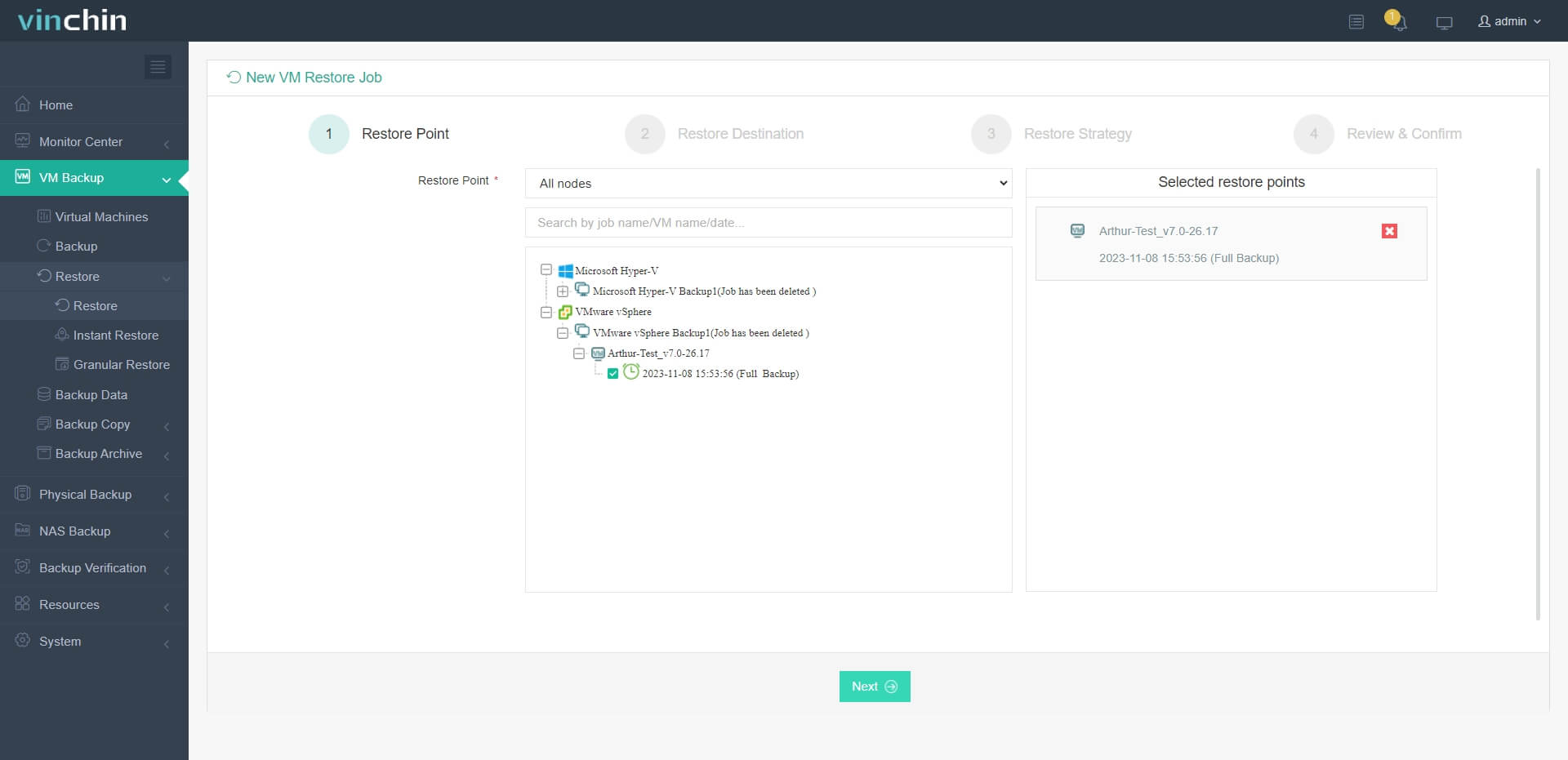
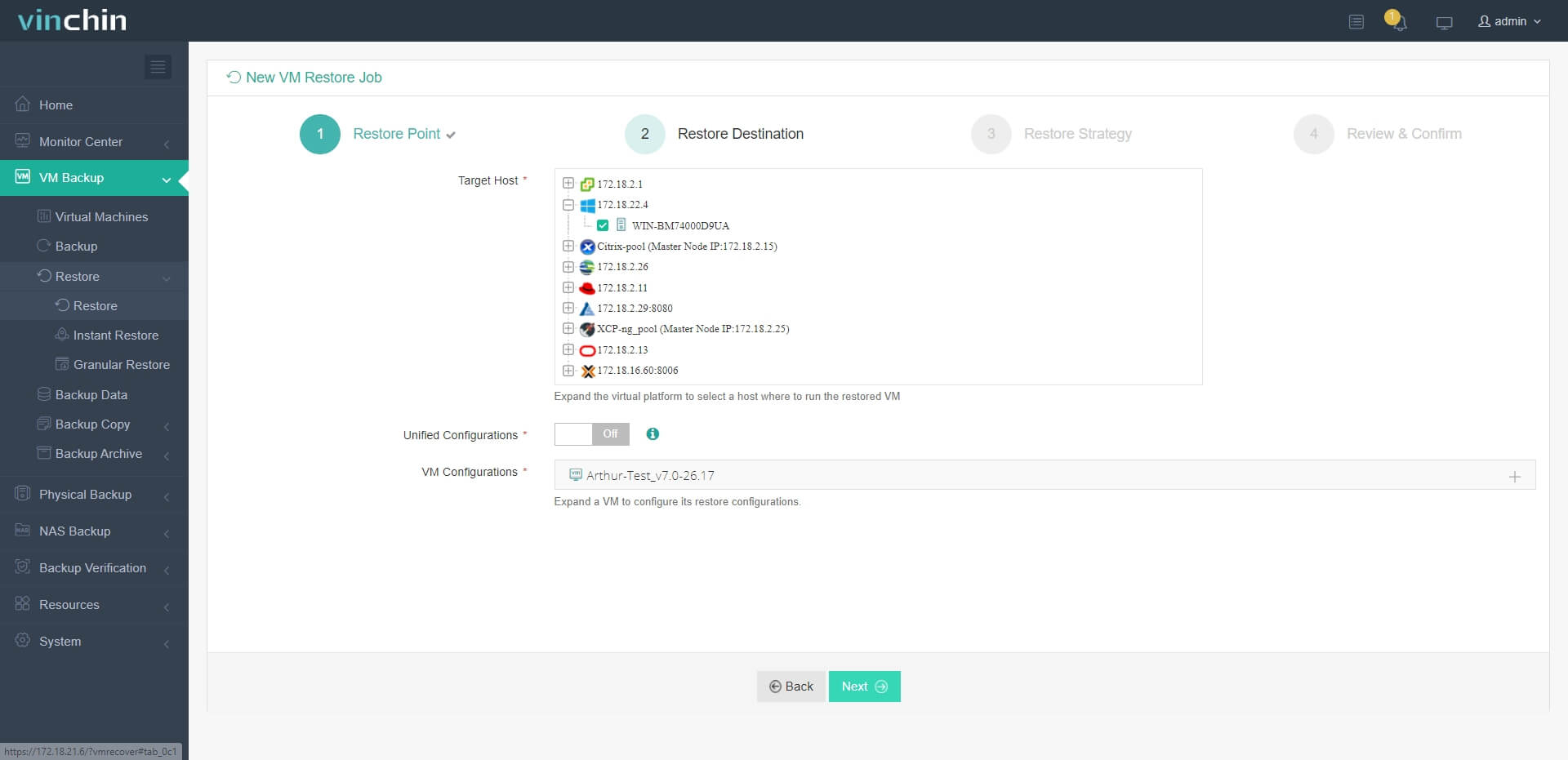
2. 选择一台 Hyper-V 主机作为还原目标,并根据需要完成其他设置。
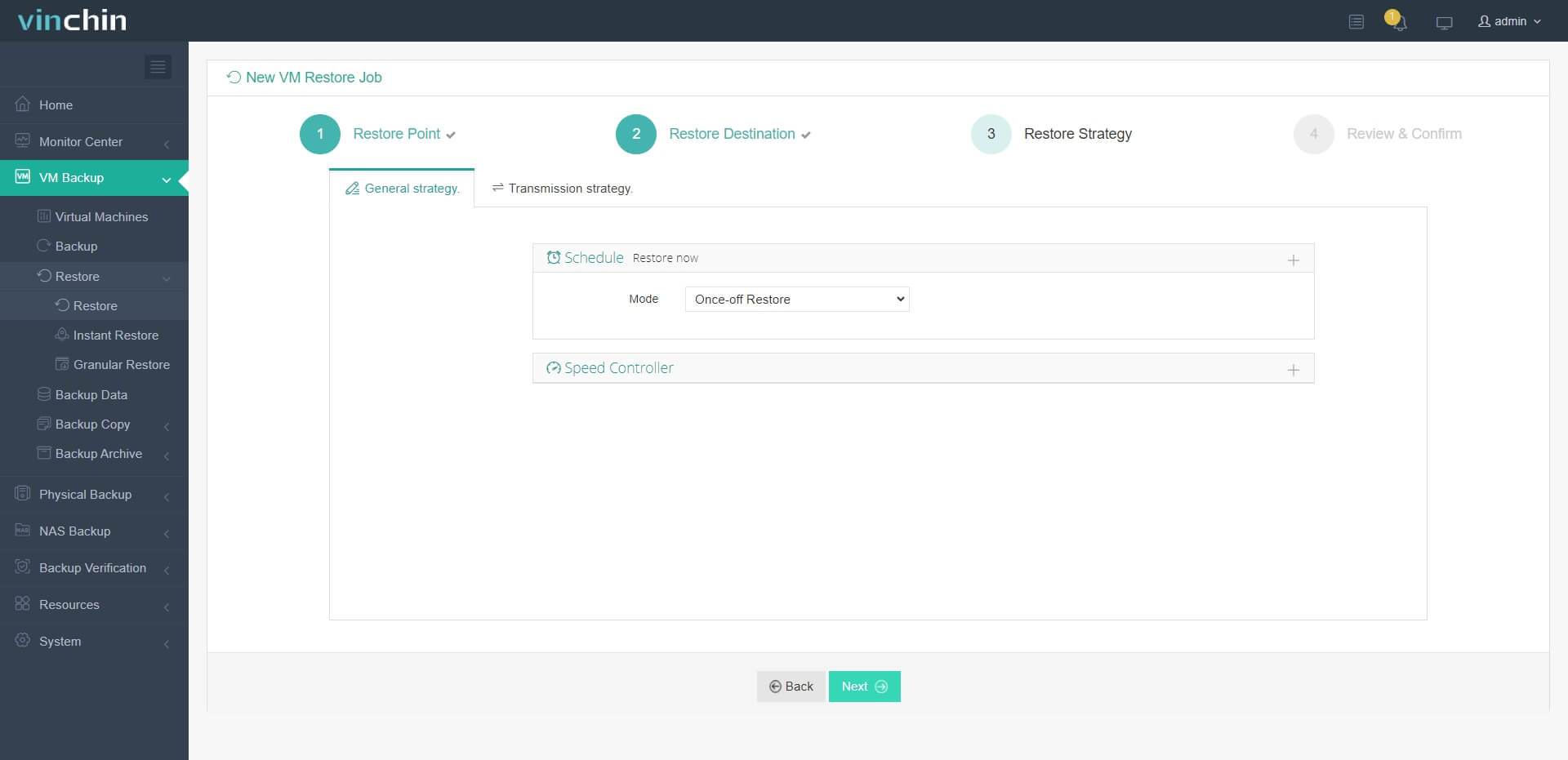
3. 配置还原策略,选择立即运行该任务或稍后安排执行。
4. 查看设置,确认无误后点击“提交”。
Vinchin 备份与恢复软件已被数千家企业选用,您也可以在此开启为期15天的全功能免费试用。此外,您可联系我们,留下您的需求,我们将为您提供量身定制的解决方案。

下载免费试用版
适用于多种数据备份
* 15天全功能免费安全下载
VMware vMotion 常见问题解答
问题1:如何确认我的主机支持 vMotion?
请检查 vCenter 中是否已启用 vMotion,并在开始迁移前运行迁移前兼容性检查。
问题2:我的vMotion因网络不匹配而停滞;我该如何解决?
请确保源主机和目标主机使用兼容的管理网络配置,且IP设置一致。
Q3:如何取消正在进行的 vMotion?
在 vCenter 中右键单击虚拟机,转到最近的任务,然后选择取消迁移。
结论
VMware vMotion 是一项核心功能,支持虚拟机在 ESXi 主机之间进行零停机时间的实时迁移。它被广泛应用于 VMware 环境中的负载均衡、硬件维护和资源优化。
然而,由于vMotion仅限于VMware基础设施,因此需要跨平台迁移或在不同虚拟化管理程序之间实现灾难恢复的组织,可能需要借助Vinchin备份与恢复等额外解决方案,以获得更高的灵活性和韧性。
















