


 概述
概述




在 Vinchin 备份与恢复中将虚拟机从 oVirt 迁移到 Proxmox
2026-06-12
借助云祺容灾备份系统,您可以轻松将 oVirt 虚拟机(支持 oVirt 4.5.x、4.4.x、4.3.x、4.2.x、4.1.x 和 4.0.x 版本)迁移至多种 Proxmox 环境,包括 Proxmox VE 7.2、7.4、8.0、8.1 和 8.2 版本。
除了强大的备份与恢复功能外,Vinchin 还支持跨平台无缝迁移,仅需几个简单步骤,即可确保数据完整性与业务连续性。无论您是希望强化灾难恢复策略,还是优化虚拟化架构,Vinchin 都能为您提供稳定可靠的解决方案,助您高效完成迁移过程。
在 Proxmox 上恢复虚拟机之前,您需要先拥有 oVirt 虚拟机的备份。
请打开浏览器并登录 Vinchin 备份服务器 Web 控制台,进入虚拟机备份 > 恢复页面。
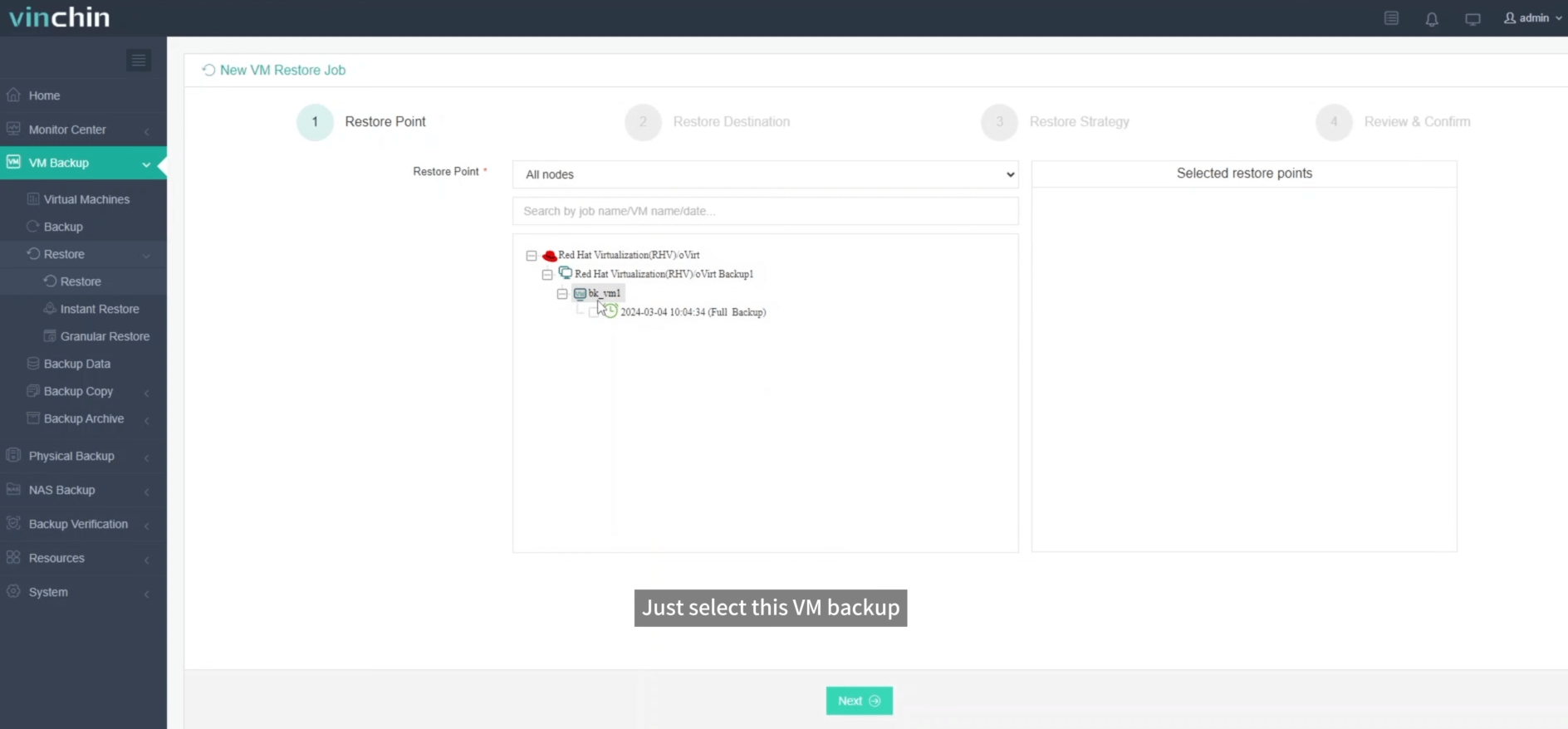
步骤 1:选择还原点
在列表中,您可以查看所有可用的还原点。只需选择要还原的 oVirt 还原点,然后单击下一步。
步骤 2:选择还原目标位置
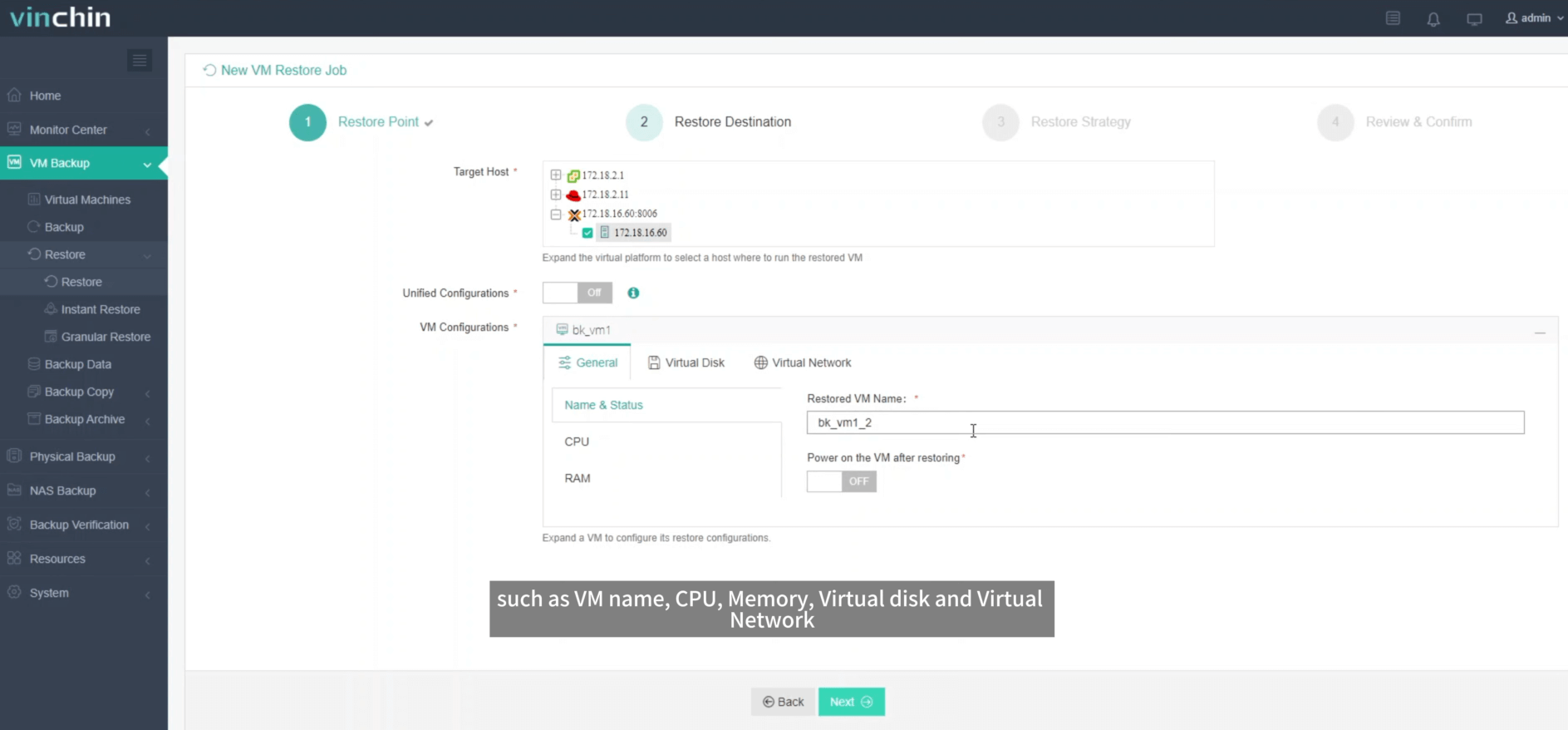
选择用于运行已恢复虚拟机的目标主机。在此处,您可以简单配置已恢复的虚拟机。
在此选择特定的 Proxmox 主机,然后即可在此处简单配置新虚拟机,例如虚拟机名称、CPU、内存、虚拟磁盘和虚拟网络。配置完成后,点击下一步。
步骤 3:选择恢复策略
在“计划”中,您可以选择按计划还原或一次性还原。按计划还原将在指定时间自动还原虚拟机,而一次性还原仅执行一次虚拟机还原。

配置完所有恢复策略后,单击下一步。
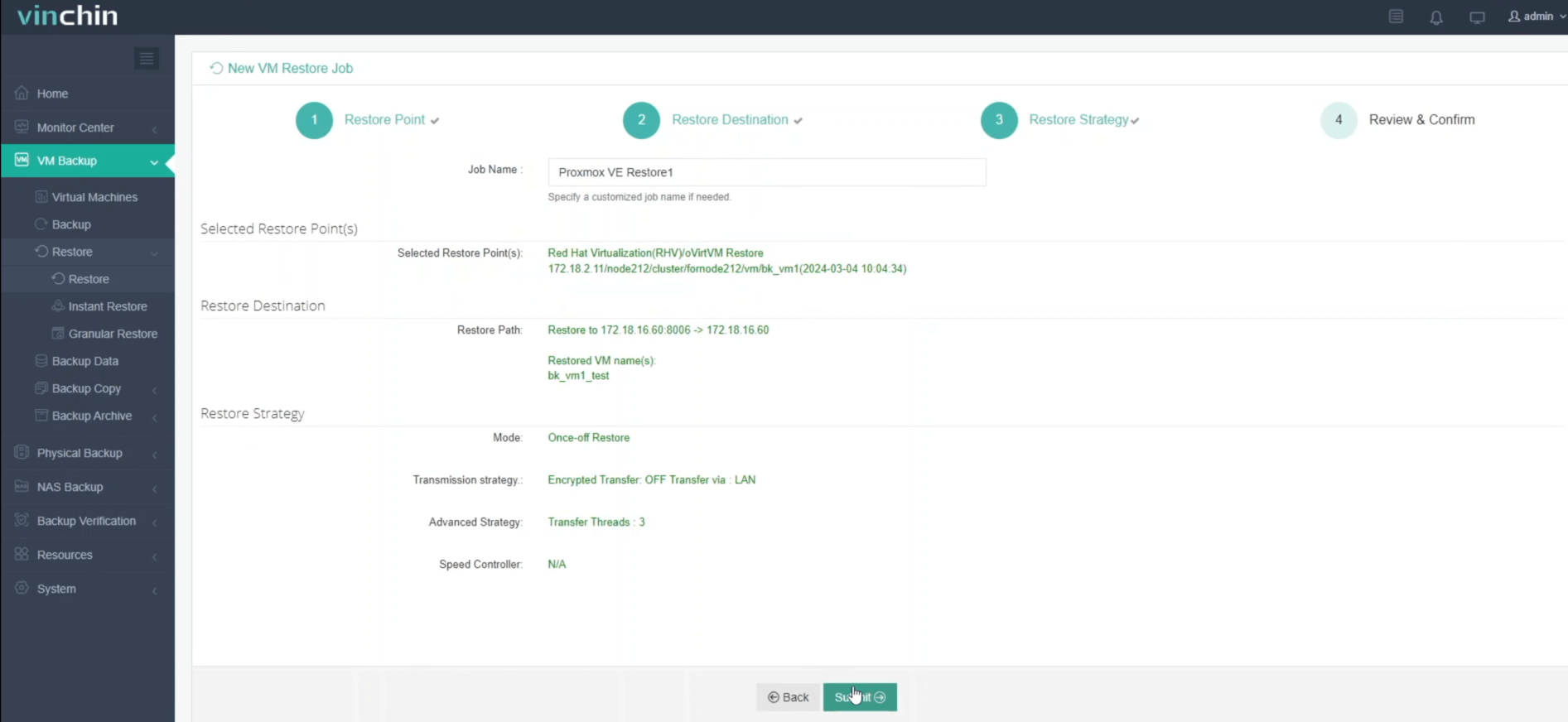
第4步:审核并提交任务
创建任务后,您将被重定向到任务列表页面,恢复任务将立即开始运行。
点击任务名称以查看任务进度。流程图显示实时传输速度,其下方的进度条表示任务进度。
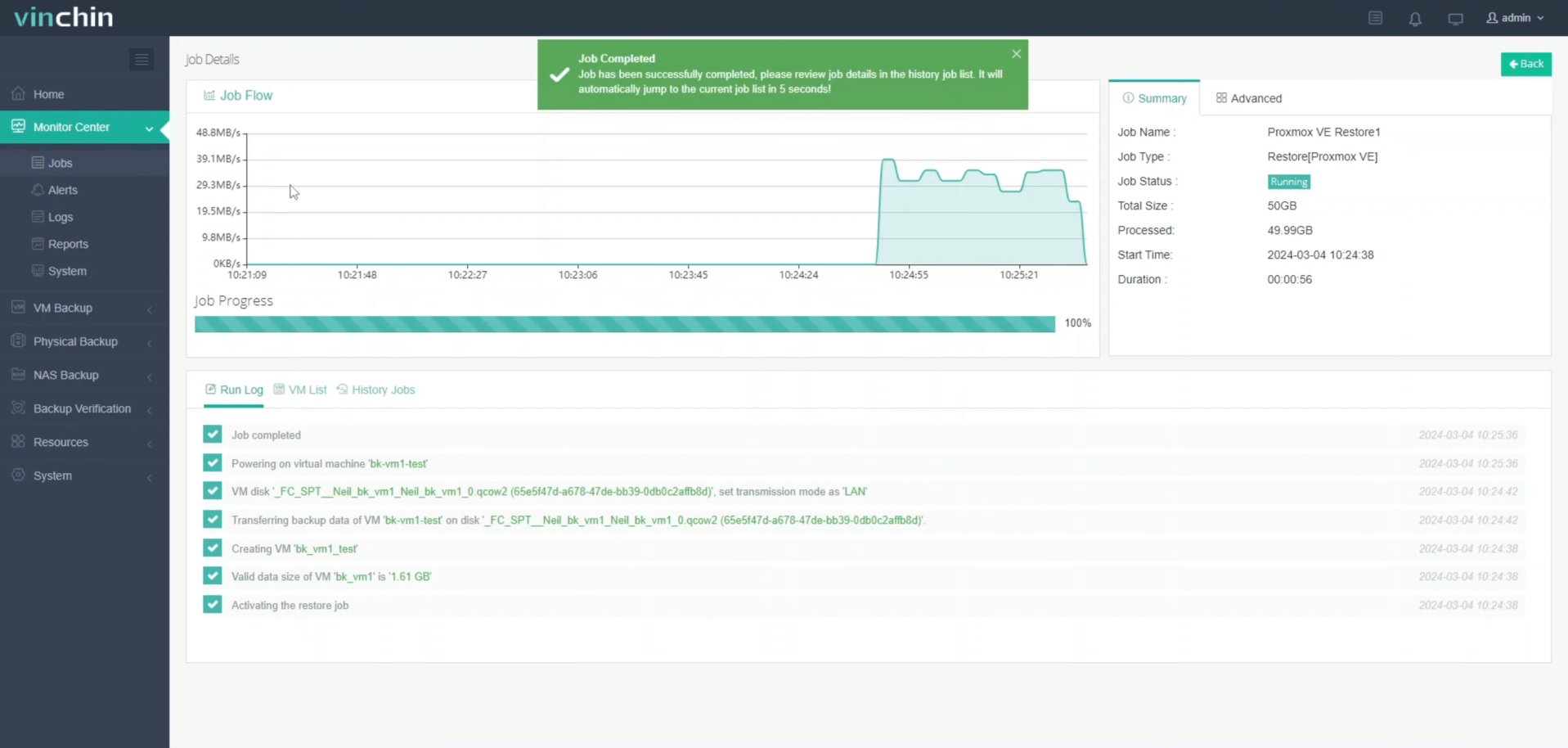
此处,您可以看到虚拟机已成功恢复。
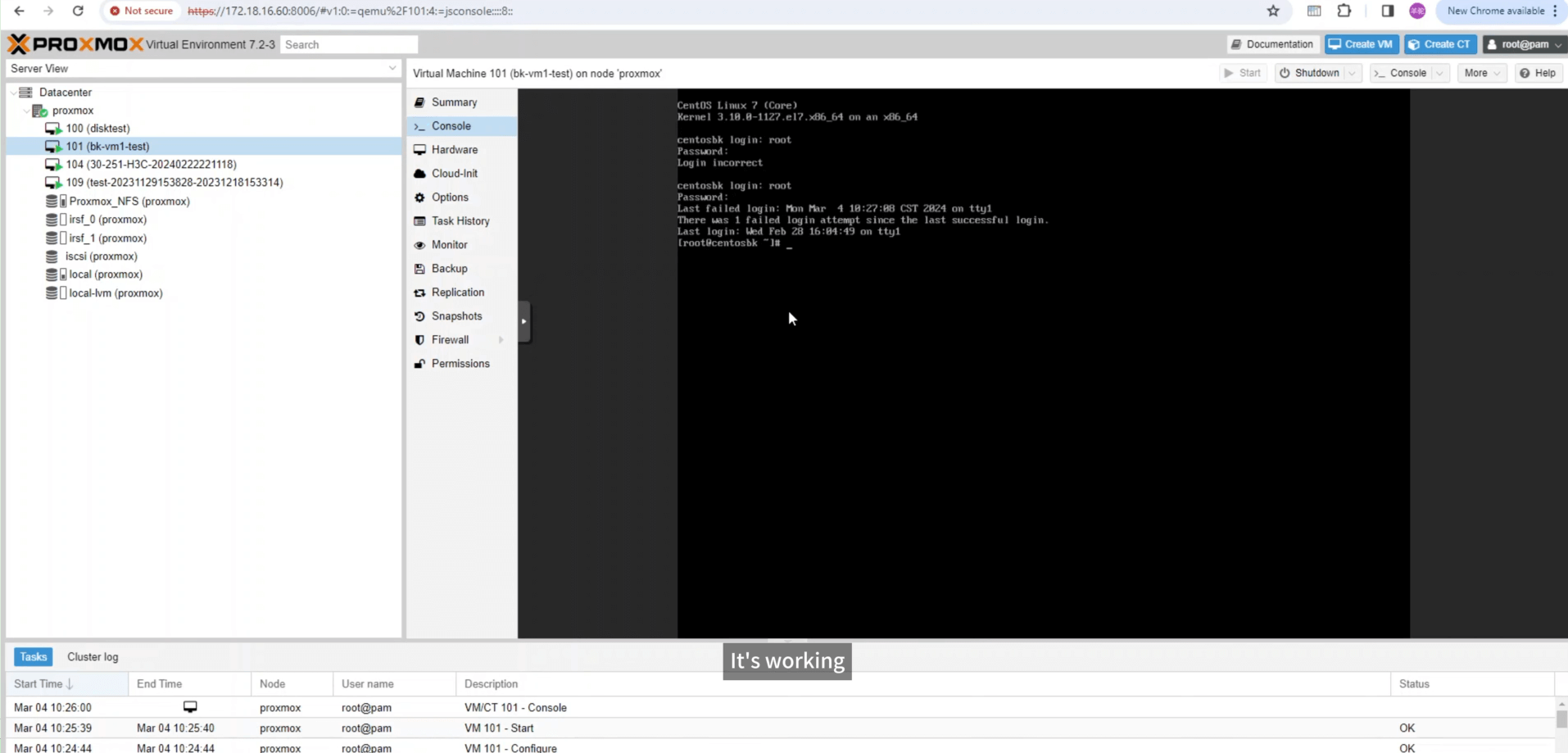
为确保一切顺利,建议您再次在 Proxmox VE 中检查新创建的虚拟机。您可在此确认,从 oVirt 到 Proxmox 的迁移已成功完成。
Vinchin 目前为其数据保护服务提供为期15天的免费试用。欢迎您在自己的环境中亲身体验我们强大而可靠的服务。如需了解更多信息或立即开始使用,即刻迈出提升数据保护水平的第一步!

下载免费试用版
适用于多种数据备份
* 15天全功能免费安全下载
















