


 概述
概述




通过三种方式将 VMware 虚拟机从一个 vCenter 迁移到另一个 vCenter
2026-06-26
VMware vCenter Server 提供了一个集中化平台,用于跨混合云环境管理 vSphere,使 IT 管理员能够轻松、自动地管理虚拟环境。
一些大规模虚拟基础设施为满足业务需求,会同时运行多个vCenter服务器。由此引发的问题包括工作负载均衡、资源分配,以及虚拟机的不同用途和服务级别协议(SLA)要求。
要解决这些问题,需要在多个 vCenter 之间迁移虚拟机。通常来说,跨 vCenter 迁移有三种方式:vSphere vMotion、高级跨 vCenter vMotion 以及手动方式。
先决条件:
版本:源主机和目标主机均需为 6.0 或更高版本(版本需相同)。
许可证: 跨vCenter服务器的企业增强版许可证。
使用vSphere Web客户端时:实例必须处于增强型链接模式,并且属于同一个vCenter单点登录(SSO)域;但使用SDK/API/PowerCLI时则无此限制。前两者要求两个vCenter实例位于不同的SSO域中,而后者自v6.5起支持联合式及非联合式的跨vCenter Server vMotion。
实例位于不同的单点登录(SSO)环境中:需使用 v7.0 Update 1c 或更高版本;已开机虚拟机迁移需配备 vSphere Enterprise Plus 许可证,已关机虚拟机迁移则可使用 vSphere Standard 许可证。
vCenter Server 实例之间应同步,以实现 vCenter SSO 令牌身份验证。并且,它必须连接到共享虚拟机存储,以便仅迁移计算资源。
方法一:vSphere vMotion
1. 登录 vSphere 客户端,右键单击源虚拟机,然后选择 迁移。
2. 如果虚拟机的数据存储区可从两端访问,请选择第一个选项,仅迁移虚拟机的计算资源。否则,请选择同时更改计算资源和存储。
3. 展开目标vCenter,选择迁移目的地、存储和网络(如果收到关于跨数据中心不同网络的警告,请在迁移后更改VLAN)。
4. 在摘要窗格中,单击完成。
方法2:高级跨vCenter vMotion
1. 启动vSphere客户端,依次进入主页 > 主机和集群,然后选择包含源虚拟机的主机或集群。
2. 右键单击虚拟机,选择迁移,并在迁移类型中选择跨vCenter Server迁移。单击下一步。
3. 选择目标 vCenter Server 实例,并选择“已保存的 vCenter”服务器(输入源实例的有效用户凭据以建立登录会话)或“新建 vCenter Server”。
4. 在安全警告窗口中点击是,然后点击下一步。
5. 选择虚拟机的目标计算资源,然后点击下一步。
注意:如果集群未启用 DRS,请不要选择集群,而应选择特定主机。
6. 在兼容性窗格中,修复问题,或在存在兼容性问题时选择其他主机/集群。
7. 选择目标存储:选择虚拟磁盘格式、数据存储位置以及虚拟机存储策略。
8. 选择目标文件夹和网络。
9. 在准备完成页面,检查设置,然后点击完成。
10. 选择目标主机/集群以导入虚拟机。
方法三:导出OVF模板并部署
若两个不同的vCenter(ESXi)之间无法通信,请先创建源虚拟机的克隆,再将其迁移至目标vCenter。
1. 登录 vSphere 客户端,在文件菜单中,右键单击目标虚拟机(已关机),然后选择导出 > 导出 OVF 模板。
2. 使用 vSphere 客户端连接目标 vCenter。
3. 从“文件”菜单中选择部署 OVF 模板…,然后选择已保存的文件。
使用Vinchin备份与恢复轻松迁移VMware虚拟机
在执行任何高风险操作(例如跨vCenter迁移虚拟机)之前,请务必先备份虚拟机,以防止数据丢失;因为相比重新配置虚拟机并挂载原有数据,通过备份恢复数据更简单、更快速。
Vinchin备份与恢复是一款专用于虚拟机的备份解决方案,支持自动执行计划备份,提供多种备份类型,适用于VMware、Citrix Hypervisor(XenServer)、XCP-ng、Hyper-V、oVirt、RHV、Oracle OLVM等12种虚拟化平台,以及NAS、6种数据库和物理服务器。
该数据解决方案兼容从 VMware vCenter 4.x 到 7.0 的多个 VMware 版本,并为 VMware 备份提供 CBT 和 HotAdd 等专用备份技术。
使用 Vinchin 备份与恢复,您可以:
智能备份虚拟机:通过设置虚拟机备份计划,并搭配无忧的邮件通知,减轻您的工作负担。
多种备份策略任您选择:在数据量减少50%后,通过HotAdd/SAN传输方式,选择支持CBT(永久增量备份)、完全备份或差异备份。
即时恢复:直接从备份数据存储中秒级恢复损坏的虚拟机,实现最短恢复时间目标(RTO)。
防恶意软件数据保护:请放心,所有类型的备份、虚拟机、数据库、数据归档或备份服务器均通过备份存储保护、双重数据加密以及异地备份副本,在本解决方案中得到全面防护。
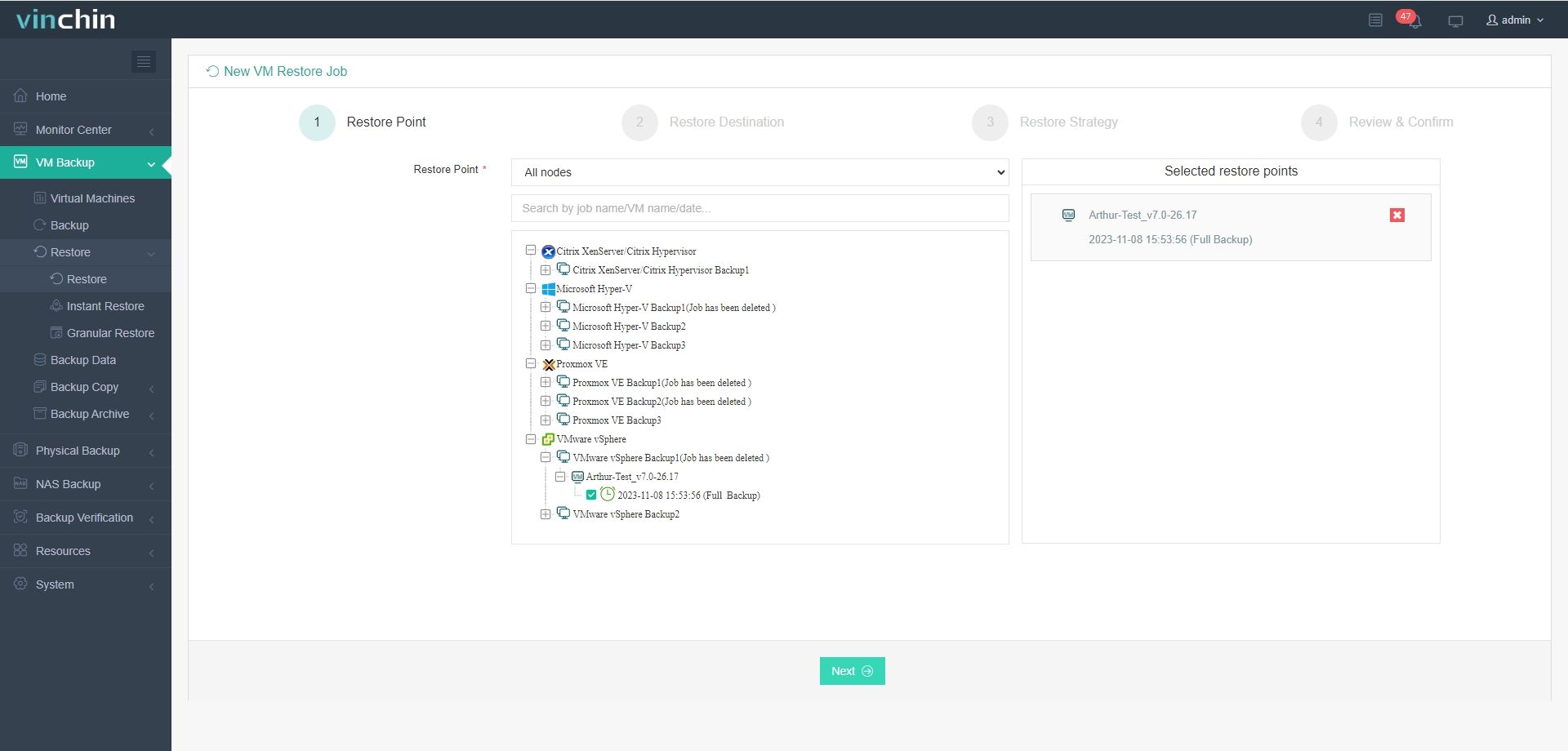
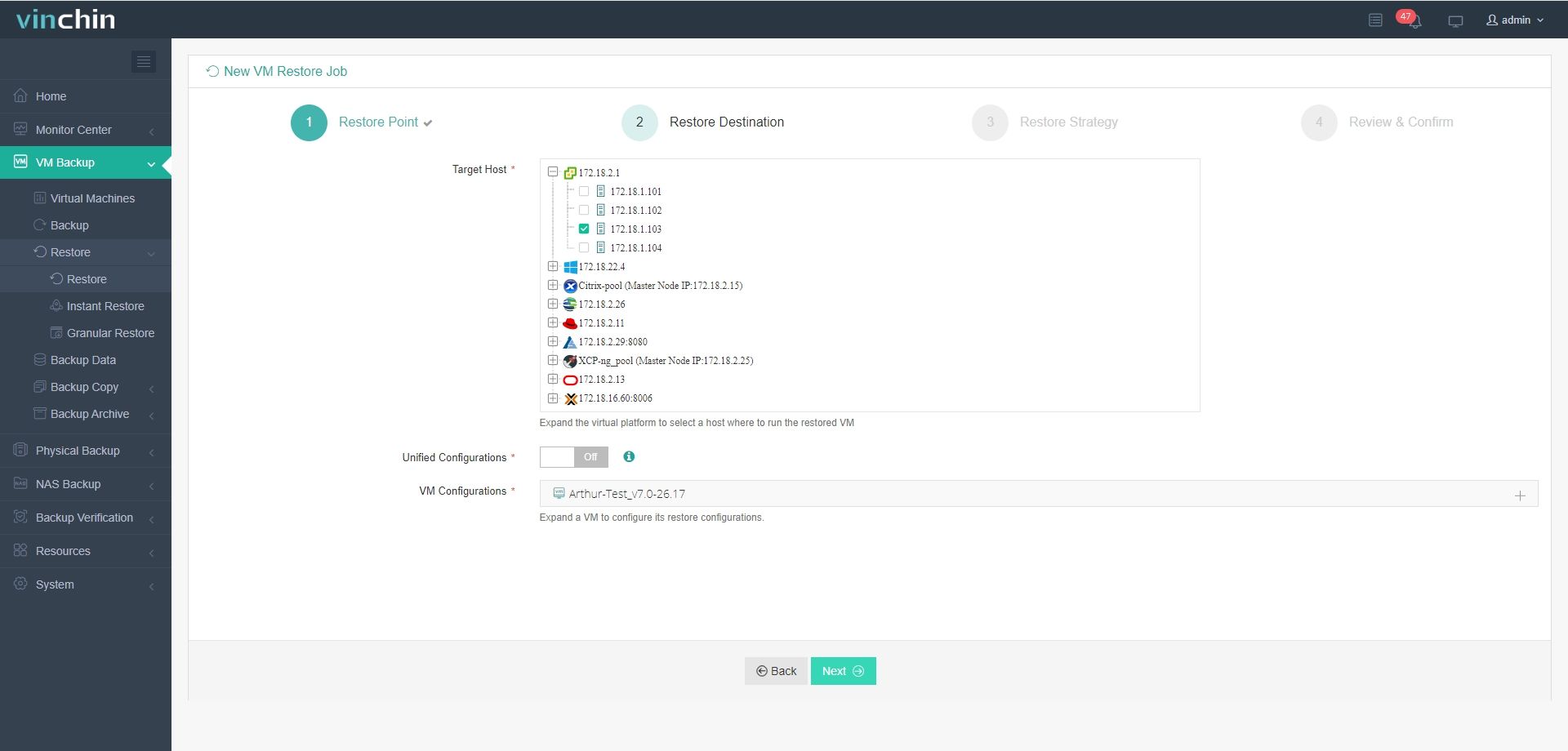
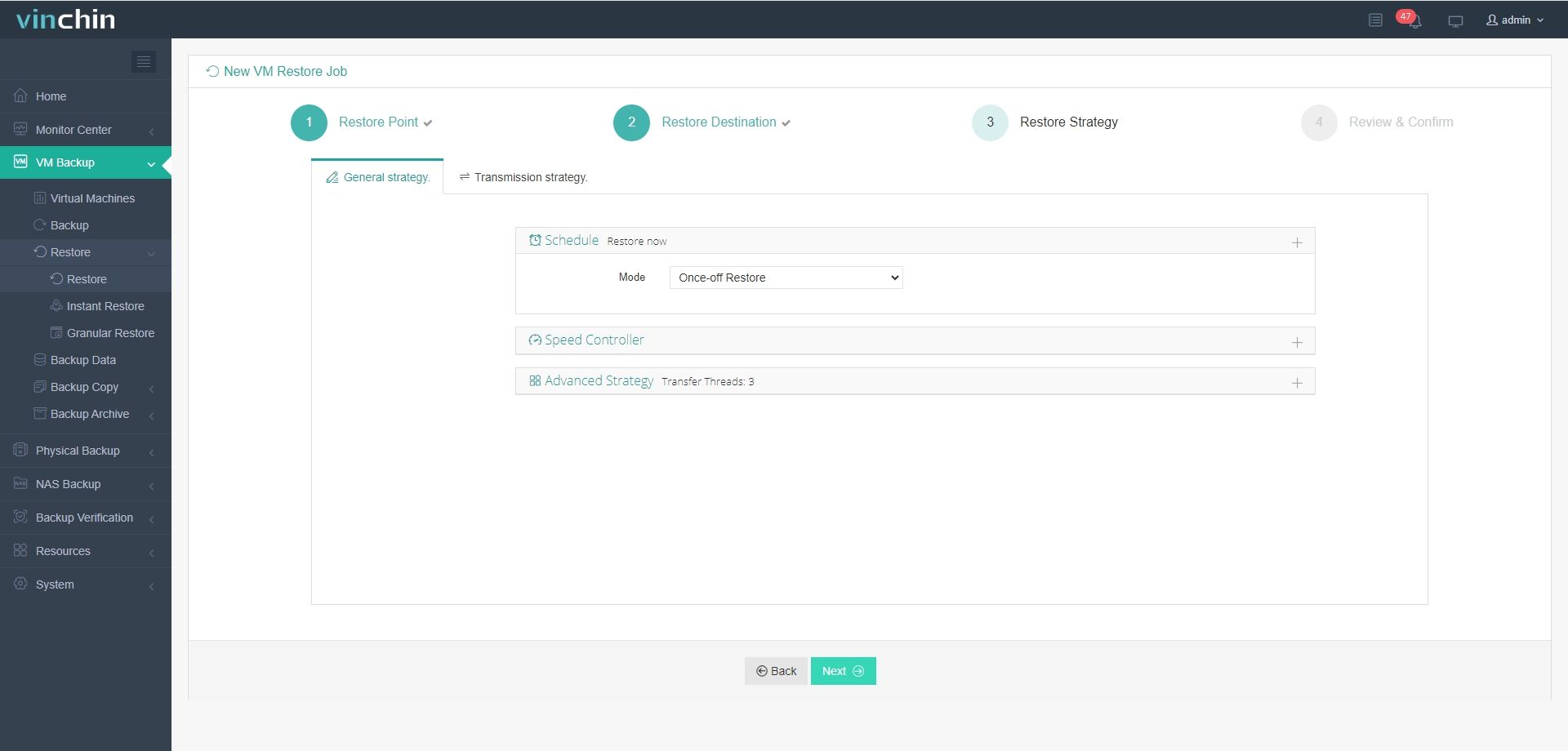
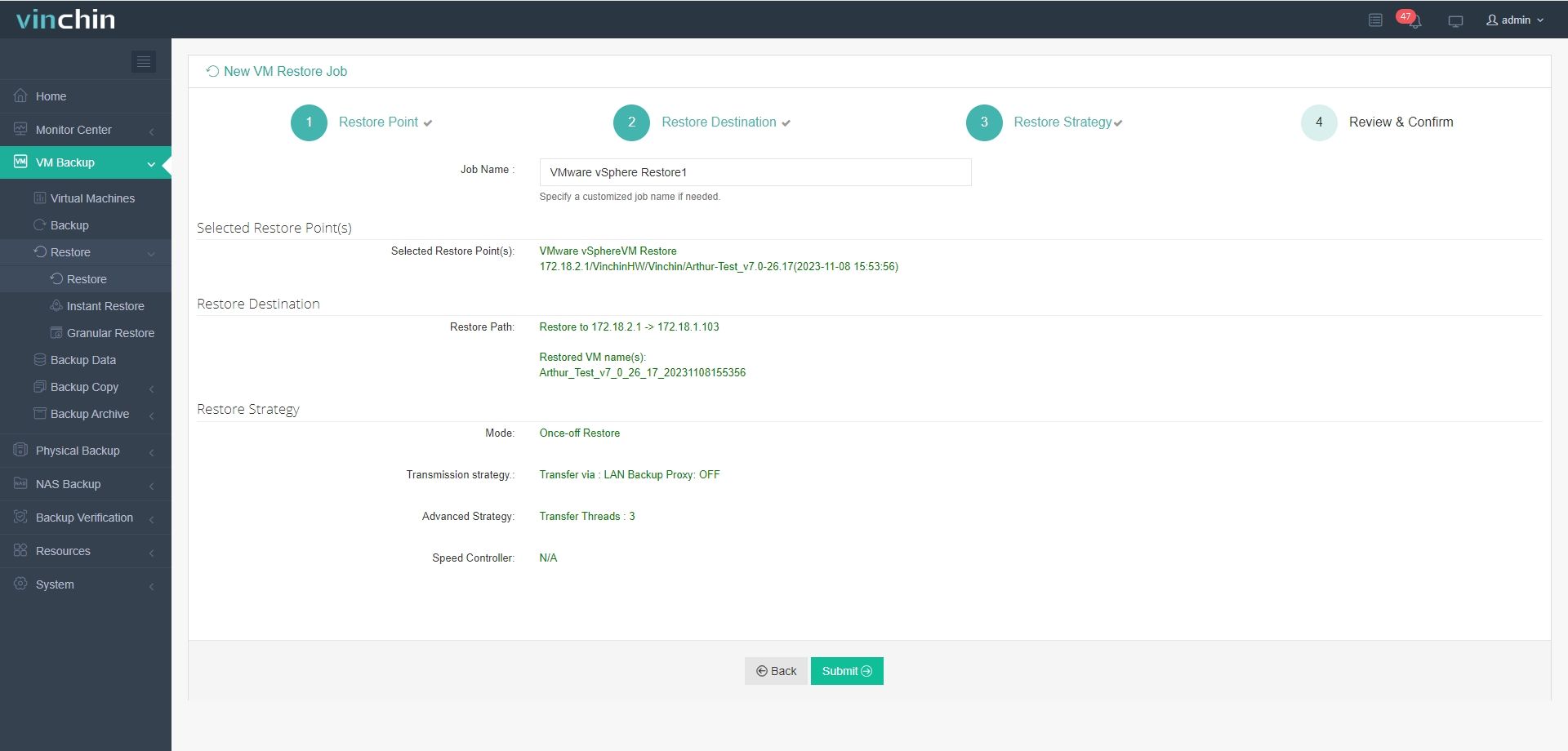
跨平台虚拟机到虚拟机迁移:只需四个步骤,即可轻松将 VMware 虚拟机迁移到其他 10 多种主机平台,反之亦然,无需任何命令行操作或迁移代理。
步骤 1:选择 VMware 虚拟机的备份
步骤 2:选择目标主机
步骤3:选择备份策略
步骤 4:提交任务
15天免费试用:企业版现提供功能齐全的免费试用,供您体验探索。

下载免费试用版
适用于多种数据备份
* 15天全功能免费安全下载
跨vCenter迁移常见问题解答
问题1:如何验证vCenter实例之间的SSO复制状态?
操作步骤:登录vSphere Web客户端 > 单击管理 > 选择单一登录(SSO) > 打开站点 > 查看复制状态
问题2:如果虚拟机迁移报告网络不匹配,我该怎么办?
请确保两个数据中心使用完全相同的网络标签,或在迁移后重新映射VLAN
问题3. 如何在不启用增强型链接模式(Enhanced Linked Mode)的情况下实现跨vCenter迁移的自动化?
操作步骤: 启动PowerCLI > 分别对源vCenter和目标vCenter执行Connect‑VIServer命令 > 使用Move‑VM命令,并指定‑DestinationServer和‑Datastore参数
结论
您可以使用 VMware 提供的工具,在不同 vCenter 之间迁移虚拟机,以实现管理或资源均衡。这些工具操作简便,您只需注意其使用前提条件即可。
请在虚拟机迁移前先进行备份。使用 Vinchin 备份与恢复软件,可对虚拟机进行备份,或在 10 多个平台上无限制地迁移虚拟机。
















