


 概述
概述




适用于 VMware V2V 迁移的最佳 VMDK 转换器
2026-06-26
服务器虚拟化技术为企业带来了诸多优势,同时也促使其他企业升级至虚拟化环境。
VMware vSphere 是全球最流行的虚拟化解决方案。无论您是希望管理虚拟环境的新手,还是希望找到更便捷 VMware 迁移工具的专家,本文介绍的 VMDK 转换器都将对您大有帮助。
VMDK 是什么?
硬盘对于物理机而言不可或缺,您可借助它在计算机上存储应用程序和文件。在虚拟机中,虚拟硬盘同样具有同等重要性。物理硬盘是可触摸的硬件设备,而虚拟硬盘仅是虚拟机文件夹中的一个文件。
全球有多种服务器虚拟化解决方案,可帮助用户构建虚拟环境,而每个平台都会利用自身技术来创建虚拟机。因此,虚拟磁盘的格式也各不相同,例如 VMDK、VHD、XVA 等。
VMDK(虚拟机磁盘)是 VMware vSphere 及其他 VMware 环境中虚拟硬盘所采用的格式,用于存储虚拟机的应用程序及其他数据。您可以将 VMDK 复制到另一个数据存储以保存关键数据,或稍后直接将该虚拟硬盘挂载至另一台虚拟机。借助虚拟磁盘转换工具,您甚至可将 VMDK 文件转换为其他格式,以便在其他虚拟化平台上使用。
当然,反向操作可实现从其他虚拟化平台导入虚拟机。例如,您可以将 XenServer 虚拟机的虚拟磁盘(.xva 格式)转换为 .vmdk 格式文件,以从 XenServer 迁移到 VMware vSphere。
VMDK 转换器的作用是什么?
VMDK 转换器可帮助您将虚拟机从其他平台迁移到 VMware vSphere,或从 VMware vSphere 迁移到其他平台。
VMware vSphere 是一款非常成熟的虚拟化解决方案,已为用户准备了VMware 迁移工具。VMware vCenter Converter Standalone 可帮助用户执行 V2V 迁移,即在 ESXi 主机之间或在 ESXi 与其他平台之间迁移虚拟机。
还有其他能帮助执行跨平台迁移的转换工具吗?您可使用Vinchin备份与恢复在多虚拟机管理程序环境中自由迁移虚拟机。
如何使用 VMware vCenter Converter Standalone 迁移虚拟机?
建议卸载原始虚拟化平台的应用程序和设备,否则即使虚拟机已迁移至 VMware vSphere,仍可能出现蓝屏或其他问题。
1. 在源虚拟机(可以是 VMware 虚拟机,也可以是其他平台上的虚拟机)上安装 VMware vCenter Converter Standalone。
2. 在 VMware vCenter Converter 独立版中,选择转换计算机
3. 选择源类型:开启电源,并选择本机,然后点击下一步
4. 选择目标类型:VMware Infrastructure 虚拟机 > 输入目标服务器的凭据,包括 IP 地址、用户名和密码 > 单击下一步
5. 选择虚拟机的宿主机 > 单击下一步
6. 为虚拟机选择数据存储 > 单击下一步
7. 编辑虚拟机的配置 > 单击下一步
8. 查看摘要 > 点击完成
现在,您可以检查该组件是否已出现在 vSphere 环境中,以及是否能够正常启动。
除此之外,您还可以使用 vSphere 客户端将 VMDK 转换为 OVF 模板,或使用 OVF Tool将 VMDK 转换为 OVA 模板。
最佳虚拟机到虚拟机(V2V)转换工具:Vinchin 备份与恢复
多虚拟化平台环境正变得日益普及。VMware vSphere、XenServer、XCP-ng 等不同虚拟化平台共存于同一 IT 环境中,使用户得以充分利用各平台的优势。为帮助应用程序运行在最合适的环境中,并充分释放硬件资源的性能,需要一款功能强大的虚拟磁盘转换工具。
Vinchin 备份与恢复 可帮助您将所有虚拟化平台(最多支持 10 种主流虚拟化平台)统一接入同一备份服务器,并实现无需代理的虚拟机备份。借助该虚拟机备份功能,您只需简单几步,即可将虚拟机恢复至另一虚拟化平台。
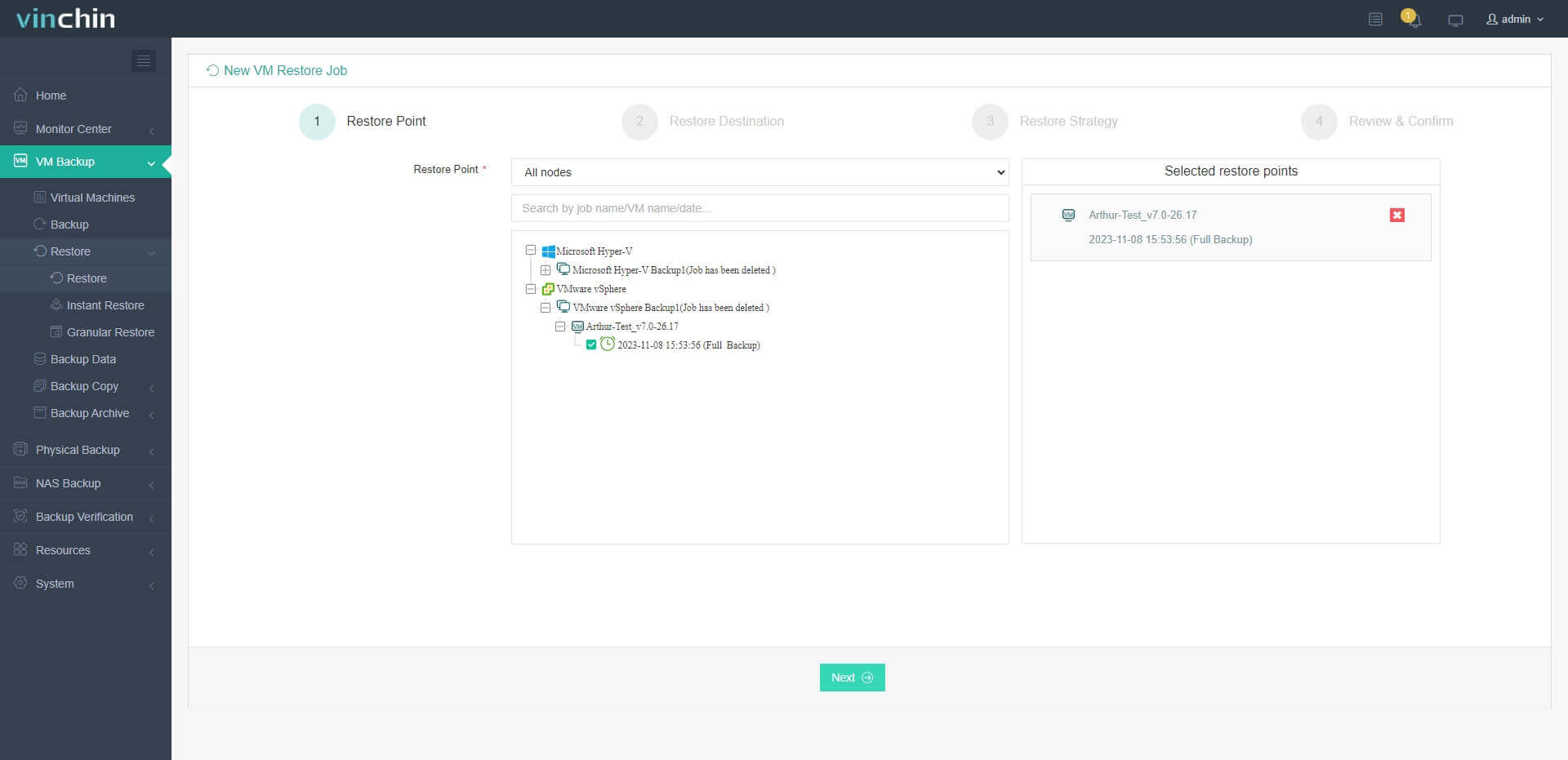
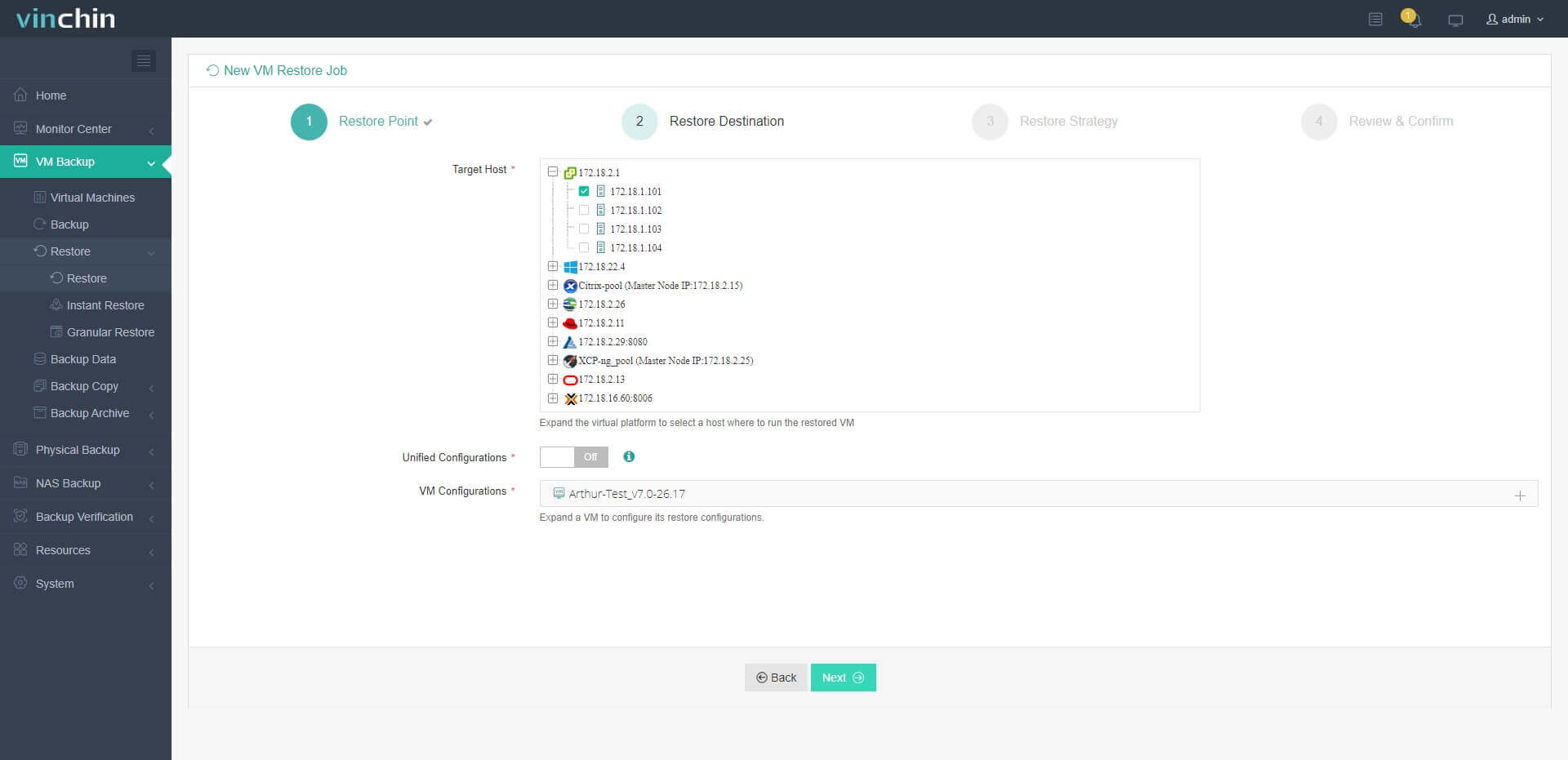
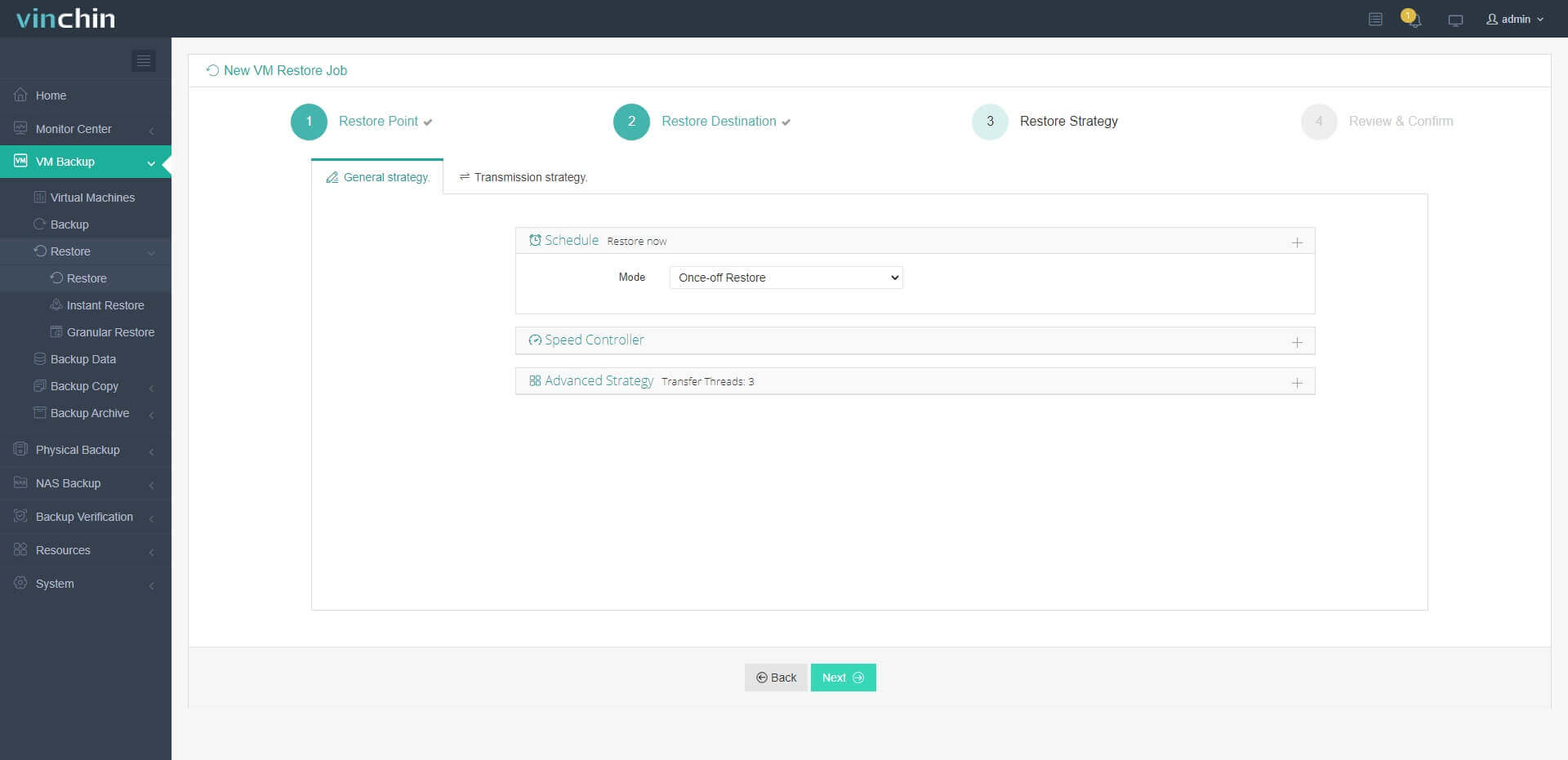
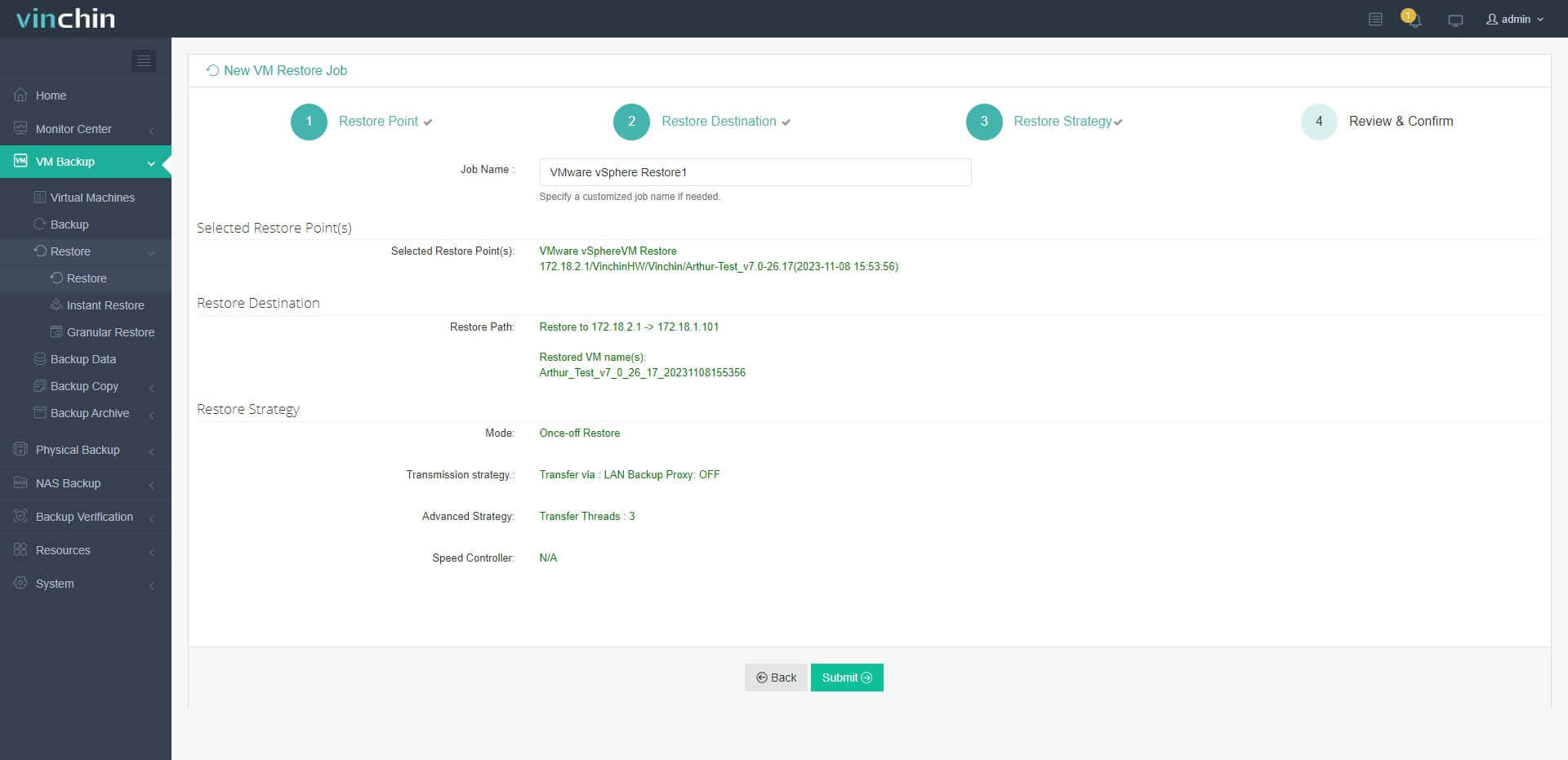
从恢复点中选择虚拟机备份,从IT环境中选择一台主机作为目标主机,选择恢复策略(立即恢复或按计划恢复等),然后您的虚拟机即可轻松迁移至目标主机。
例如,您可以通过以下 4 个步骤将虚拟机从 Hyper-V 迁移到 VMware:
1. 选择 Hyper-V 虚拟机的备份
2. 选择备份存储位置
3. 选择备份策略
4. 提交任务
Vinchin 备份与恢复还支持即时恢复功能。当某台虚拟机发生故障时,可在15秒内神奇地在原主机或另一台主机上完成恢复,大幅缩短停机时间。
好消息是,这一出色的解决方案可立即在您的虚拟环境中部署,并提供为期15天的全功能免费试用。现在就下载吧。

下载免费试用版
适用于多种数据备份
* 15天全功能免费安全下载
VMDK 转换器常见问题解答
问题1:我可以转换已加密的 VMDK 文件吗?
已加密的 VMDK 文件必须先使用原始虚拟机管理程序提供的工具解密,然后才能进行转换。
问题2:VMDK转换是否会保留快照链?
转换过程会将差异磁盘合并为单个VMDK文件,不会保留原始的快照层级结构。
Q3:如何在生产环境部署前测试已转换的 VMDK 文件?
将其作为辅助磁盘挂载到测试虚拟机,验证数据一致性和启动能力。
结论
VMDK 转换器可帮助您将虚拟机从 VMware vSphere 迁移到其他虚拟化平台,或从其他虚拟化平台迁移到 VMware vSphere。
您可以使用 VMware vCenter Converter Standalone 和 Vinchin 备份与恢复软件轻松执行 VMware 虚拟机到虚拟机(V2V)迁移。别错过免费试用机会。
















