


 概述
概述




Proxmox 创建和管理 LXC 容器指导
2026-07-03
虚拟化在当今的IT环境中至关重要。如果您希望获得轻量级的Linux环境,又不想承受完整虚拟机的开销,那么基于LXC容器的Proxmox部署便是一种资源高效的选择。但什么是LXC容器?您又该如何在Proxmox中使用它们?本文将为您全面解析——从入门操作到高级最佳实践,一应俱全。
什么是 LXC 容器?
LXC 容器是一种系统级 Linux 容器,它利用宿主机的内核运行完整的 Linux 发行版。与通过模拟硬件并运行各自独立内核的虚拟机不同,LXC 容器共享宿主机的内核,同时借助命名空间(namespaces)和控制组(cgroups)实现进程隔离(Proxmox Wiki)。这意味着其性能接近原生水平,开销极小——但此类容器仅支持 Linux 操作系统。
什么是 Proxmox 虚拟环境?
Proxmox 虚拟环境(Proxmox VE)是一款开源虚拟化平台,旨在通过单一的基于 Web 的界面或命令行来统一管理虚拟机(VM)和容器。它使用 KVM 技术运行虚拟机,并集成 LXC 作为其容器技术。Proxmox VE 具备集群管理、高可用性、灵活的存储选项、内置防火墙及便捷备份等特性,所有功能均支持集中式管理,可轻松在任意规模下部署 Linux 工作负载。
为何在 Proxmox 中使用 LXC 容器?
Proxmox 中的 LXC 容器相比传统虚拟机具有多项优势:
它们体积轻巧——由于无需硬件仿真,因此占用资源更少。
启动速度快;您可以在一台主机上快速启动多个容器。
非常适合微服务架构,或并行运行多个相互隔离的应用程序。
紧密集成意味着容器可以受益于共享存储池、网络桥接(如 vmbr0)、防火墙、快照,甚至集群内的实时迁移。
然而,请记住,所有容器共享同一主机内核。这意味着它们最适合受信任的工作负载,因为如果内核层面存在漏洞并被利用,可能会影响所有正在运行的容器。
方法1:在Proxmox中创建LXC容器
使用Web图形界面或命令行工具,均可轻松完成首个LXC容器在Proxmox环境中的搭建。
在生产系统上开始任何部署工作之前,请务必确保您的节点已连接互联网,或本地已预先上传模板!
第 1 步:下载容器模板
模板为 Debian 或 Ubuntu 等流行发行版提供了开箱即用的根文件系统。
请在“确认”页面中检查所有信息;如需立即启动,请勾选“创建后立即启动”;然后点击完成。
步骤 3:访问您的新容器
创建后:
从左侧面板中选择它,然后点击控制台
使用您选择的密码以 root 身份登录——您现在已在运行中的 LXC 容器 Proxmox 实例内获得 Shell 访问权限!
更喜欢使用命令行创建?
pct 创建 CTID 本地:vztmpl/debian-12-standard_12.0-1_amd64.tar.gz --rootfs local-lvm:8 --cores 2 --memory 2048 --net0 name=eth0,bridge=vmbr0
请将
CTID替换为您选定的数字 ID;并根据实际工作负载需求调整其他参数。方法2:在Proxmox上管理LXC容器
部署完成后,对LXC容器Proxmox实例的管理包括启动/停止服务、调整资源等常规任务,这些均可通过图形界面(GUI)或命令行工具(CLI)轻松完成。
步骤 1:启动和停止容器
控制电源状态:
在图形用户界面中——选择目标容器,然后点击启动、关机或停止
在命令行界面中:
pct 启动 CTID
pct 停止 CTID
请将
CTID替换为创建时分配的实际数字 ID。第二步:调整资源分配
资源需求会随时间变化!您可以随时修改 CPU 核心数、内存(RAM)和磁盘容量的分配,甚至在运行中也可操作(部分更改需重启生效)。
在图形用户界面中——选择容器 > 转至资源
通过命令行界面调整内存:
pct 设置 CTID -memory 2048
此命令将内存限制设为 2048 MB(2 GB)。如需启用动态内存气球机制,请根据需要添加
--balloon <值>参数。步骤 3:配置网络设置
网络配置决定了您的 LXC 容器 Proxmox 实例如何与外部通信,或在集群内部进行通信。
图形界面方法——进入所选容器 > 打开“网络”选项卡 > 编辑接口详细信息,例如网桥分配(vmbr0)或静态IP地址(服务器推荐使用)。
CLI 替代方案:
pct 设置 CTID -net0 name=eth0,bridge=vmbr0,ip=192.168.10.50/24,gw=192.168.10.1
在生产环境中,应尽可能分配静态 IP 地址,以避免 DHCP 冲突。
步骤 4:管理挂载点与存储
您可能需要附加额外的存储卷,或从宿主机将目录绑定挂载到容器内的特定路径,以实现宿主机与容器应用程序之间的数据共享。
GUI 路径:选择“资源”选项卡 → “添加” → “挂载点”;相应地指定源路径和目标路径。
CLI 示例:
pct 设置 CTID -mp0 /mnt/shareddata/mpdatafolder.mp,/sharedfolderinsidecontainer/
注意:绑定挂载允许主机与容器文件系统之间直接访问,但如果使用不当,可能会暴露敏感数据!请参阅下方的最佳实践。
步骤 5:拍摄快照和创建备份
快照可即时捕获当前系统状态,以便在进行高风险升级或配置更改后回滚;备份则通过在外置存储中保存完整副本,防范灾难性故障恢复场景!
标有“快照/备份”的图形用户界面标签页可交互式地处理这些任务;
或使用命令行指令:
vzdump CTID --mode snapshot --storage backup-storage-name
快照模式通过在备份过程中短暂冻结文件系统,从而最大限度地减少停机时间。
步骤 6:迁移容器
若运行的是集群节点,您可无缝地在不同主机间迁移正在运行的 LXC 容器 Proxmox 实例!
图形用户界面方法——右键单击目标容器 > 选择“迁移…” > 按照提示操作;
CLI 等效命令:
pct 迁移 CTID 目标节点名称
迁移开始前,容器必须已停止。
使用 Vinchin 备份与恢复软件备份 Proxmox 虚拟机
为进一增强 LXC 容器型 Proxmox 环境的数据保护能力,建议采用Vinchin 备份与恢复软件——这是一款专业的企业级虚拟机备份解决方案,支持 Proxmox VE 及 VMware、Hyper-V、oVirt、OLVM、RHV、XCP-ng、XenServer、OpenStack、ZStack 等十五种以上主流虚拟化平台。针对 Proxmox 用户,Vinchin 提供了多项强大功能:包括可节省存储空间的永久增量备份;先进的重复数据删除/压缩技术,显著减小备份数据体积并降低网络负载;支持定时备份及细粒度恢复,确保灵活多样的恢复选项; 虚拟机到虚拟机(V2V)迁移,实现跨平台无缝切换;以及全面的数据加密机制,在每个操作环节中保障关键信息的安全——所有这些功能均旨在简化管理流程,同时最大限度提升系统可靠性。
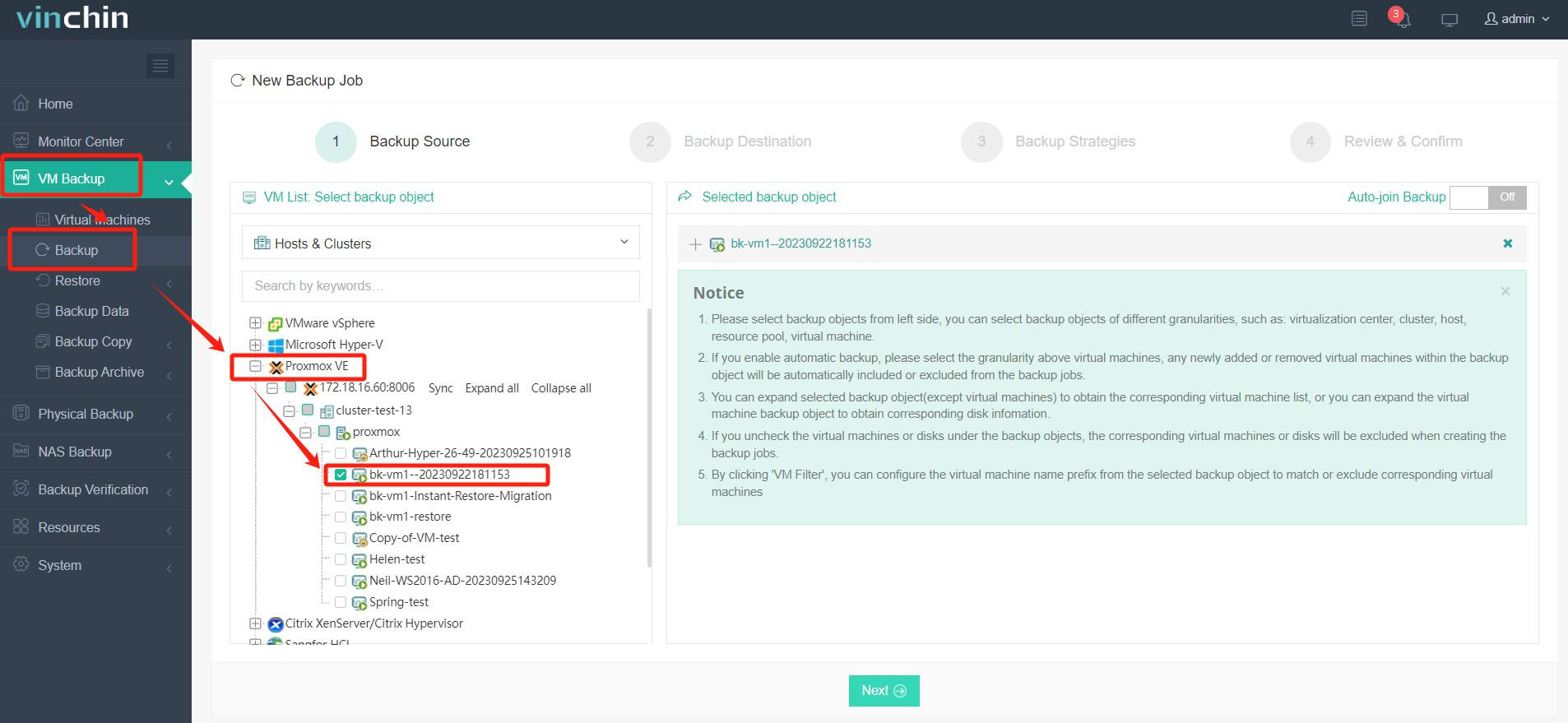
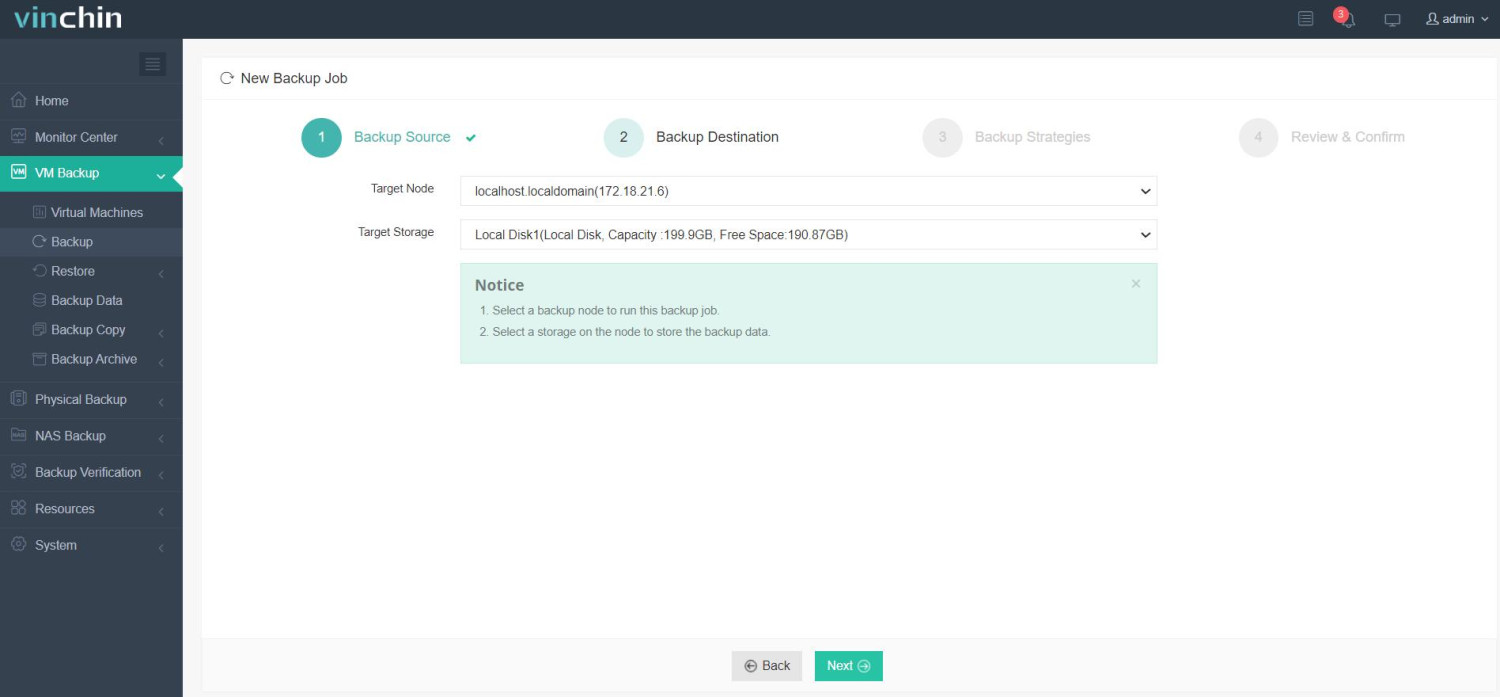
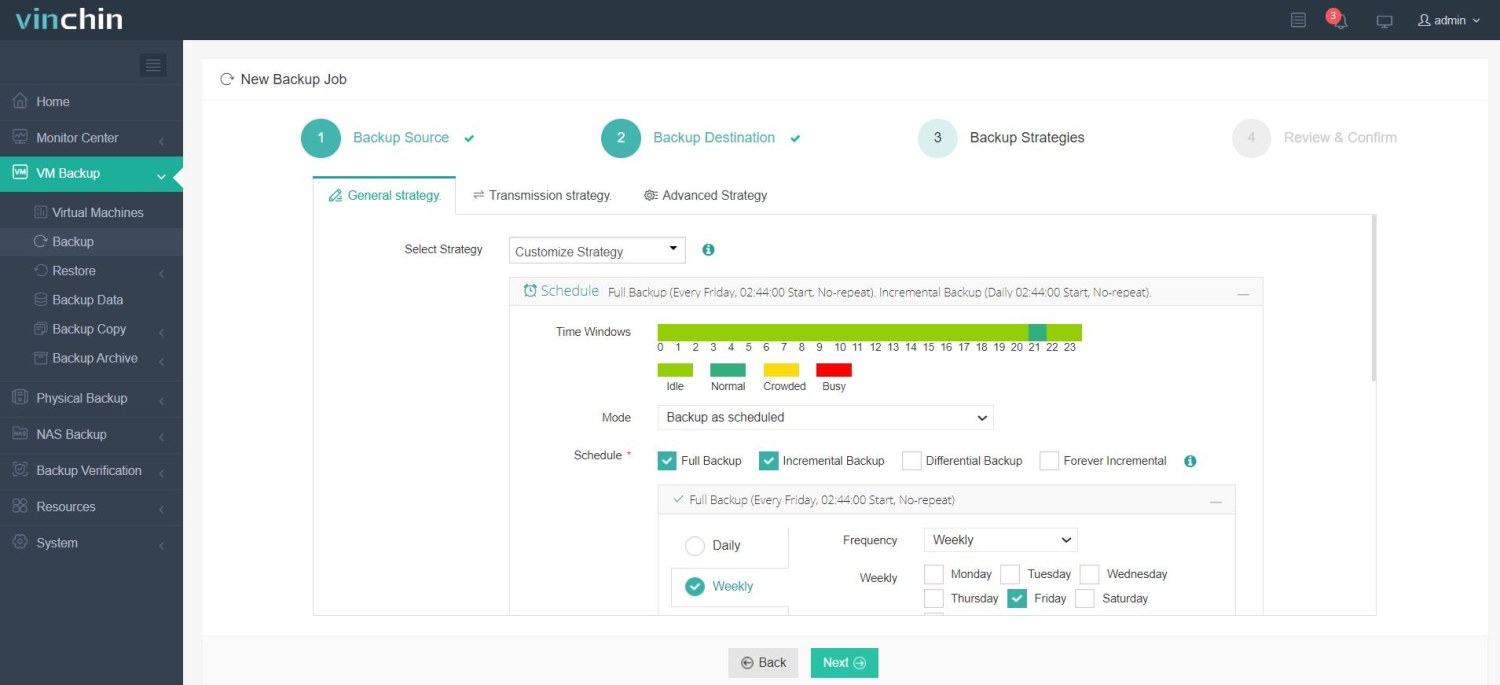
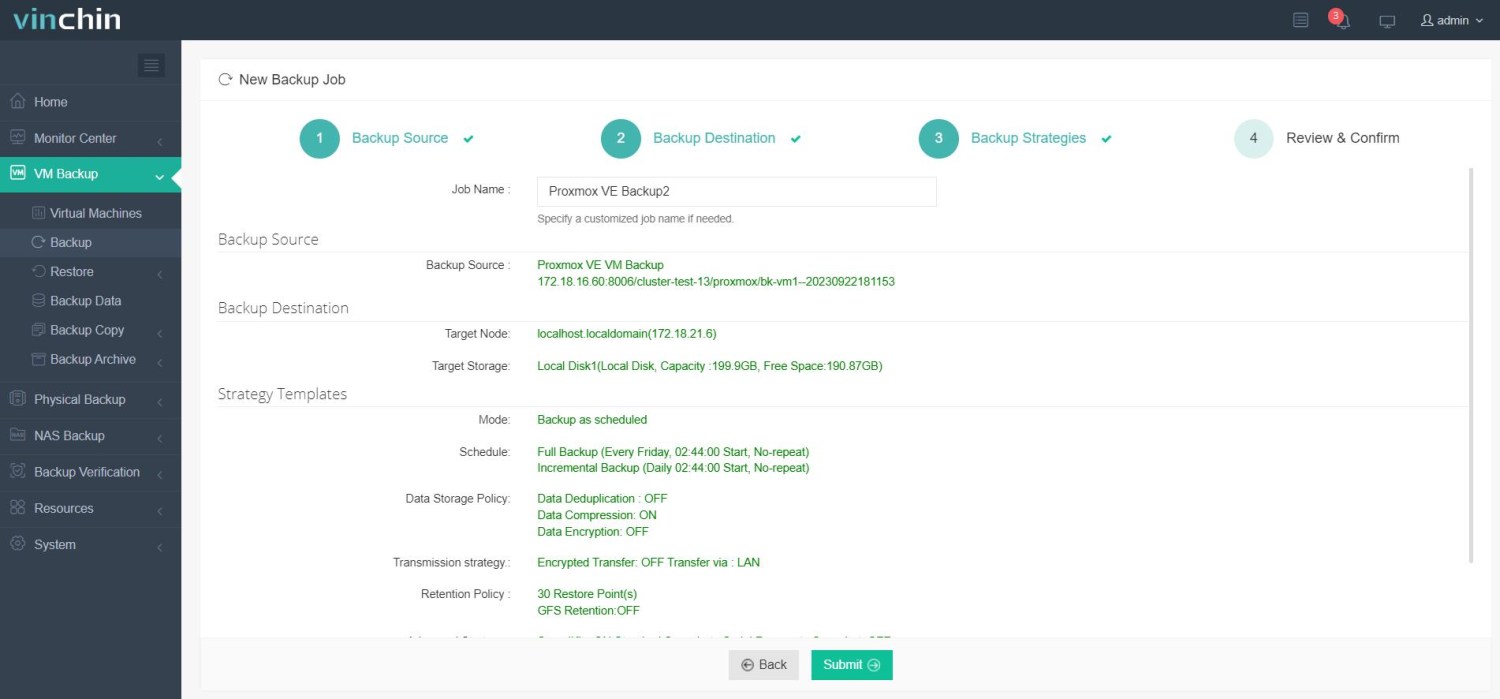
直观的 Vinchin 备份与恢复 Web 控制台让您的环境保护变得简单直接。在 Proxmox VE 上备份 LXC 容器的操作步骤如下:
✅ 步骤 1:备份 Proxmox 虚拟机
✅ 步骤2:还原到目标平台(例如Azure或VMware)
✅ 步骤 3:配置备份策略;
✅ 第4步:提交任务。
全球数千家组织信赖 Vinchin 备份与恢复解决方案,为企业级数据提供可靠保护——立即点击下方,免费体验功能完整、为期15天的试用版,零风险!

下载免费试用版
适用于多种数据备份
* 15天全功能免费安全下载
LXC 容器 Proxmox 常见问题解答
问题1:我可以在 Proxmox 的 LXC 容器中运行 Windows 吗?
不行——您只能运行 Linux 发行版,因为所有容器共享主机的 Linux 内核,而该内核的架构限制使得此处无法支持 Windows。
Q2:如何扩展现有 LXC 容器 Proxmox 实例的磁盘大小?
在图形界面中,选择“资源”选项卡,点击磁盘条目,然后使用“调整磁盘大小”按钮;或者通过命令行运行
pct resize CTID rootfs +10G,并将其中的CTID替换为相应的容器 ID。Q3:更改配置后,如果我的 LXC 容器无法启动,我该怎么办?
请在“任务”面板中查看日志,路径为
/var/log/pve/tasks/INDEX;此外,还可运行pct start CTID --debug(要求容器处于已停止状态),以在终端会话中直接获取详细的错误输出。结论
LXC 容器与 Proxmox 的组合方案可高效承载 Linux 工作负载,资源开销极小,同时在各个层面提供强大而可靠的管理工具。通过合理配置、主动监控以及由 Vinchin 提供的可靠备份,您可高枕无忧——系统正常运行时间与数据安全均得到充分保障。立即试用 Vinchin,让企业级防护变得简单易行。
在常规设置中,输入一个唯一的CT ID(例如:101),设置主机名为“webserver”,然后选择一个强度较高的root密码。
选择您的节点
点击 本地(您的节点名称) > CT 模板
点击模板浏览可用图片
选择您偏好的发行版;点击下载
模板下载成功后将显示一次。
或者通过命令行界面:
pveam 下载本地 debian-12-standard_12.0-1_amd64.tar.gz
尽可能始终使用 SHA256 校验和验证模板完整性——尤其是手动上传时!
步骤 2:创建容器
点击网页界面右上角的创建CT启动向导:
在模板中,选择您已下载的图像文件。
对于磁盘,请根据您的工作负载设置合适的磁盘大小(单位:GB);大多数发行版至少需要 8GB。
根据预期负载,在CPU下分配CPU核心。
在内存下设置RAM容量,如有需要,可选配交换空间。
在网络下配置网络;默认桥接接口(vmbr0)使用DHCP,除非您在此处指定静态IP地址——生产环境建议这么做!
除非需要自定义设置,否则请将 DNS 留空;否则将使用默认设置。
















