


 概述
概述




通过5种方法将虚拟机从一台ESXi主机迁移到另一台
2026-04-30
VMware vSphere 是一款出色的虚拟化解决方案,可帮助企业和组织轻松搭建并稳定运行虚拟环境。虚拟环境管理中常见的操作之一是虚拟机迁移,即将虚拟机从一台 ESXi 主机迁移到另一台 ESXi 主机。
虚拟机迁移有助于提升虚拟环境的工作效率。如果某台主机负载过高,可手动将虚拟机迁移到另一台 ESXi 主机,从而缓解该状况。虚拟机迁移还有助于实现零停机服务器维护、快速配置虚拟机,或解决升级 ESXi 后出现的兼容性问题。
迁移虚拟机的方法有很多。针对不同场景下的不同需求,您可以为您的虚拟环境选择最合适的方式。
如何使用 vMotion 将虚拟机从一台 ESXi 主机迁移到另一台?
vMotion 是 vSphere 中的一种实时迁移技术,即在客户操作系统持续运行的情况下,将虚拟机迁移到另一台主机。该功能的使用需满足若干条件和限制,例如具备 vMotion 许可证、正确的网络配置、共享存储以及其他相关因素。若因特定错误导致 vMotion 迁移失败,则虚拟机将保留在原始主机上。
虚拟环境完成正确授权和配置后,您可以执行 vMotion 操作以更改虚拟机的宿主机。
1. 登录 vCenter,并找到您要迁移的虚拟机
2. 右键单击虚拟机,然后选择迁移
3. 选择仅更改计算资源,然后单击下一步
4. 为虚拟机选择一个新的计算资源,然后单击下一步
5. 为虚拟机选择网络,然后单击下一步
6. 选择 vMotion 优先级。建议勾选以高优先级调度 vMotion,然后单击下一步
7. 查看任务详情并提交
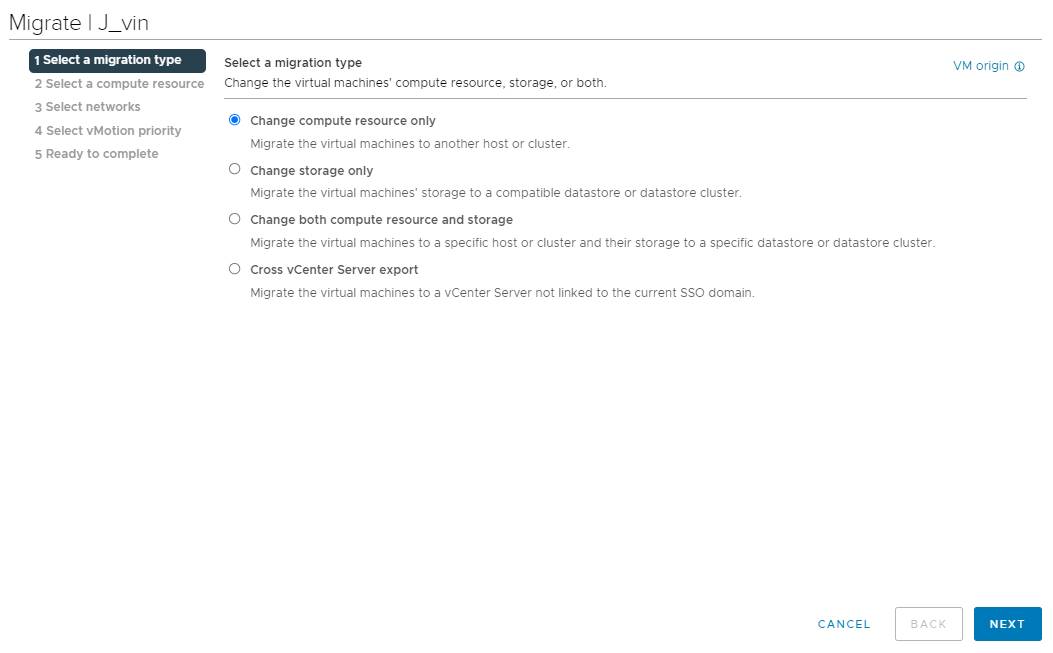
如果vMotion由于某种原因失败,请按照指南修复无法将虚拟机迁移到另一台主机的问题进行故障排查。
此外,还有高级跨vCenter vMotion功能,可帮助您将虚拟机从一个vCenter迁移到另一个vCenter。
如何在不使用 vMotion 的情况下将虚拟机迁移到另一台 VMware ESXi 主机?
vMotion 并非 vSphere 中迁移虚拟机的唯一方式。若许可证或配置无法满足 vMotion 的要求与限制,vSphere 仍支持冷迁移,即可通过不使用 vMotion 的方式迁移虚拟机。
冷迁移是指虚拟机在迁移过程中处于关机或挂起状态。其余步骤与vMotion类似,只需右键单击虚拟机,选择“迁移”,然后通过迁移向导完成整个过程。
如何通过手动导出和导入虚拟机模板来迁移虚拟机?
如果 vCenter 部署在虚拟环境中,您仍可使用 ESXi 客户端来协助迁移虚拟机。就像在电脑上复制粘贴文件一样,您也可以从 ESXi 主机导出虚拟机模板,然后在另一台主机上导入该模板,从而实现虚拟机迁移。
如何使用 VMware PowerCLI 将虚拟机迁移到另一台主机?
若需以更专业的方式迁移虚拟机,可借助 PowerCLI 的相关命令。在输入迁移命令之前,请确保已在虚拟化环境中安装 PowerCLI,或从 VMware 官网下载安装。
将虚拟机从一台主机迁移到另一台主机所需的命令是:
Get-VM -Name VM | Move-VM -Destination 10.23.112.235
VM 是目标虚拟机的名称,10.23.112.235 是目标服务器的 IP 地址。
如何使用 Vinchin 备份与恢复工具将虚拟机迁移到另一台主机?
Vinchin 备份与恢复 是一款专业的虚拟机备份与灾难恢复解决方案,可帮助您轻松完成 ESXi 虚拟机的备份与迁移。您只需从备份中将虚拟机恢复到另一台主机,即可实现虚拟机迁移,甚至支持跨 vCenter 或跨集群迁移。此外,Vinchin 备份与恢复还支持 XenServer、XCP-ng、Red Hat Virtualization、oVirt、Oracle Linux KVM 等其他虚拟化平台,这意味着您还可利用 ESXi 虚拟机备份实现虚拟机到虚拟机(V2V)迁移。
迁移 ESXi 虚拟机之前,您需要先将源主机和目标主机添加到 Vinchin 备份服务器中,并对虚拟机执行备份,以便进行后续操作。
步骤 1:选择要迁移的虚拟机
通过网页浏览器登录 Vinchin 备份服务器 > 展开左侧的 虚拟机备份 > 选择 恢复 > 从列表中选择您要迁移的虚拟机的某个恢复点 > 单击 下一步
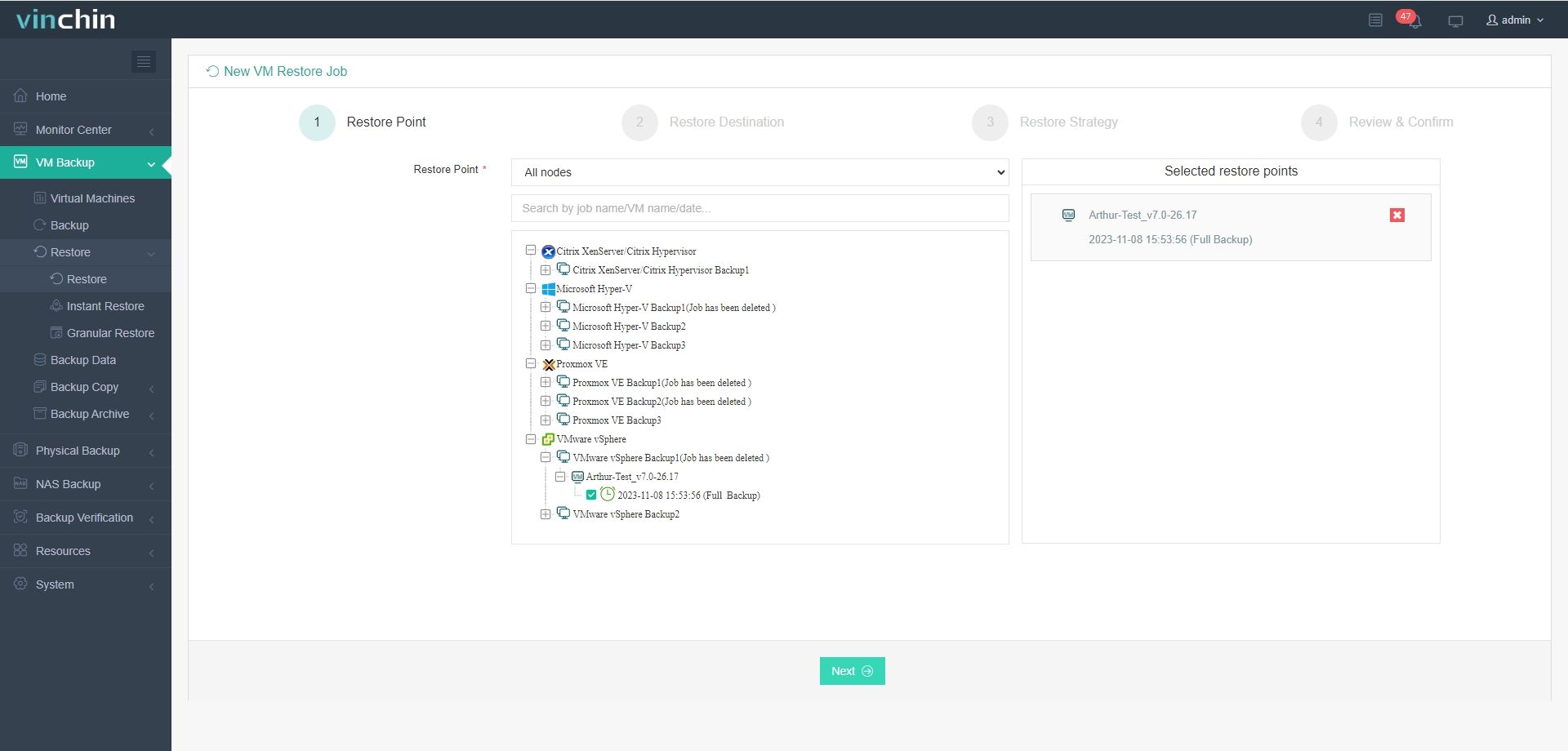
步骤 2:选择目标主机
只需从列表中选择目标主机,然后点击下一步
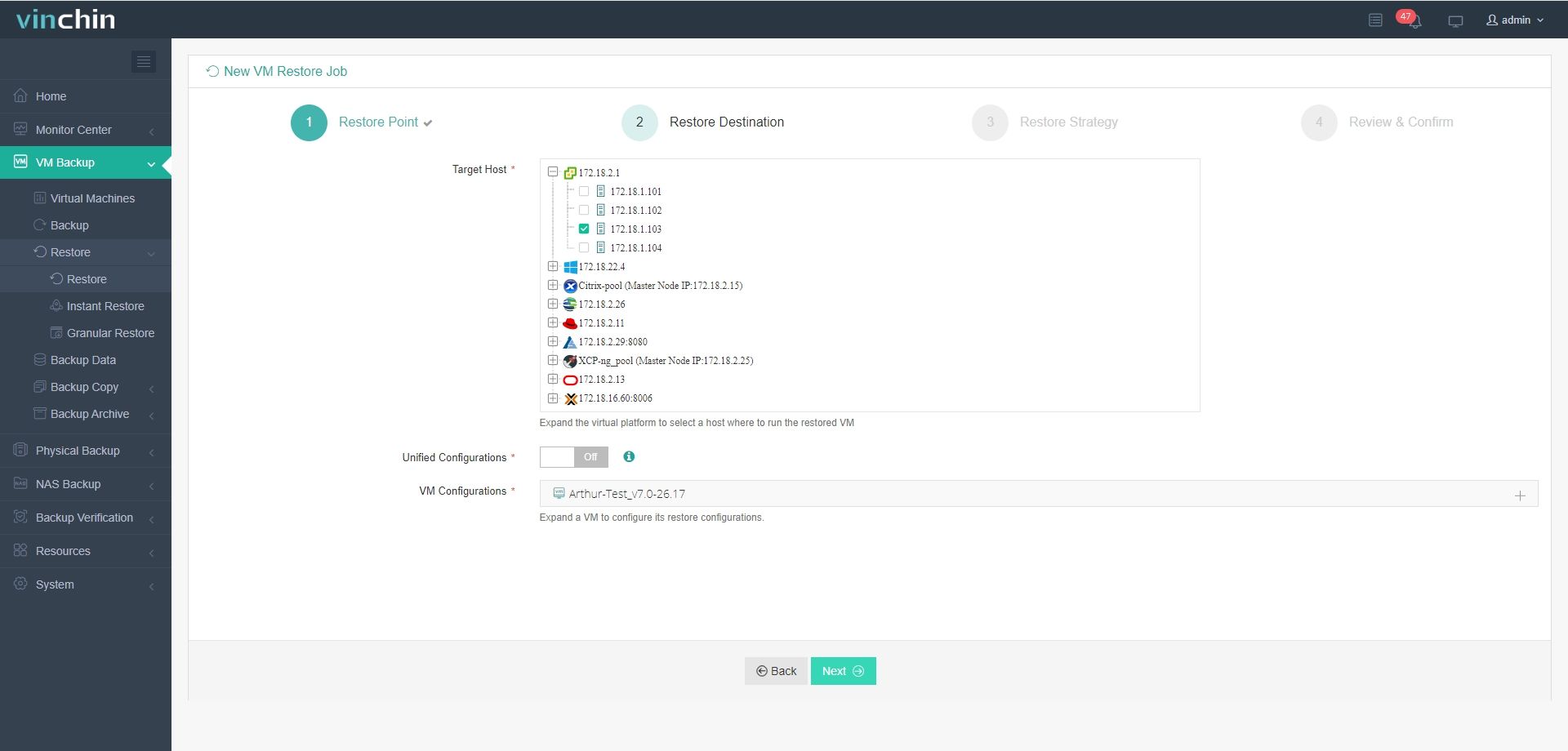
附注: 虚拟机到虚拟机(V2V)迁移 由 Vinchin 备份与恢复软件提供支持。如果您已添加其他虚拟化平台,并希望执行 V2V 迁移,请在此处选择正确的主机。
步骤 3:选择还原策略
选择恢复策略,包括计划、速度、多线程、传输策略等 > 单击下一步
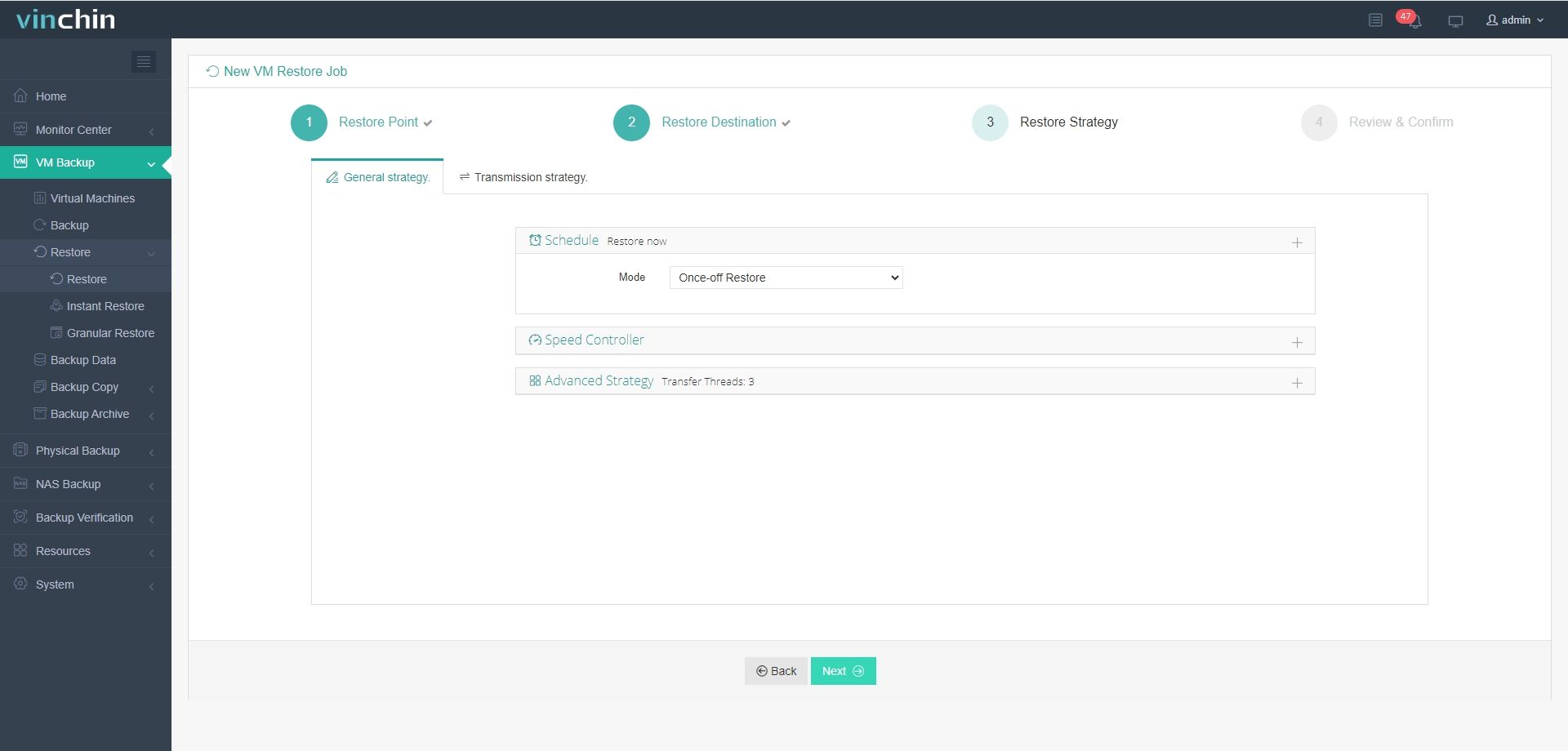
第4步:提交任务
为该任务命名 > 查看任务详情 > 点击提交以提交任务
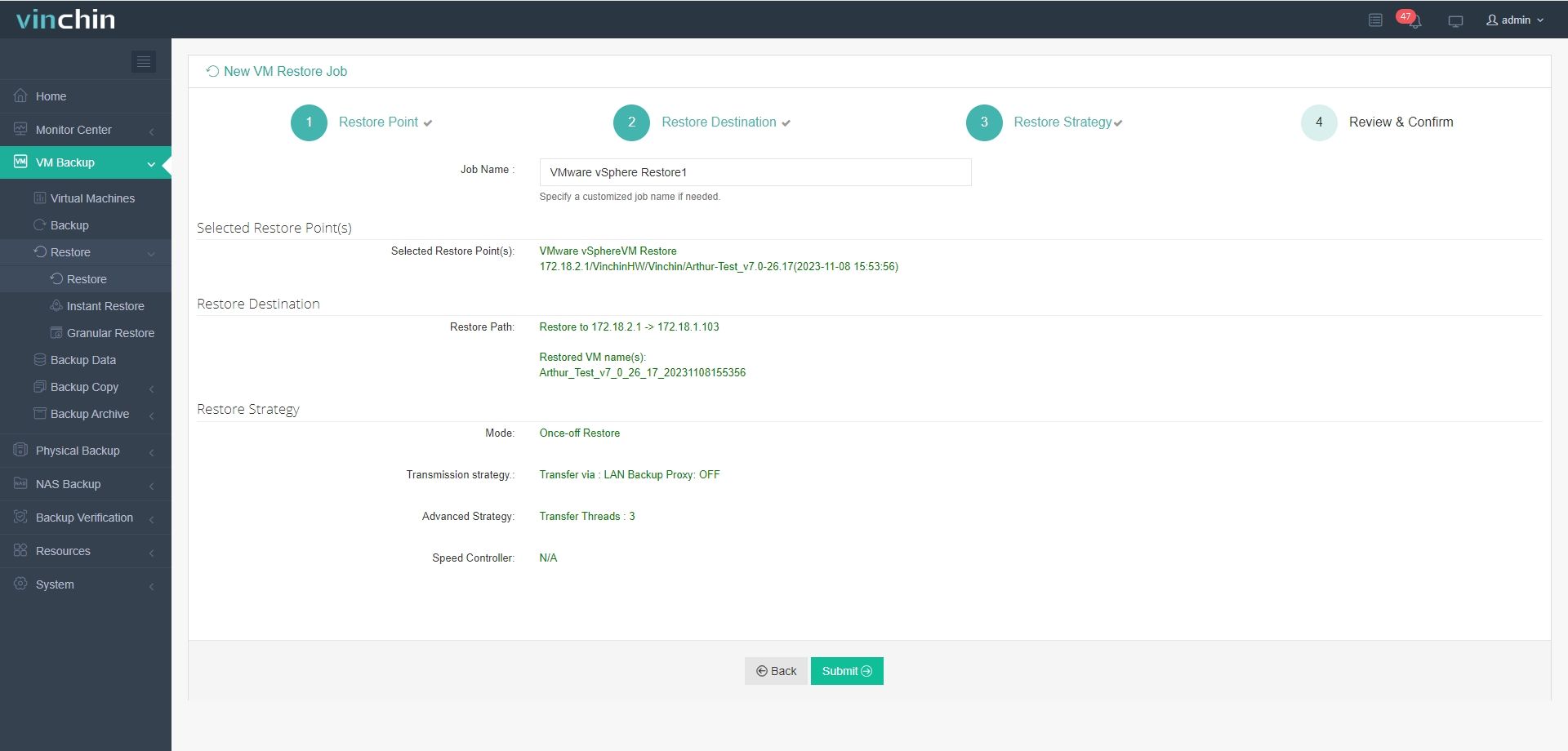
Vinchin 备份与恢复软件在虚拟机数据迁移中操作简便,已获得数千用户的青睐,被广泛用于虚拟机备份与迁移。您可免费试用 60 天,全面体验该便捷系统。立即点击按钮下载安装包。

下载免费试用版
适用于多种数据备份
* 15天全功能免费安全下载
ESXi 虚拟机迁移常见问题解答
1. 在 vCenter 中是否可以在没有共享存储的情况下迁移虚拟机?
是的,vMotion 允许您在没有共享存储的情况下迁移虚拟机。
2. 主机的硬件配置为何各不相同?
建议将虚拟机迁移到另一台硬件配置与原始主机相似的主机上,否则兼容性问题可能导致虚拟机无法启动。
3. 冷迁移有哪些限制条件?
冷迁移的要求较低,但最大的限制是需要关闭虚拟机,这将导致服务中断。
结论
虚拟机迁移有助于实现负载均衡、服务器维护、快速配置虚拟机等目标。要将虚拟机从一台 ESXi 主机迁移到另一台,您可在 vCenter 中使用 vMotion 或冷迁移,手动导出并导入虚拟机,或在 VMware PowerCLI 中输入命令。
Vinchin 备份与恢复是推荐的 VMware 迁移工具,可让您以更少的要求和限制、更多样的选项来迁移虚拟机。切勿错过免费试用机会。
















