


 概述
概述




Proxmox VE 中设置自动备份的3种方法
2026-04-10
在 Proxmox VE 中,备份任务可以设置为在特定日期和时间自动执行。要在 Proxmox 中配置计划备份,您可以使用 Web 界面(最常用的方法),也可以通过命令行进行配置。
为何需要 Proxmox 自动备份?
自动备份是一项关键流程,通过在固定时间间隔内自动保存文件、数据库或整个系统的副本,保障数据安全。该机制可防范因硬件故障、软件异常、误删除、网络攻击或灾难性事件导致的数据丢失。借助自动备份,用户与组织能够快速恢复重要信息,维持业务连续性,并降低严重宕机或数据危机发生的风险。自动化特性消除了对人工操作的依赖,避免人为失误或疏忽,确保备份持续、可靠地执行。
如何使用 Proxmox 网页界面设置备份?
1. 访问 Proxmox 网页界面 > 选择数据中心 > 备份 > 点击“添加”以创建新的备份任务。
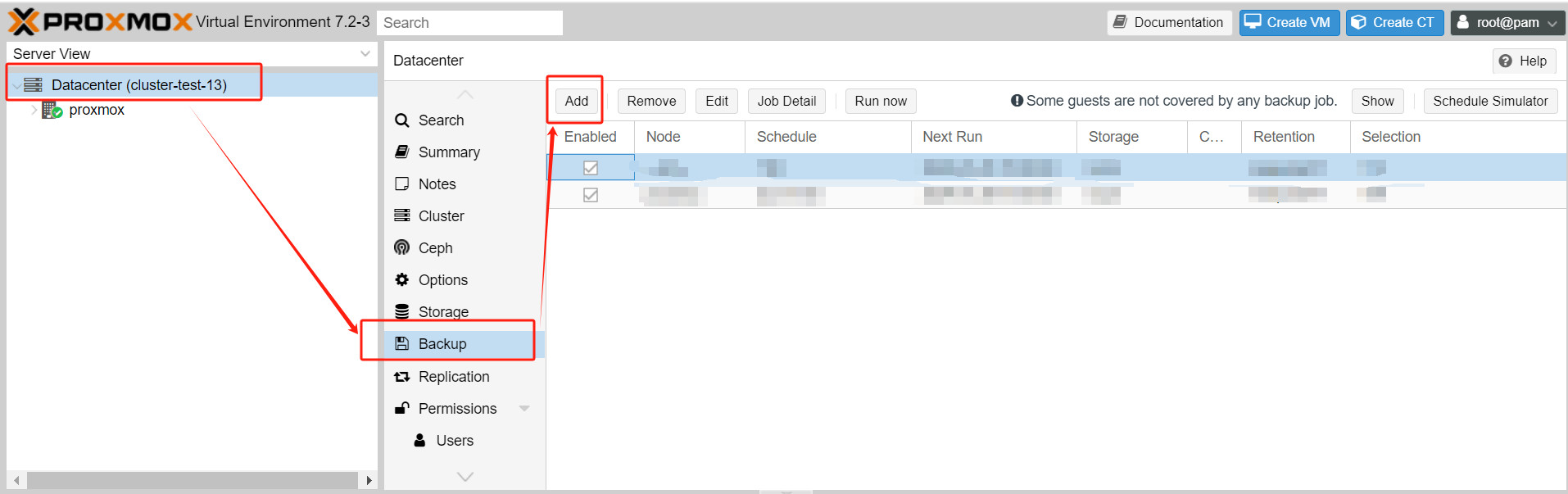
将弹出一个新窗口,您可在其中配置备份任务。
2. 配置备份任务。
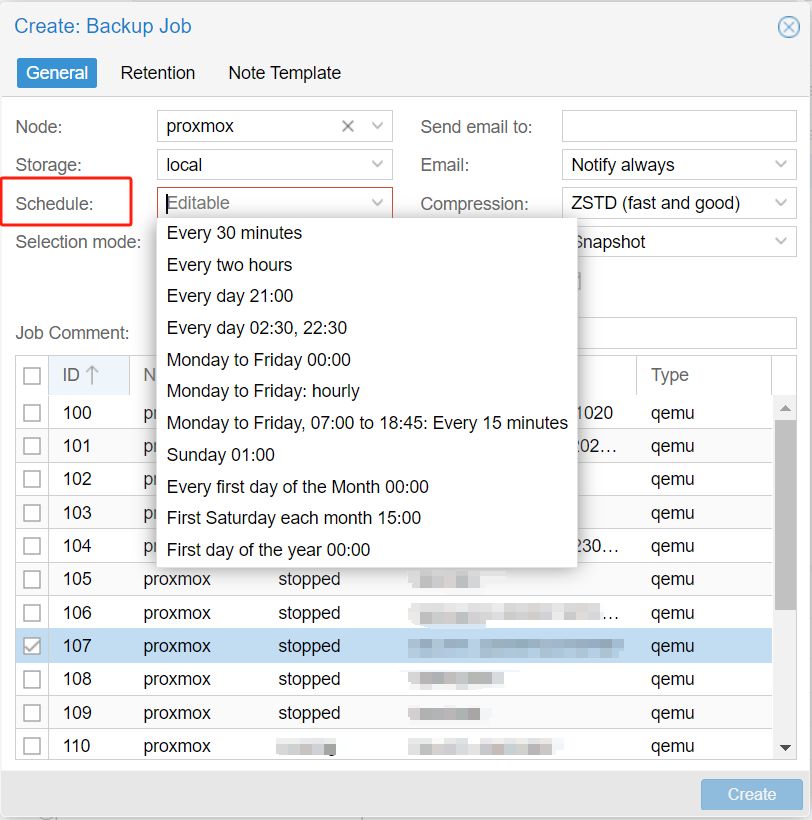
节点:选择要备份的虚拟机或容器所在的节点。
存储位置:选择用于保存备份文件的存储位置。
计划任务:定义备份任务的执行计划。您可以选择每分钟、每小时、每月甚至每年执行一次备份。
虚拟机/容器:选择您希望包含在备份任务中的虚拟机或容器。
模式:选择备份模式(快照、暂停或停止)。
压缩:选择压缩算法(gzip、lzo、zstd 等)。
电子邮件通知:如果希望备份任务完成后收到电子邮件通知,请在此输入您的电子邮件地址。
3. 保存备份任务。
完成所有设置后,点击“创建”以保存备份任务。
4. 验证备份任务。
新的备份任务现在将列在“备份”选项卡下。
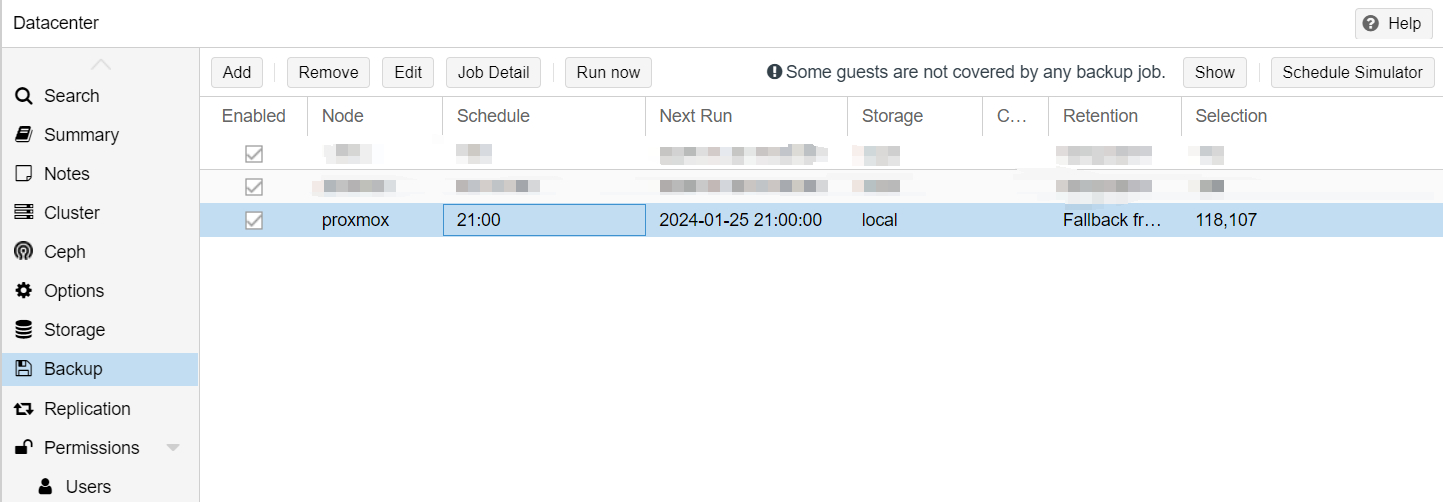
您可以通过选中该任务并点击“编辑”或“删除”,随时对其进行编辑或删除。
如何使用命令行安排备份?
Proxmox VE 使用 vzdump 工具执行备份任务。您可以通过创建 cron 任务来自动执行备份过程。
1. 确定备份参数
首先,您需要确定要备份的虚拟机或容器的 ID、备份模式、存储位置、备份频率等。
2. 创建备份任务
使用 vzdump 命令创建备份任务。例如,要备份 ID 为 118 的虚拟机/容器(VM/CT):
vzdump 118 --storage local --mode snapshot --compress zstd
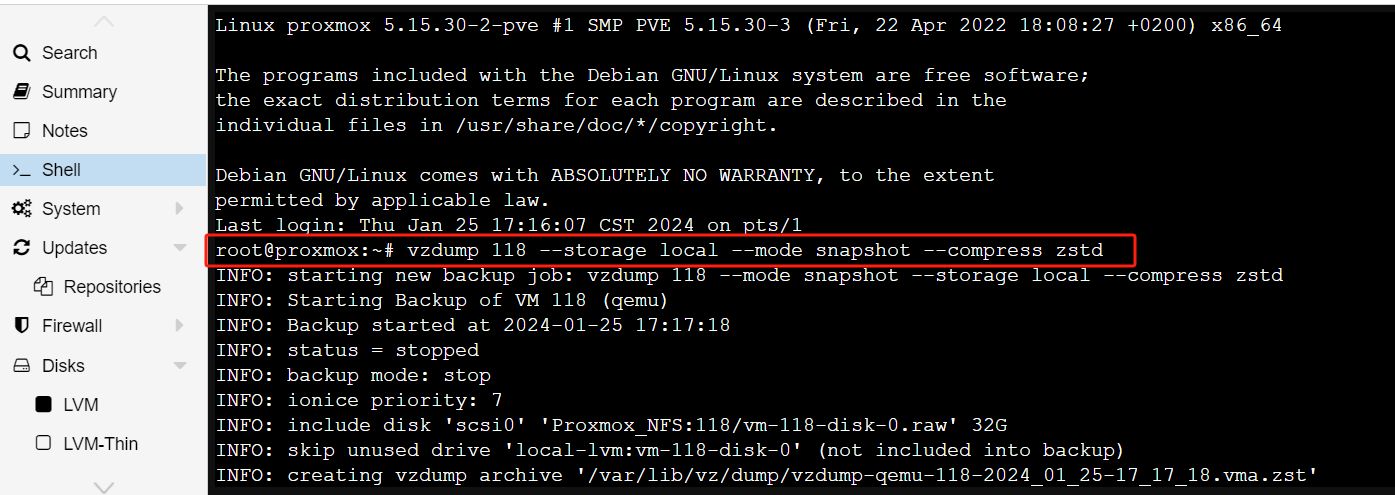
此命令将为 ID 为 118 的虚拟机/容器创建快照模式备份,并使用 ZSTD 压缩将其存储在本地存储中。
3. 设置定时任务(cron)
打开 crontab 配置文件,添加您的备份任务。
crontab -e
在打开的编辑器中,添加一行以定义您的备份计划。例如,如果您希望每天凌晨 2 点执行一次备份,可以添加如下所示的一行:
0 2 * * * /usr/sbin/vzdump 118 --storage local --mode snapshot --compress zstd
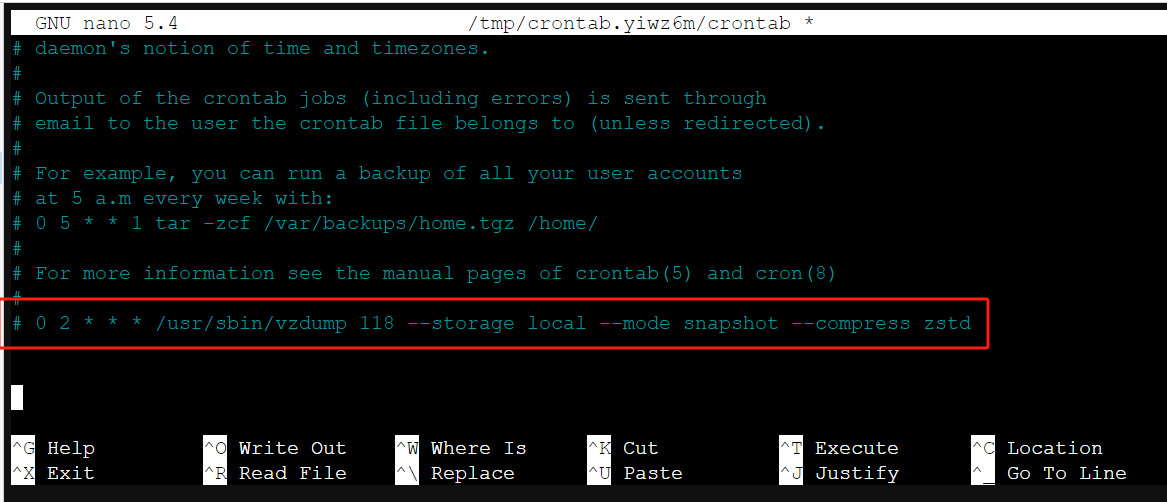
此定时任务将在每天凌晨 2:00 执行上述 vzdump 命令。
4. 保存并退出
保存您在 crontab 文件中所做的更改,然后退出编辑器。cron 服务将自动读取这些更改,并按计划执行任务。
如果使用nano 编辑器:
按 Ctrl + O(写入以保存)。
按 Enter 键确认文件名。
按 Ctrl + X 退出编辑器
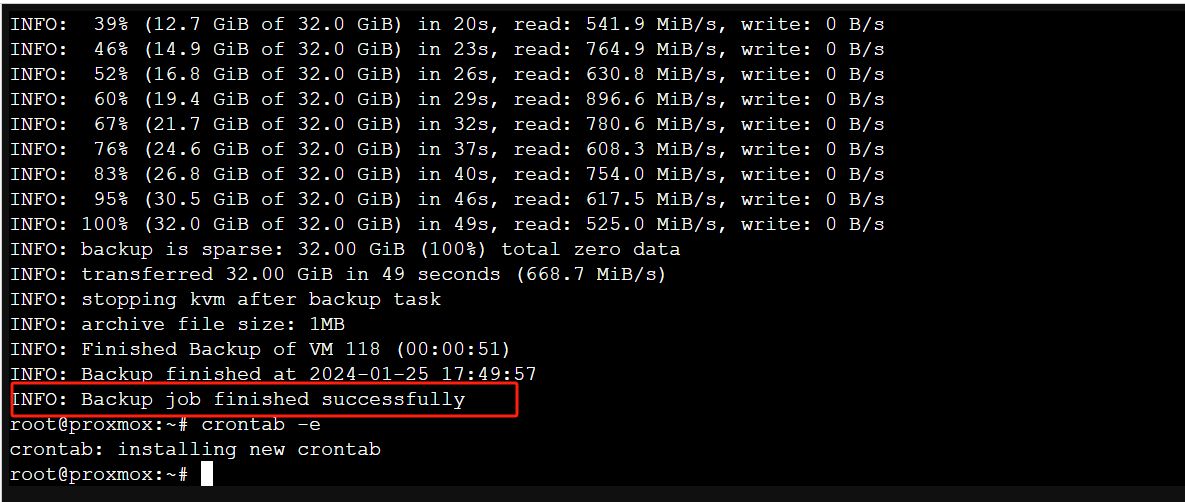
5. 检查 cron 服务状态
确保 cron 服务正在运行:
systemctl status cron
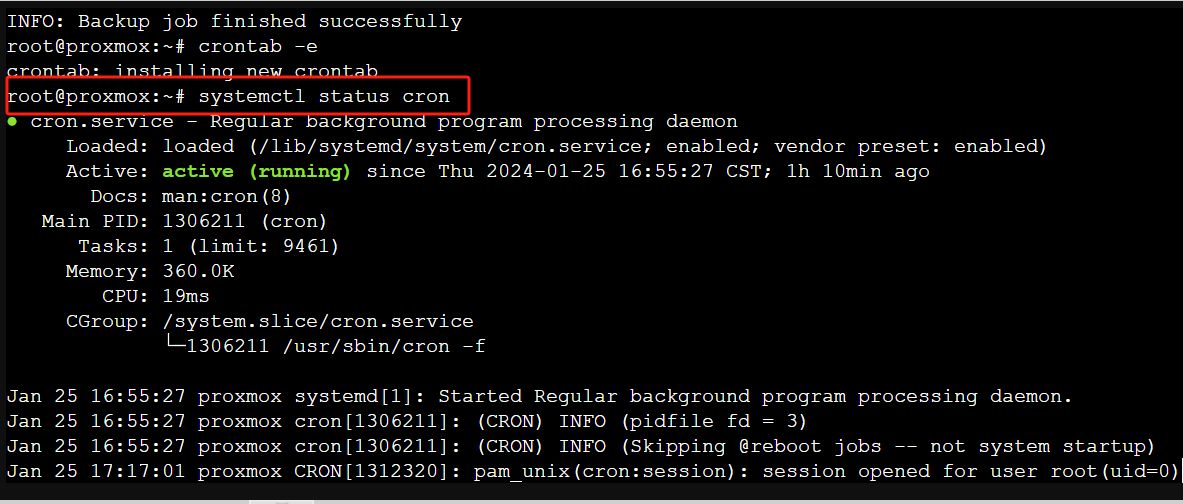
或者在某些系统中,它可能被称为 crond:
systemctl status crond
如果服务未运行,您可以使用以下命令启动它:
systemctl start cron
或者:
systemctl start crond
请注意,命令和路径可能因您的 Proxmox VE 版本和配置不同而略有差异。
设置好计划备份任务后,监控这些任务非常重要,以确保它们按预期运行,并验证您的备份是否有效,以便在紧急情况下能够成功恢复。
如何使用 Vinchin 备份与恢复软件为 Proxmox 设置备份计划?
Vinchin 备份与恢复软件 是一款功能强大的虚拟化环境保护解决方案,支持 Proxmox、VMware、Hyper-V、XenServer 等平台,提供高级备份功能,包括虚拟机自动备份、无代理备份、局域网内/局域网外备份、异地副本、即时恢复、高效数据缩减、云归档等,严格遵循 3-2-1 黄金备份架构,全面保障您的数据安全与完整性。
此外,数据加密和防勒索软件保护为您提供双重保障,保护 Proxmox VE 虚拟机备份。您还可以轻松将数据从 Proxmox 主机迁移至其他虚拟平台,反之亦然。
只需 4 个步骤,即可备份 Proxmox VE 虚拟机:
1. 选择备份对象。

2. 选择备份目标位置。

3. 选择备份策略。

在此处,您可以为备份任务设置计划。您可以每周或每月执行一次完整备份,并每日执行增量备份。
4. 审核并提交任务。

Vinchin 备份与恢复软件已获得全球数千家企业的青睐。您也可以立即开始使用这一强大系统,享受长达 60 天的全功能免费试用! 请联系我们,告知您的 Proxmox VE 环境具体需求,我们将为您量身定制契合您 IT 基础架构的解决方案。凭借我们在 Proxmox VE 领域的专业经验,我们能为您提供针对虚拟机最高效、最可靠的备份与恢复策略。
Proxmox 自动备份常见问题解答
1. 问:如何在 Proxmox 中恢复备份?
A:Proxmox VE 还提供内置的恢复功能,允许您通过图形界面或命令行恢复备份。如果您倾向于使用命令行,可以使用 qmrestore 命令,该命令是 Proxmox VE 工具套件的一部分。通过该命令,您可以指定要恢复的备份文件以及目标虚拟机的 ID。
2. 问:能否从 Proxmox VE 的自动备份中单独恢复某个文件?
A:Proxmox VE 的备份通常是针对整个虚拟机或容器。若要恢复单个文件,您需要先将整个备份恢复到一个临时虚拟机或容器中,再从中提取所需文件。或者,您可以使用 Vinchin 备份与恢复软件,它提供细粒度恢复功能,帮助您轻松提取特定文件夹。

下载免费试用版
适用于多种数据备份
* 15天全功能免费安全下载
总结
计划备份是健全数据保护策略中不可或缺的一环,可确保关键数据在无需人工干预的情况下得到妥善保存。在 Proxmox VE 中,用户可通过 Web 界面或命令行轻松配置自动备份,从而高效地实现备份操作的自动化与精细化管理。
















