


 概述
概述




VHDX导入Proxmox详解
2026-04-10
虚拟化已成为现代IT基础设施不可或缺的一部分,可帮助企业优化资源利用率、简化运维流程并提升可扩展性。Proxmox VE 是一款广受欢迎的开源虚拟化平台,功能强大且灵活。它支持创建和管理虚拟机及容器,为虚拟化与容器化需求提供一体化解决方案。如果您正计划将虚拟机从 Hyper-V 迁移至 Proxmox VE,本文将为您详细讲解导入 VHDX 文件的操作流程。
VHDX 和 QCOW2
VHDX 是微软 Hyper-V(Windows 平台的虚拟化平台)所使用的虚拟硬盘格式。相比旧版 VHD 格式,VHDX 进行了多项改进,具有存储容量更大、性能更优、抗数据损坏能力更强等优势。VHDX 文件用于存储虚拟机硬盘中的全部内容,包括操作系统、应用程序和数据。
QCOW2 是一种常用于虚拟化环境的磁盘镜像文件格式,主要与 QEMU 和 KVM 虚拟机监控程序相关。QCOW2 支持多种功能,包括压缩、加密和快照。它还支持稀疏文件(sparse files),即仅分配实际使用的磁盘空间,而非预先分配全部磁盘空间,从而有助于优化存储利用率。
为何将 VHDX 导入 Proxmox?
许多组织选择 Proxmox,是因为它既是开源软件,又功能强大——具备集群功能,且拥有活跃的社区支持,无需额外付费。如果您此前一直依赖 Hyper-V,但今后希望获得更高的灵活性或降低许可成本,那么将现有工作负载迁移至 Proxmox 是合理的选择。
直接导入这些旧虚拟机可节省时间——您无需从头重建服务器——并能减少迁移项目期间的停机时间。通过将每个 VHDX 文件转换为 QCOW2 或 RAW 格式,再将其挂载到 Proxmox VE 上的新虚拟机中,您可完整保留所有应用程序和配置,同时获得快照、集群内实时迁移等高级管理功能。
将 VHDX 文件导入 Proxmox
将 VHDX 文件导入 Proxmox,可使您复用现有的 Hyper-V 虚拟机,或将其迁移至 Proxmox 进行统一管理与部署。
将 VHDX 文件导入 Proxmox 的分步指南如下:
1. 传输 VHDX 文件:将 VHDX 文件从 Hyper-V 服务器或任何其他位置复制到 Proxmox 服务器。您可以使用 SCP、SFTP 或其他任意文件传输方式。
2. 将 VHDX 转换为 QCOW2
Proxmox VE 主要使用 QCOW2 磁盘格式。因此,您可能需要将 VHDX 文件转换为 QCOW2 格式。您可以使用 qemu-img等工具来完成此操作。
运行以下命令,将 VHDX 文件转换为 QCOW2 格式:
qemu-img convert -f vhdx -O qcow2 source.vhdx destination.qcow2
请将“source.vhdx”替换为您的VHDX文件的路径和文件名,将“destination.qcow2”替换为您希望生成的QCOW2文件的路径和文件名。
3. 将 QCOW2 镜像上传到 Proxmox
QCOW2 镜像上传至 Proxmox 服务器后,即可使用 qm 命令行工具将其导入 Proxmox VE:
qm importdisk <vmid> destination.qcow2 <storage_id>
命令的结构应如下所示:
<vmid>:请将此值替换为您要关联该镜像的虚拟机的 ID 或名称。
<path-to-qcow2>:请将其替换为 QCOW2 镜像文件的路径。
<storage-id>:请将其替换为要上传镜像的存储空间的 ID 或名称。
4. 创建虚拟机
上传镜像后,您可以在 Proxmox VE 中创建一台新的虚拟机,并将新的 QCOW2 文件添加到该虚拟机中。您可通过 Web 界面或使用 qm 命令行工具完成此操作。
借助 Vinchin 解决方案轻松迁移虚拟机
在规划从 Hyper-V 或其他受支持平台向 Proxmox VE 等现代化基础设施进行大规模迁移时,采用自动化解决方案相比仅依靠手动操作,可显著降低风险与工作量。Vinchin 备份与恢复 是一款专业解决方案,支持对虚拟机(如 Hyper-V、VMware vSphere、XenServer、XCP-ng、Proxmox VE、oVirt、RHV、OpenStack 等)以及数据库、NAS、文件服务器、Linux 服务器与 Windows 服务器等其他数据进行备份。
它提供强大的备份与恢复功能,包括快速增量备份、基于镜像的备份、无需代理的备份、局域网免占用(LAN-Free)备份与恢复、异地备份副本、多线程传输、勒索软件防护等,全方位保障您的关键数据安全。即时恢复功能可在15秒内重启故障虚拟机,大幅缩短恢复时间目标(RTO)。
借助 Vinchin,您可以轻松将数据从 Proxmox VE 主机迁移到其他虚拟平台,反之亦然。您无需执行特定步骤来转换磁盘文件,即可实现便捷的跨平台迁移。
要将 Hyper-V 虚拟机迁移到 Proxmox VE,请按以下步骤操作:
1. 备份您的 Hyper-V 虚拟机,选择备份目标和备份策略,然后提交。
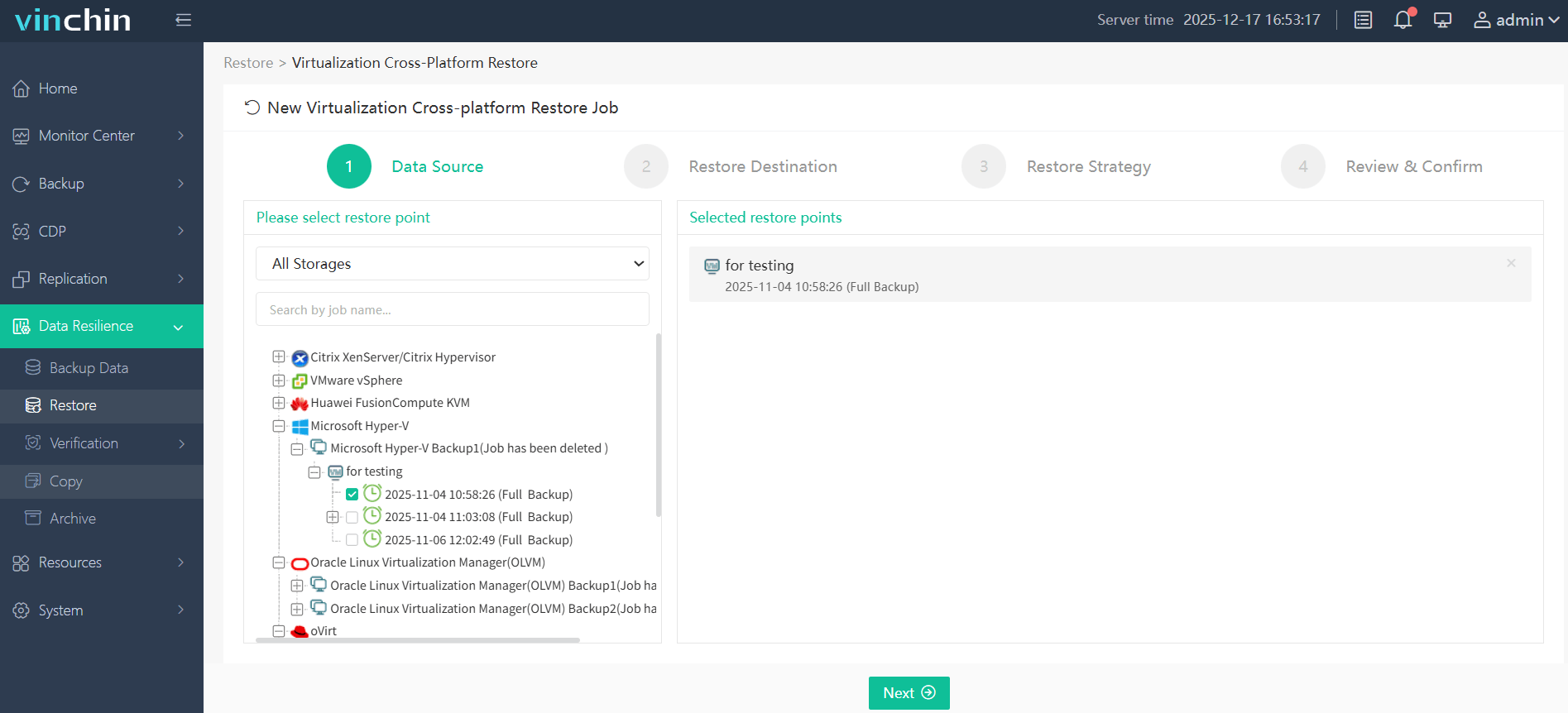
2. 选择要恢复的虚拟机。
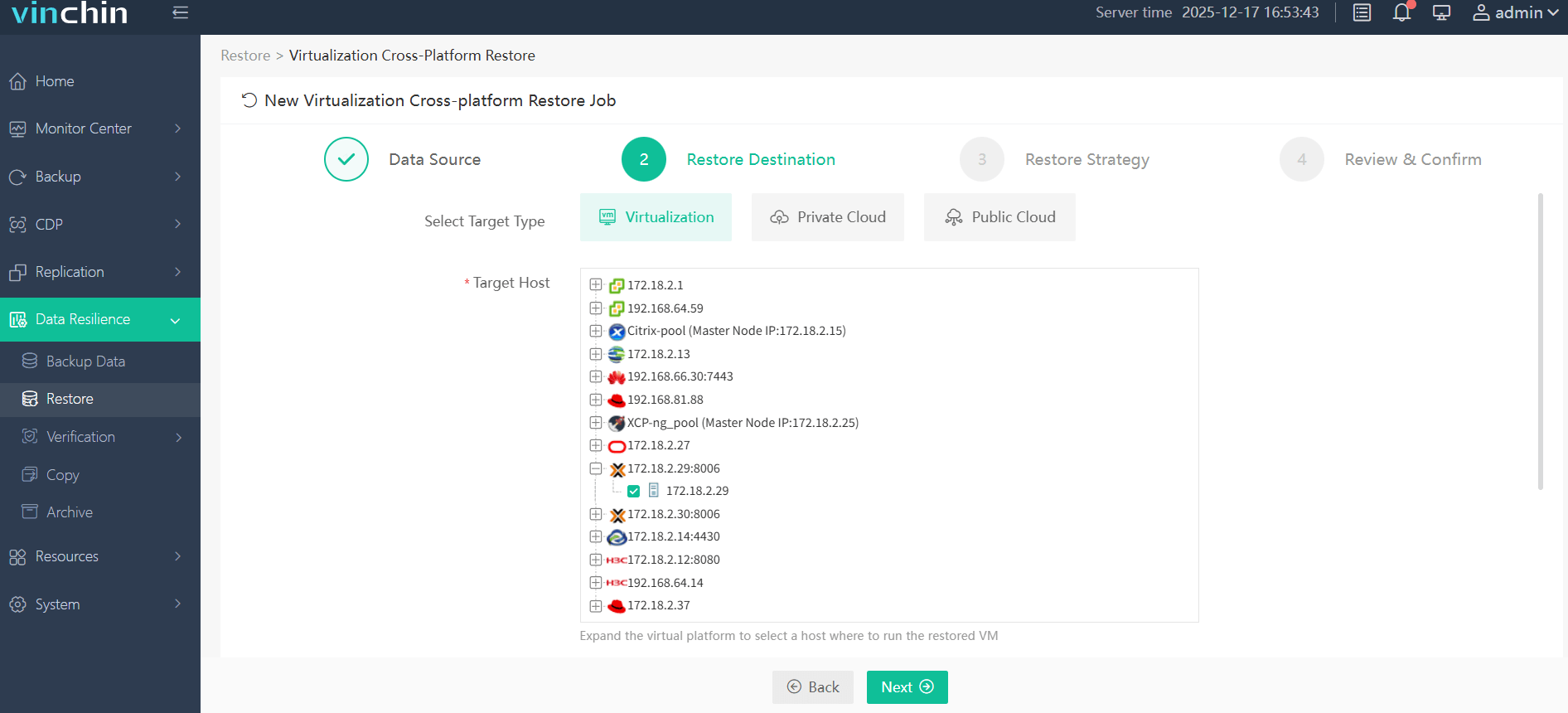
3. 选择要运行已恢复虚拟机的 Proxmox VE 主机。
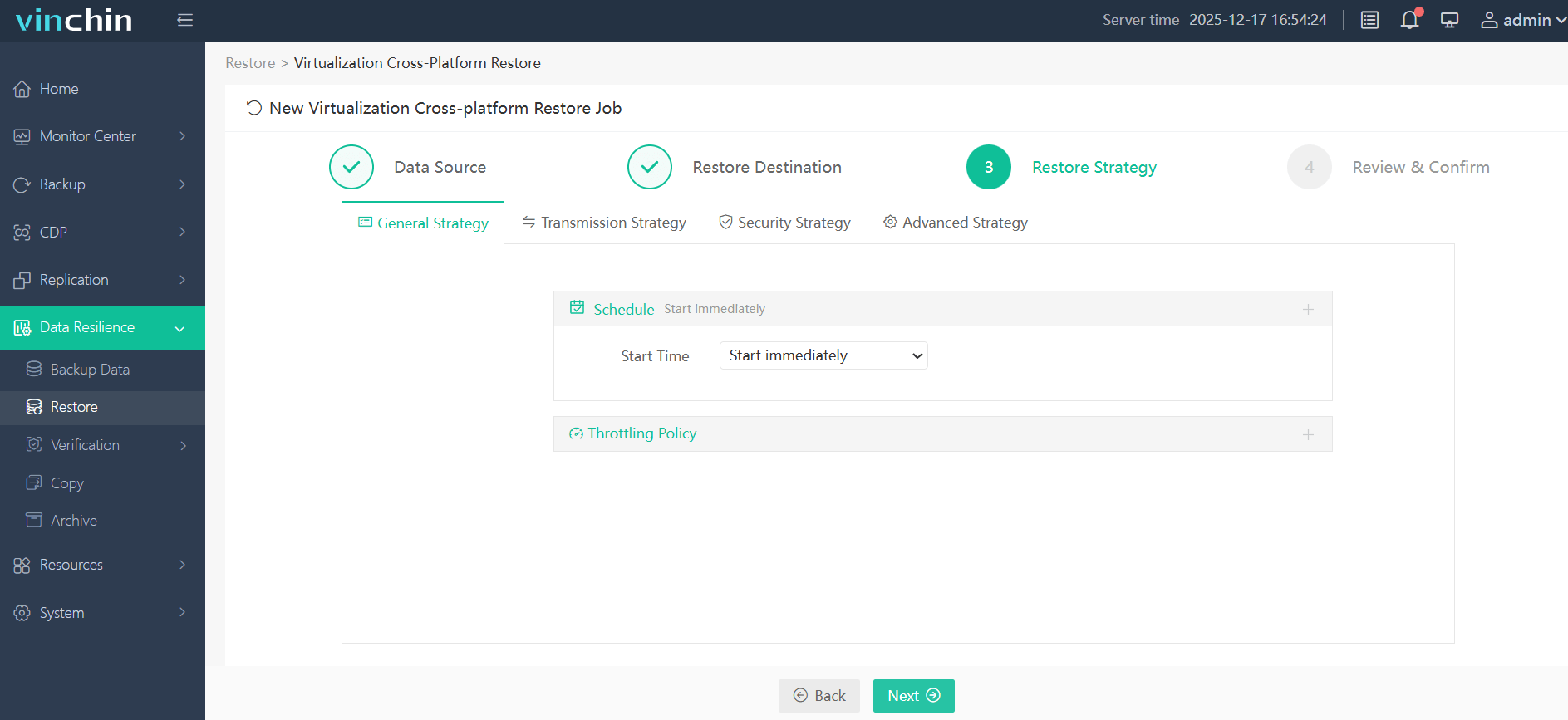
4. 选择恢复策略。
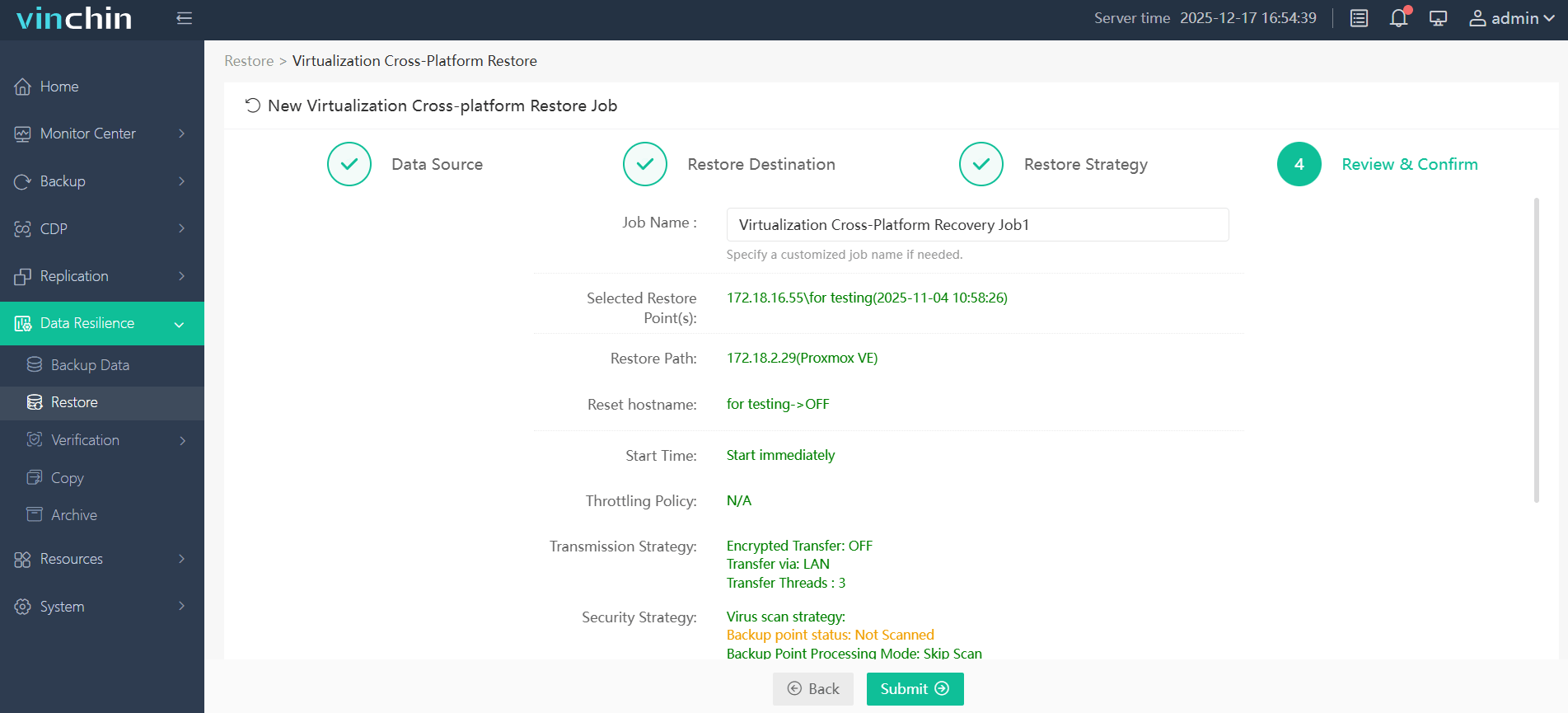
5. 审核并提交任务。
启动任务后,您即可检查 Proxmox VE 网页控制台,发现该虚拟机已恢复并正在运行。
Vinchin 备份与恢复系统已获得数千家企业的青睐,您也可以立即开始使用这一功能强大的系统——享受为期15天的全功能免费试用!此外,您还可联系我们,告知您的具体需求,我们将根据您的IT环境为您提供专属解决方案。

下载免费试用版
适用于多种数据备份
* 15天全功能免费安全下载
Proxmox 导入 VHDX 常见问题
1. 问:我应该使用 VHD 还是 VHDX?
A:如果您使用的是较新版本的 Hyper-V 或 Windows Server,由于 VHDX 具有更优的功能和性能,因此推荐选用 VHDX。但若您需要与不支持 VHDX 的旧系统或虚拟化平台兼容,则 VHD 仍是一个可行的选择。
2. 问:我可以将 VHDX 文件导入 VMware 吗?
A:是的。您可以使用 QEMU-img 或 VMware vCenter Converter Standalone 将 VHDX/VHD 转换为 VMDK。您还可以将 VMDK 转换为 VHD/VHDX,以便迁移到 Hyper-V。为方便虚拟机迁移,您也可尝试 Vinchin 备份与恢复软件,添加 VMware 和 Hyper-V 服务器,轻松实现虚拟机迁移。
结论
VHDX 和 QCOW2 是虚拟化环境中使用的两种不同磁盘镜像文件格式。VHDX 主要由 Microsoft Hyper-V 使用,而 QCOW2 则与 QEMU 和 KVM 虚拟机监控程序相关联。通过将 VHDX 转换为 QCOW2,您可以高效地导入并使用现有的 Hyper-V 虚拟机,或将它们迁移到 Proxmox 中进行管理和部署。
您可以选择 Vinchin 备份与恢复软件,轻松地将虚拟机从 Hyper-V 备份并迁移到 Proxmox VE。别错过免费试用机会!
















