




 概述
概述




在 Proxmox 中将虚拟机磁盘迁移到不同的存储介质
2026-04-17
Proxmox VE 是一款基于 Debian GNU/Linux 的强大开源服务器虚拟化管理平台。它允许用户通过单一集成环境来管理虚拟机、容器,甚至完整的集群。在 Proxmox 中,您可能需要执行的众多任务之一,便是将磁盘从一种存储介质迁移到另一种存储介质。当升级存储硬件、优化存储空间使用或实施备份策略时,该操作尤为关键。本文将为您详细介绍如何在 Proxmox 中将磁盘迁移到另一块磁盘上。
为何需要将 Proxmox 虚拟机磁盘迁移到其他存储?
将磁盘迁移到其他存储可能出于多种原因。
存储升级:如果您正在升级存储基础设施,将磁盘迁移到新存储设备可提升性能、增加容量或提高可靠性。
存储优化:在不同存储设备之间迁移磁盘,有助于优化资源分配。您可以更均衡地分发存储负载、平衡输入/输出(I/O)操作,或根据虚拟机(VM)或容器的具体需求,为其分配特定类型的存储。这有助于提升整体系统性能和资源利用率。
存储维护:如果某个存储设备出现故障(例如磁盘损坏或性能下降),可将磁盘迁移至其他存储位置,以隔离问题。通过将磁盘移至已知正常运行的存储设备,您可在单独处理存储问题的同时,继续运行虚拟机或容器。
方法1:使用图形界面移动Proxmox虚拟机磁盘
Proxmox VE支持添加多种存储类型,例如NFS、iSCSI-LVM等。这就引出了一个问题:能否将原先创建并运行在local-lvm本地存储上的虚拟机虚拟硬盘,迁移到新添加的NFS或iSCSI-LVM存储上?
答案是“是”。
1. 选择需要移动虚拟磁盘的虚拟机,停止该虚拟机,然后单击硬件 > 硬盘 > 磁盘操作 > 移动存储。
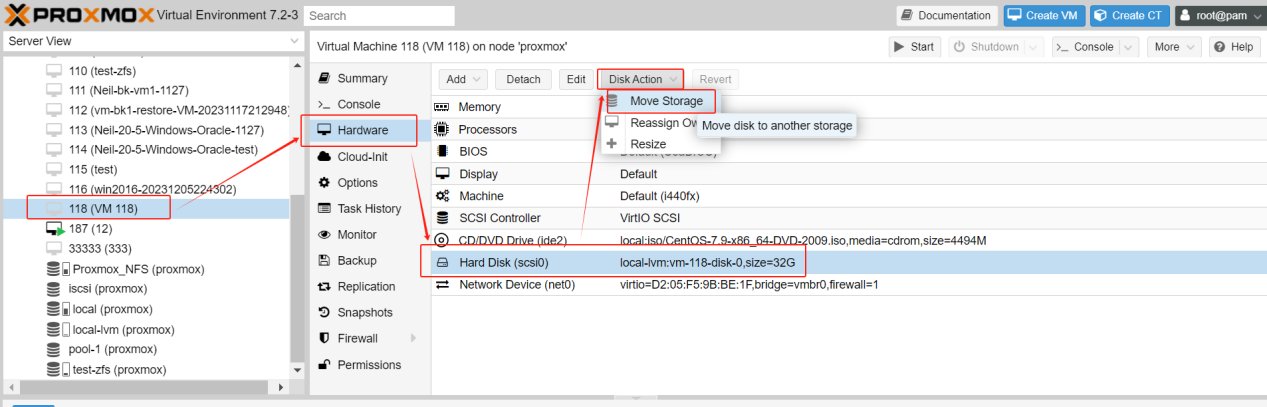 2. 选择目标存储并选择格式。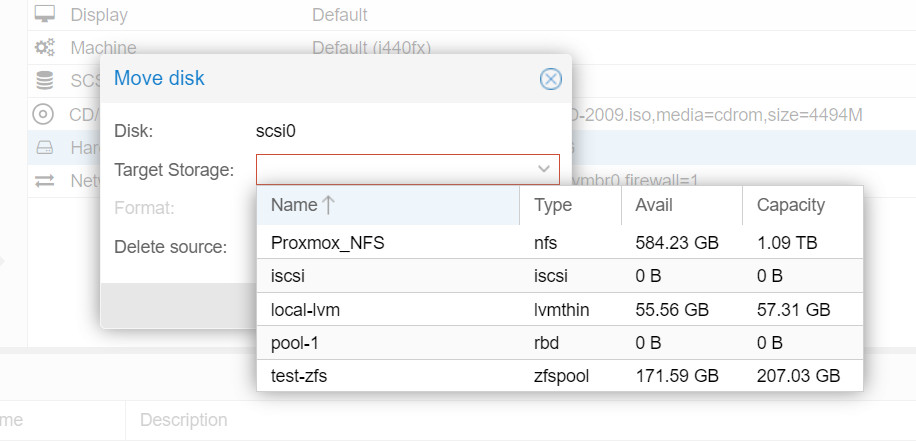
如果目标存储基于文件级别,则该格式支持三种虚拟磁盘镜像格式:Raw 磁盘镜像、QEMU 镜像格式(QCOW2)以及 VMware 镜像格式(VMDK)。Proxmox VE 建议使用 QEMU 镜像格式。
删除源磁盘:此选项用于删除原始磁盘。为确保安全,若您担心迁移到新存储时可能出现问题,或需要保留额外副本用于备份,请勿勾选此项。
3. 点击“移动磁盘”,然后等待磁盘迁移完成。
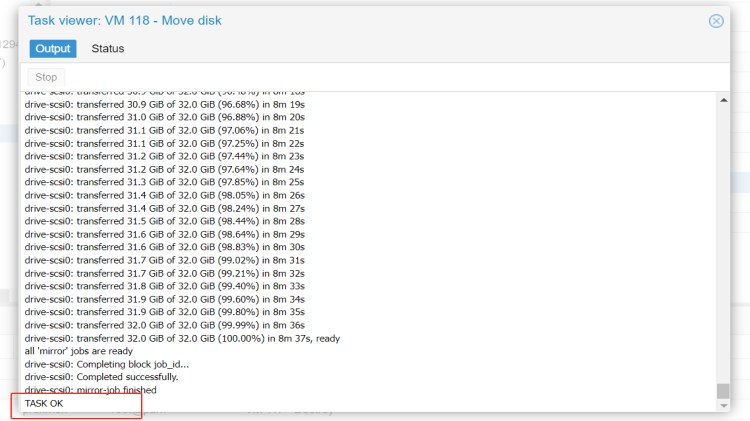
4. 再次检查硬盘。
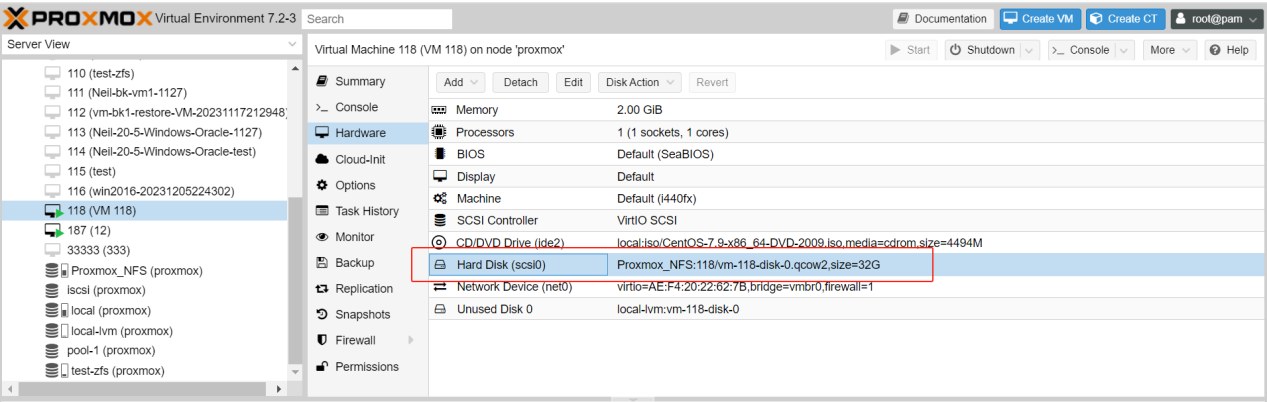
您可以发现它已被移动到新磁盘,而原先的“local-lvm:vm-118-disk-0”现已变为“未使用磁盘 0”。在确认迁移成功后,您便可删除原始的“未使用磁盘”。
方法2:使用命令行界面移动Proxmox虚拟机磁盘
1. 识别源存储和目标存储
首先,您需要确定源存储和目标存储。您可以使用以下命令来完成此操作:
pvesm status
此命令将列出 Proxmox 服务器上所有可用的存储。请记下源存储和目标存储的 ID。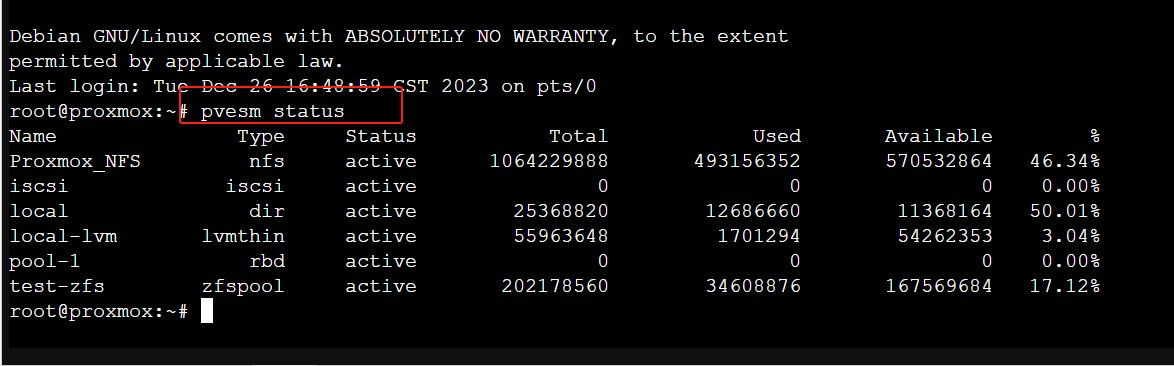
2. 关闭虚拟机
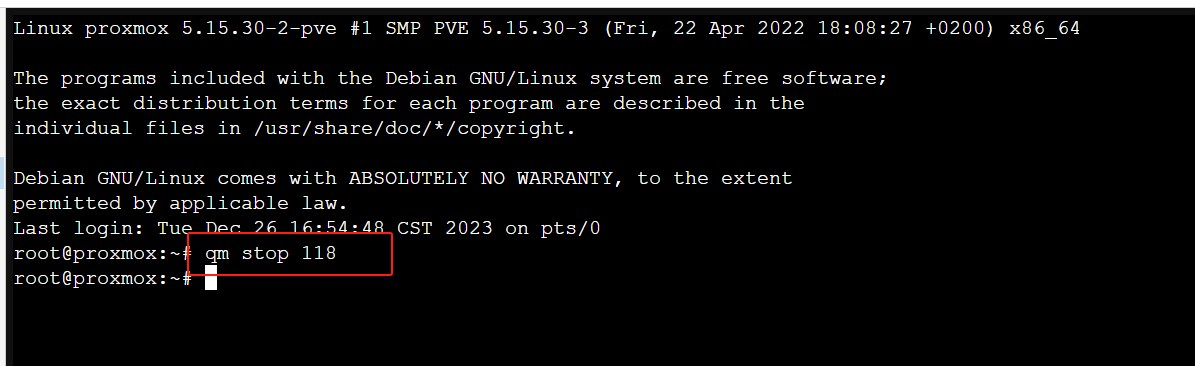
使用以下命令,将“VMID”替换为您的虚拟机 ID:
qm stop VMID
3. 检查虚拟机的配置,以查看其磁盘列表及其ID。可使用以下命令执行此操作:
qm config VMID
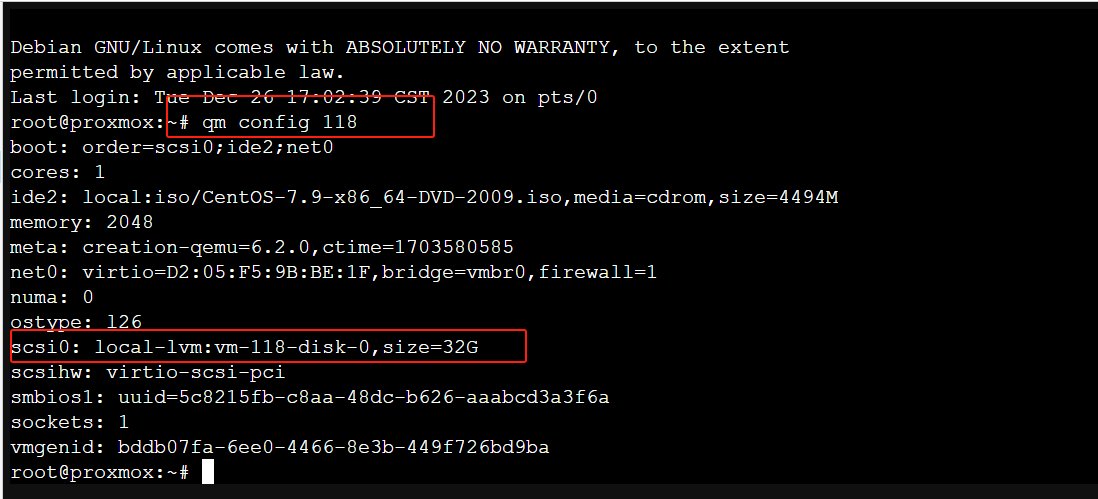
您应该会看到每块磁盘对应的一行,格式大致如下:
scsi0: local-lvm:vm-118-disk-0
在此示例中,“scsi0”是磁盘ID。
4. 移动磁盘
使用以下命令:
qm move_disk VMID source_disk target_storage
请将“VMID”替换为您的虚拟机ID,“source_disk”替换为您要移动的磁盘,“target_storage”替换为您要将磁盘移至的目标存储的ID。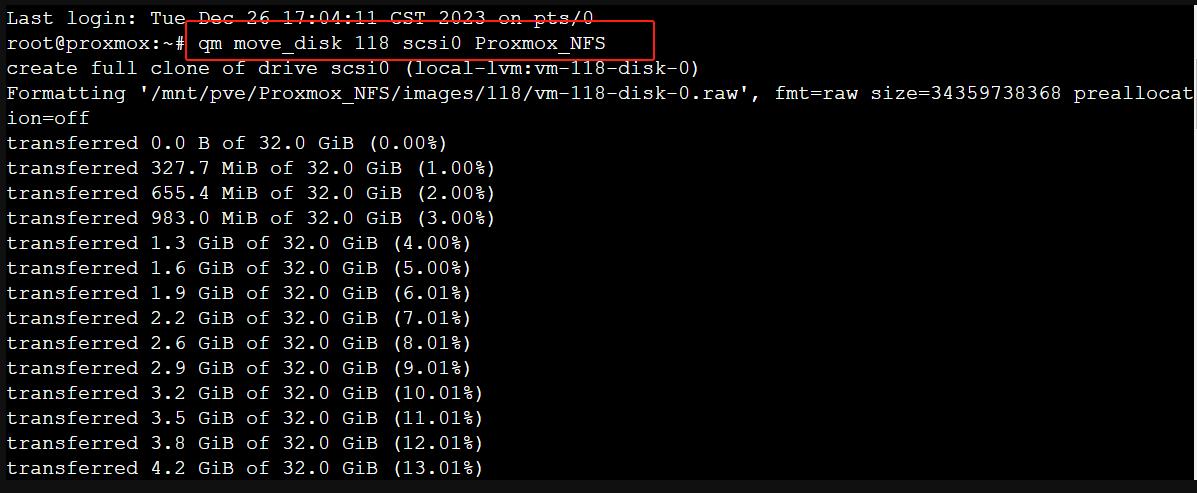
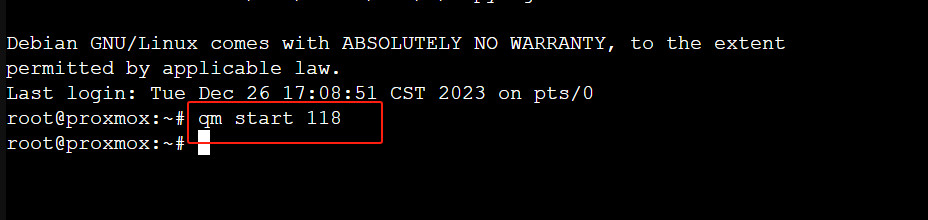
5. 启动虚拟机
磁盘移动完成后,您可以使用以下命令重新启动虚拟机:
qm start VMID
6. 验证迁移
验证磁盘是否已成功迁移。您可以通过检查虚拟机的硬件来确认。请再次运行以下命令:
qm config VMID
此时,该磁盘应已列在新的存储下。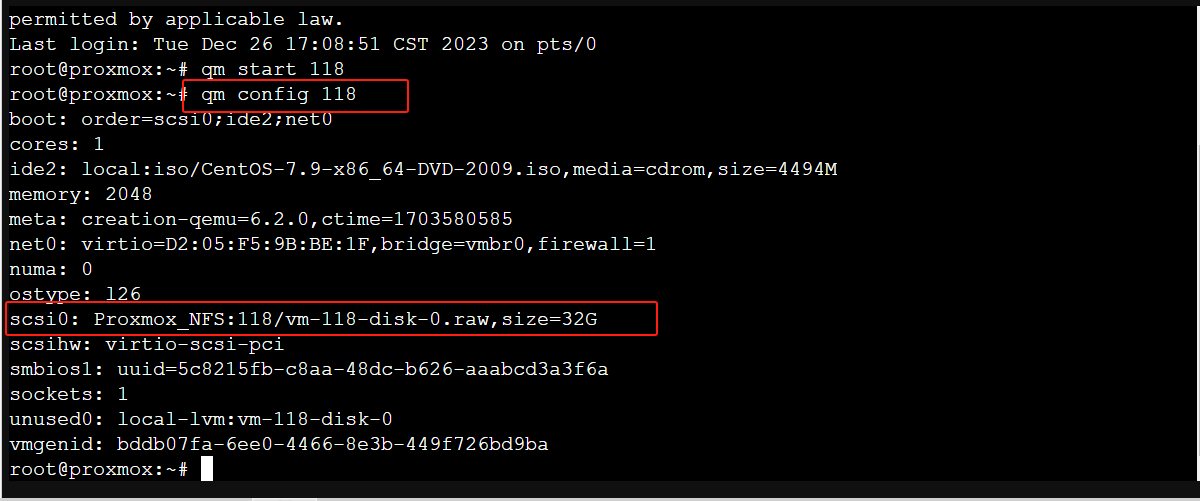
简化您的 Proxmox VE 虚拟机保护
意外问题始终存在风险,例如硬件故障、网络中断、电源问题或其他不可预见的状况。因此,如果您的数据对您至关重要,那么在迁移磁盘前务必备份。这样,一旦出现问题,您即可从备份中恢复数据。
您可以使用Vinchin备份与恢复软件来备份您的Proxmox虚拟机。这是一款功能强大的Proxmox VE环境保护解决方案,提供高级备份功能,包括自动虚拟机备份、免代理备份、局域网/无局域网备份、异地副本、即时恢复、高效数据缩减、云归档等,严格遵循3-2-1黄金备份架构,全面保障Proxmox VE环境中数据的安全性与完整性,远超单纯复制的保护级别。
此外,数据加密和防勒索软件保护为您提供双重保障,保护您的 Proxmox VE 虚拟机备份。您还可以轻松将数据从一个 Proxmox 主机迁移至其他虚拟平台,反之亦然。
只需 4 个步骤,即可备份 Proxmox VE 虚拟机:
1. 选择备份对象。
2. 选择备份目标位置。

3. 选择备份策略。
4. 审核并提交任务。

Vinchin 备份与恢复——全球数千家企业信赖的解决方案,可在 Proxmox VE 中将磁盘迁移至其他存储时提供全面的备份策略。立即体验这一强大系统——享受 60 天全功能免费试用! 将您特定的 Proxmox VE 环境需求告知我们,我们将为您量身定制一套无缝融入您 IT 基础架构的解决方案。

下载免费试用版
适用于多种数据备份
* 15天全功能免费安全下载
Proxmox 中将磁盘迁移到另一存储的常见问题
1. 问:Proxmox 和 ESXi 哪个更好?
A:Proxmox VE 和 VMware ESXi 均为功能强大的虚拟化平台,但二者存在若干关键差异。此处提供 Proxmox 与 VMware ESXi 的全面对比。无论您选择 Proxmox 还是 VMware ESXi,优先保障虚拟机的有效保护与备份均至关重要。建议探索 Vinchin 备份与恢复等第三方解决方案,以获得全面、灵活的备份选项。
2. 问:如何在 Proxmox 中添加新的存储?
A:在 Proxmox 的 Web 用户界面中,选择“数据中心”,然后选择“存储”,点击“添加”,接着选择所需的存储类型。输入必要信息,例如 ID、存储路径等,最后点击“添加”。
结论
在 Proxmox 中迁移虚拟机磁盘是优化存储资源、提升性能以及维持灵活虚拟化环境的一项关键任务。本全面指南详细介绍了相关操作步骤。遵循这些详细说明,您可成功优化虚拟化环境,同时将数据丢失或运行中断的风险降至最低。
















