




 概述
概述




已归档的Exchange邮件导入和导出到PST
2026-05-25
什么是 PST 文件
PST(个人存储表)是 Microsoft Outlook 使用的一种文件格式,用于存储数据,主要包括电子邮件、日历、联系人、任务及其他信息。它通常用于在本地计算机上保存 Outlook 的电子邮件数据,以便用户执行备份、归档或数据迁移操作。当邮箱空间不足时,用户可将旧邮件归档到本地 PST 文件中,从而释放服务器空间。与 OST 文件(脱机存储表)不同,PST 文件通常由用户手动创建,用于独立存储数据,并可导入到不同设备上的 Outlook 中进行访问。此外,PST 文件支持较大的存储容量;Outlook 2007 及更高版本默认支持最大 50GB 的文件大小。用户还可为 PST 文件设置密码,以增强数据安全性。
如何导入和导出已归档的 Exchange 邮件到 PST 文件?
步骤 1:创建 Exchange 角色组,并将其添加到“邮箱导入导出管理”角色中
使用以下命令创建一个名为“企业邮件支持”的角色组,为其分配“邮箱导入导出”角色权限,并将成员 `exadmin` 添加到该角色组中。
New-RoleGroup –Name "Enterprise Mail Support" -Roles "Mailbox Import Export" -Members exadmin -Description "Import Export_Enterprise Support"
要删除角色组,请使用以下命令:
Remove-RoleGroup -Identity "Enterprise Mail Support"
验证角色组:
get-RoleGroup -Identity "Enterprise Mail Support"
步骤 2:创建共享文件夹
要导出或导入邮箱,您必须首先创建一个网络共享文件夹。您需要为用于导出或导入邮箱的网络共享文件夹,向“Exchange 可信子系统”组授予读取和写入权限。如果不授予此权限,您将收到一条错误消息,提示 Exchange 无法连接到目标邮箱。
步骤 3:创建单用户邮件导出请求
使用以下命令将用户的存档邮箱邮件导出为 PST 文件:
New-MailboxExportRequest -Mailbox exadmin -IsArchive -FilePath "\\127.0.0.1\PST\exadmin.pst"
步骤 4:将导出的 PST 文件导入用户的主要邮箱
如果未指定导入的目标文件夹,则默认导入到用户主邮箱的“#Inbox#”(收件箱)中。PST 文件收件箱中任何用户自定义的文件夹,都将在主邮箱收件箱中创建(若尚不存在)。如果主邮箱中已存在某邮件项目,则在导入过程中会自动跳过重复项。
删除已完成的邮件导入请求
要删除已完成的邮箱导入请求,请运行以下命令:
Get-MailboxImportRequest –Status Completed | Remove-MailboxImportRequest
删除已完成的邮件导出请求
要删除已完成的邮箱导出请求,请运行以下命令:
Get-MailboxExportRequest –Status Completed | Remove-MailboxImportRequest
批量导出已归档邮箱至 PST 文件
根据数据库批量导出 PST 文件
使用脚本 `Export-Mail_DB.ps1`,可根据邮箱数据库批量导出用户归档邮箱数据。PST 文件将存储在以各数据库命名的目录中。
运行脚本的先决条件:
1. 手动创建共享目录,并授予“Exchange 可信子系统”完全访问权限。
2. 运营账户必须属于“邮箱导入导出”角色组。
脚本内容:
## Create directories in bulk using database names as folder names
foreach ($folder in Get-MailboxDatabase db* ) {mkdir \\localhost\pst\$folder\ }
## Export archive mailbox emails to PST files in bulk, naming PST files as "Username.pst"
foreach ($database in get-mailboxdatabase) {
    foreach ($Mailbox in Get-Mailbox -Database $database -Archive) {
        $b=$Mailbox.Alias;
        New-MailboxExportRequest -Mailbox $a -FilePath "\\localhost\pst\$db\$b.pst" -IsArchive
    }
}
使用 CSV 文件批量导出 PST 文件
使用脚本 `Export-Mail_CSV.ps1`,可将 CSV 文件中列出的邮箱用户的归档电子邮件批量导出为 PST 文件。
运行脚本前的重要注意事项:
1. 手动创建共享目录,并授予“Exchange 可信子系统”完全访问权限。
2. 运营账户必须属于“邮箱导入导出”角色组。
请提前准备 CSV 文件(使用以下命令生成,然后根据需要调整格式):
get-mailbox -Archive -Database DB01 | ft name,Alias,Sam* > c:\2014.csv
脚本内容:
$mail  = import-csv -path "c:\test01.csv"
## Iterate through the CSV file contents
Foreach ($user in $mail) {
    $Alias = $user.SamAccountName
    ## Bulk export archive mailbox data to the shared directory, creating PST files named after the usernames
    New-MailboxExportRequest -IsArchive -Mailbox $Alias -FilePath "\\127.0.0.1\PST\$Alias.pst"
}
批量将 PST 文件导入用户的主邮箱
使用脚本 `ImportMailbox.ps1` 将 PST 文件导入用户的主邮箱。该脚本可自动识别 PST 文件名,并将识别出的文件导入对应的邮箱账户。
脚本内容:
Dir \\localhost\PST\*.pst | %{ New-MailboxImportRequest -Mailbox $_.BaseName -FilePath $_.FullName}检查邮件导入和导出请求状态
使用以下命令检查导入请求的状态:
Get-MailboxExportRequest | Get-MailboxExportRequestStatistics
Get-MailboxImportRequestStatistics -Identity 'contoso.com/Exchangeuser/test\MailboxImport1' | fl TargetMailboxIdentity,EstimatedTransferSize,EstimatedTransferItemCount,BytesTransferred,ItemsTransferred,PercentComplete
使用 Windows 任务计划程序自动执行脚本
1. 在管理工具中打开任务计划程序。
2. 选择创建任务。
3. 输入任务名称。
4. 选择新建触发器。
5. 设置任务运行时间。
6. 创建一个新操作。
7. 在“程序或脚本”字段中输入以下命令:
C:\Windows\System32\WindowsPowerShell\v1.0\powershell.exe -noexit -command ". 'C:\Program Files\Microsoft\Exchange Server\V14\bin\RemoteExchange.ps1'; Connect-ExchangeServer –auto; .'C:\Export-Mailbox_DB.ps1'"
保护 Exchange 服务器的第二道防线
Vinchin 备份与恢复 为 Microsoft Exchange 提供可靠的企业级保护,支持对虚拟机和物理服务器执行本地、异地或云存储(如 Azure 和 Amazon S3)备份。其具备永久增量备份、灵活的调度策略以及细粒度的数据选择功能,确保高效且一致的数据保护。通过 RSA 加密实现数据传输安全,采用 AES 256 加密算法,并配备基于角色的访问控制,Vinchin 实现端到端安全保障。高速数据传输及可自定义的带宽限制策略进一步提升效率;基于 Web 的管理控制台则简化了Exchange Server 2013、2016、2019 及 Exchange Online的集中式备份管理。
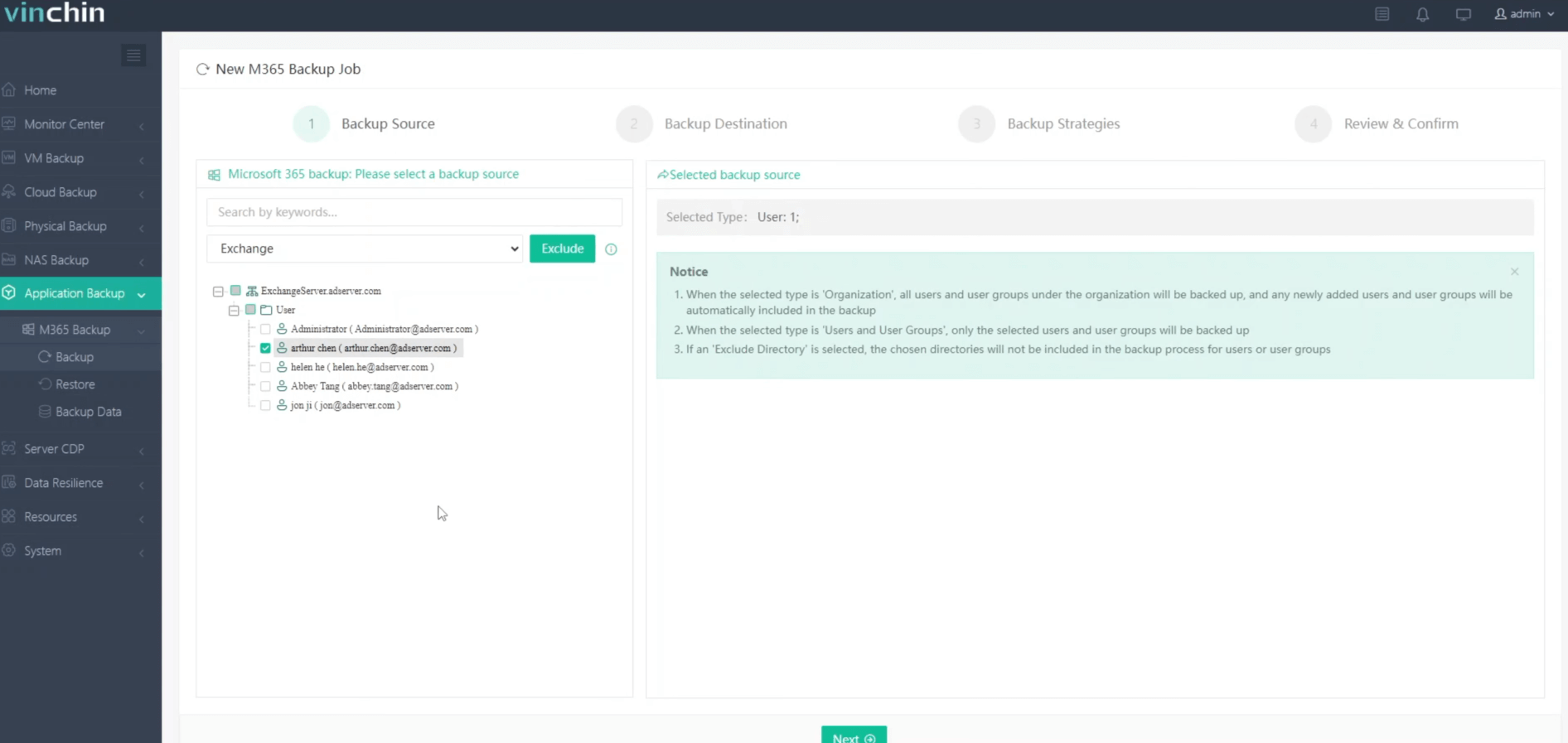
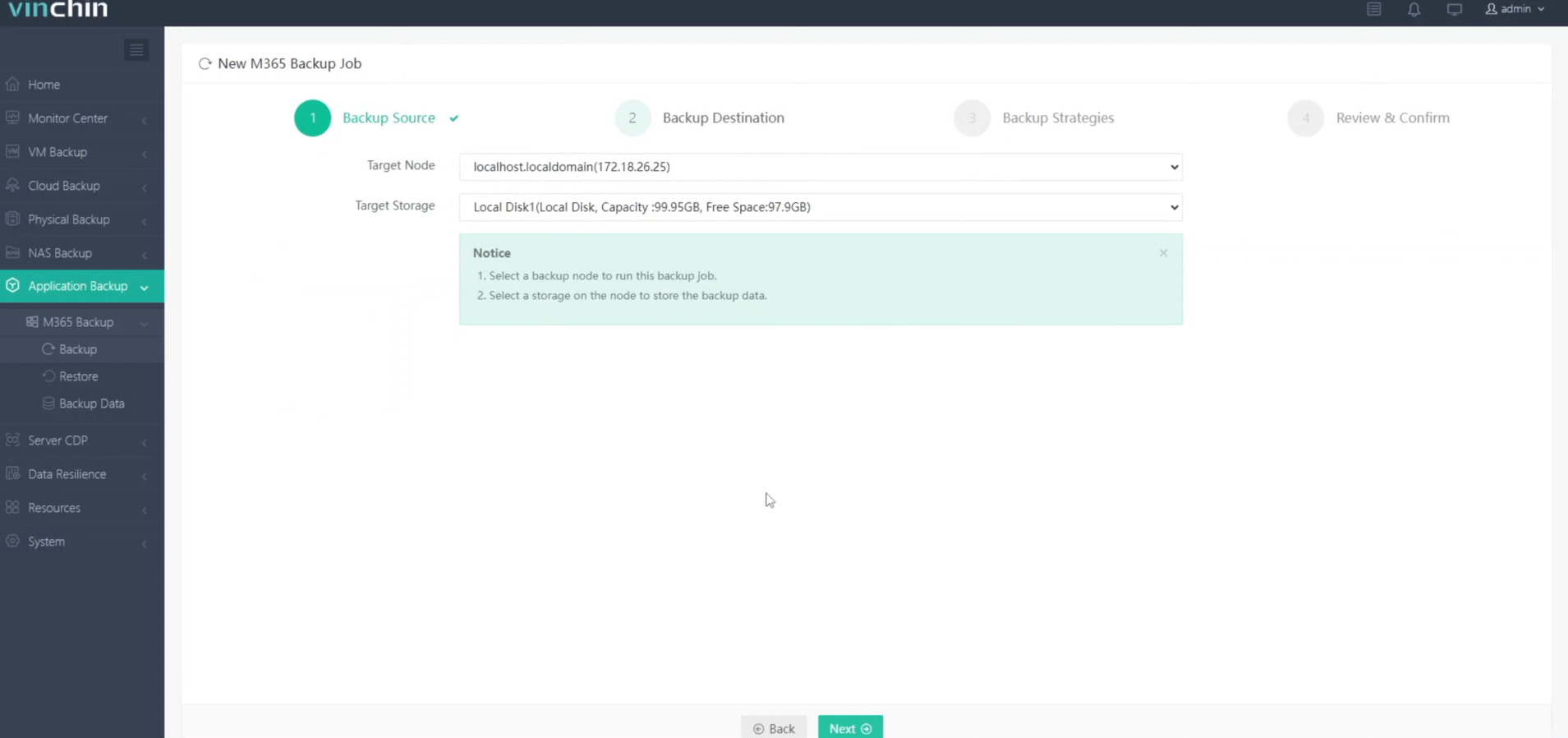
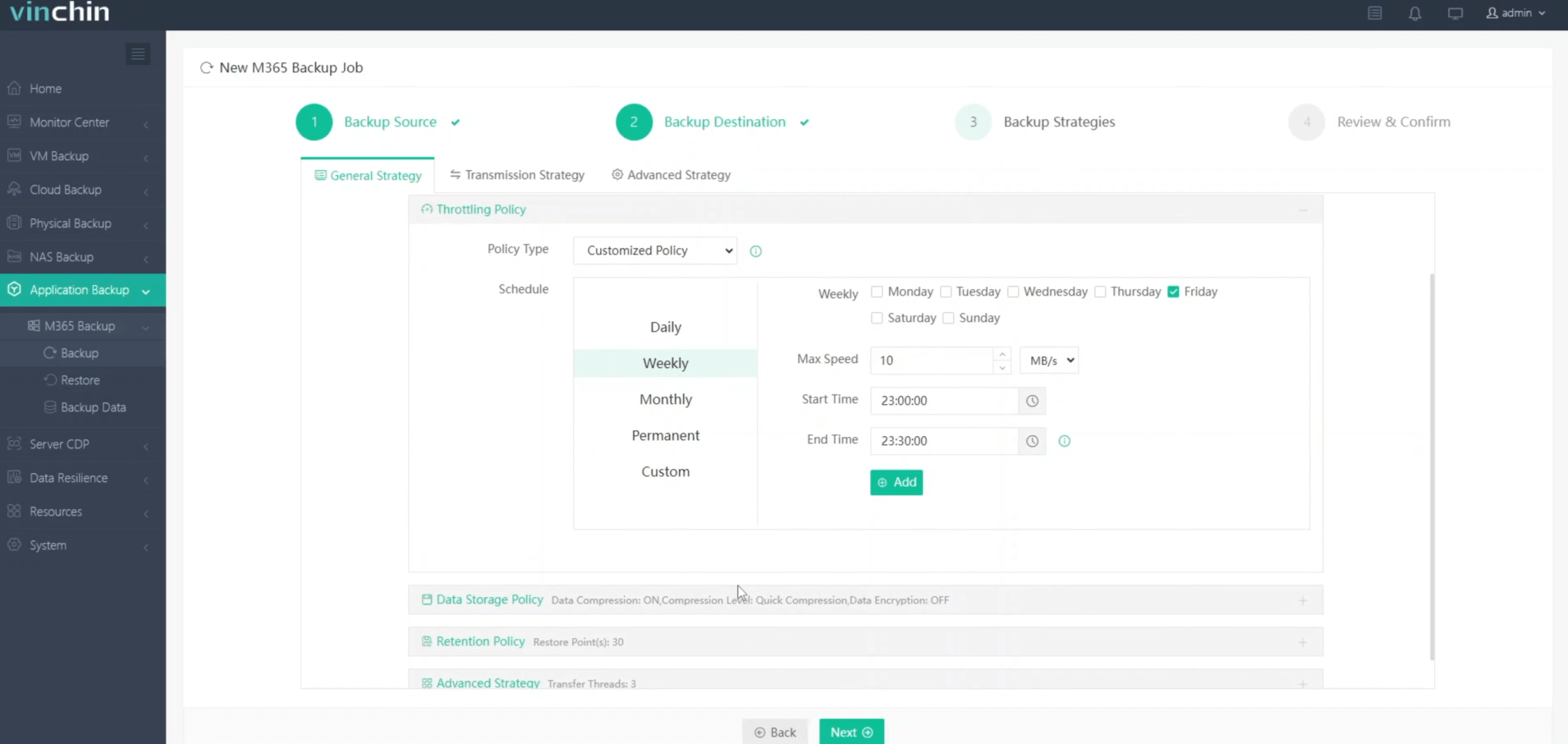
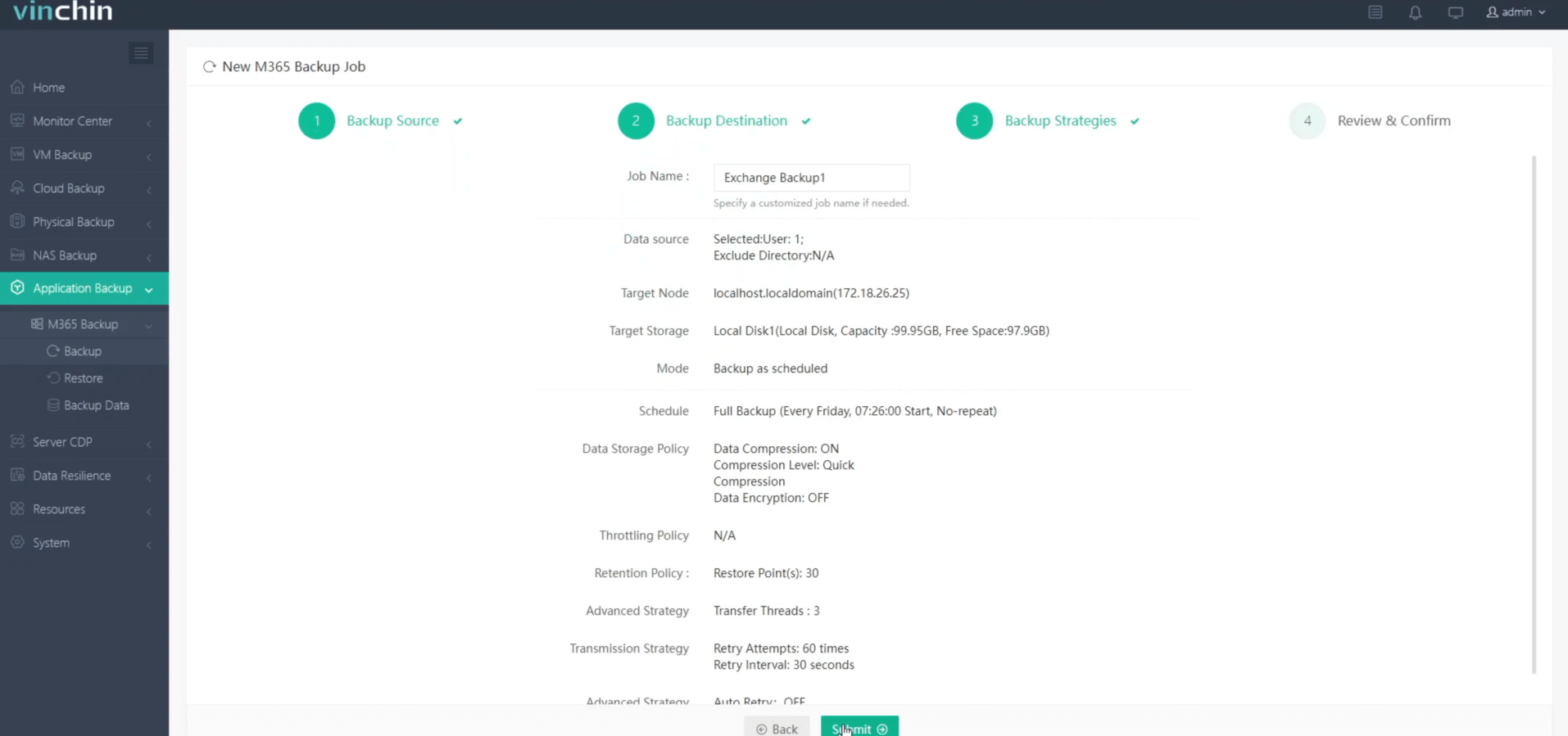
只需 4 个步骤,即可备份 Exchange Server:
1. 选择备份对象。
2. 选择备份目标位置。
3. 配置备份策略。
4. 审核并提交任务。
Vinchin 备份与恢复提供15天免费试用,可全面使用其所有高级备份与恢复功能。点击下方按钮,体验其强大功能。

下载免费试用版
适用于多种数据备份
* 15天全功能免费安全下载
将Exchange邮箱恢复到PST文件的常见问题解答
1. 问:Exchange中的恢复数据库(RDB)是什么?
RDB 是一种特殊的邮箱数据库,用于在不影响活动邮箱的情况下从备份中还原和提取数据。挂载后,您可以将数据恢复到活动邮箱中。
2. 问:我可以将 Exchange 邮箱还原到 Office 365 吗?
是的,将邮箱数据还原到本地 Exchange 服务器,导出为 PST 文件,然后使用 Office 365 导入服务将 PST 文件导入 Office 365。
结论
将Exchange邮箱导出和导入PST文件,是企业电子邮件管理的一项核心功能,可灵活支持归档、迁移、合规性及数据恢复等各类数据处理需求。借助Exchange强大的基于角色的访问控制机制、自动化脚本以及与PowerShell的深度集成,您可在确保高安全性与高准确性的前提下,高效执行批量操作。
















