




 概述
概述




VMware vSphere网络原理与虚拟交换机介绍
2026-06-05
VMware vSphere 是一个功能强大的虚拟化平台,提供丰富的工具和功能,可高效地管理和运行虚拟化环境。在 vSphere 网络基础设施中,vSwitch 作为基础组件,发挥着至关重要的作用。
在物理网络拓扑中,典型的连接关系存在于路由器、交换机和计算机之间。不同的服务器和计算机通过交换机的连接实现互联互通。
在 VMware vSphere 架构中,服务器会对交换机进行虚拟化,供 ESX 主机上的虚拟机使用。虚拟交换机分为两种类型:vSwitch 和 vNetwork 分布式虚拟交换机。每台 ESX 主机都配备一个标准 vSwitch。
什么是 vSphere 虚拟交换机?
vSphere 虚拟交换机是基于软件的交换机,允许多台连接到它的虚拟机彼此通信。目前,vSphere 虚拟交换机有两种不同类型:
标准交换机:此类交换机用于连接位于同一主机或不同主机上的多个虚拟机,使其能够相互通信。每台 ESXi 主机至少需配置一个标准交换机,以实现与外部物理网络的通信。多个网络既可共存于同一交换机上,也可分布于多个独立的标准交换机上。
分布式交换机:分布式交换机可部署于各台ESX主机上,大幅扩展vSphere网络连接能力,并实现集中化管理。通过在所有使用该交换机的ESXi主机上保持配置一致性,分布式交换机简化了数据中心的管理。它支持高级功能,例如专用VLAN、NetFlow及端口镜像。在使用vMotion进行迁移的过程中,分布式交换机会随虚拟机一同迁移网络连接统计信息和策略。此外,它还支持自定义配置及第三方开发。
ESXi 的网络组件
1. 虚拟机网卡(VMNIC):在 ESXi 中,物理网卡被命名为 vmnic,第一块为 vmnic0,第二块为 vmnic1,依此类推。安装 ESXi 后,默认会添加 vmnic0。vSphere 的高级功能需要多块网卡。
2. 虚拟交换机:vSwitch 由 ESXi 内核提供,用作虚拟交换机,用于连接不同的虚拟机和管理接口。一个 vSwitch 可由一个或多个 vmnic 组成,且不同的 vSwitch 不得共用同一个 vmnic。默认安装包含第一个虚拟交换机 vSwitch0,它用于管理控制台、虚拟机连接及其他功能。
3. 通信端口/端口组:这些主要用于为服务控制台、VmKernel 和虚拟端口提供功能。ESX 中的所有网络操作均基于端口/端口组、vmnic 和 vSwitch 之间的交互。
4. 网卡绑定(NIC Team):指将多个网卡整合到同一通道中,以提升传输速度、提供故障转移能力、负载均衡及其他相关功能。
vSwitch 配置
VMware vSphere 可虚拟化一个或多个虚拟交换机,这些虚拟交换机为虚拟机提供多个虚拟端口以连接网络,并通过 VMware vSphere 服务器上的 vmnic 与外部物理网络建立连接。
虚拟交换机的状态可通过 VMware vSphere 客户端查看,方法是导航至 ESX 主机的配置并访问网络属性。
通过检查 vSwitch0 的属性,您可以查看为此 vSwitch 配置的虚拟端口数量。
通过编辑,您可以修改 vSwitch0 的端口数量,最多支持 4088 个虚拟端口。
您还可以查看虚拟机网络虚拟机端口组的属性。
服务控制台端口必须配置一个IP地址,第一个服务控制台的默认名称为vswiff0,后续服务控制台名称依序命名。
同样,VMKernel 通信端口必须配置 IP 地址,主要用于 vMotion、通过 iSCSI 或 NFS 连接存储设备,以及记录容错(Fault Tolerance)事件。
虚拟机端口组用于将 ESXi 虚拟机连接到物理交换机或 vSwitch。
在管理网络属性页面中:
-
选择“属性”以配置网络标签和 VLAN ID。

-
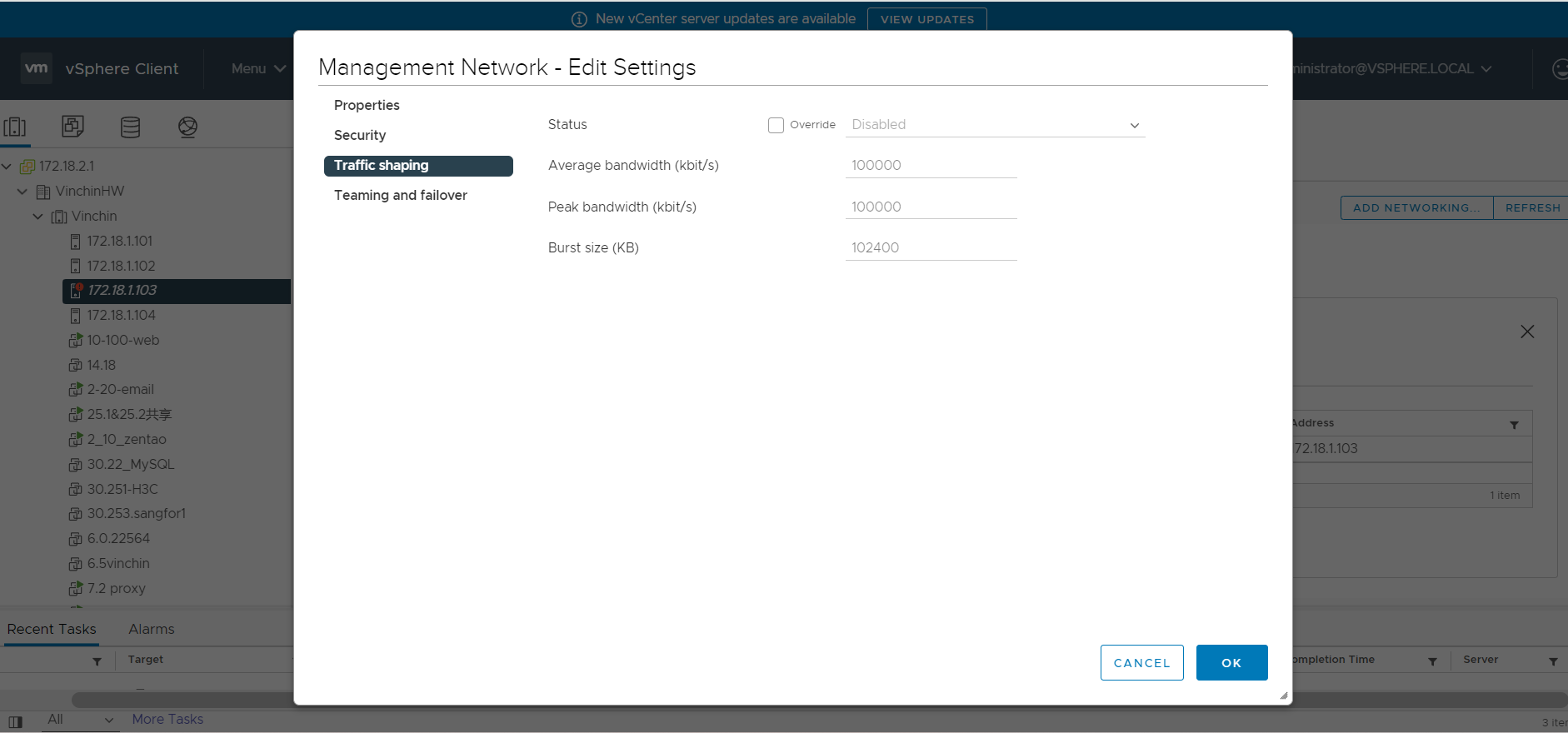
选择“流量整形”以设置网卡的流量限制。
-
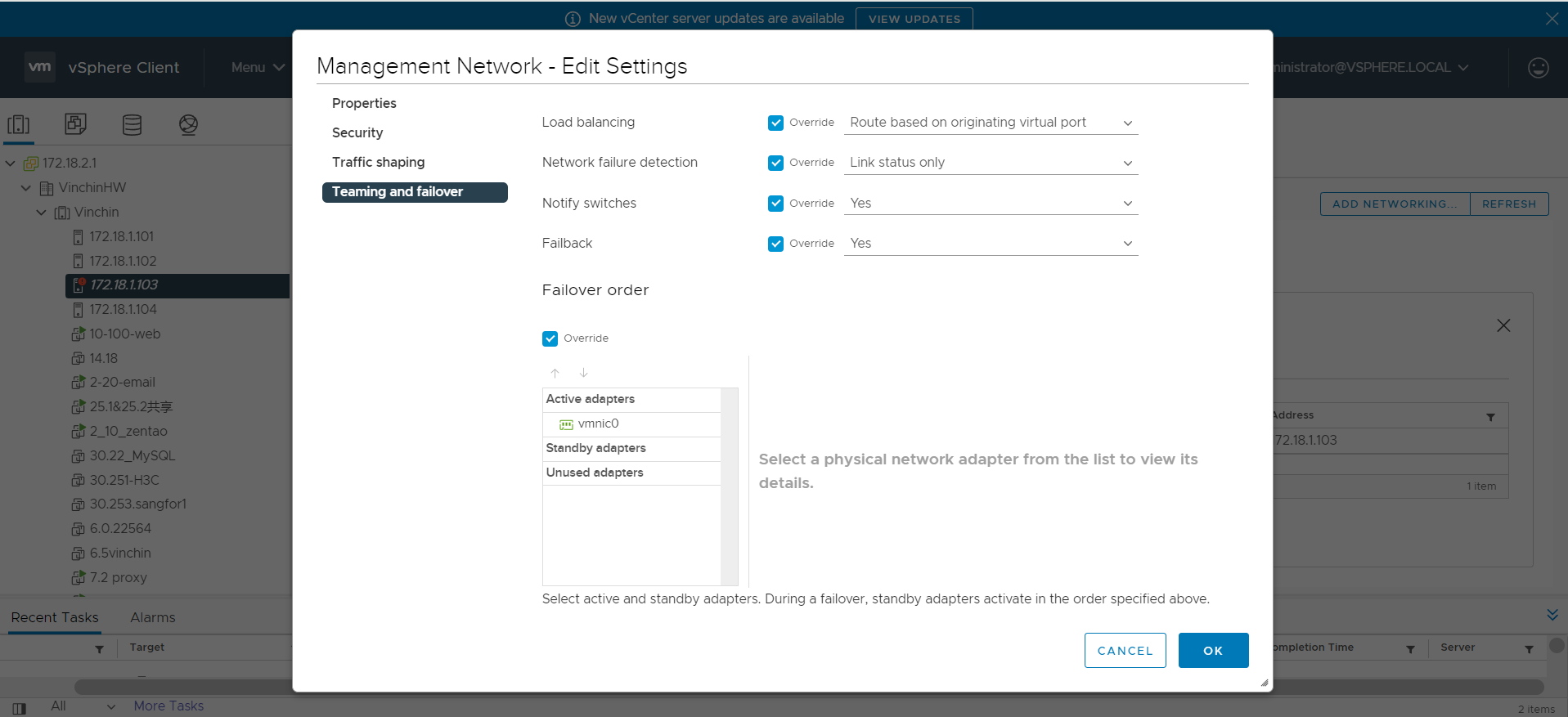
选择“团队设置与故障转移”,以便在存在多个网卡时配置负载均衡。
-
添加或移除连接到虚拟交换机的 vmnic。
可添加三种类型的虚拟交换机:为虚拟机提供端口的交换机、用于连接 iSCSI 和 NFS 存储或用于 vMotion 的 VMkernel 交换机,以及用于配置 IP 地址和管理 ESX 主机的服务控制台交换机。
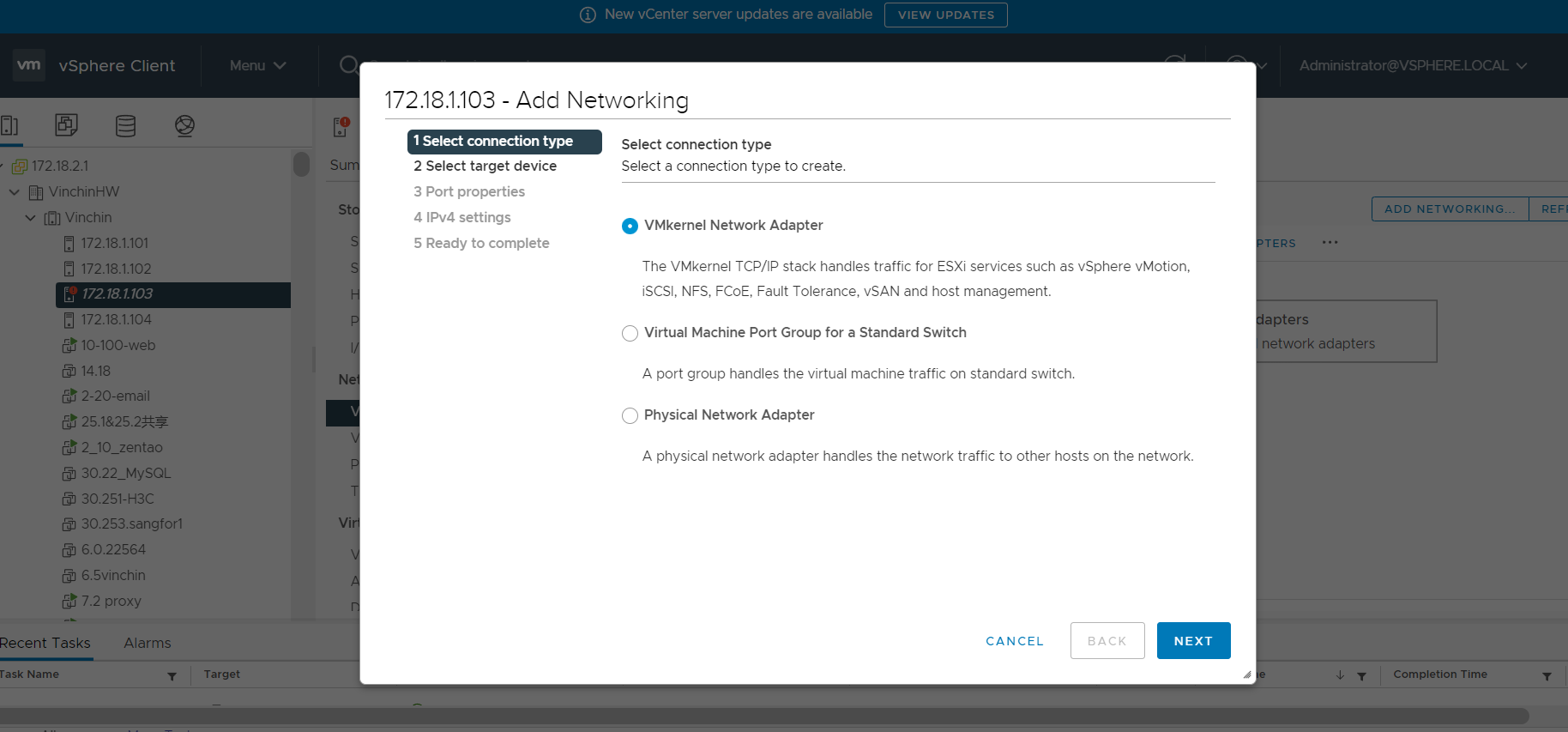
添加 VMkernel:
1) 选择虚拟机内核(VMkernel)用于该连接类型的虚拟交换机(vSwitch)。
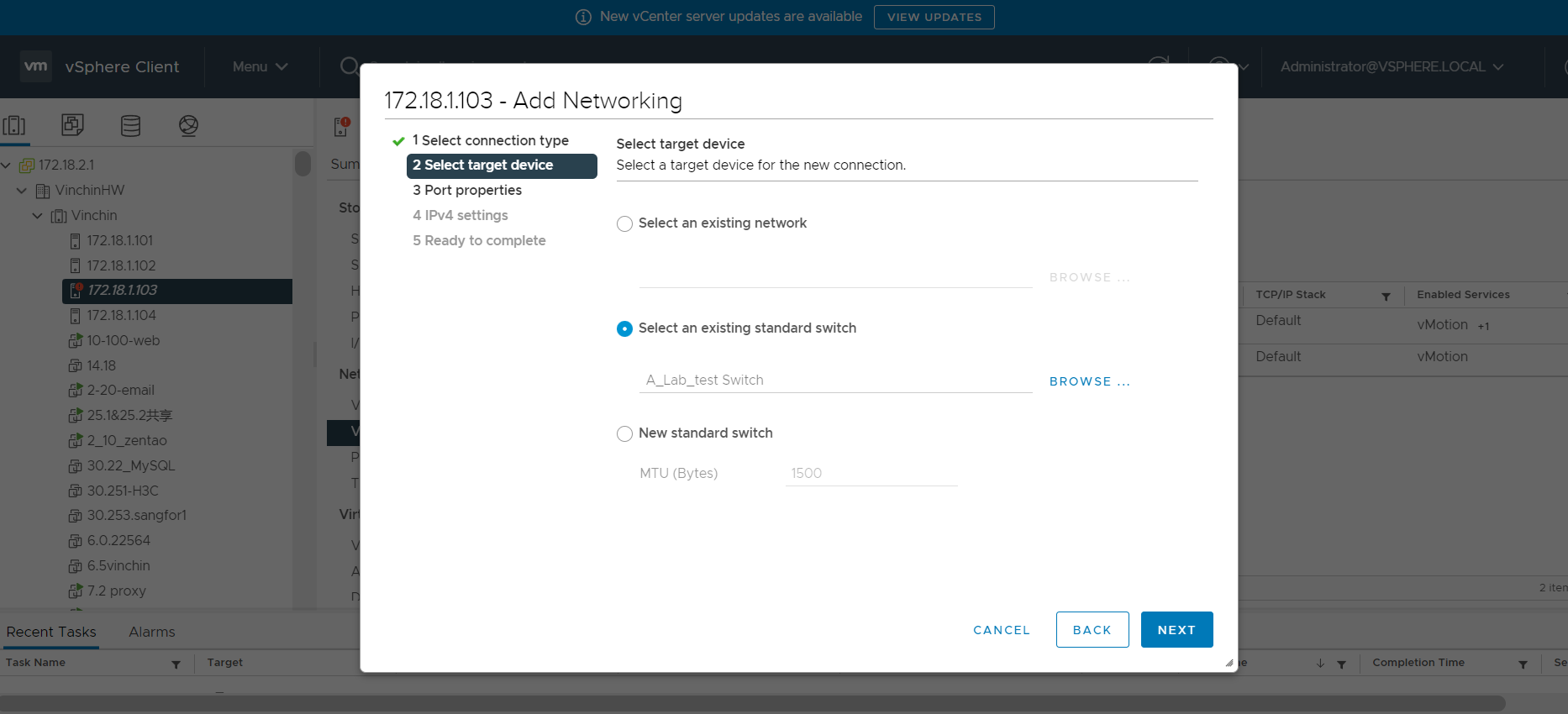
2) 为新连接选择一个目标设备。
3)输入名称和 VLAN ID。
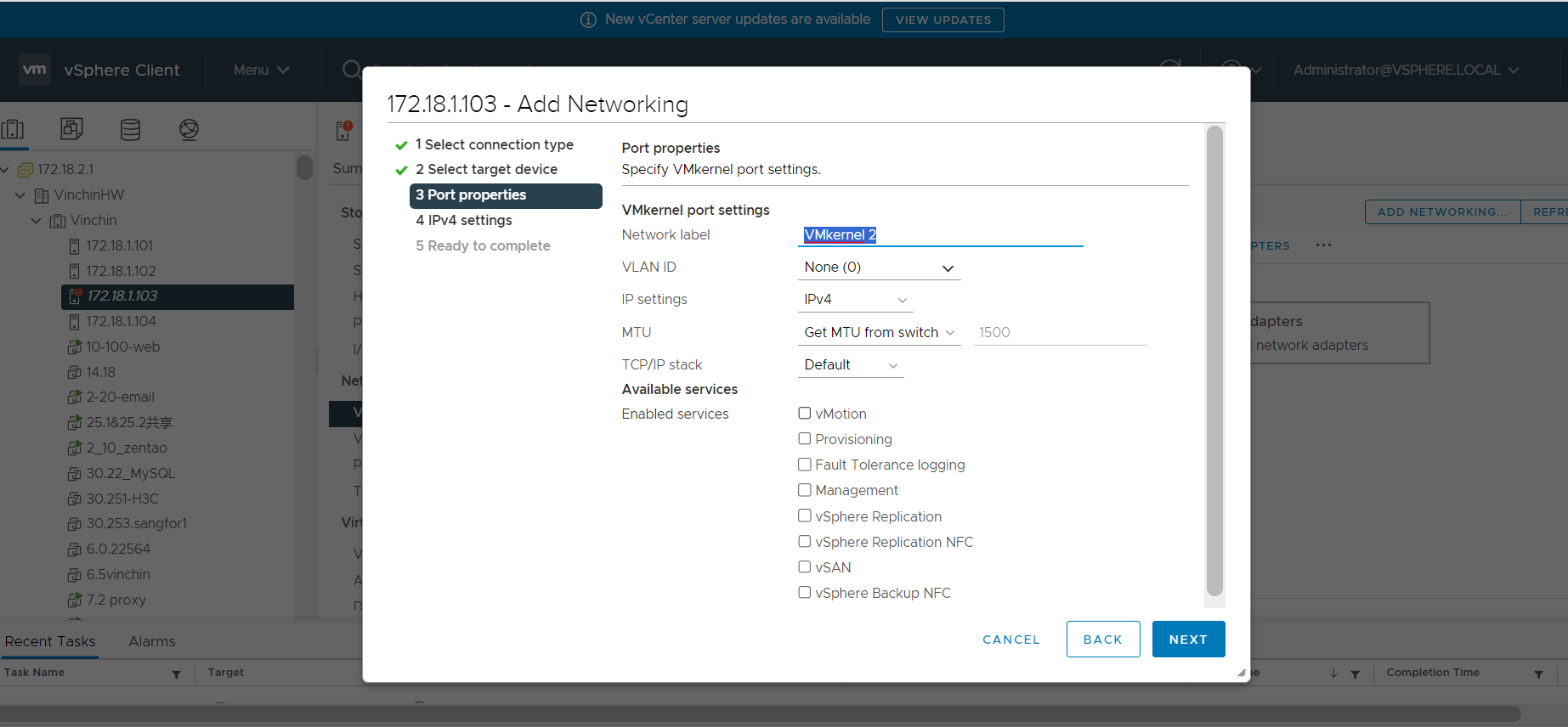
4) 配置 VMkernel 的 IP 地址和网关。
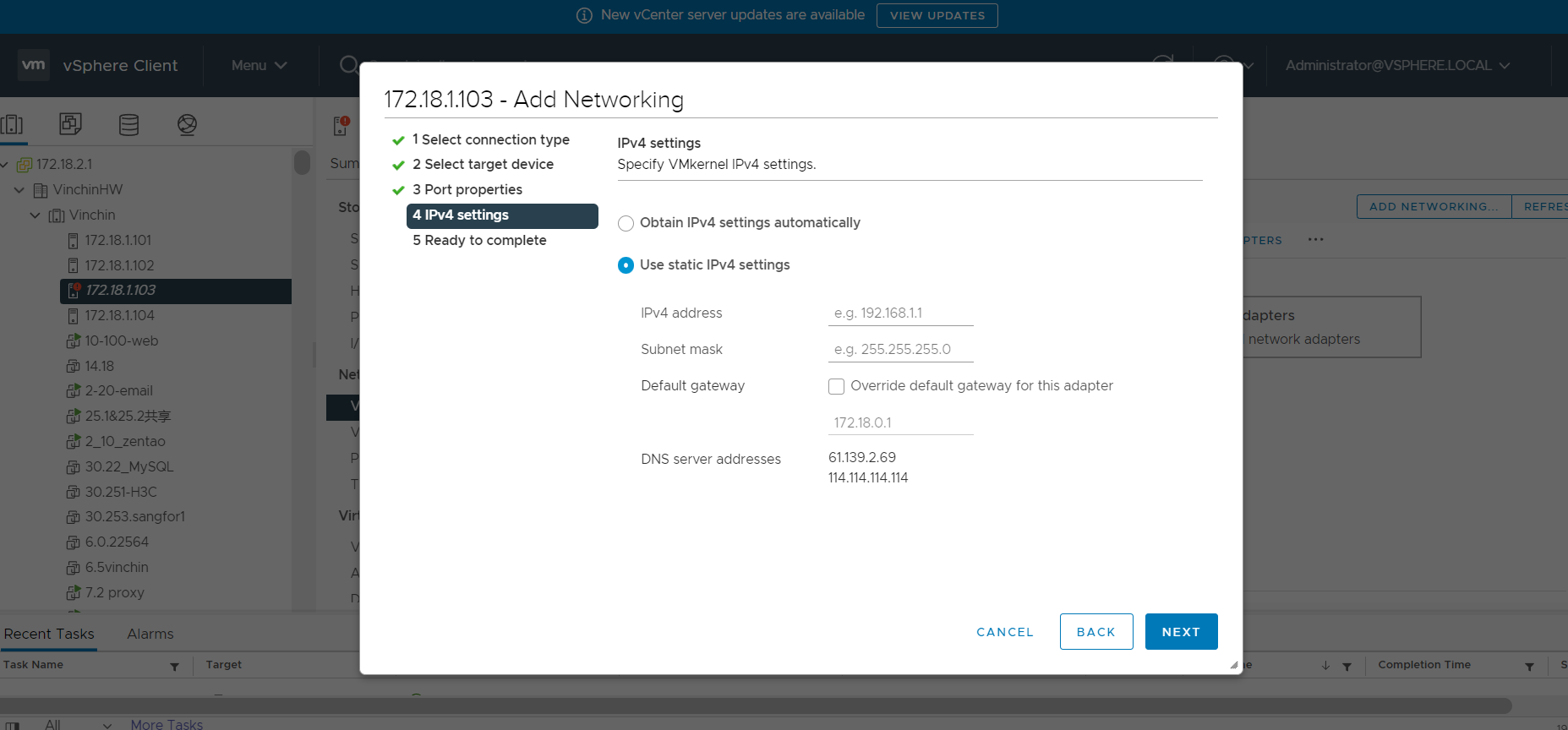
5) 确认添加 VMkernel 配置。
除了默认的虚拟交换机(vSwitch)外,我们还可以添加自定义的虚拟交换机。但需注意,同一块物理网卡(vmnic)只能配置在一个虚拟交换机上。请选择用于新建虚拟交换机的网卡,为其指定名称和VLAN ID,并确认配置。添加完成后,您将在ESX服务器的网络列表中看到一个新的虚拟交换机——vSwitch1。
除了标准交换机外,VMware 还提供分布式交换机,后者可跨越多个 ESX 主机。使用分布式虚拟交换机(vSwitch)时,跨多个 ESX 主机的虚拟机如同连接在同一台虚拟交换机上。此外,虚拟机还可在这类 ESX 主机之间自由迁移。
简化 VMware 备份与恢复
VMware 虚拟交换机(vSwitch)在虚拟化环境中起着关键作用,它提供网络连接,并支持虚拟机与外部网络之间的通信。然而,为更好地保护您的 VMware 环境,建议选用专业的解决方案来备份虚拟机。
Vinchin备份与恢复 是一款专注于虚拟机备份与恢复的解决方案,提供直观易用的管理界面,支持为vSphere 8/7/6/5/4配置备份策略。Vinchin备份与恢复融合多项创新技术,显著提升数据备份与恢复效率、节省存储空间,并增强防勒索软件能力,全方位保护您关键的VMware虚拟机数据。此外,它还支持在其他平台与VMware之间无缝开展虚拟机到虚拟机(V2V)迁移,全程无需命令行操作或额外工具。
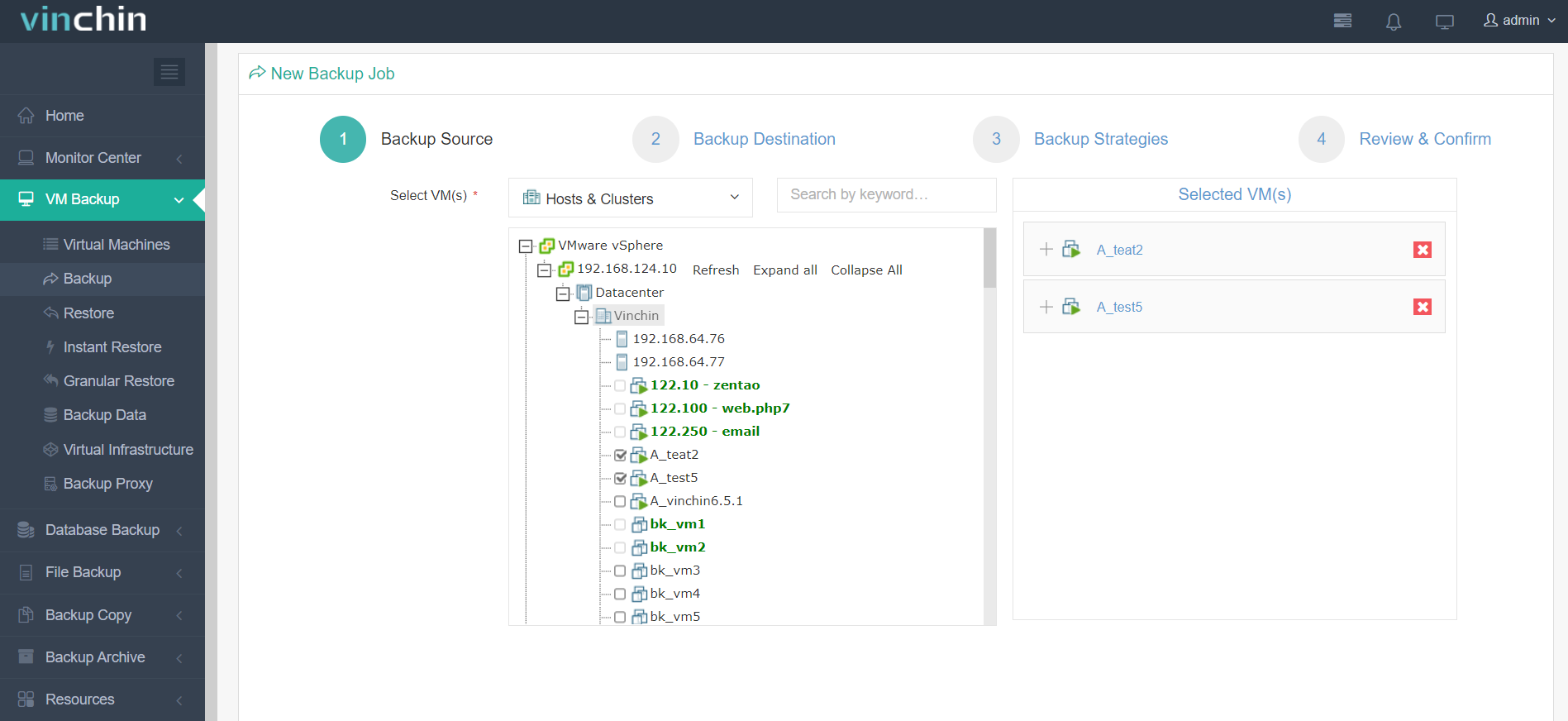
使用 Vinchin 备份与恢复软件备份 vSphere 虚拟机,请按以下步骤操作:
1. 选择一台虚拟机
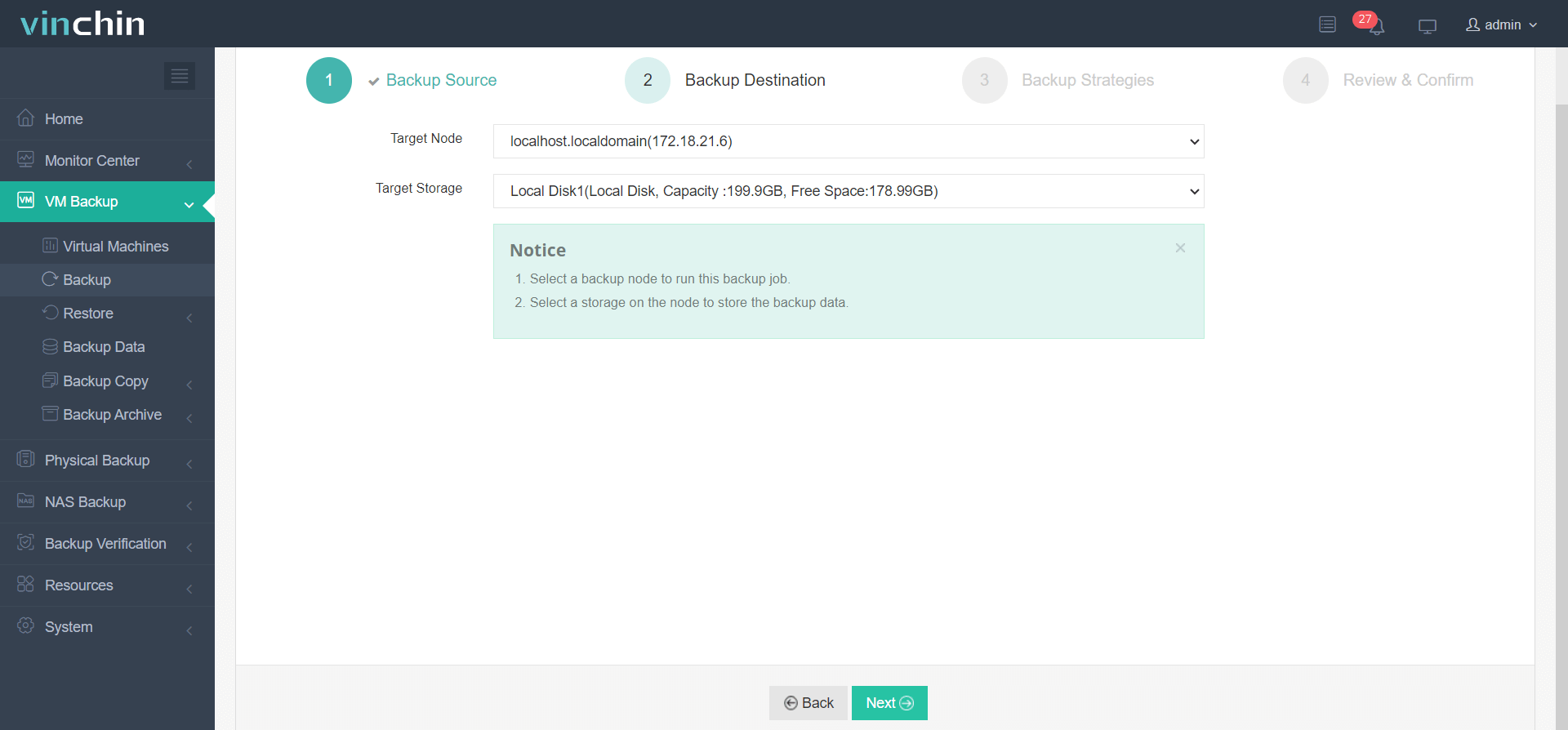
2. 选择备份目标位置
3. 选择备份策略
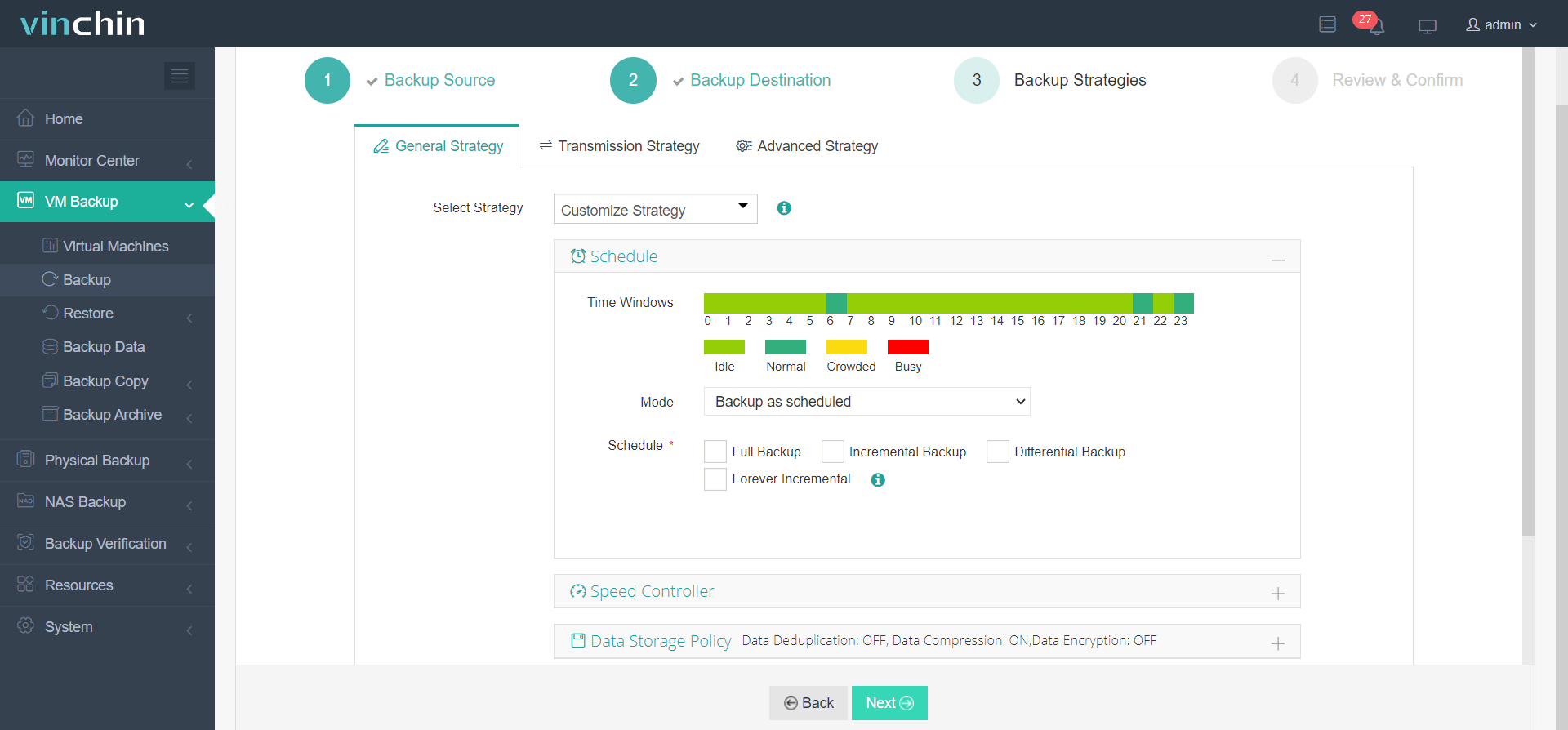
4. 提交工作
Vinchin 备份与恢复软件已被数千家企业选用,您也可以立即开始使用这一功能强大的系统,享受为期15天的全功能免费试用!此外,您还可联系我们并留下您的需求,我们将根据您的IT环境为您提供相应解决方案。

下载免费试用版
适用于多种数据备份
* 15天全功能免费安全下载
结论
总而言之,理解 vSphere 的网络结构对所有高级功能的实现都至关重要。标准虚拟交换机(vSwitch)用于连接同一台 ESX 主机上的不同虚拟机;而分布式虚拟交换机(Distributed vSwitch)则可将不同 ESX 主机上的虚拟机连接至同一个虚拟交换机,从而使虚拟机能够在不同 ESX 主机之间迁移,仿佛始终连接在同一个虚拟交换机端口上一样。
















