




 概述
概述




使用XenCenter执行XenServer存储迁移
2026-04-30
虚拟环境相较于物理环境具有诸多优势,其中一项优势便是资源管理。
物理环境中的资源管理通常需要更换硬件,这一过程耗时且容易损坏硬件;而在虚拟环境中,硬件资源仅是文件(包括虚拟磁盘和配置文件),因此数据备份与资源重新分配十分便捷。
例如,当您需要因环境变更、服务器维护或虚拟机存储优化而迁移虚拟环境中虚拟机的存储时,只需在虚拟环境管理工具中单击几下即可完成。
本文将以 XenServer 中的虚拟机存储迁移流程为例。
XenServer 存储迁移的要求与限制
XenServer 存储迁移允许您在虚拟机处于运行状态时,将其虚拟磁盘迁移到另一存储库;但您需事先做好相应准备,并了解相关限制。
要求:
两台主机上安装的 Citrix Hypervisor 版本应相同,或至少目标主机上需安装较新版本。
● 迁移前,应在 Windows 虚拟机上安装 Citrix VM 工具。
● 迁移前应删除快照。
● 目标主机上应有足够的空间和内存。
如需执行实时存储迁移,则有更多要求:
● 待迁移虚拟机上的虚拟磁盘数量不得超过 6 个。
● 目标主机的硬件(例如CPU)性能应优于源主机。
如果迁移失败,您可以查阅 Citrix 提供的更多要求以排查问题。
限制条件:
尽管 XenServer 提供了强大的热迁移功能,但仍有一些虚拟机无法在线迁移,包括通过 机器创建服务(Machine Creation Services) 创建的虚拟机、启用了 SR-IOV 的虚拟机,以及启动选项(on-boot)设置为“重置”的虚拟机。
此外,迁移过程中虚拟机性能将受到影响,因此如果您要迁移生产环境中的虚拟机,建议选择非高峰时段进行。
如何在 XenCenter 中执行实时存储迁移?
迁移工具是 XenCenter,该工具已普遍安装于 XenServer 用户环境中。
1. 在 XenCenter 中,选择存储虚拟磁盘的存储资源(SR)
2. 点击右侧的存储选项卡
3. 在列表中选择要移动的虚拟磁盘
4. 点击移动
5. 为虚拟磁盘选择新的 SR
6. 点击移动,然后等待任务完成
如果您也对 vSphere 环境中的存储实时迁移感兴趣,请参阅另一篇文章 Storage vMotion。
如何安全地备份和迁移 XenServer?
XenServer 的内置功能存在诸多要求与限制,因此可能并不适用于所有项目。企业可选择更优的解决方案来保护和管理虚拟化环境。
Vinchin 备份与恢复 是一款面向 VMware vSphere、Hyper-V、XenServer、XCP-ng、oVirt、RHV、OLVM 等虚拟化环境的专业备份与迁移解决方案。
它将帮助您轻松创建虚拟机备份,当您需要将虚拟机迁移到另一台主机时,只需在另一台主机上将其恢复即可。
一个用户友好的网页控制台将帮助您轻松创建备份和还原任务。
创建 XenServer 虚拟机备份:
1. 选择 XenServer 虚拟机

2. 选择用于存储虚拟机备份的存储位置

3. 选择备份策略
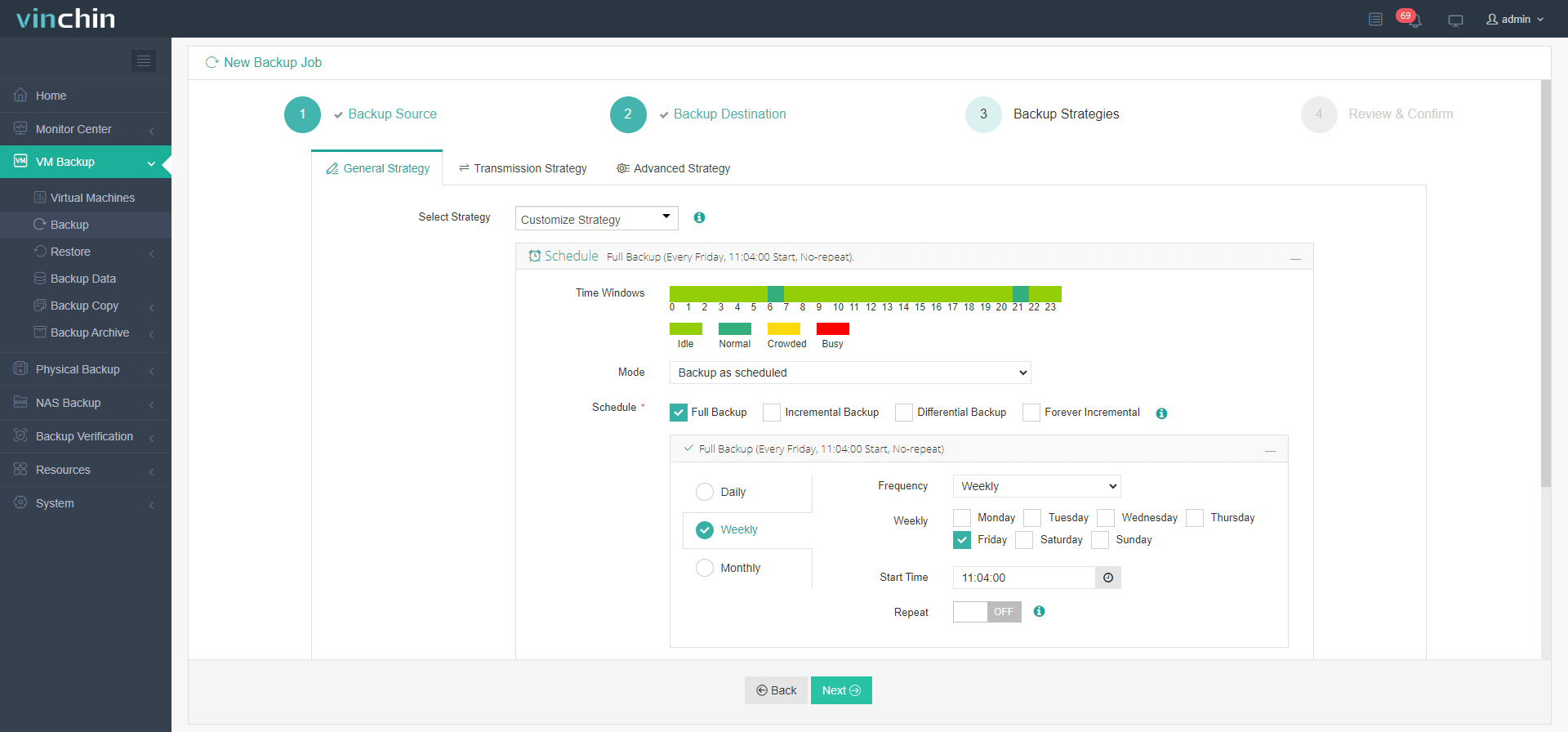
4. 提交任务

在另一台主机上恢复 XenServer 虚拟机:
1. 选择 XenServer 虚拟机的恢复点

2. 选择用于恢复虚拟机的新主机。 您可以选择另一虚拟化平台的主机来执行虚拟机到虚拟机(V2V)迁移,并同时为其选择新的数据存储。
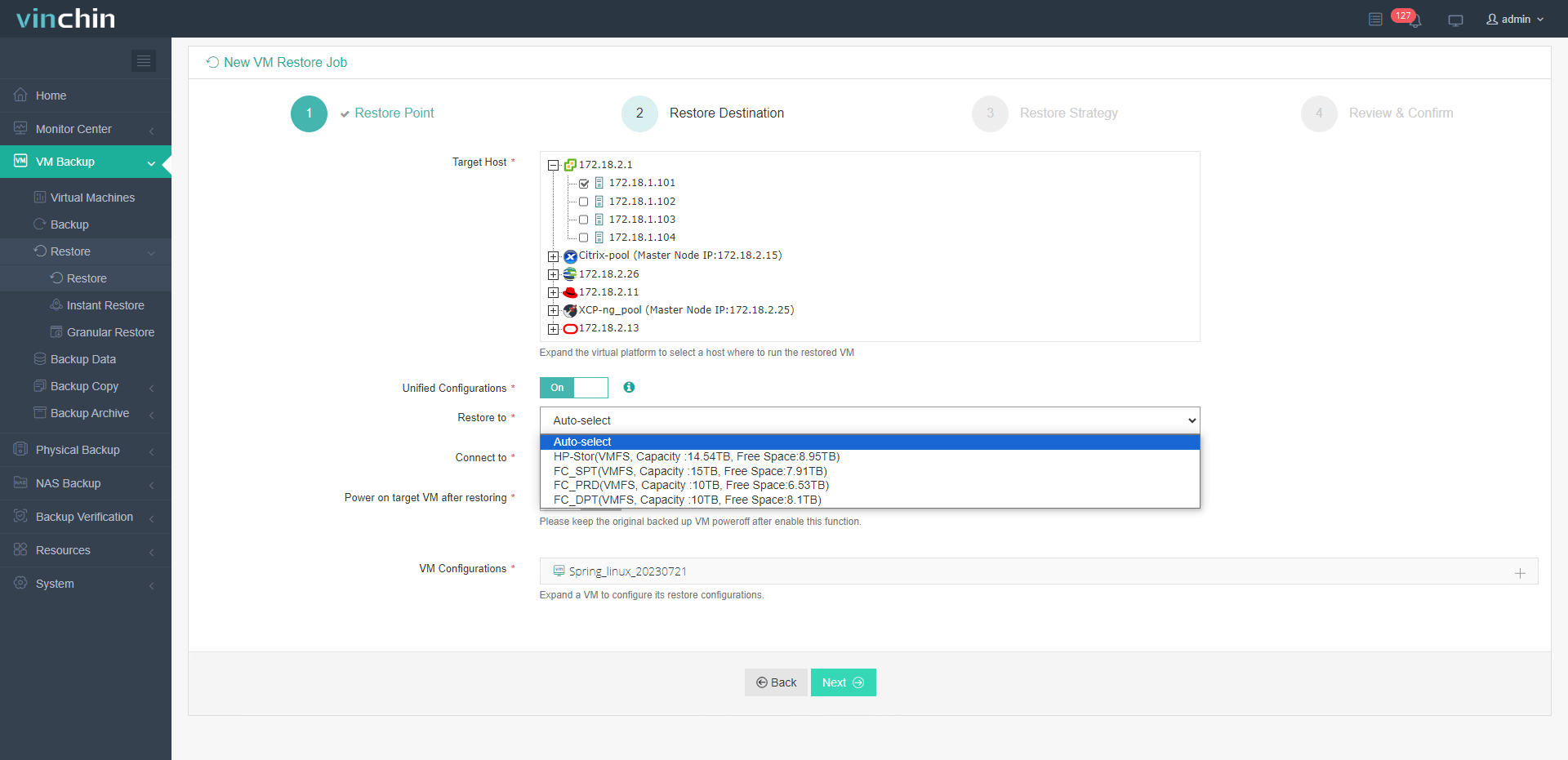
3. 选择恢复策略
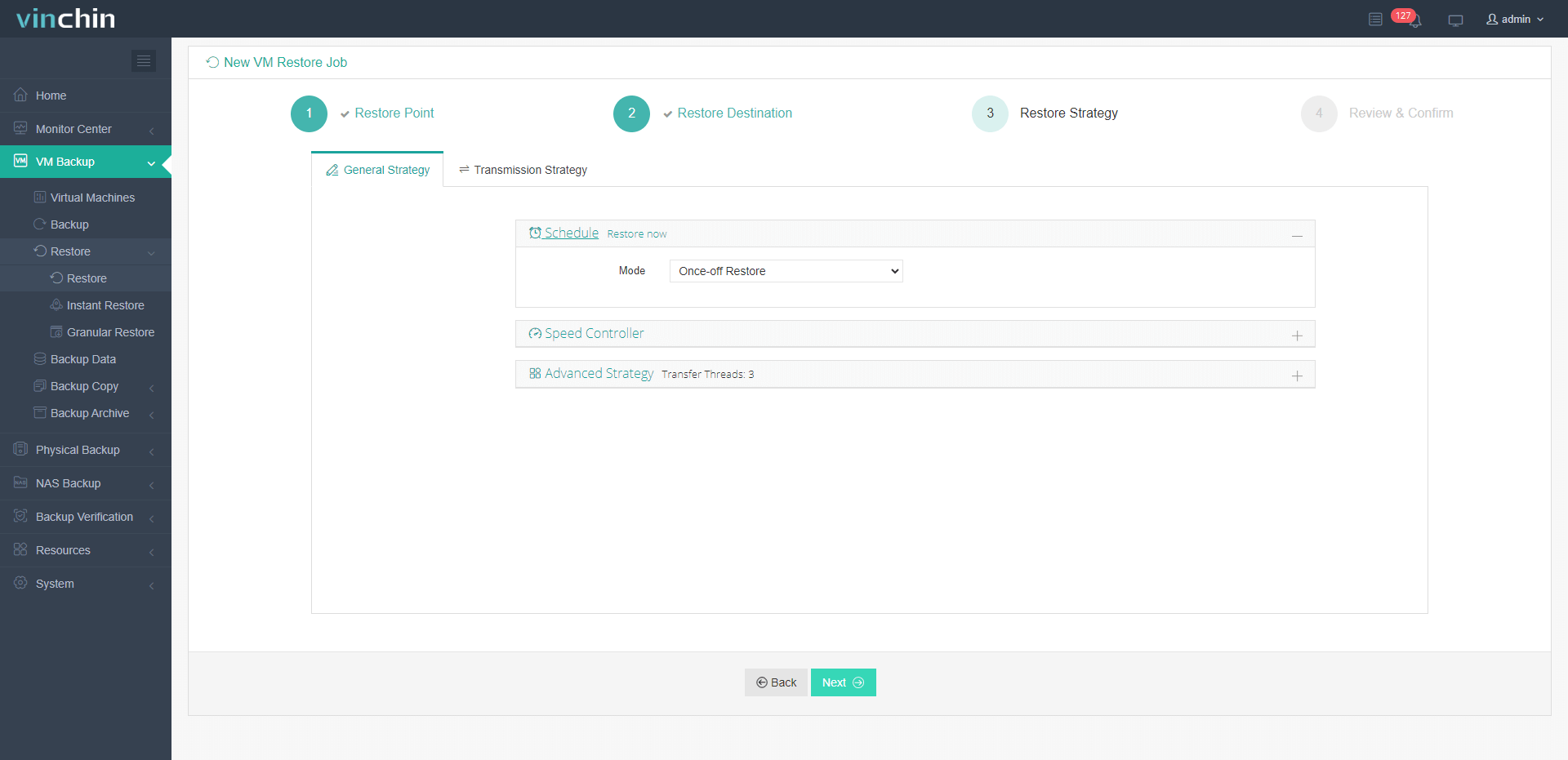
4. 提交任务
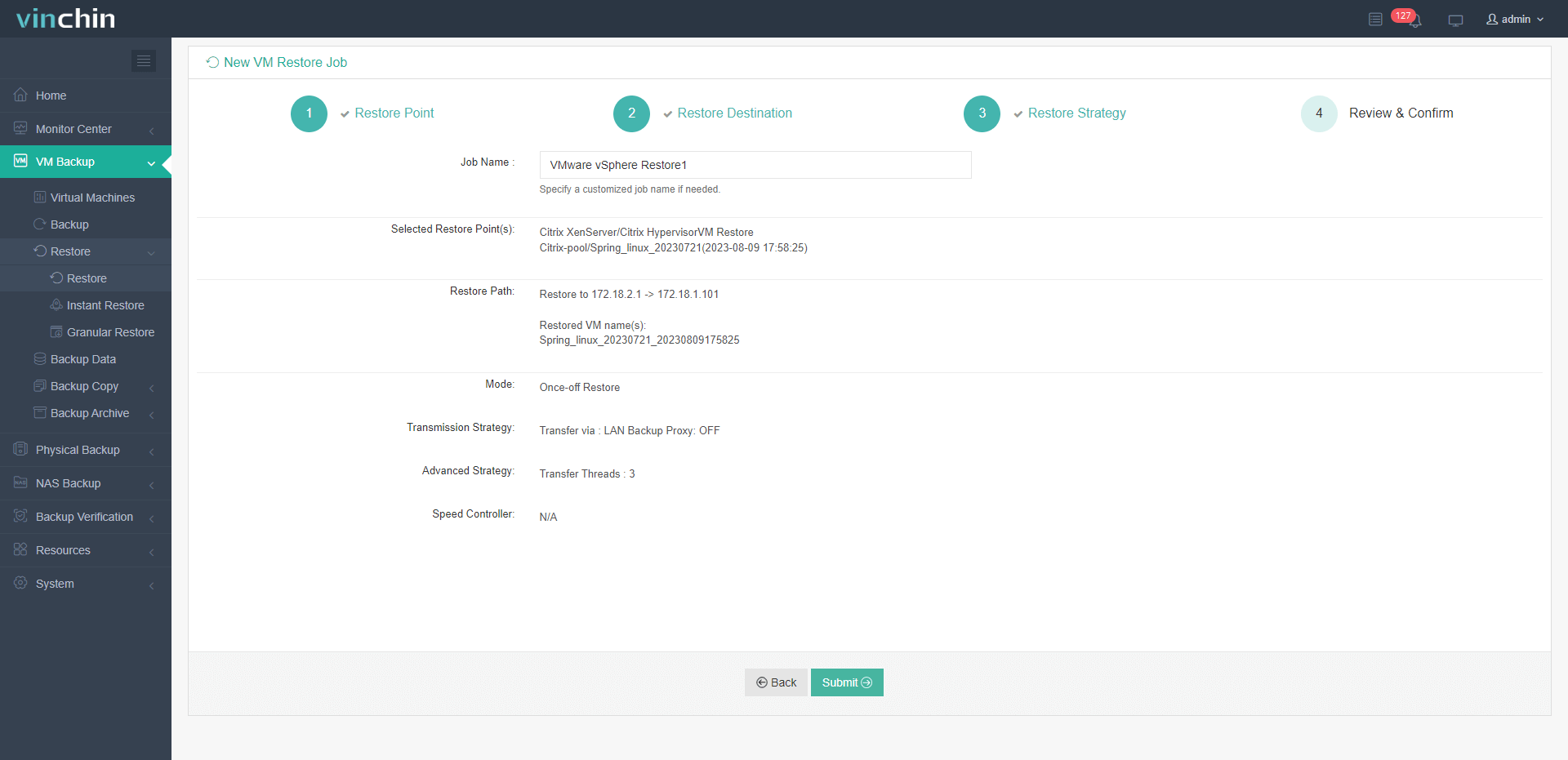
Vinchin 备份与恢复软件已被数千家企业选用,您也可以在此开启为期60天的全功能免费试用。此外,您可联系我们,留下您的需求,我们将为您提供量身定制的解决方案。我们已与全球众多知名公司建立了合作伙伴关系,若您希望开展本地化业务,可在此选择本地合作伙伴。

下载免费试用版
适用于多种数据备份
* 15天全功能免费安全下载
XenServer 存储迁移常见问题解答
1. XenServer 支持哪些类型的存储?
XenServer 虚拟机的虚拟磁盘可存储于本地磁盘(SATA、SCSI、SAS、NVMe)、iSCSI、NFS、SAS、SMB、光纤通道等存储设备中。
2. 如何在 XenServer 中添加存储库?
您可以使用“新建存储库向导”在 XenCenter 中通过选择“新建存储”来创建存储库。
3. XenServer 中可以扩展存储库吗?
您可以通过添加阵列来增大 LUN 的大小,然后使用 xe 命令扫描存储,例如:
xe sr-scan sr-uuid=sr_uuid
总结
有时您可能需要迁移 XenServer 虚拟机的存储,以适应环境变更、服务器维护或虚拟机存储优化。XenCenter 内置了存储迁移功能,您只需点击几下即可完成该任务。
然而,内置功能仅是一种基础解决方案,企业可选择 Vinchin 备份与恢复软件来完成更复杂的项目。请勿错过免费试用机会。
















