


 概述
概述




在 SQL Server 中以三种方式备份表
2026-05-18
数据是组织的命脉,确保其完整性与可用性至关重要。制定可靠的备份策略是保障数据安全的重要手段。对于 SQL Server 数据库而言,除数据库备份外,表级备份也是防止关键数据意外丢失的重要实践。
然而,人们可能会疑惑:为什么只需备份特定的数据表,而不用备份整个数据库?数据表类似于用于组织和存储数据的电子表格,而数据库则类似于一个文件夹,可包含多个数据表。
数据库提供数据的总体管理及访问能力,而数据实际存储在表中;通过对表的操作,可实现数据的增、删、改、查等操作。
备份 SQL 表可灵活集中备份关键数据,从而降低存储需求并简化备份流程。
备份 SQL Server 表有哪些好处?
这些好处十分显著,既可优化资源使用,又能有效保护关键信息。下面我们深入探讨一些必须对 SQL Server 表进行备份的具体场景:
灾难恢复策略:实施灾难恢复策略时,可通过单独的表备份来减少停机时间,并更快地恢复关键数据。
大型数据库管理:处理大型数据库时,仅备份必要数据表以保护敏感数据或特定数据,可节省存储空间和时间。
高效的数据传输:当您需要将特定数据表迁移或复制到另一台服务器或位置时,仅备份该数据表可显著提升数据传输效率。
频繁更新表格:当某个表格被频繁更新或修改时,单独为其创建备份可确保获得最新数据,而无需执行完整数据库备份。
对备份应用 SQL Server 脚本 以备份一张表
脚本可用于自动执行备份过程,从而提高效率并确保备份过程的一致性,避免手动操作中容易出现的错误风险。
在 SQL Server 中备份表,请按以下步骤操作:
1. 在 SSMS 中,连接到实例 > 右键单击数据库 > 任务 > 生成脚本
2. 单击下一步> 特定数据库对象> 勾选需要备份的数据表> 下一步
3. 单击高级 > 要生成脚本的数据类型 > 在其旁边选择架构和数据 > 确定
4. 单击在新查询窗口中打开 > 下一步 > 下一步 > 完成
5. 返回 SSMS 界面 > 修改脚本中的 数据库名称 > 执行
请务必注意区分 .sql 文件和 .bak 文件。 使用 SQL Server 脚本备份数据表时,会生成 .sql 文件,用于备份数据表及其数据;而使用 SQL Server 的备份与恢复功能创建的完整数据库备份,则会生成 .bak 文件,用于备份整个数据库。
如何使用 SELECT INTO 语句 备份 SQL Server 表?
SELECT INTO 语句是一种 SQL 语句,用于从一个表中选取数据并将其插入到一个新表中。
使用 SELECT INTO 语句进行表备份非常简单,您只需指定备份表的名称和原表的名称即可。 t无需手动创建备份表的结构,备份过程耗时极短。
在 SQL Server 中备份表,请按以下步骤操作:
1. 在 SSMS 中,连接到一个实例
2. 点击新建查询,然后按要求输入以下语句:
创建一个新的目标表,并将之前表中的数据插入其中:
use DatabaseNamegoselect * into TargetTable from OriginalTablego
将原始表格中的数据复制并粘贴到现有目标表格中:
use DatabaseNamegoinsert into TargetTable select * from OriginalTablego
仅将原始表格的结构复制到目标表格中:
use DatabaseNamegoselect * into TargetTable from OriginalTable Where 1=2go
3. 点击执行
使用 SELECT INTO 语句备份表会生成一个备份文件,可用于后续恢复。
如何使用 SQL Server 的大容量复制程序(BCP)备份数据表?
大容量复制程序(BCP)是一个命令行工具,可用于将数据从 SQL Server 数据库复制到文件,或从文件复制到 SQL Server 数据库。BCP 通常用于 导入和导出数据,或备份与还原数据。
使用BCP备份SQL表,可显著提高备份效率。以下是三种使用BCP的方法,您可根据自身需求选择。
这将允许您根据需要指定要备份的表、备份文件的路径和名称等。通过编写脚本,您可以自动执行备份过程,从而提高效率并减少错误。
您可以启动 Windows 命令提示符来使用此程序。
在 SQL Server 中创建表的备份,请按以下步骤操作:
在 Windows 系统中,按 Win + R组合键> 输入 cmd> 输入以下命令> 按 Enter键
bcp 数据库名.架构名.表名 out 文件路径 -c -T -S 实例名
注意:
1. 在文件路径中,输入备份导出位置
2.
-c: The char type is specified as the storage type-T: Specifies that bcp connects to the SQL Server database via a trustworthy connection-S: Specifies the name of the instance to connect to
如果您更喜欢使用 PowerShell 命令,请执行以下步骤:
在 Windows 搜索窗口中输入 PowerShell ISE,然后右键单击它,选择以管理员身份运行。
输入以下命令> 单击执行
$db = "DatabaseName"$schema = "SchemaName"$table = "TableName"$path = "Filepath"
$psCommand = "bcp $($db). $($schema). $($table) out $path -T -c -S InstanceName"Invoke-Expression $psCommand
本程序还可与SSDT(SQL Server Data Tools)配合使用,SSDT 是一款集成开发环境(IDE),可用于 SQL Server 数据库开发,并可与 Visual Studio 集成。
在 SQL Server 中备份表,请按以下步骤操作:
1. 打开 SSDT > 新建项目
2. 选择商业智能 > 选择集成服务 > 单击集成服务项目 > 在下方填写名称、位置和解决方案名称 > 确定
3. 选择并拖拽执行进程任务到右侧空白区域> 双击该任务以打开执行进程任务编辑器窗口
4. 在可执行文件旁输入bcp.exe的文件路径
5. 在参数旁输入“数据库名.架构名.表名” 输出文件路径 -c -T -S实例名,然后单击确定
6. 右键单击任务 > 执行任务
试用集成式 SQL Server 备份解决方案:Vinchin 备份与恢复
虽然在 SQL Server 中备份单个数据表是数据库备份的一种方式,但定期对整个数据库进行备份才能全面保障数据安全。
Vinchin 备份与恢复 是一款专业的企业级数据备份与恢复软件,支持 SQL Server 2008、2012、2014、2016、2017、2019 以及 Oracle、MySQL 等数据库的备份与恢复。
此外,Vinchin 提供自动备份功能,可自动执行备份任务。当然,如果您认为完整备份会占用过多空间,Vinchin 也支持创建差异备份或压缩备份。在安全性方面,Vinchin 支持加密备份,可确保备份数据的安全。
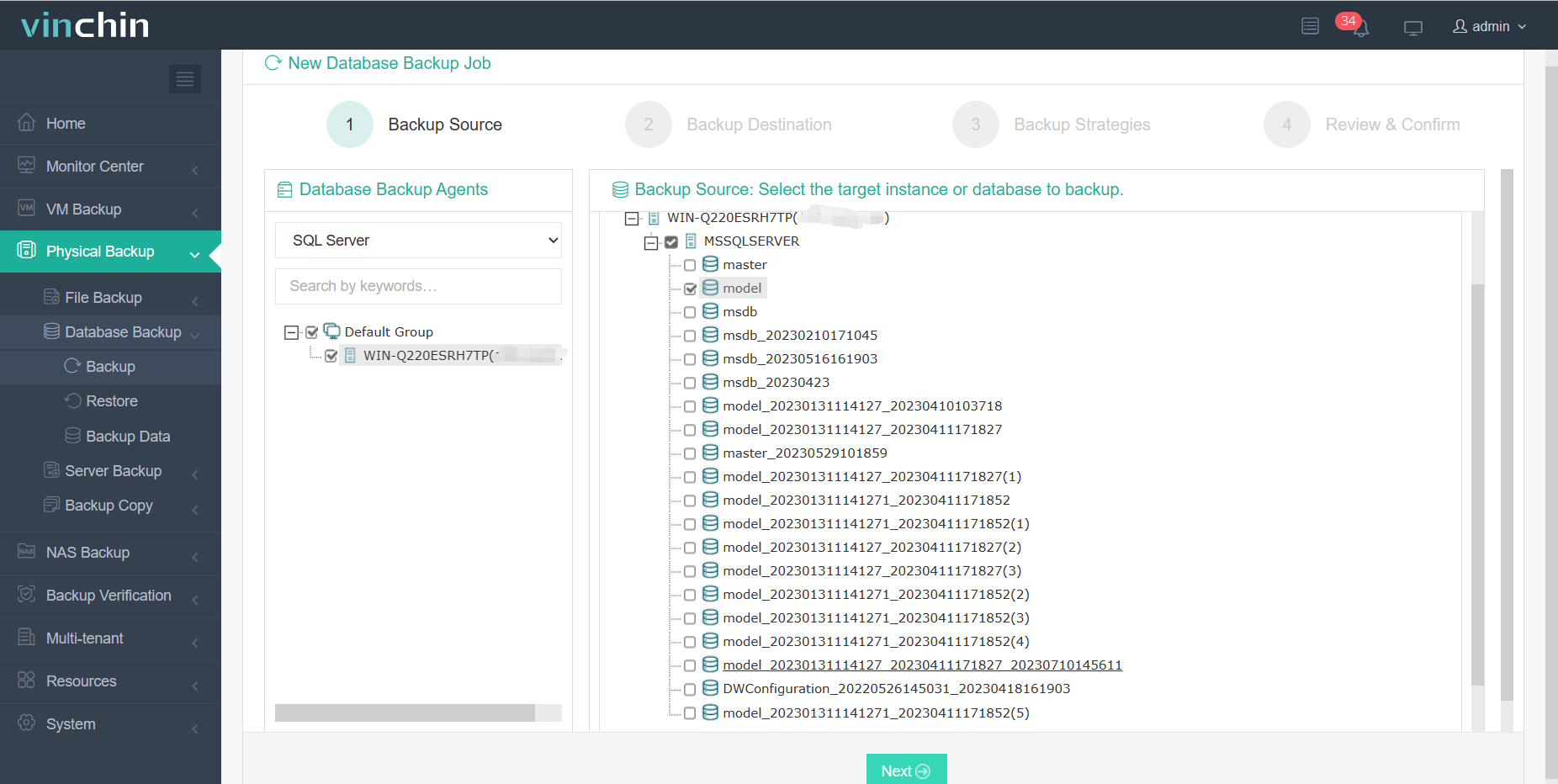
1. 选择一个 SQL Server> 下一步
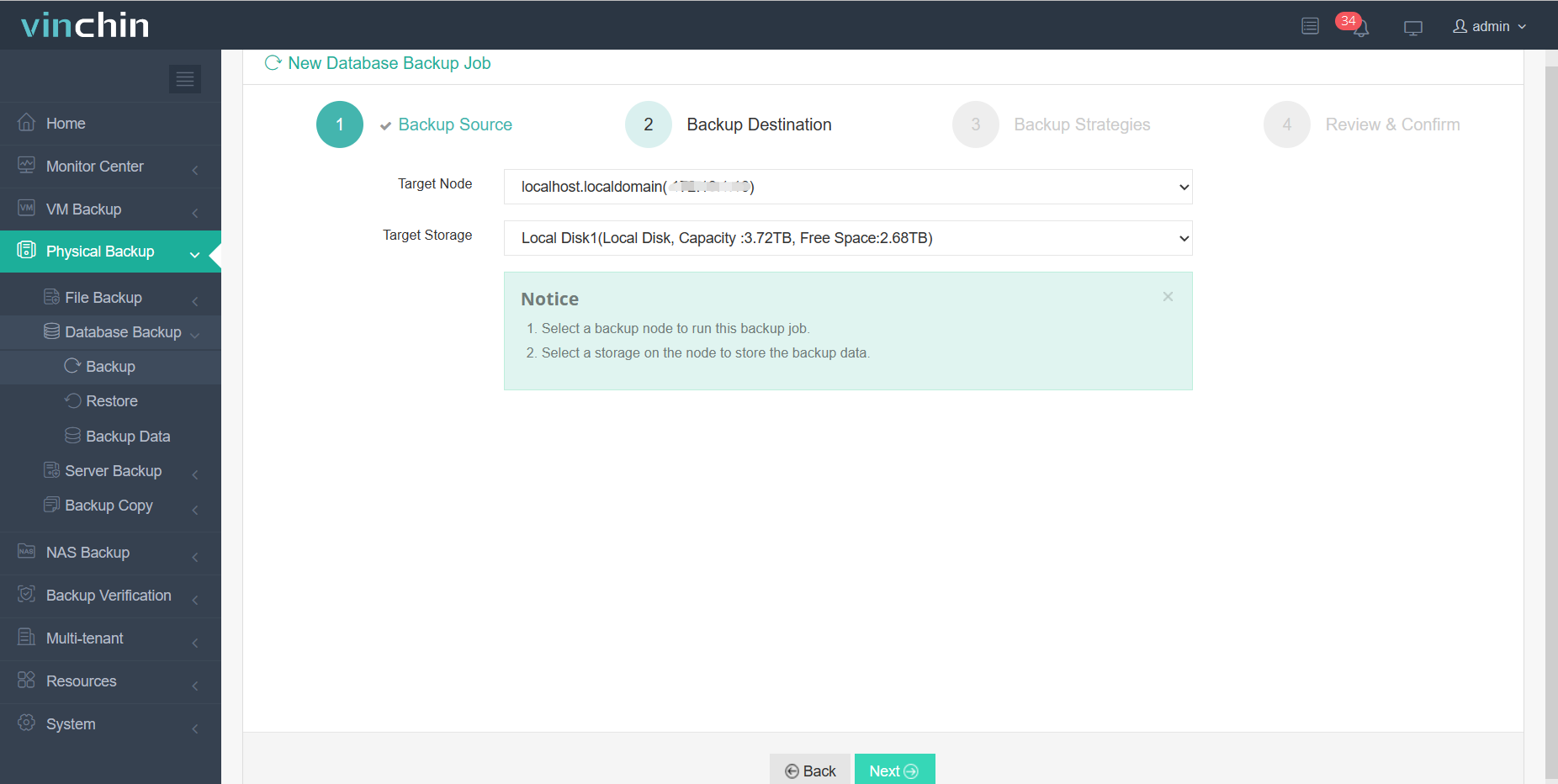
2. 指定目标位置 > 下一步
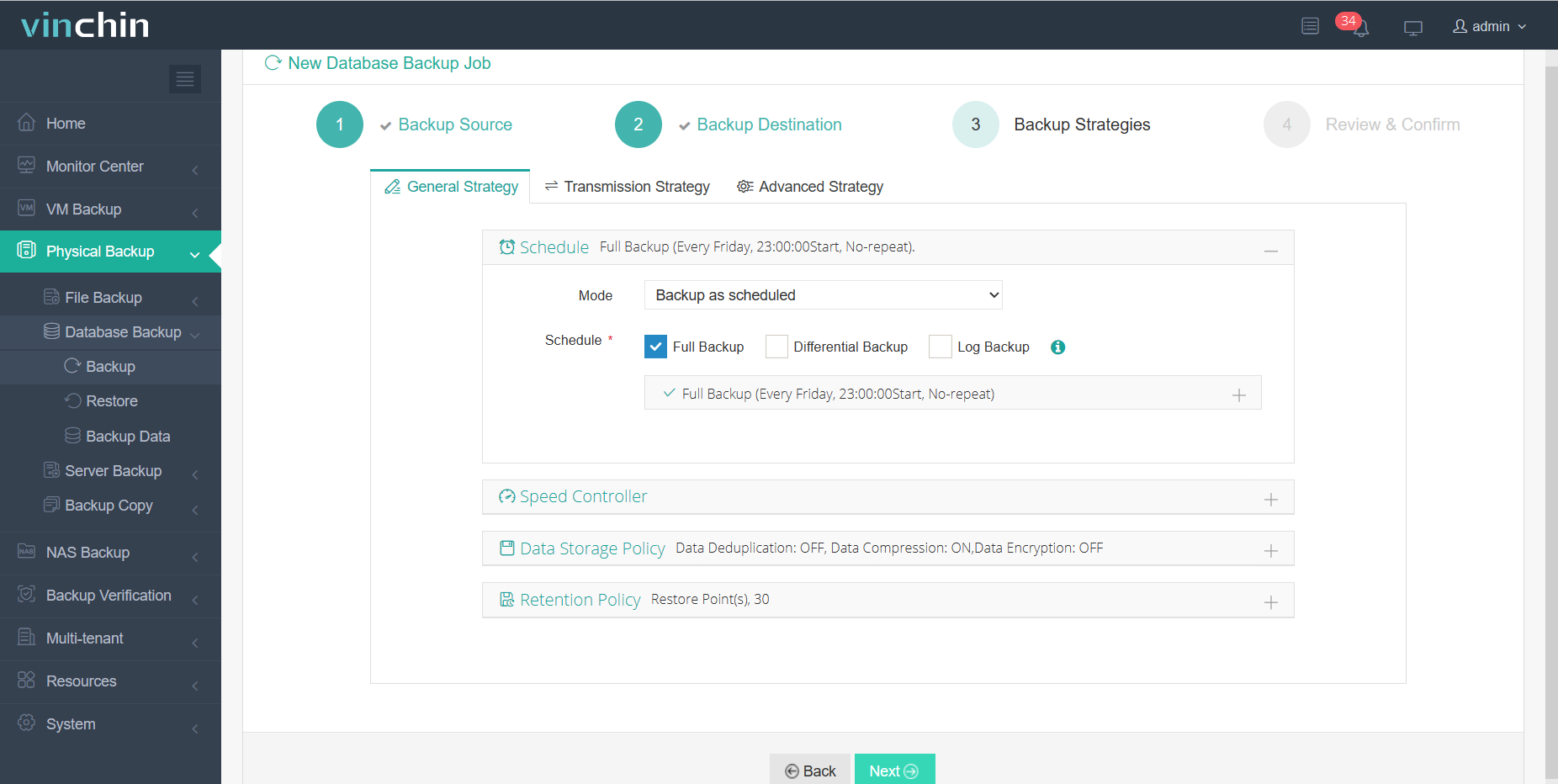
3. 定义备份策略> 下一步
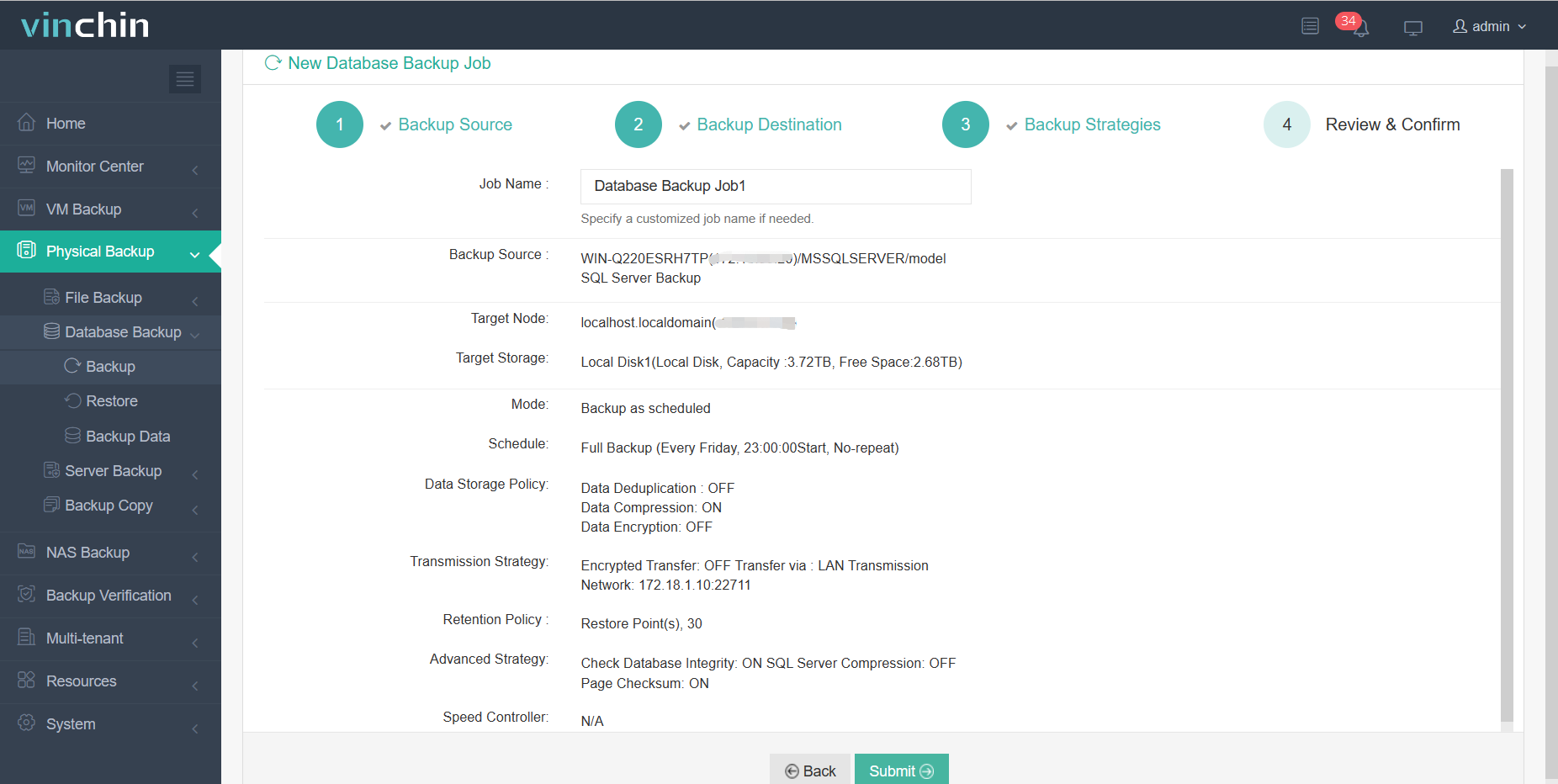
4. 点击提交
Vinchin 提供15 天免费试用。您可联系我们或直接联系本地合作伙伴,获取定制化解决方案!如您在操作过程中遇到任何问题,我们将提供在线支持。

下载免费试用版
适用于多种数据备份
* 15天全功能免费安全下载
总结
总而言之,备份特定的 SQL Server 数据表对于保护关键数据至关重要,本文介绍了三种备份单个数据表的方法:使用 SQL Server 脚本、SELECT INTO 语句以及大容量复制程序(BCP)。Vinchin 备份与恢复是一款专业的企业级数据备份软件,可自动执行备份任务,并支持加密备份。立即试用,定制专属备份方案,安心无忧地守护您的数据安全。
















