


 概述
概述




在 VMware Workstation/vSphere 中从 ISO 镜像/CD/DVD 启动虚拟机
2026-06-18
VMware 是全球广受欢迎的虚拟机监视器(hypervisor)。用户可借助它轻松创建和管理虚拟机。通常,您可通过“新建虚拟机向导”来安装操作系统。那么,如果希望使用 ISO 镜像文件启动 VMware,该如何操作呢?
VMware 社区中的用户表示,他们的虚拟机出现了问题,需要以这种方式启动虚拟机。实际上,您完全可以借助 VMware Workstation 或 vSphere 轻松完成此操作。
从 ISO 启动虚拟机的优势
使用 ISO 文件启动虚拟机是虚拟机用户必备的一项技能。
如果您的虚拟机出现问题,无法启动,您可以使用 ISO 启动来修复系统。您还可以在全新的虚拟机上通过 ISO 镜像安装客户操作系统。
一些用户还使用此功能来更改驱动器大小或升级操作系统。
如何在 VMware Workstation 中从 ISO 镜像启动虚拟机?
在尝试此方法前,请先准备好 ISO 文件。您可从互联网下载 ISO 文件,并将其保存在主机或共享存储中;请确保所有 DVD/CD 镜像均可正常读取。
步骤 1:创建一个 VMware 虚拟机(如需在现有虚拟机上执行操作,请跳至步骤 2)
打开 VMware Workstation。单击 文件 > 新建 > 虚拟机 > 完成配置 > 选择 安装程序光盘映像文件 > 使用您的 ISO 文件 > 按照 新建虚拟机向导 的提示操作
步骤 2:将虚拟 CD/DVD 设备设置为使用 ISO 映像
选择虚拟机 > 右键单击 > 编辑虚拟机设置 > 硬件 > CD/DVD 驱动器 > 勾选 开机时连接 > 使用 ISO 映像文件 > 浏览 添加您的 ISO 文件 > 确定
步骤 3:从 ISO 启动虚拟机
启动虚拟机 > 按 ESC 键(或 F2/F10/F12)打开启动菜单 > 选择 光盘驱动器
提示:如何轻松进入启动菜单?
右键单击虚拟机 → 编辑虚拟机设置 → 选项 → 启动选项 → 将开机启动延迟设为5000或更高,以实现5秒延迟。
如何在vSphere客户端中从ISO文件启动虚拟机?
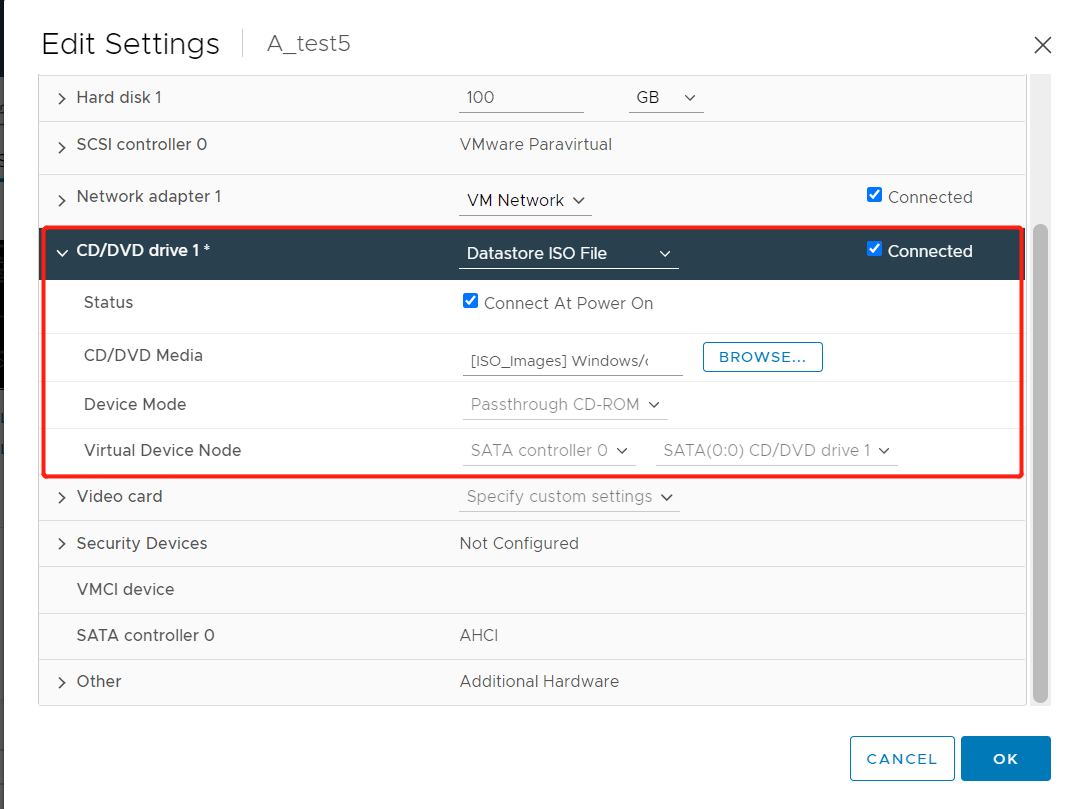
vSphere 是企业级虚拟化解决方案,以 ESXi 作为其虚拟机监视器(hypervisor)。在 vCenter 中,用户还可选择从数据存储中的 ISO 文件启动虚拟机。
1. 通过网页浏览器登录 vSphere 客户端
2. 找到您希望从 ISO 启动的虚拟机
3. 右键单击虚拟机,然后选择编辑设置
4. 展开CD/DVD 驱动器 1
5. 选择数据存储ISO文件
6. 单击浏览,从数据存储中选择ISO文件
7. 勾选开机时连接,然后点击确定
使用Vinchin备份与恢复保护虚拟机上的数据
虚拟机管理程序使用户能够便捷地创建虚拟机,以统一管理各类系统。从长期规划出发,数据保护不容忽视。
谁也无法避免事故,但可以妥善处置,将损害和损失降至最低。Vinchin 备份与恢复 是一款全面的虚拟机备份解决方案,可助您轻松实现这一目标。
凭借其强大的功能,它在客户中赢得了良好的口碑。它不仅支持VMware vSphere 备份,还支持 XenServer、Hyper-V、XCP-ng 等平台的备份。
无代理备份:您无需在操作系统中部署代理程序即可备份虚拟机数据。Vinchin 备份与恢复软件可通过直接与虚拟化管理程序层交互来备份虚拟机,更加便捷且成本更低。
即时恢复:过去,系统崩溃可能需要数小时甚至数天才能恢复,这会对业务运营造成难以估量的影响;但借助 Vinchin 备份与恢复软件中的“虚拟机即时恢复”功能,您中断的业务可立即恢复正常——任何崩溃的虚拟机均可在15秒内无缝恢复至原主机或新主机上。
Vinchin 备份与恢复还支持将虚拟机从一台 ESXi 主机迁移至另一台 ESXi 主机,包括迁移到 Citrix XenServer、Red Hat Virtualization、Oracle Linux KVM 等其他平台,支持99%主流虚拟化平台。
1. 选择 VMware 虚拟机

2. 选择备份存储位置

3. 选择备份策略

4. 提交工作

想了解更高级的功能?立即开启为期15天的全功能免费试用。点击按钮获取安装包。

下载免费试用版
适用于多种数据备份
* 15天全功能免费安全下载
VMware 从 ISO 启动常见问题解答
问题1:如何将 ISO 文件上传至 vSphere 数据存储?
连接到 vCenter > 选择数据存储 > 切换到文件选项卡 > 上传 ISO
Q2:安装完成后,如何从虚拟机中卸载 ISO?
关闭电源 虚拟机 > 编辑设置 > CD/DVD 驱动器 > 取消勾选 使用 ISO 映像文件 > 确定
Q3:启动前如何验证ISO文件的完整性?
对ISO文件运行校验和工具(例如SHA256SUM或MD5SUM),然后将其结果与厂商公布的哈希值进行比对
结论
VMware 用户可能因某些原因需要从 ISO 文件启动 VMware 虚拟机。本文提供了详细步骤,帮助用户使用虚拟 CD/DVD 驱动器。顺便提醒一下,请别忘了使用 Vinchin 备份与恢复工具 备份虚拟机。
如果本段内容解决了您的问题,欢迎您将其分享至社交媒体平台,帮助更多人。
















