


 概述
概述




将 Hyper-V 第一代虚拟机转换为第二代虚拟机
2026-06-05
用户可选择两种代际的 Hyper-V 虚拟机:第 1 代和第 2 代。第 2 代 Hyper-V 虚拟机在多个方面优于第 1 代。如果您当前使用的是第 1 代虚拟机,且运行的是 64 位 Windows Server 2012 R2 或更高版本,并计划进行系统升级,则可将虚拟机从第 1 代转换为第 2 代。
使用第二代 Hyper-V 的主要原因
-
安全性更高,具备更先进的安全功能,包括安全启动和可信平台模块
-
提升 CPU 和内存限制性能
-
支持从 SCSI 启动,启动速度更快
-
使用 VHDX 虚拟硬盘最大化磁盘使用率
-
使用第1代虚拟机不支持的合成网络适配器进行PXE启动
第二代 Hyper-V 的限制
是否从第一代转换为第二代,主要取决于客户操作系统以及您希望采用的启动策略。因此,在开始操作之前,务必要考虑第二代虚拟机的以下限制:
-
32 位操作系统已不再受支持。第 2 代虚拟机仅支持 64 位客户操作系统。
-
不支持合成硬件驱动程序或不支持 UEFI 的旧版操作系统无法在第二代虚拟机上运行。如果您仍在使用 Windows XP、Windows Server 2008 等旧版 Windows 操作系统,或旧版 Linux 发行版,则将第一代虚拟机转换为第二代虚拟机可能并非明智之选。
如果您没有计划使用上述提到的操作系统,那么尝试转换为更现代化的虚拟机操作是值得的。
如何将第一代虚拟机转换为第二代虚拟机
1. 打开 Hyper-V 管理器,关闭第一代虚拟机。
2. 打开目标虚拟机的设置,选择包含虚拟磁盘的IDE控制器。
3. 在选择操作部分中,选择转换。
4. 选择 VHDX 作为目标磁盘格式。
5. 根据您的需求,选择磁盘类型为固定大小或动态扩展。建议选择动态扩展磁盘。
6. 选择转换后磁盘的保存位置,确认设置,然后开始转换。请等待转换完成。
7. 完成后,创建一台新的第 2 代虚拟机,但不创建新的虚拟硬盘。务必选择稍后添加操作系统。
8. 确保在安全选项卡中取消勾选启用安全启动(Secure Boot)。
9. 将转换后的驱动器连接到 SCSI 控制器。
10. 指定已下载的 WINPE ISO 文件的路径。
11. 启动进入预启动环境。运行 mbr2gpt 工具以转换分区。
12. 以第 2 代虚拟机方式启动该虚拟机。
转换前备份 Hyper-V 虚拟机
升级 Hyper-V 虚拟机代际涉及重大的系统变更,若转换过程中发生意外错误,可能导致数据丢失。因此,建议先对原有的第一代(Gen 1)Hyper-V 虚拟机进行备份,以便在突发情况下随时恢复数据。
借助Vinchin备份与恢复软件,您可大幅节省完成此项任务所需的时间。它提供无需安装代理、全自动的Hyper-V备份服务。支持多种实用备份策略,例如增量备份、细粒度恢复、BitDetector、异地备份等。
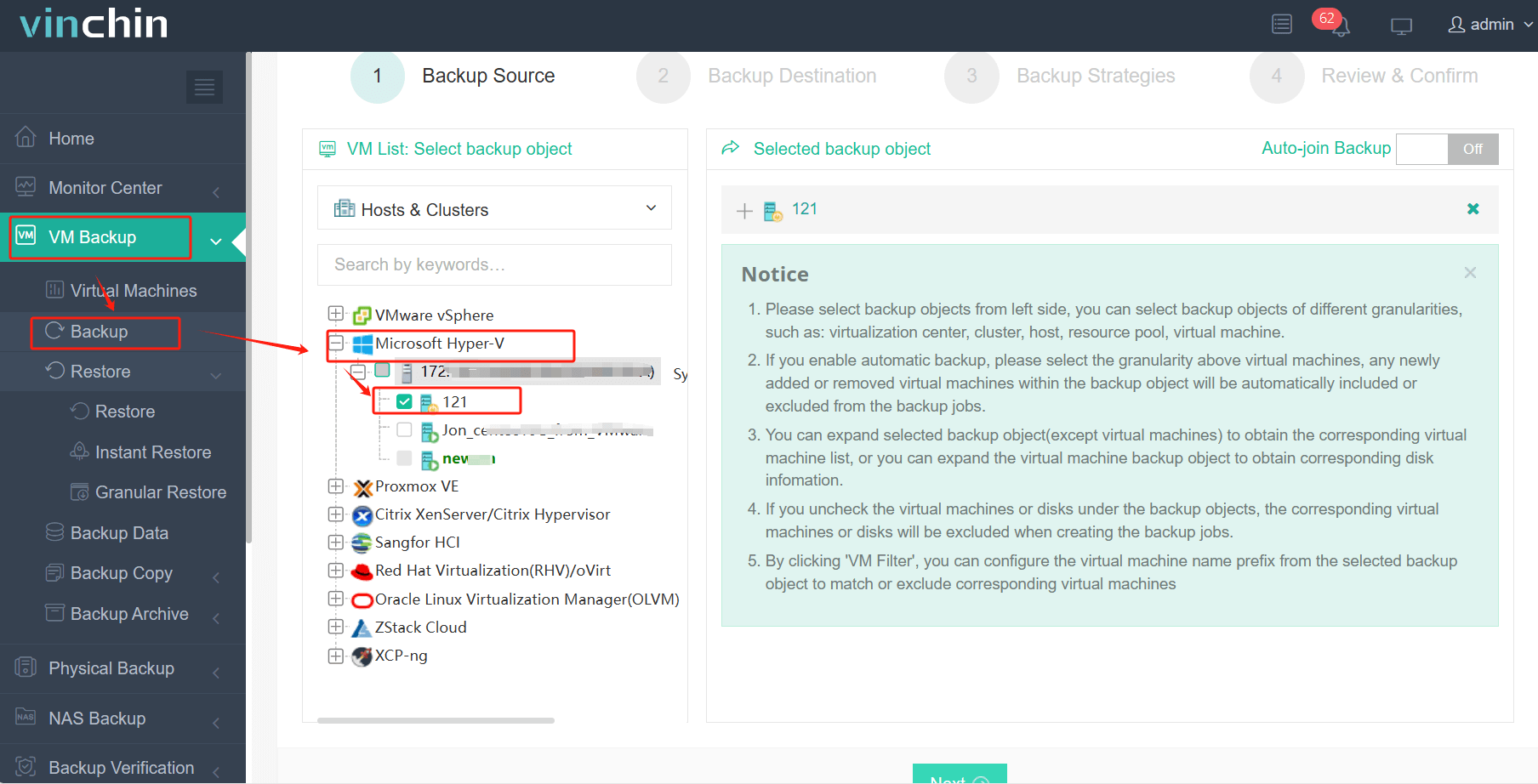
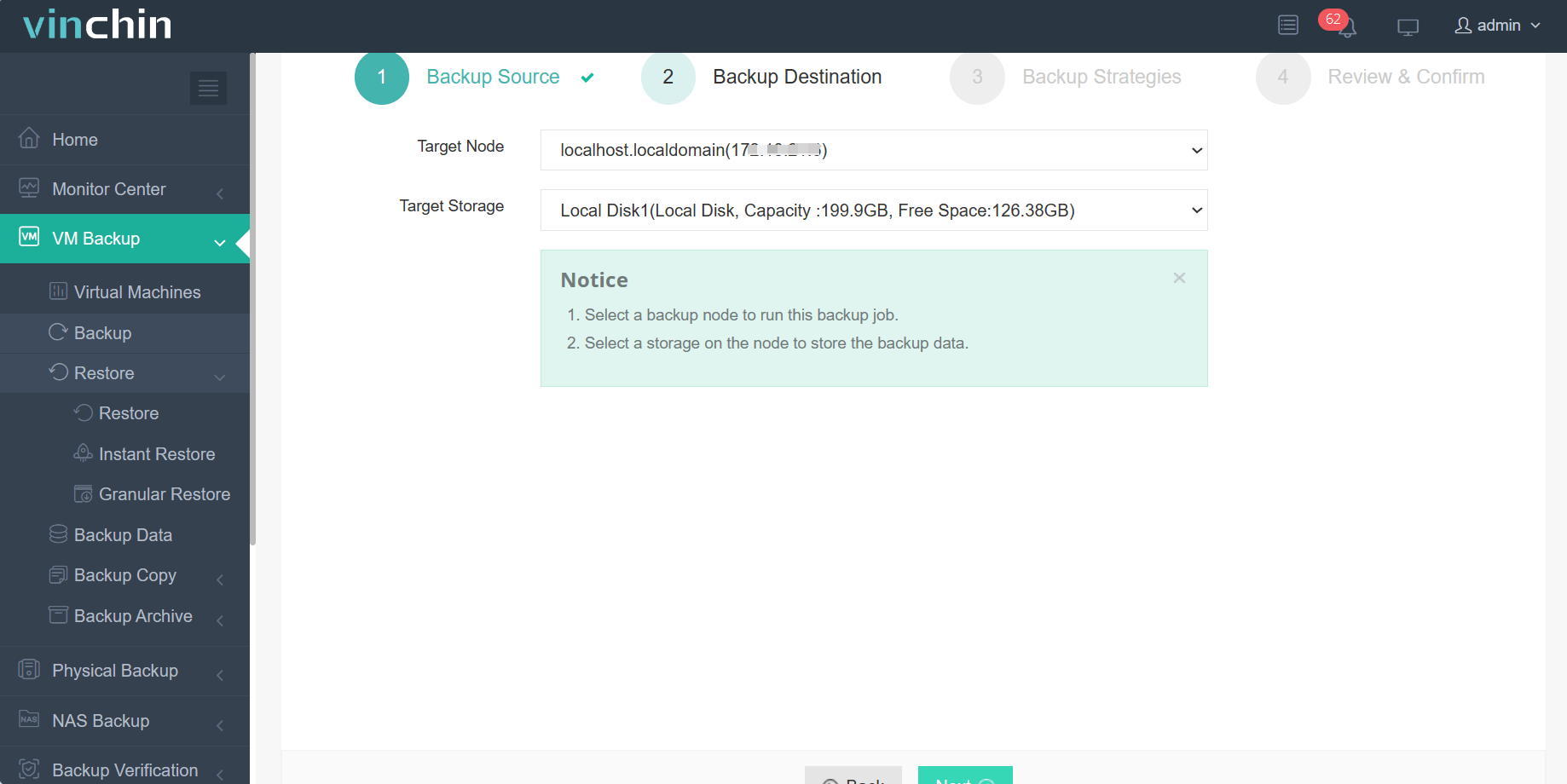
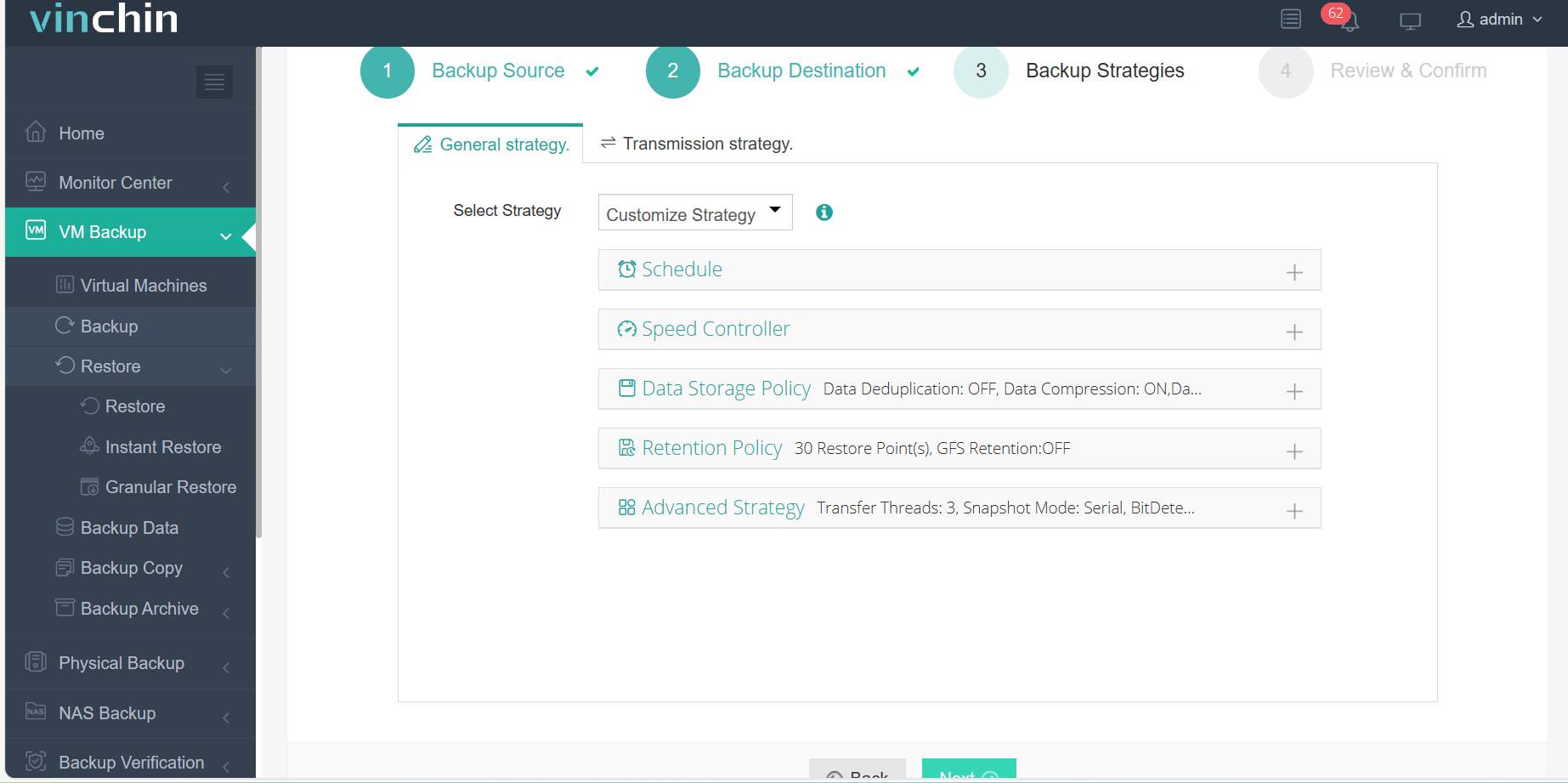
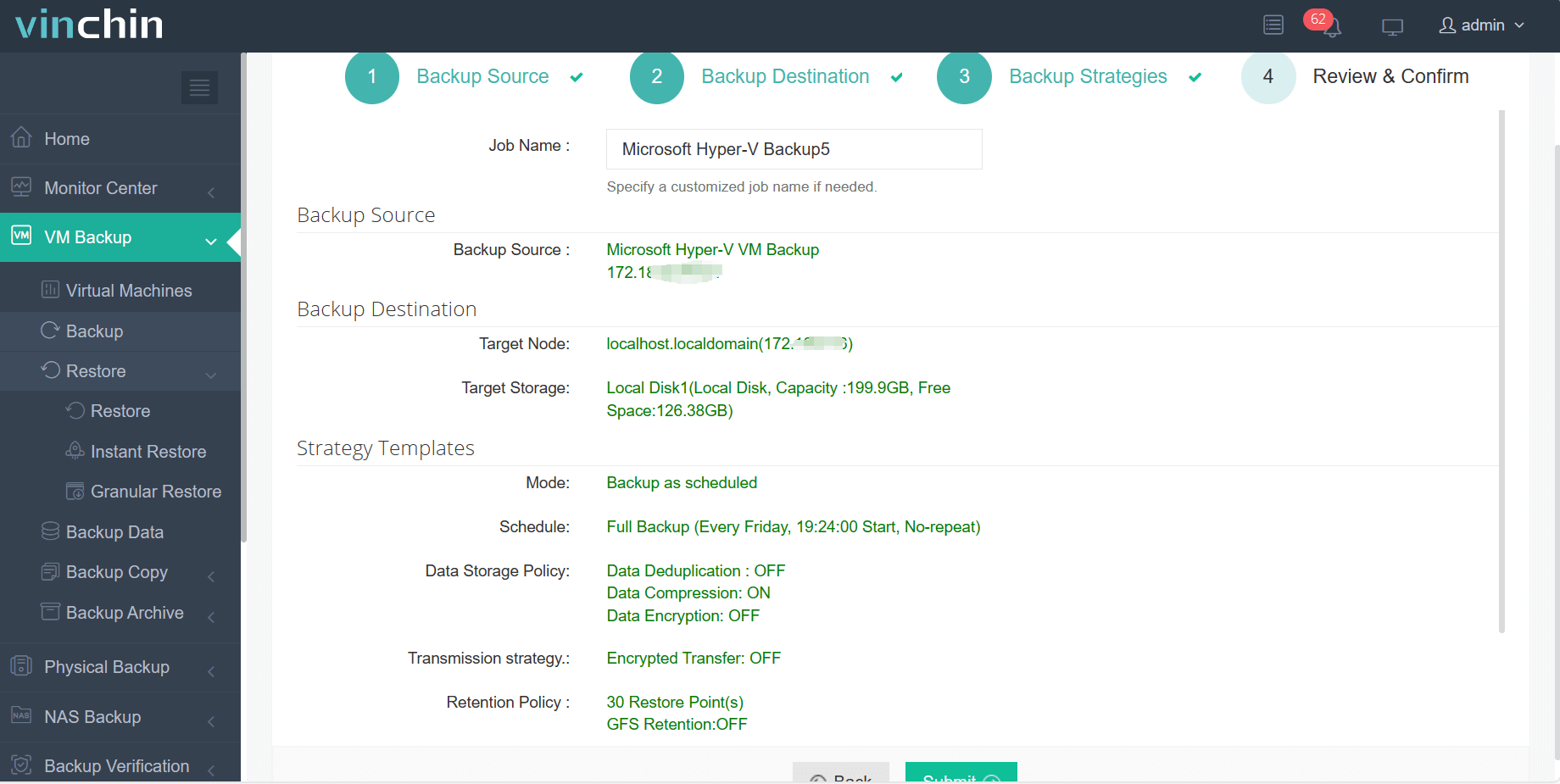
您只需通过单一的网页控制台,经过 4 个简单的配置步骤,即可启动备份任务。
1. 选择 Hyper-V 虚拟机
2. 选择备份存储位置
3. 选择备份策略
4. 提交任务
云祺已获得数千家公司的青睐。立即试用云祺,享受为期15天的全功能免费试用,畅享无缝、零风险的虚拟机升级体验!

下载免费试用版
适用于多种数据备份
* 15天全功能免费安全下载
Hyper-V 第一代与第二代虚拟机常见问题解答
问题1:哪些操作系统可以在第二代虚拟机上运行?
A:第一代虚拟机使用 BIOS 和仿真设备,而第二代虚拟机使用 UEFI 固件和合成设备。
Q2:第二代是否支持安全启动(Secure Boot)?
A:第 2 代虚拟机支持 64 位 Windows 8/Server 2012 或更高版本,以及许多现代 Linux 发行版。
问题3:第二代虚拟机能否从SCSI连接的磁盘启动?
A:是的,与第一代虚拟机不同,第二代虚拟机可以直接从连接到 SCSI 控制器的虚拟磁盘启动。
结论
借助安全启动(Secure Boot)和可信平台模块(TPM)等高级安全功能、更强的CPU与内存性能,以及更快的SCSI启动速度,将第1代迁移至第2代Hyper-V虚拟机是迈向现代化基础设施的明智之举。转换前请务必备份您的第1代虚拟机,以防数据丢失。
Vinchin 备份与恢复软件通过免代理、自动化的 Hyper-V 备份,增量备份及异地备份策略,以及一键还原功能,大幅简化备份流程。
















