


 概述
概述




VMware Converter Linux物理机到虚拟机迁移
2026-05-29
为何执行 P2V 迁移?
物理机到虚拟机(P2V)迁移是企业从传统本地硬件转向更具可扩展性、灵活性和可管理性的虚拟基础设施过程中的关键步骤。P2V 迁移的主要优势包括:
资源优化:虚拟机能够更充分地利用服务器资源,从而降低硬件成本。
改进的管理与可扩展性:通过vCenter进行集中化管理,可更轻松地监控和扩展工作负载。
增强型灾难恢复:虚拟机的备份、复制和恢复速度远超物理服务器。
减少停机时间:实时迁移选项和快照功能可帮助企业最大限度地减少停机时间,确保业务连续性。
然而,P2V 迁移过程可能较为复杂,尤其是在处理基于 Linux 的系统时,因为助理虚拟机网络配置等特定设置必须正确配置。以下部分将逐步指导您如何将 Linux 系统转换为 VMware 虚拟机。
如何执行 VMware Converter Linux 物理机到虚拟机(P2V)迁移?
1. 首先,在 VMware Converter 上启动 VMware Converter 独立版工具
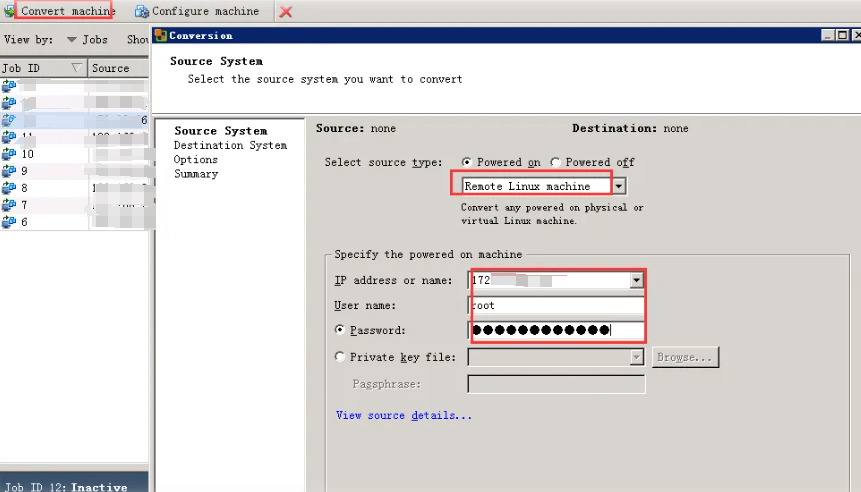
2. 点击“转换机器”,并填写源系统相关信息
3. 在选择源类型中,启用已开机 > 选择远程 Linux 机器
指定开机的机器,例如IP 地址、用户名、密码
4. 在目标系统中,输入VMware Infrastructure 服务器详细信息
例如:服务器、用户名和密码
5. 转换后的虚拟机需要命名,并选择转换至vCenter云管理平台,以便其显示在虚拟机清单中
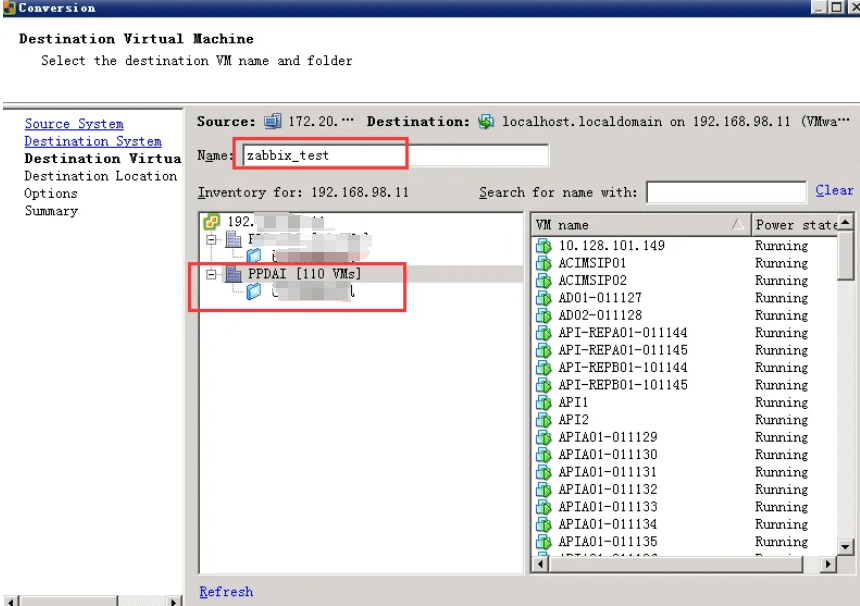
6. 选择目标位置,即所选虚拟机所在的 ESXi 主机
7. 在“选项”中,根据自身需求编辑选项信息
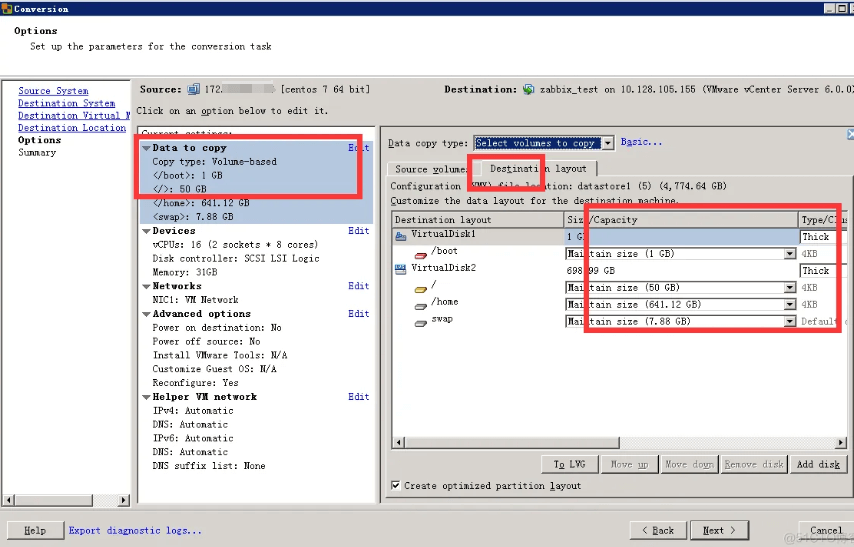
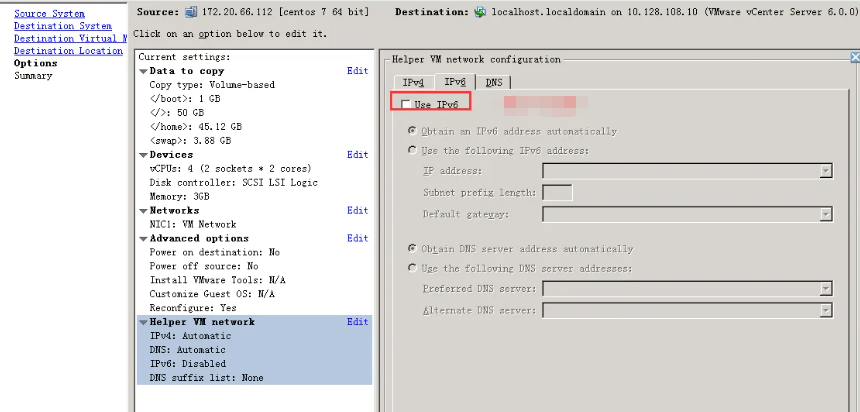
还有一个非常重要的编辑选项设置,若未进行配置,将直接导致 Linux 虚拟机迁移失败,即“辅助虚拟机网络配置”。
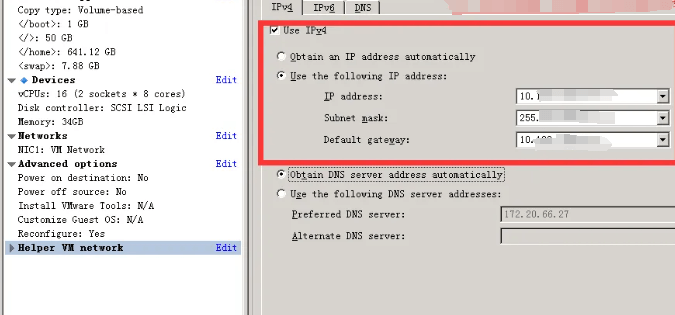
移除 使用 IPv6
8. 确认所有配置后,启动转换过程并等待转换完成
迁移后如何保障 VMware 虚拟机的备份安全?
完成 Linux 物理机到虚拟机(P2V)的 VMware 迁移后,通过备份确保其安全性成为一项关键任务。Vinchin 备份与恢复 提供高效可靠的解决方案,用以保护 VMware 虚拟机,为用户提供灵活的备份选项和全面的灾难恢复功能。
成功完成 VMware 虚拟机迁移后,确保其数据和应用程序的安全至关重要。为避免数据丢失或系统故障造成的影响,选择合适的备份方案十分关键。Vinchin 为 VMware 虚拟机提供高效可靠的保护方式,支持灵活的备份选项与全面的灾难恢复能力,确保虚拟机在任何意外情况下均可快速恢复。
借助 Vinchin 备份与恢复软件,您可以充分利用其核心优势——永久增量备份和即时虚拟机恢复,从而确保虚拟机数据得到高效保护并实现快速恢复。无论您面临的是硬件故障、数据丢失,还是灾难恢复需求,Vinchin 都能为您的 VMware 环境提供坚实可靠的保护。
Vinchin 备份与恢复的操作非常简单,只需几个简单的步骤。
1. 仅选择主机上的虚拟机

2. 然后选择备份目标位置

3. 选择策略

4. 最后提交任务

Vinchin 还支持虚拟机到虚拟机(V2V)迁移,为用户提供更多迁移选择,从而更灵活地应对不同虚拟化平台的需求,并为用户提供了长达 15天的免费试用期,以便在真实环境中体验 Vinchin 的强大功能与卓越性能。如需了解更多信息,请直接联系 Vinchin。
Linux 到 VMware 转换器常见问题解答
问题1:转换完成后我需要进行哪些调整?
A1:在使用 VMware Converter 完成 Linux 物理机到虚拟机(P2V) 转换后,您可能需要安装或更新 VMware Tools,以优化虚拟机性能,并确保所有硬件驱动程序正确无误。此外,还需检查网络配置等设置。
Q2:转换过程中我会遇到哪些问题?
A2:可能遇到的问题包括驱动程序不兼容、缺少特定硬件的配置、激活问题(尤其是 Windows 操作系统),以及其他问题。然而,大多数 Linux 发行版在转换后仅需进行少量调整即可。
结论
VMware Converter Linux 提供资源优化和增强的灾难恢复能力,而 Vinchin 备份与恢复解决方案则通过灵活的备份与恢复选项保障 VMware 虚拟机的安全,并支持物理机到虚拟机(P2V)及虚拟机到虚拟机(V2V)迁移。

下载免费试用版
适用于多种数据备份
* 15天全功能免费安全下载
















