


 概述
概述




创建 Hyper-V 虚拟机并安装操作系统
2026-03-05
在信息技术的发展过程中,虚拟化无疑推动了技术应用的发展,因为它降低了企业与组织的成本,并提高了测试的速度与安全性。
最受欢迎的虚拟化解决方案之一是微软的 Hyper-V。无论您是希望优化服务器基础设施的 IT 专业人士,还是热衷于在家用实验环境中探索新技术的爱好者,了解 Hyper-V 都将带来诸多益处。
在本指南中,我们将为您介绍 Hyper-V 的基本知识,包括什么是 Hyper-V 以及如何创建 Hyper-V 虚拟机。
什么是 Hyper-V?
在深入探讨 Hyper-V 的创建之前,我们先花点时间基本了解这一虚拟化解决方案。
Hyper-V 被视为一种一级虚拟机监视器(type-1 hypervisor),也称为裸金属虚拟机监视器(bare-metal hypervisor),可直接运行在物理硬件上;尽管它也可作为 Windows 操作系统内部的一项功能运行。我认为这可能是因为 Hyper-V 是 Windows 操作系统内置的功能。典型的二级虚拟机监视器(type-2 hypervisor),例如 VMware Workstation 和 VirtualBox,则是应用程序,需像其他普通软件一样先下载并安装在操作系统之上。
通过抽象底层操作系统,Hyper-V 有助于优化 IT 基础架构中的资源利用、可扩展性及成本效益。
如果您想了解使用 Hyper-V 的系统要求以及如何安装它,可参阅另一篇关于 安装 Hyper-V 的指南。
如何在 Hyper-V 管理器中创建 Hyper-V 虚拟机?
创建 Hyper-V 虚拟机最常用的方法是使用 Hyper-V 管理器,这是 Windows 操作系统内置的工具;启用 Hyper-V 后,您可在搜索框中找到该工具。
如需尽快使用虚拟机,建议提前准备好操作系统的 ISO 镜像。
1. 在搜索框中搜索 Hyper-V 管理器 并打开它
2. 我们来为虚拟机准备虚拟交换机。单击主机名 > 在右侧单击虚拟交换机管理器 > 单击新建虚拟网络交换机 > 分别创建外部、内部和专用交换机
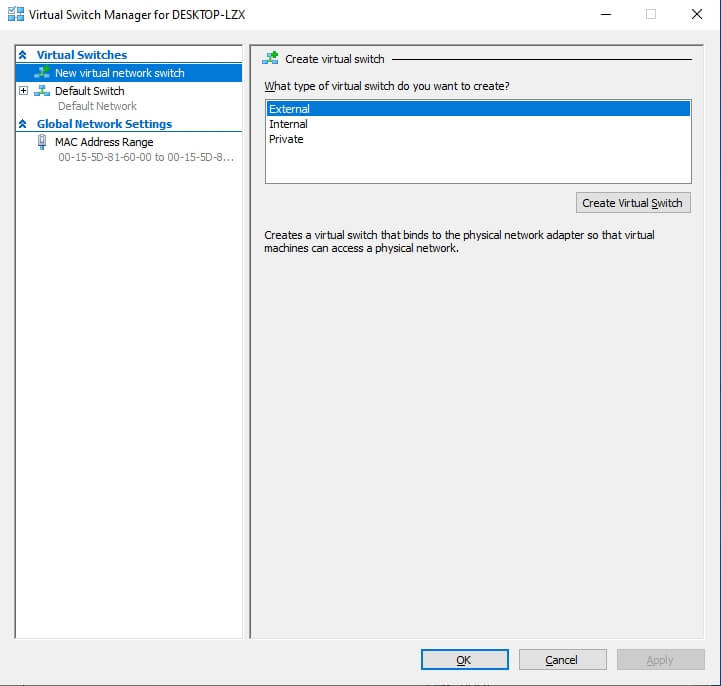
以下是三种虚拟交换机的说明:
外部网络: 用于连接外部网络。
内部网络: 用于宿主机与虚拟机之间的通信。
专用网络: 用于两台虚拟机之间的通信
3. 右键单击主机名,然后选择新建,再选择虚拟机。您将进入新建虚拟机向导。
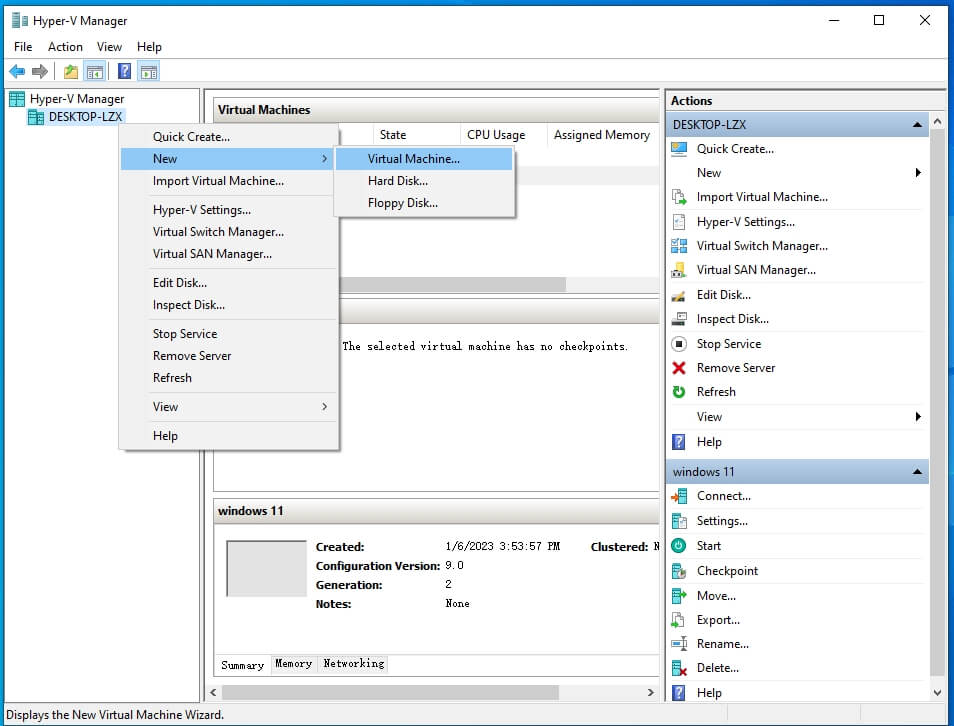
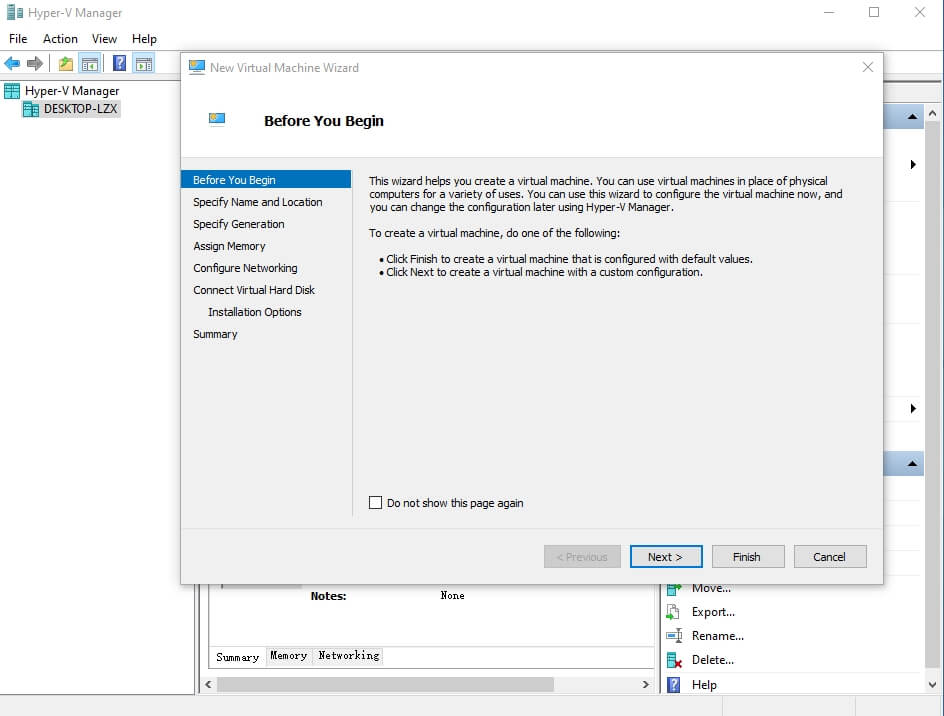
4. 阅读开始前须知,然后点击下一步
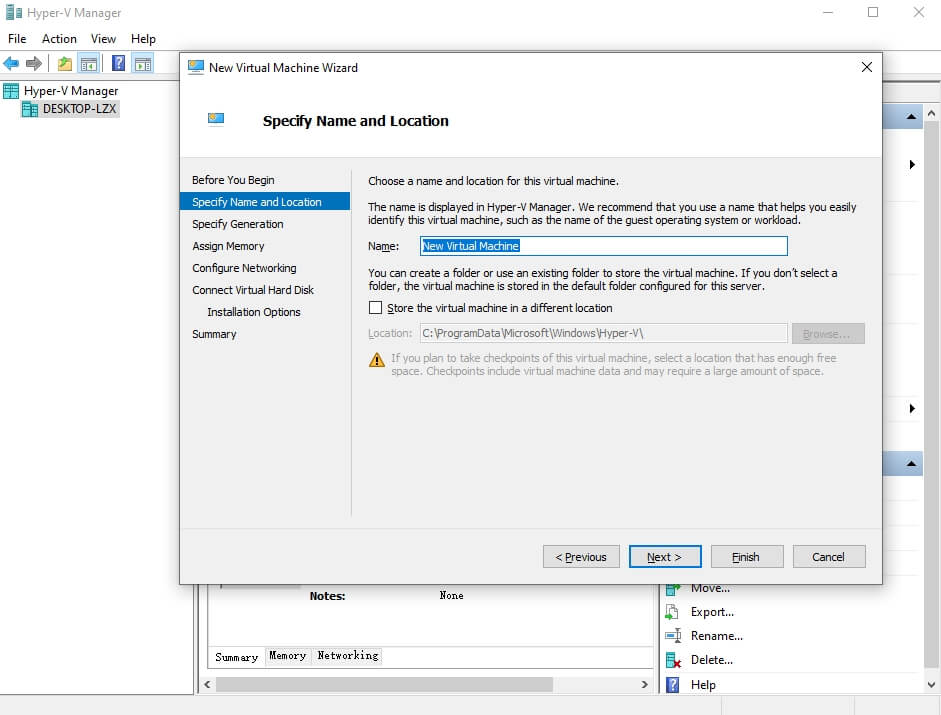
5. 指定虚拟机名称 > 检查虚拟机位置或使用默认位置 > 单击下一步
6. 指定 Hyper-V 虚拟机的代数 > 单击下一步
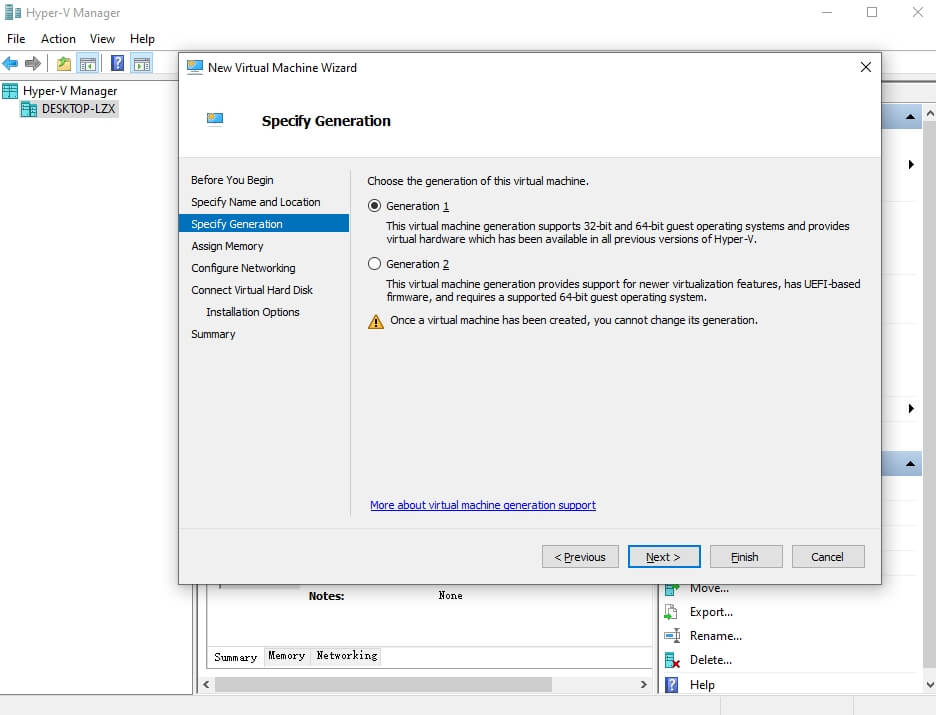
7. 为虚拟机分配内存 > 单击下一步
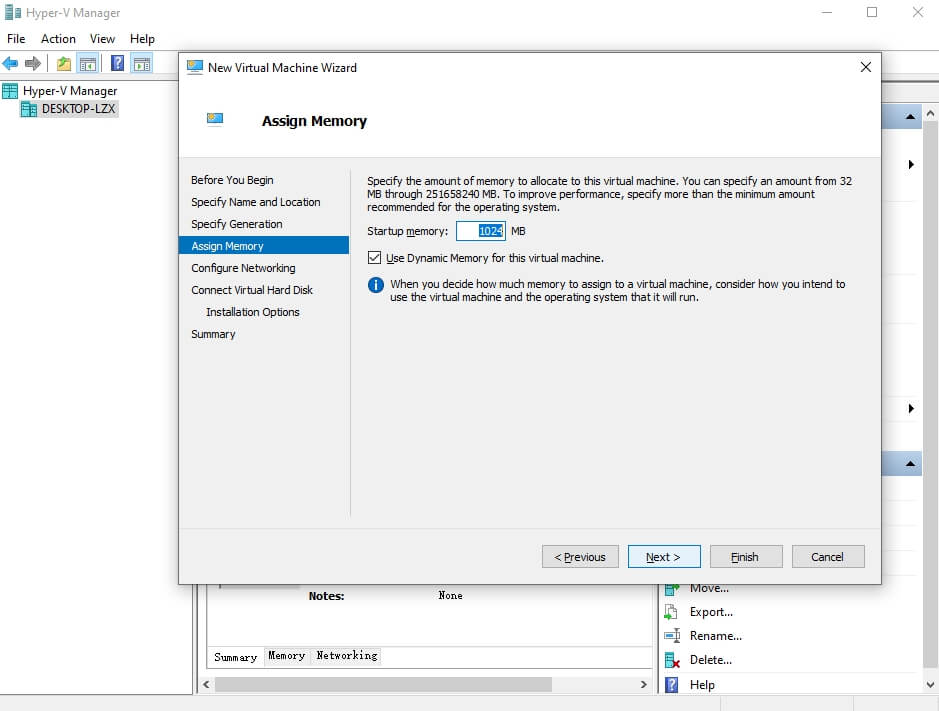
8. 根据需要为该虚拟机选择合适的虚拟交换机 > 单击下一步
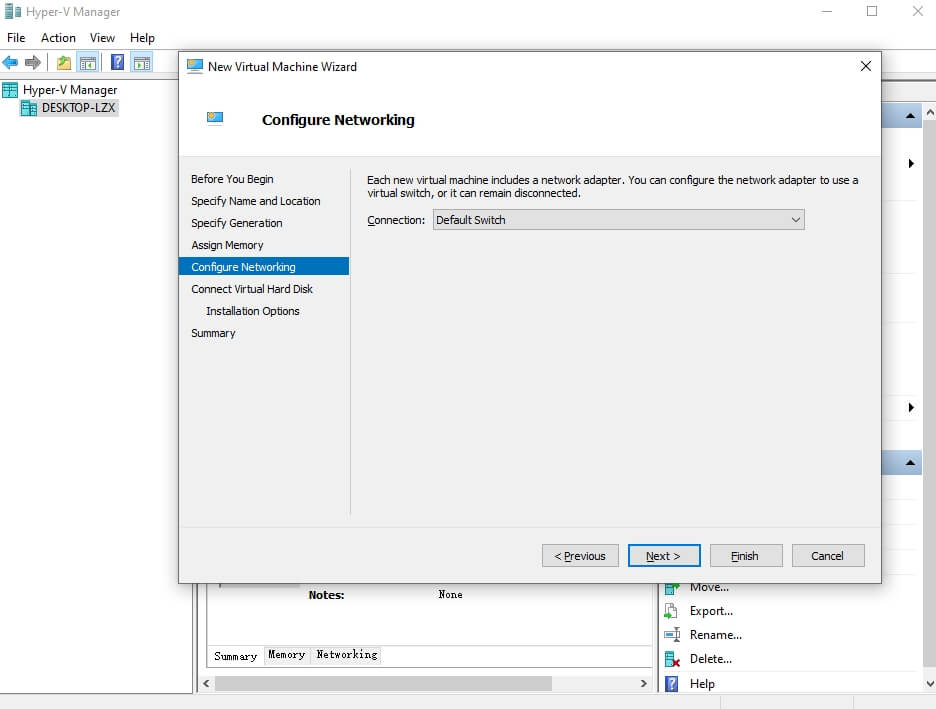
9. 为该虚拟机创建虚拟磁盘 > 单击下一步
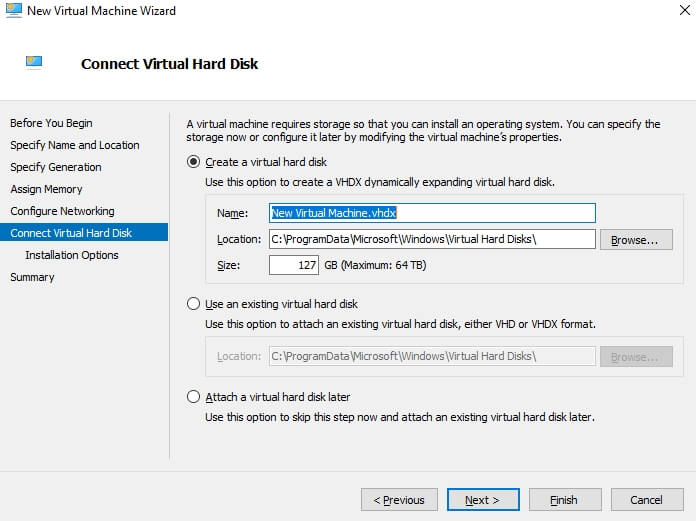
10. 选择从可启动的CD/DVD-ROM安装操作系统 > 选择ISO镜像文件 > 点击浏览,将准备好的ISO镜像文件添加至此处;您也可稍后安装操作系统 > 点击完成
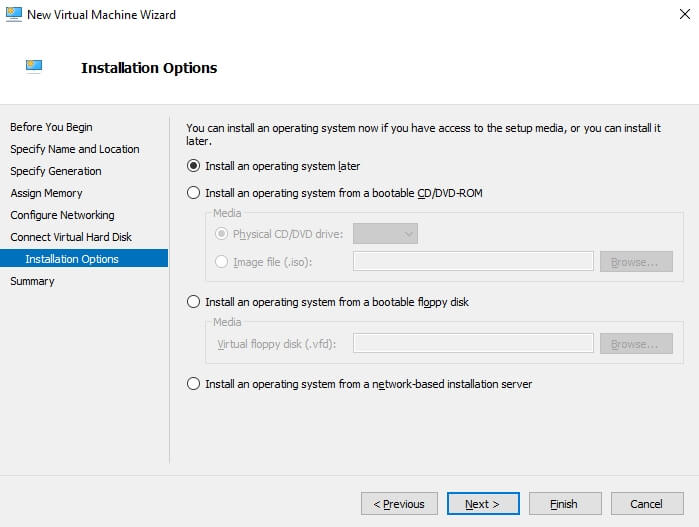
11. 在 Hyper-V 管理器中,右键单击虚拟机名称,然后选择启动以开启此虚拟机
12. 按照物理机的方式配置操作系统设置
现在您可以按需使用该虚拟机。
如果不再需要该虚拟机,只需右键单击虚拟机名称,然后点击删除。
此外,您还可以通过在 Hyper-V 管理器中导出虚拟机,轻松备份该虚拟机。
如何在 Hyper-V 虚拟机中安装 Windows/Linux 操作系统?
如果在创建虚拟机时未安装操作系统,您可将 ISO 镜像挂载到 Hyper-V 虚拟机上,然后像在物理机上一样完成操作系统安装。
1. 右键单击虚拟机名称,然后选择设置
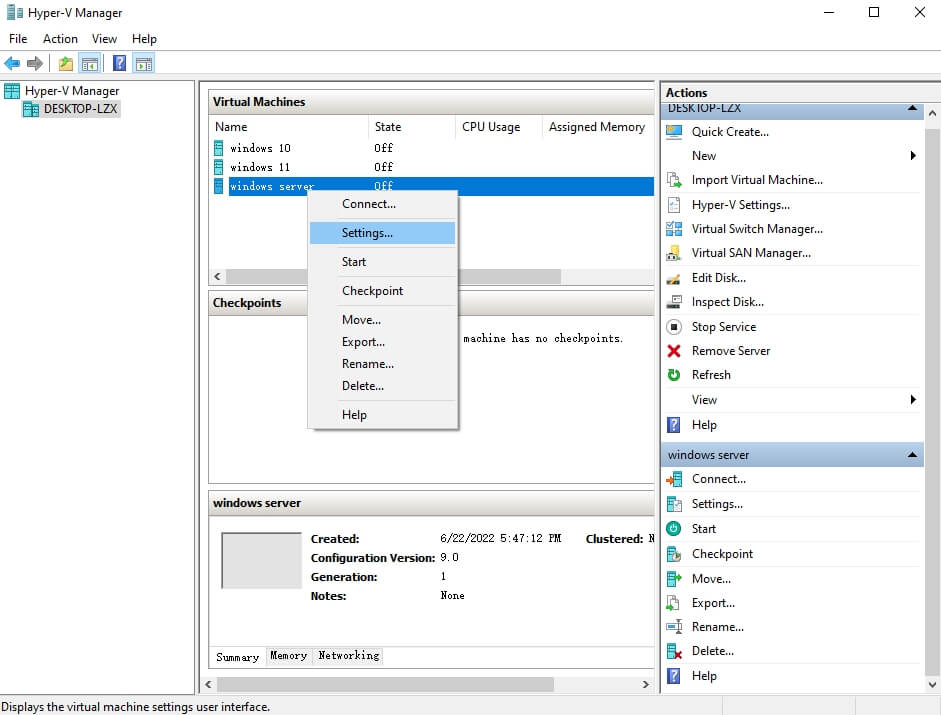
2. 展开左侧的IDE 控制器,然后选择DVD 驱动器
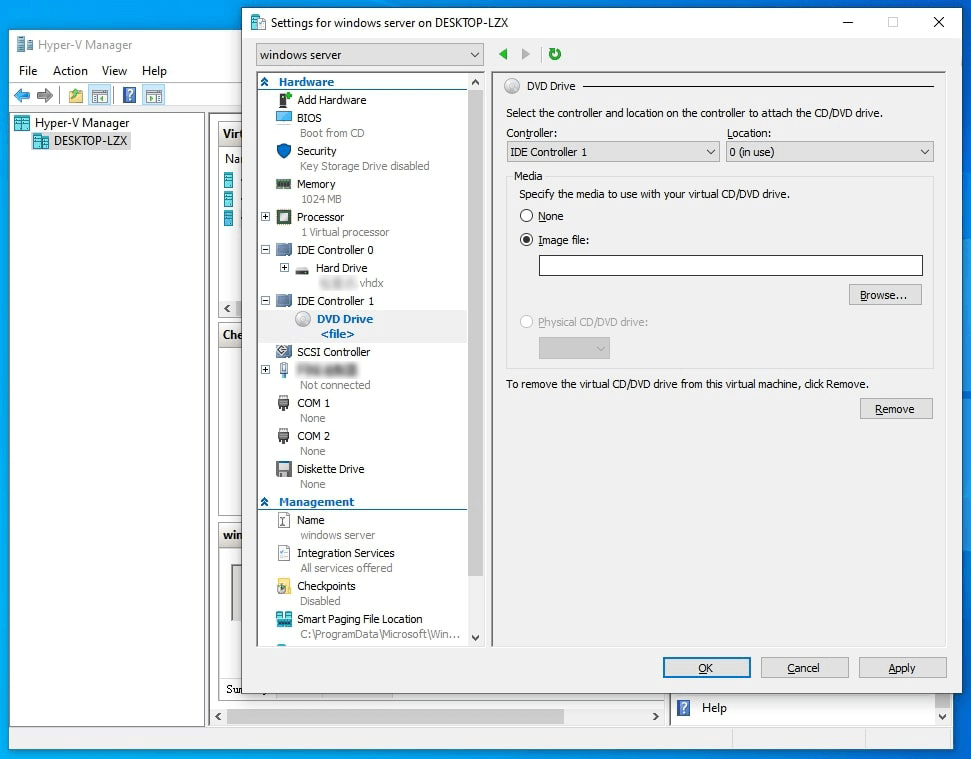
3. 选择镜像文件 > 单击浏览以添加 Windows/Linux 操作系统的 ISO 镜像 > 单击确定
现在您可以从 ISO 文件启动 Hyper-V 虚拟机以安装操作系统。
如何使用专业解决方案备份 Hyper-V 虚拟机?
使用虚拟机导出功能进行备份操作简单,但由于其在可靠性与可扩展性方面存在潜在缺陷,因此不适合企业级备份管理;企业与机构通常采用专业备份解决方案。
Vinchin 备份与恢复 是一款面向 Hyper-V、VMware、Proxmox、XenServer、XCP-ng、oVirt、OLVM、OpenStack 等多种平台的专业虚拟机备份解决方案。相较于使用虚拟机导出方式,它能为虚拟环境提供更全面的保护。
您可以为不同的虚拟机创建备份任务,以通过增量备份、数据去重和压缩等备份策略自动备份它们。
为实现灾难恢复,您可以添加一个备份副本任务,将本地备份创建到备用数据中心,以便在需要时检索数据备份。
只需 4 个步骤,即可轻松创建 Hyper-V 备份任务。
1. 选择 Hyper-V 虚拟机

2. 选择备份存储位置

3. 选择备份策略

4. 提交工作

Vinchin 备份与恢复软件已帮助众多企业备份 Hyper-V 虚拟机,您也可在此立即开启为期 60 天的全功能免费试用,亲身体验其在虚拟化环境中的适用性。如需协助,请联系我们,我们的工程师将协助您在实际环境中部署和使用该软件。我们已与全球多家信誉卓著的企业建立了合作伙伴关系;若您希望开展本地化业务,可在此选择本地合作伙伴。

下载免费试用版
适用于多种数据备份
* 15天全功能免费安全下载
Hyper-V 虚拟机创建常见问题
1. 创建虚拟机后能否调整其资源大小?
是的,Hyper-V 允许您在虚拟机创建后调整其资源分配。您可以在虚拟机处于关机状态时修改内存分配、硬盘大小 和 CPU 内核数等设置,从而动态适应不断变化的工作负载需求。
2. 您可以为虚拟机创建检查点吗?
A:是的,检查点(也称为快照)允许您在特定时间点捕获虚拟机的当前状态。您可以在 Hyper-V 管理器中为虚拟机创建检查点。
总结
现在我们来总结本文内容。Hyper-V 是一种广受欢迎的虚拟化解决方案,有助于降低 IT 成本,并提升 IT 环境的效率与安全性。在 Windows 操作系统上安装 Hyper-V 后,您可按照本文所述步骤,在 Hyper-V 管理器中创建虚拟机并安装操作系统。
企业备份建议使用 Vinchin 备份与恢复等专业解决方案来备份 Hyper-V 虚拟机。请勿错过免费试用机会。
















