


 概述
概述




在 Proxmox 中导入 QCOW2 镜像
2026-04-17
QCOW2(QEMU 写时复制第二版)是一种被广泛采用的虚拟机镜像格式,以其优异的压缩性能和快速克隆能力而著称。该镜像格式能高效存储虚拟机的磁盘镜像,并在需要时执行增量写入操作,从而有效减少存储空间占用与数据复制时间,显著提升虚拟机性能并降低资源消耗。
在 Proxmox VE 中,用户只需几个简单步骤即可轻松导入 qcow2 格式的虚拟机镜像,这不仅使虚拟机管理更加便捷,还能充分运用 Proxmox 平台丰富的功能与性能优势。
为何要将 qcow2 镜像导入 Proxmox?
将 qcow2 镜像导入 Proxmox 的优势在于,可实现虚拟机向 Proxmox 虚拟化平台的平滑迁移,从而便于在该平台上进行管理与运维。以下为将 qcow2 导入 Proxmox 的主要意义与益处:
跨平台迁移:QCOW2 是一种常见的虚拟机镜像格式,受到多种虚拟化平台的支持。通过 Proxmox 的 QCOW2 导入功能,您可以实现跨平台的灵活性,轻松将虚拟机镜像从一个平台迁移到另一个平台。
性能优化:Proxmox 为 KVM 虚拟化提供了多项性能优化,可显著提升运行效率。通过将 qcow2 镜像导入 Proxmox,您可充分利用其性能优化与调优功能,确保虚拟机在该平台上获得最佳性能表现。
资源利用效率:将 qcow2 镜像导入 Proxmox 可实现高效的资源利用。qcow2 格式采用写时复制(copy-on-write)机制,可减少存储空间占用,最大限度降低数据冗余,从而优化 Proxmox 内部的资源分配。
灵活部署:Proxmox qcow2 导入功能为虚拟机部署提供了灵活性。您可以轻松创建新的虚拟机实例,或将导入的 qcow2 镜像分配给现有虚拟机,从而实现资源的高效利用和管理流程的简化。
如何将 qcow2 文件导入 Proxmox?
将 qcow2 文件导入 Proxmox 是一个简单的过程,只需按照以下基本步骤操作即可完成:
步骤 1 — 创建一台不带操作系统的虚拟机
首先,在创建 Proxmox 虚拟机时,请注意以下三个关键要点:
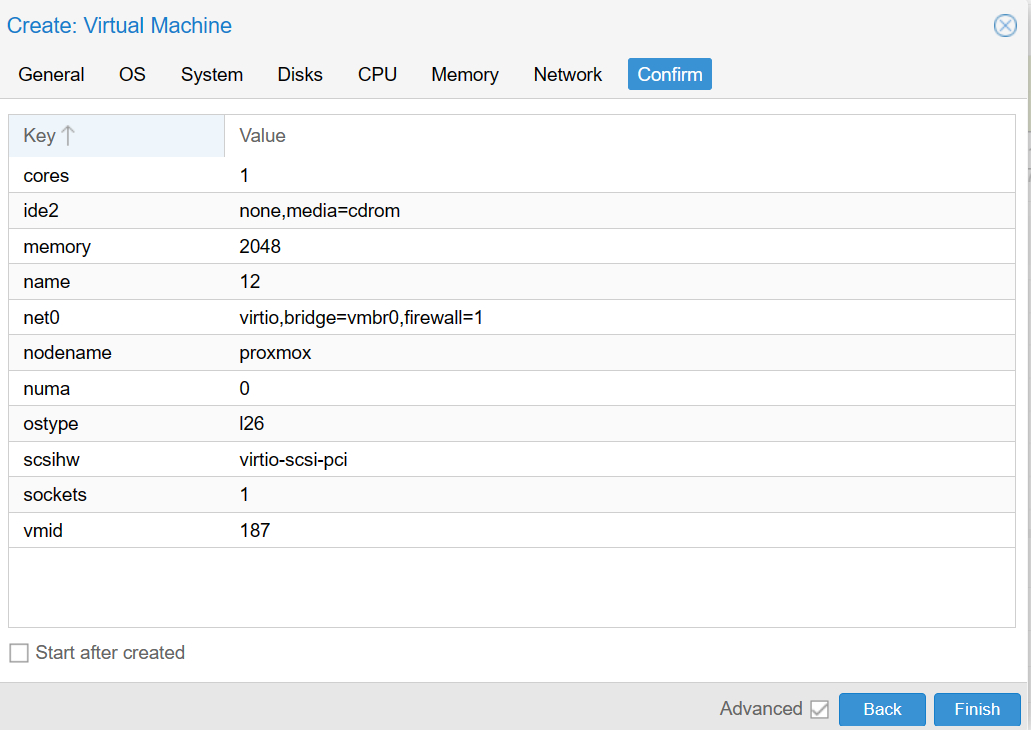
1. 虚拟机ID(VM ID):创建虚拟机时,请为其分配一个唯一的VM ID。请牢记该ID,后续步骤中会用到。图中使用的VM ID为187。
2. 操作系统选择“不使用任何介质”:这意味着虚拟机不会从任何介质(例如CD-ROM或ISO文件)启动。这是因为稍后将导入一个qcow2镜像作为虚拟硬盘。
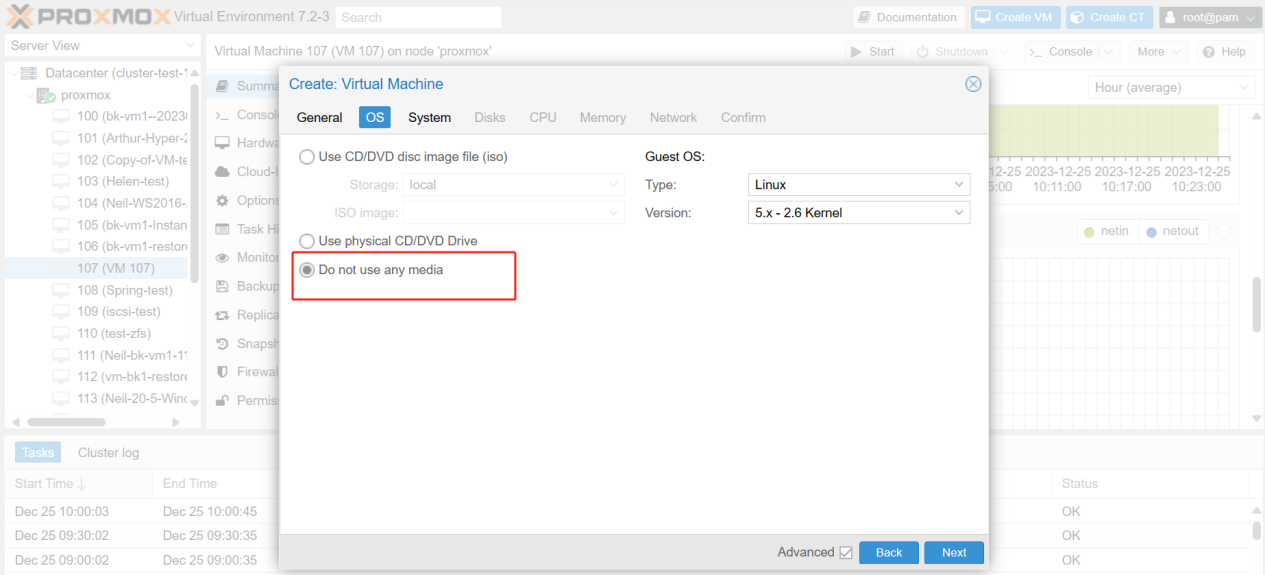
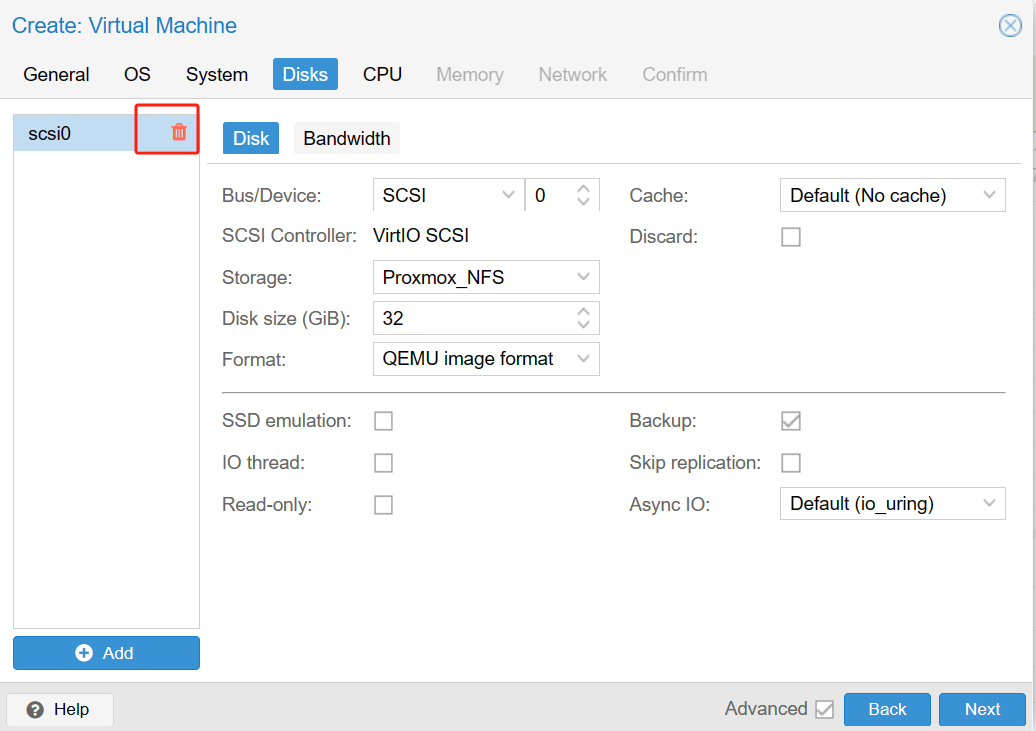
3. 磁盘:您需要删除默认磁盘(单击图片中的垃圾桶图标)
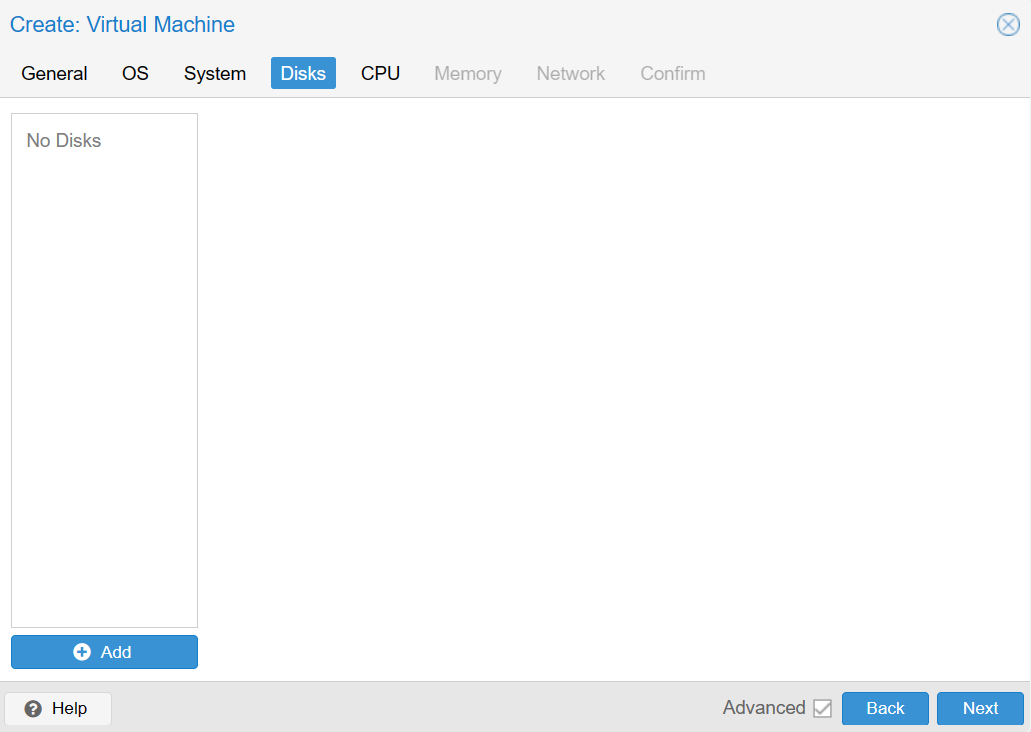
删除后的界面如下所示
其余设置根据虚拟机操作系统的需要进行配置,以下是187虚拟机的一般概述。然后点击完成。
步骤 2 — 创建用于存储 qcow2 镜像的目录
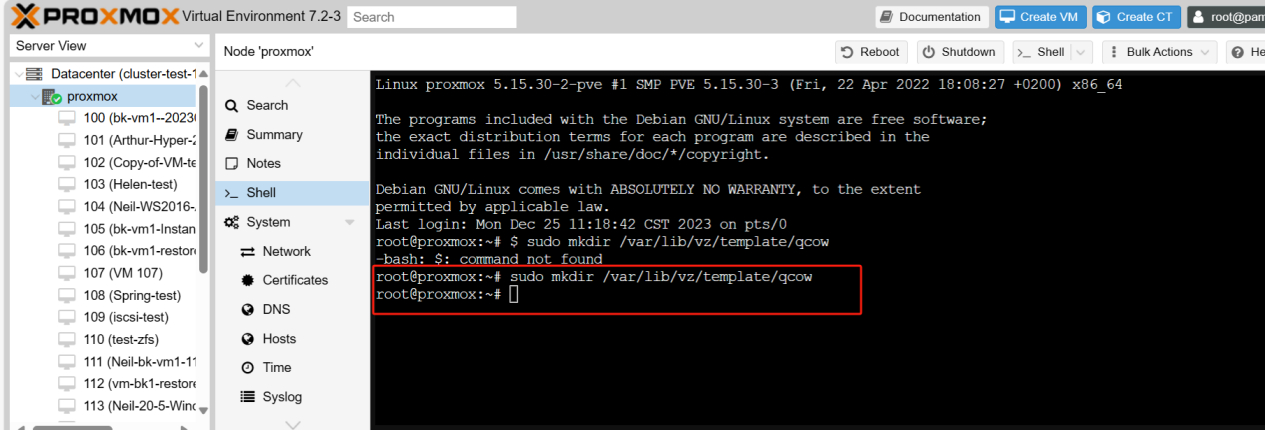
创建一个用于存储 qcow2 镜像的目录,以下是在 Proxmox 默认存储目录中创建名为“qcow”的目录的示例:
1. 单击主机 > 点击Shell > 输入以下命令:
sudo mkdir <directory_path>
sudo mkdir /var/lib/vz/template/qcow
步骤 3 — 复制 qcow2 镜像
将 qcow2 镜像复制到已创建的“qcow”目录中,然后运行以下脚本:
sudo cp <source_path> <destination_path>
sudo cp /mnt/pve/Proxmox_NFS/images/33333/vm-33333-disk-0.qcow2
/var/lib/vz/template/qcow/
您可以使用以下命令检查文件是否已成功复制到目标目录:
ls -l <directory_path>
ls -l /var/lib/vz/template/qcow/

步骤 4 — 将 qcow2 镜像导入 Proxmox 中的虚拟机
1. 切换到 qcow2 镜像目录
使用 cd 命令切换到 qcow2 镜像目录,路径为之前创建的目录路径。
cd <directory_path>
cd /var/lib/vz/template/qcow/

2. 导入 qcow2 镜像
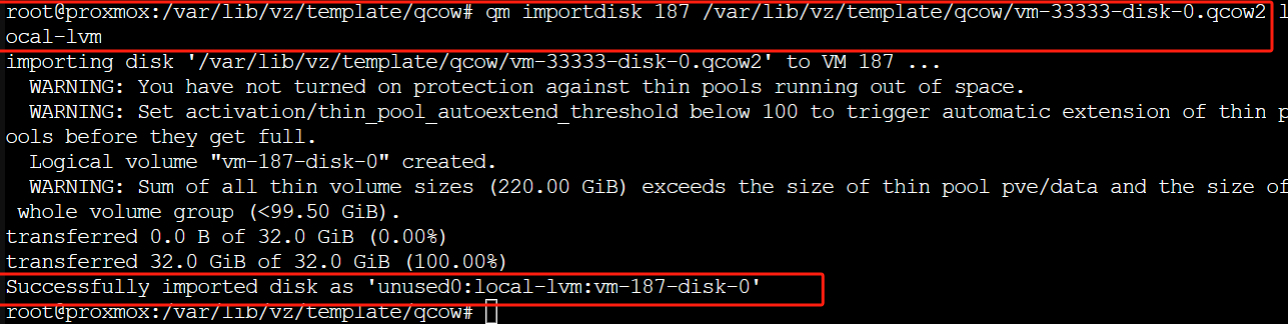
要将 qcow2 镜像导入虚拟机,我们使用以下 qm 命令:
qm importdisk <VM ID> <qcow2 image> <storage name>
qm importdisk 187 /var/lib/vz/template/qcow/vm-33333-disk-0.qcow2 local-lvm
步骤 5 —— 将 qcow2 虚拟磁盘附加到虚拟机
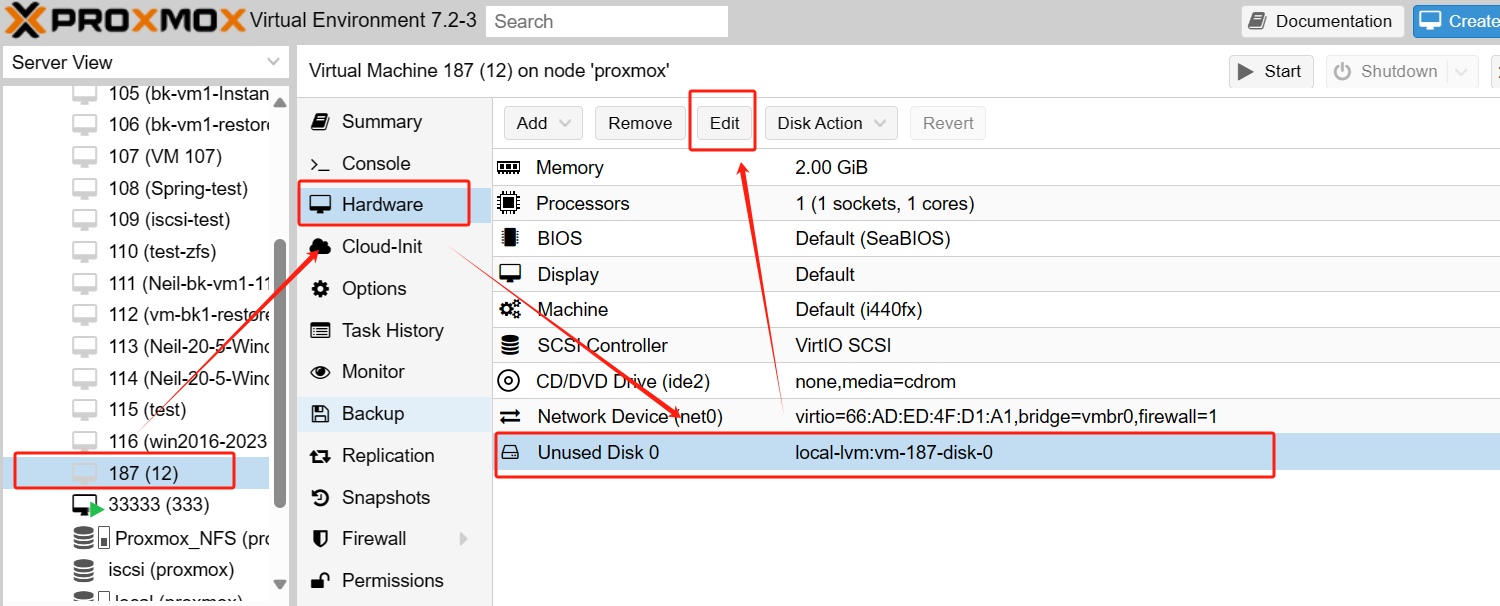
1. 单击步骤1中创建的187虚拟机 > 选择硬件
2. 在右侧,新导入的qcow2磁盘显示为未使用的磁盘。选择未使用的磁盘 > 单击编辑
3. 选择总线类型 VirtIO 块设备,然后单击添加
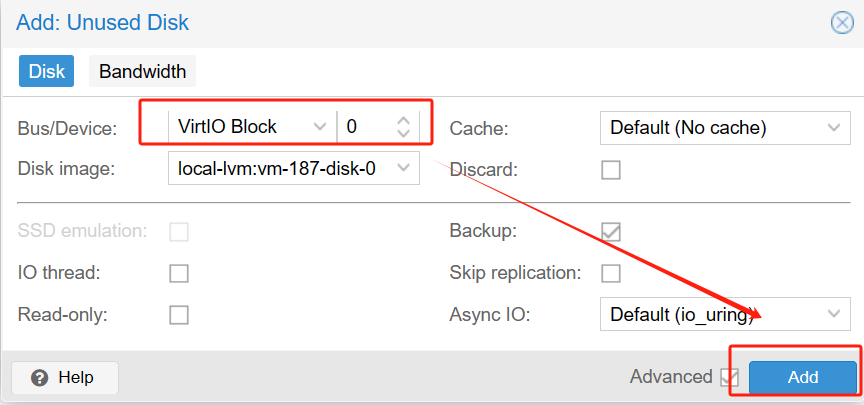
您现在将看到一个总线类型为 VirtIO 的新磁盘已连接到该虚拟机。
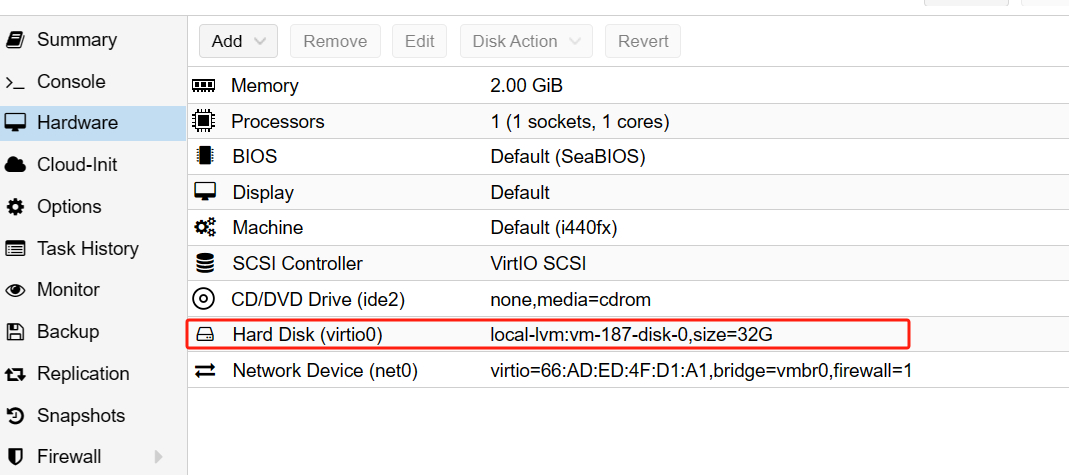
步骤 6 — 更改启动顺序
1. 为了让虚拟机从新添加的磁盘启动,必须更改启动顺序。
选择虚拟机 > 点击选项 > 双击启动顺序
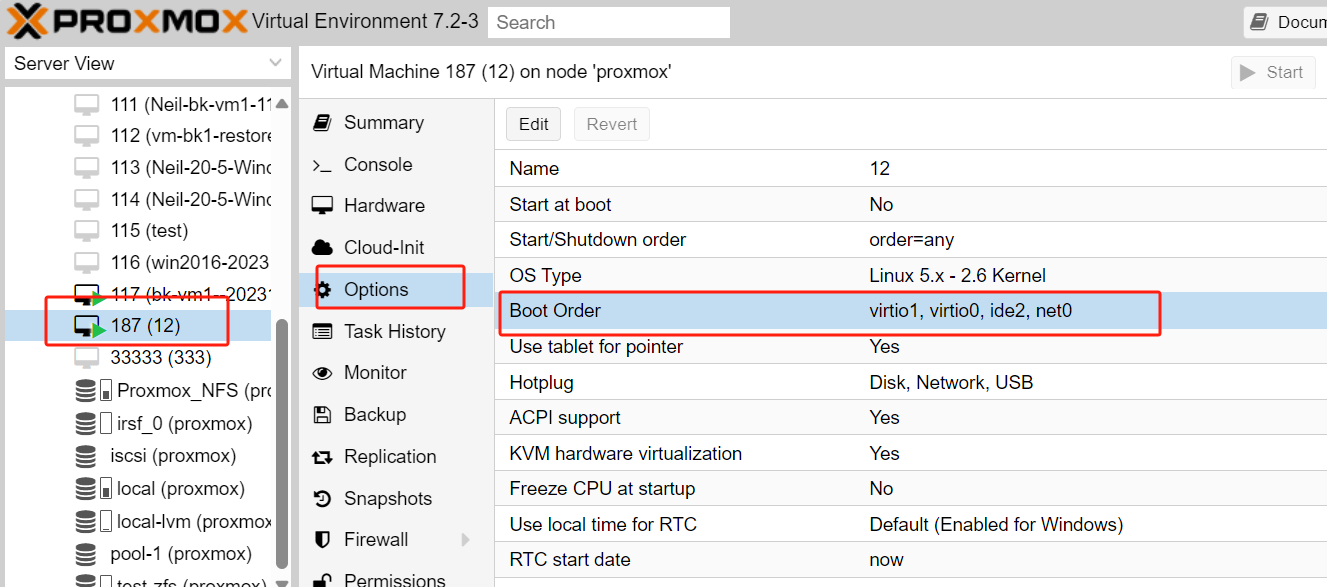
2. 若要从新磁盘启动,新磁盘必须位于启动顺序窗口的最上方。
将新添加的 VirtIO 磁盘拖动至顶部 > 选中 复选框 > 单击 确定
第 7 步 — 启动虚拟机
只需选择虚拟机 > 单击控制台 < 点击立即启动
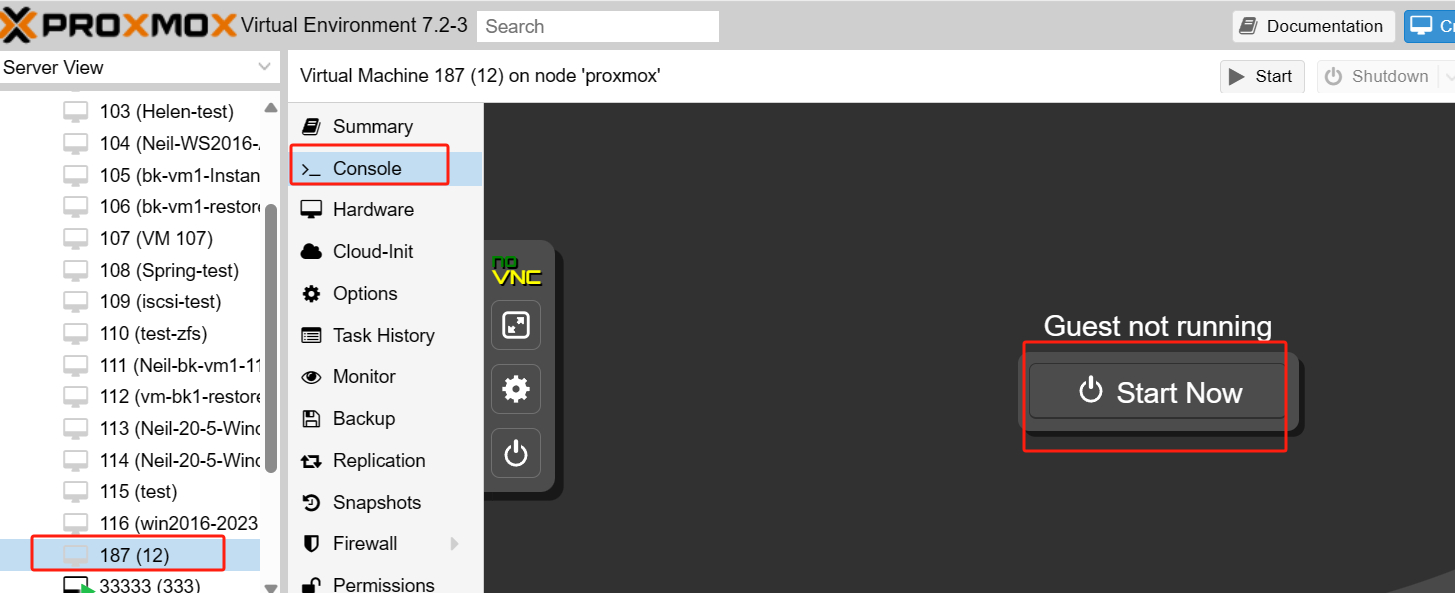
通过这种方式,您可以成功将 qcow2 镜像导入 Proxmox 中的虚拟机。
如何使用 Vinchin 保护和备份您的 Proxmox 虚拟机?
在 Proxmox 上成功导入 qcow2 文件后,确保虚拟机的安全性与完整性至关重要。为有效保护您的虚拟环境,强烈建议定期备份虚拟机,以最大程度降低潜在数据丢失的风险。
Vinchin备份与恢复 是一款功能多样的备份解决方案,专为Proxmox、VMware、Hyper-V、XenServer、XCP-ng、oVirt、RHV 等多种平台上的虚拟机而设计。
该解决方案为虚拟机备份与恢复提供了丰富而强大的功能,包括免代理备份、即时恢复以及虚拟机到虚拟机(V2V)迁移。这些功能经过精心设计,可确保在虚拟化环境中安全、高效地管理关键数据。无论您使用的是 Proxmox 还是其他主流虚拟化平台,Vinchin 备份与恢复都能提供一套全面的功能,满足您的备份与恢复需求。
Vinchin 备份与恢复的操作非常简单,只需几个简单的步骤。
1. 仅需在主机上选择虚拟机

2. 然后选择备份目标位置

3. 选择策略

4. 最后提交任务

Vinchin 提供为期60天的免费试用,让用户能够在实际环境中体验其功能。如需了解更多信息,请直接联系 Vinchin 或联系我们的本地合作伙伴。
导入 qcow2 格式镜像至 Proxmox 常见问题解答
问题1:能否将其他磁盘镜像格式转换为 qcow2 格式,以便在 Proxmox 中使用?
A:可以,您可以使用 QEMU 的 qemu-img 工具等将其他磁盘镜像格式转换为 qcow2 格式。转换完成后,您可参考本文轻松将 qcow2 镜像导入 Proxmox。
Q2:Proxmox 中的 qcow2 镜像是否存在大小限制?
A:Proxmox 本身对 qcow2 镜像没有严格的大小限制。但您必须考虑所选存储后端的容量能力,并确保有足够的空间来容纳导入的 qcow2 镜像。

下载免费试用版
适用于多种数据备份
* 15天全功能免费安全下载
总结
简而言之,将 qcow2 镜像导入 Proxmox 可提升虚拟机的灵活性、性能与资源利用效率。用户只需经过简单操作,即可无缝集成 qcow2 镜像,并充分利用 Proxmox 的优化功能。此外,Proxmox 与 Vinchin 的结合,可构建安全高效的虚拟化环境,用户仅需通过简易操作,即可体验其强大功能,并享有长达 60 天的免费试用期。
















