




 概述
概述




Proxmox备份服务器恢复单个文件
2026-06-18
如何使用 Proxmox 备份服务器恢复单个文件?
1. 访问 Proxmox 备份服务器 Web 界面
登录 Proxmox 备份服务器 Web 界面。
2. 转至存储下的备份选项卡
在存储选项卡中,选择一个存储位置,然后点击备份。这将显示该存储位置上的所有备份。
3. 点击“文件恢复”按钮
在您选择的备份项目中,点击文件恢复按钮。
这将打开一个文件浏览器,使您可以浏览备份的内容。
4. 在备份中浏览文件或虚拟机镜像
容器备份:
文件树的第一层将显示所包含的 pxar 归档文件。您可以自由打开并浏览这些归档文件中的内容。
虚拟机备份:
文件树的第一级将显示所包含的磁盘镜像。
您可以打开磁盘镜像以查看分区表(标记为
part)以及磁盘上每个已发现分区的条目。请注意,并非所有数据都可被虚拟机访问,尤其是当虚拟机使用不受支持的客户机文件系统或存储技术时。
5. 下载文件或目录
选择需要恢复的文件或目录后,点击下载按钮。
这些文件或文件夹将立即被压缩为一个 zip 压缩包,您可以下载并解压。
6. 虚拟机镜像的安全访问
如果您需要访问虚拟机镜像中的数据,Proxmox 将启动一个临时虚拟机来挂载该镜像。此举可确保底层宿主系统不会暴露于潜在风险之中。
临时虚拟机将在超时后自动停止。整个过程对用户完全透明。
重要说明:
对于虚拟机镜像恢复,仅支持的存储技术和文件系统方可访问。
尽管使用临时虚拟机进行安全访问,但虚拟机备份中的数据仍可能包含不可信内容,因此在恢复文件时需谨慎。
使用Vinchin实现Proxmox VE的文件级恢复
尽管Proxmox备份服务器提供了从备份中恢复单个文件或目录的有效方法,但Vinchin备份与恢复具备更强大的功能,尤其适用于Proxmox VE环境中的文件级恢复。Vinchin的文件级恢复功能允许您从任意备份点直接恢复特定文件或文件夹,而无需恢复整个虚拟机。这不仅节省时间,还提升了恢复效率。
与传统的全系统恢复方法相比,Vinchin 的细粒度恢复功能提供了更高的灵活性,尤其适用于快速修复软性故障或恢复误删的文件。Vinchin 还支持无需代理的增量备份,可在不干扰生产环境的前提下实现高效备份与恢复,从而降低系统负载并缩短恢复时间。此外,Vinchin 具备跨平台恢复能力,使用户能够灵活地在不同虚拟化平台之间迁移数据。
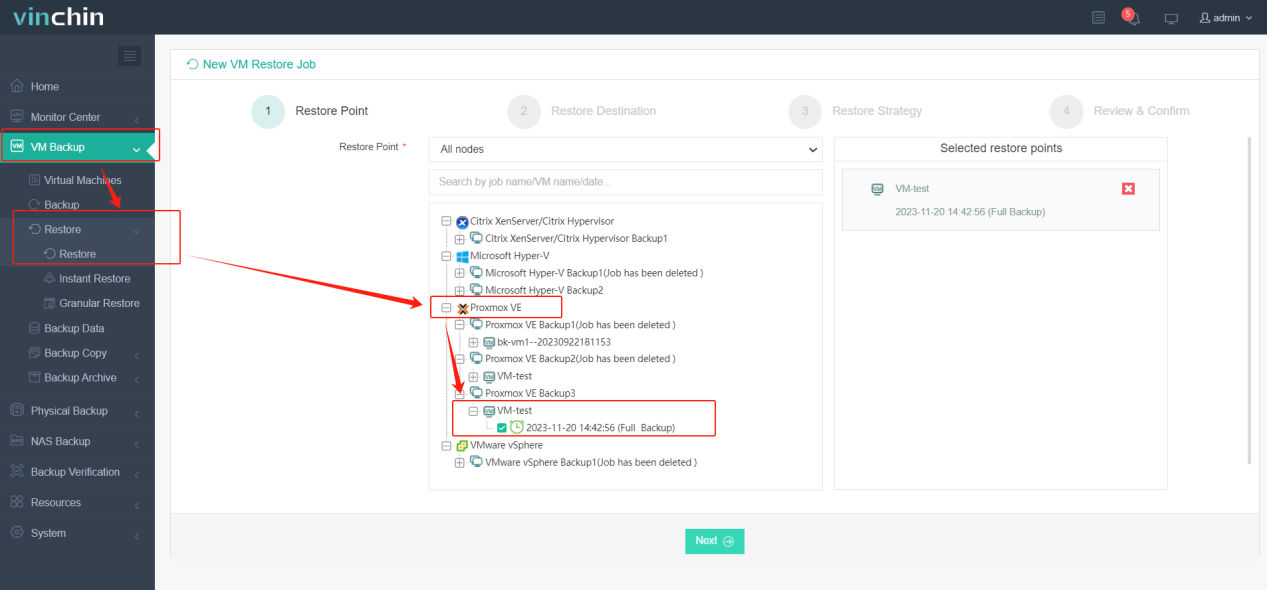
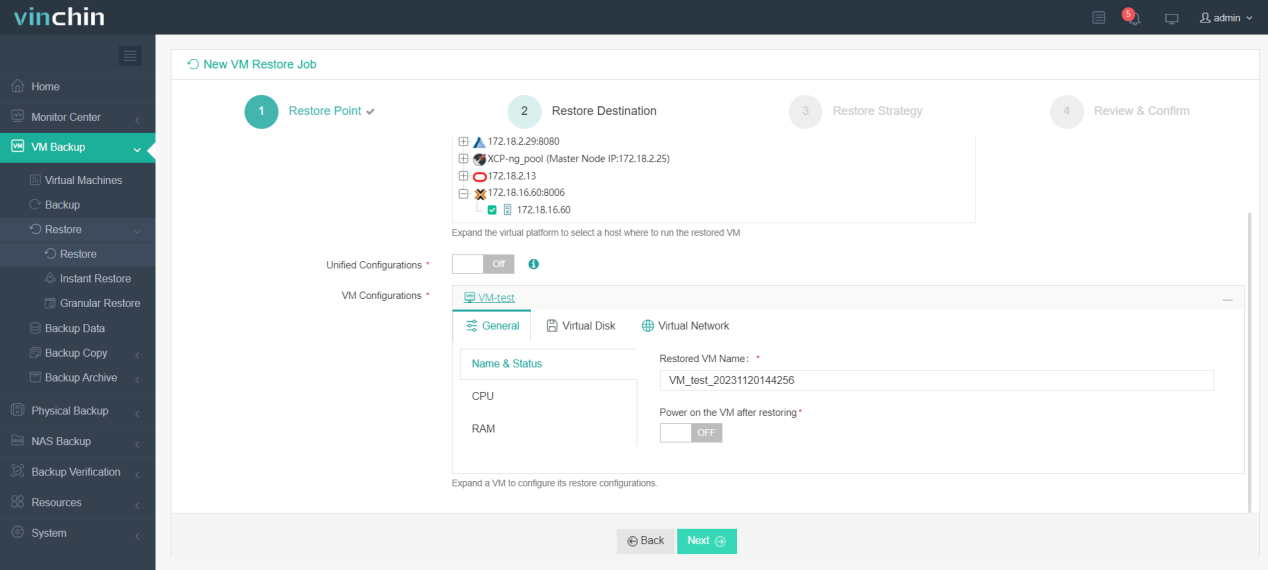
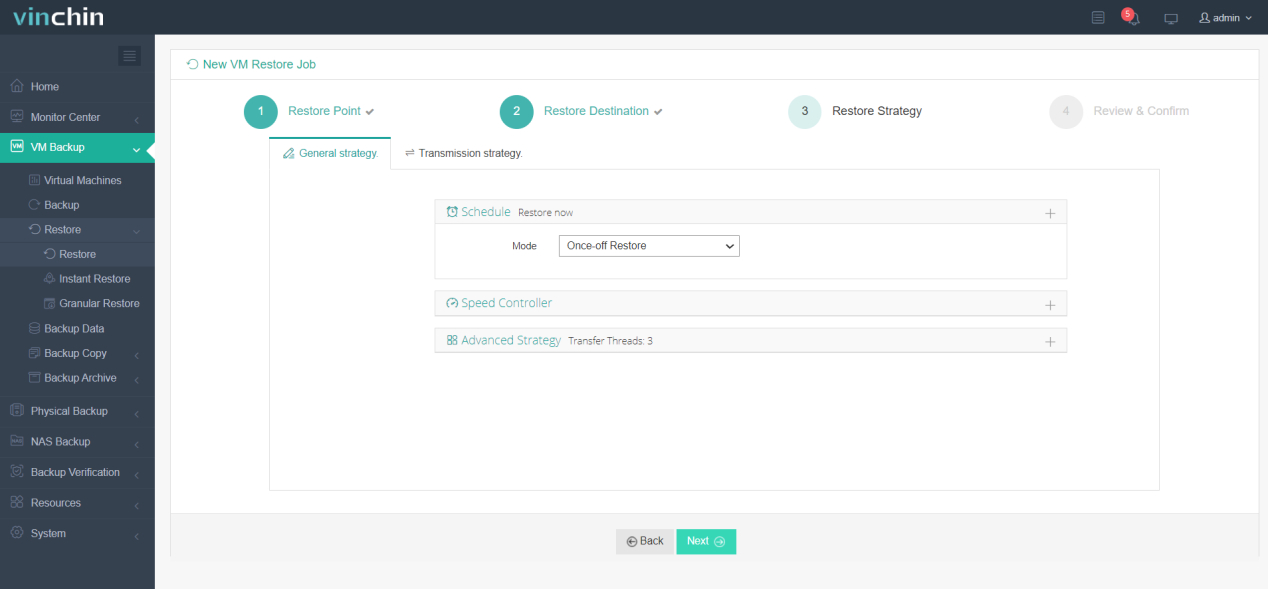
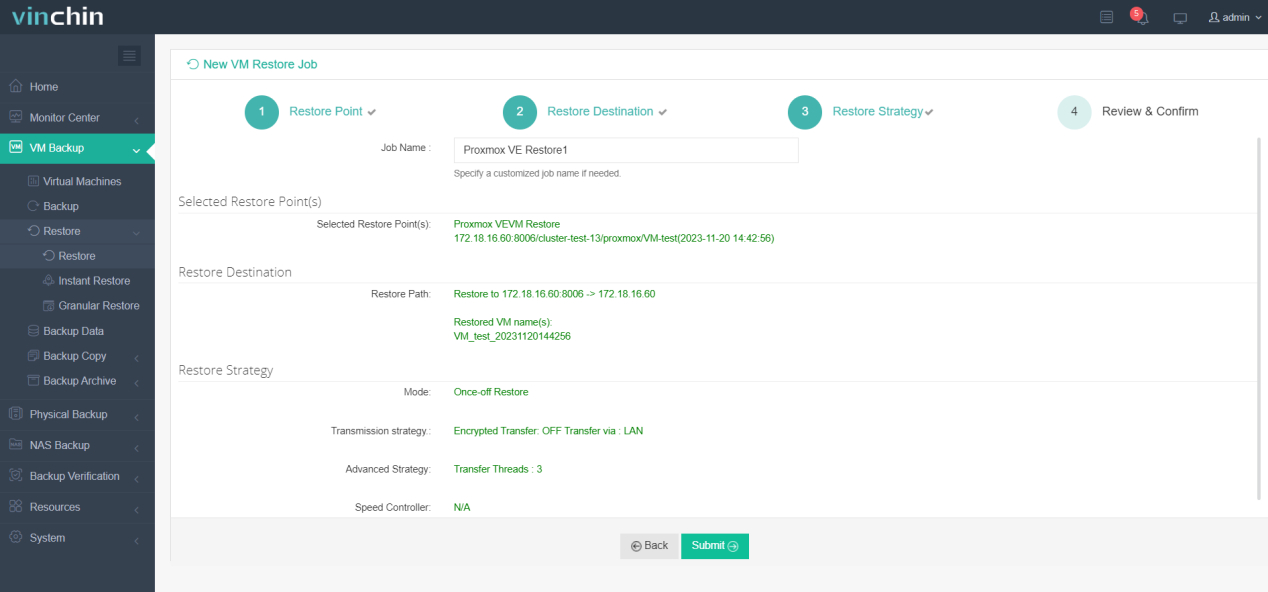
Vinchin 备份与恢复的操作非常简单,只需几个简单的步骤。
1. 仅选择主机上的虚拟机(此处,请选择您要恢复的文件)
2. 然后选择还原目标
3. 选择策略
4. 最后提交工作
Vinchin 为用户提供为期15天的免费试用,以便在真实环境中全面体验其全部功能。如需了解更多信息,请直接联系 Vinchin。

下载免费试用版
适用于多种数据备份
* 15天全功能免费安全下载
Proxmox 备份服务器单文件恢复常见问题
问题1:能否直接通过命令行恢复单个文件?
A1:是的,Proxmox 备份服务器也支持通过命令行界面(CLI)执行操作,如果您更倾向于使用命令行工具。您可以使用 pbrestore 命令来实现此功能。您需要指定正确的备份 ID、快照以及要恢复的文件路径。
问题2:恢复过程中,我可以选择不同的恢复点吗?
A2:是的,在恢复单个文件时,您可以选择不同的备份时间点(快照)作为数据源。这样,即使最新备份出现问题,您仍可从较早的备份中恢复文件。
结论
综上所述,虽然 Proxmox 备份服务器提供了基础的文件恢复功能,但 Vinchin 备份与恢复解决方案则提供了更高级的文件级恢复能力,具备更高的灵活性、效率以及跨平台支持。其简洁的操作流程和增量备份机制,使数据恢复更加快速,对业务的影响也更小。
















