




 概述
概述




以多种方式创建新的 Proxmox
2026-05-09
Proxmox Virtual Environment(Proxmox VE)是一款开源虚拟化平台,旨在简化虚拟机的创建与管理。借助 Proxmox VE,用户可在基于 KVM 虚拟化和 LXC 容器技术的环境中轻松创建、配置并运行虚拟机。该平台提供直观的界面与强大的功能,使虚拟化过程更简便、更高效。
在 Proxmox 中创建虚拟机的优势
在 Proxmox 中创建虚拟机具备诸多优势,使其成为虚拟化需求中的卓越选择。下面深入探讨其主要优势:
用户友好的界面:Proxmox 提供直观且易于使用的用户界面,简化了在 Proxmox 中创建虚拟机的操作流程。
强大的性能监控:Proxmox 配备了强大的性能监控与管理工具,使用户能够实时跟踪虚拟机的运行状态,从而确保系统的高效性与稳定性。
支持多种虚拟化技术:Proxmox 支持多种虚拟化技术,包括 KVM 和 LXC,使用户能够根据实际需求选择最适合的虚拟化方式。
灵活性与高效性:Proxmox 专为灵活性与高效性而设计,使用户能够轻松创建、管理和部署虚拟机,提供高度可定制的虚拟化环境。
全面的管理工具:Proxmox 集成了全面的虚拟化管理工具,使用户能够轻松执行备份、恢复、迁移等操作,从而提升整个虚拟化环境的可管理性。
如何在 Proxmox VE 中创建虚拟机?
使用 Proxmox 创建虚拟机是一个简单直接的过程,可让您轻松搭建和管理虚拟化环境。只需按以下步骤操作,您便可顺利在 Proxmox 中创建属于自己的虚拟机:
1. 登录 Proxmox VE 网页界面
2. 点击创建虚拟机 < 指定您的配置 < 点击完成
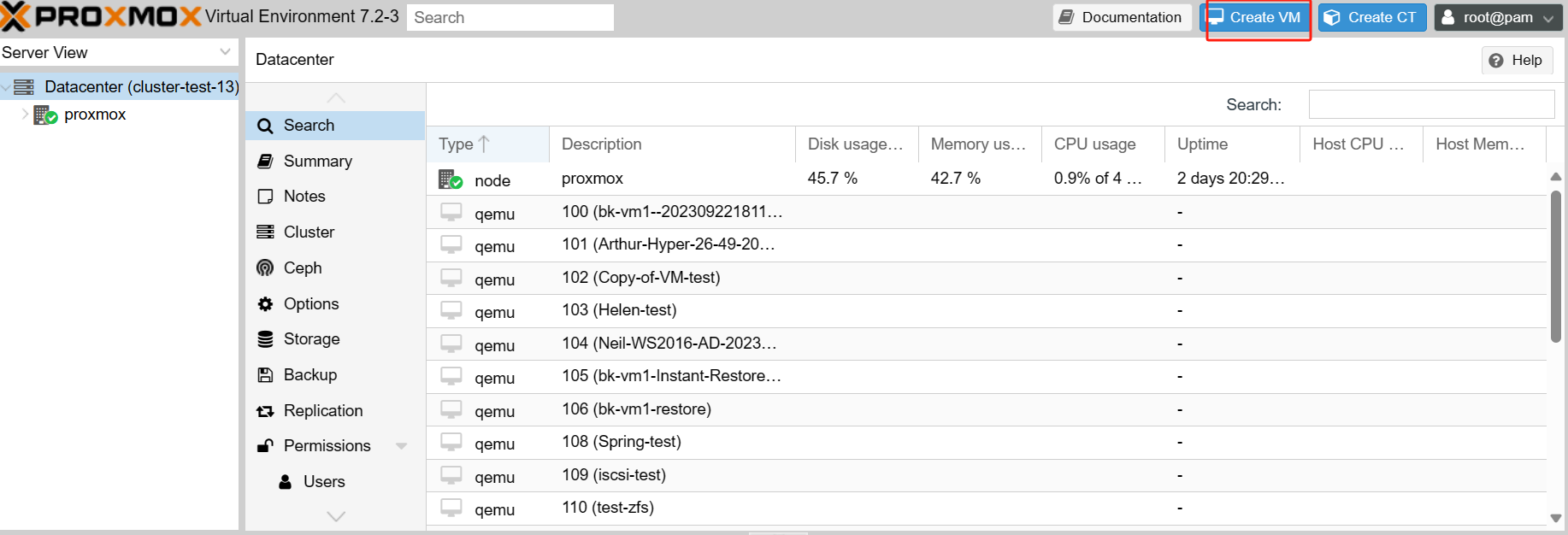
Proxmox 创建虚拟机的常规配置
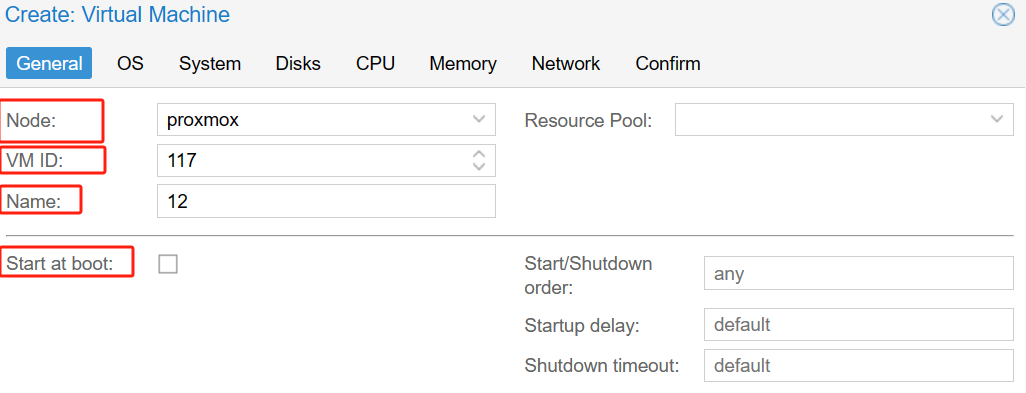
名称:这是虚拟机的名称,用于在 Proxmox 界面中标识该虚拟机。
ID:每台虚拟机都有一个唯一ID,用于在Proxmox系统中识别该虚拟机。通常此ID会自动分配。
节点:Proxmox VE 集群中的一个节点,例如运行虚拟机的物理主机。
启动时运行:物理主机启动时,虚拟机是否自动启动。
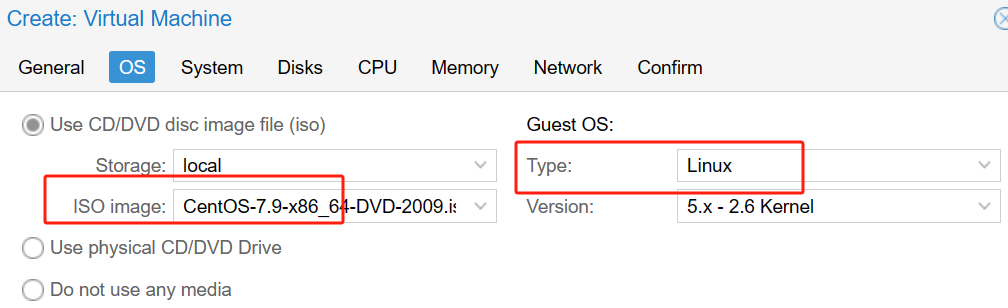
客户操作系统(Guest Operating System):在虚拟化环境中运行的操作系统。
ISO 镜像:用于安装操作系统的 ISO 镜像文件路径。
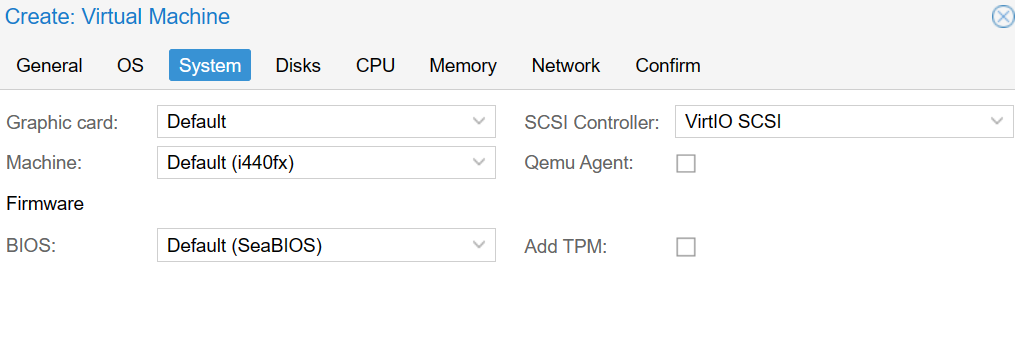
系统配置无需过多干预,可直接使用默认值。如需更换显卡或配置安全启动,可在此处设置相应选项。
启用 QEMU 代理:是否启用 QEMU 代理(一种用于与虚拟机通信的工具)。
添加TPM:将可信平台模块(TPM)硬件安全模块添加到计算机系统中,以提供密钥存储、随机数生成和安全启动等额外的硬件级安全功能。
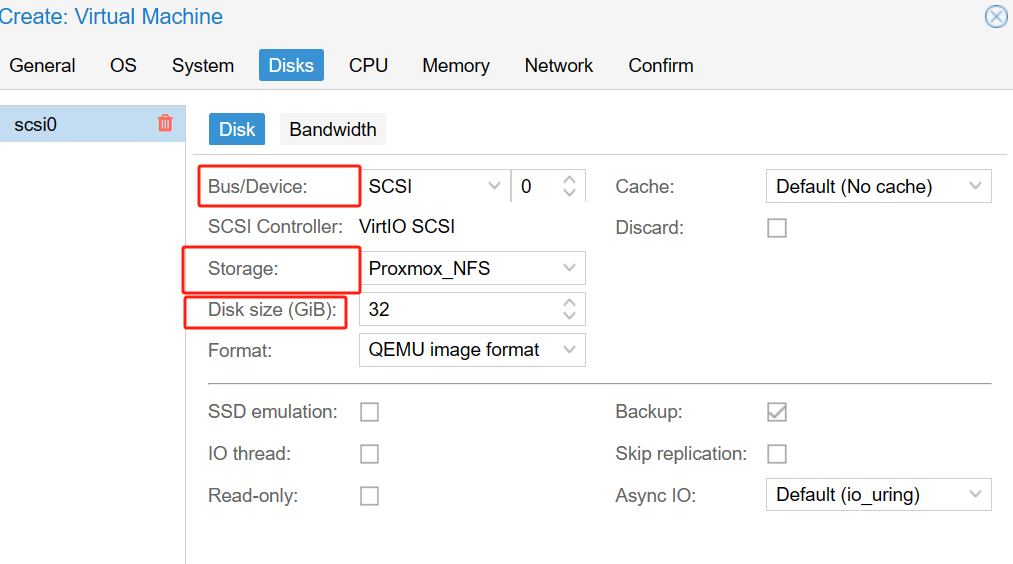
总线/设备:默认情况下,Proxmox 将选择 SCSI。
存储:选择要保存虚拟硬盘的位置。
磁盘大小:您可以选择存储容量,默认选择32GB存储空间。

插槽/核心/线程:配置处理器的插槽数量、核心数量和线程数量。
注意:CPU 配置取决于您的环境需求。默认情况下,Proxmox 将分配 1 个 CPU。如果您需要更多 CPU,可以手动添加。例如:提供了 4 个 CPU,则将“核心数”更改为 4。
内存:指定虚拟机的内存大小。
网络设备:配置虚拟机的网络适配器设置。
如何使用 Proxmox 脚本创建虚拟机?
借助Proxmox 脚本,您可以自动在 Proxmox 中创建虚拟机,从而节省时间并确保部署的一致性。要使用 Proxmox 脚本创建虚拟机,请按以下步骤操作:
1. 在 Proxmox VE 中,选择主机 → 选择 Shell
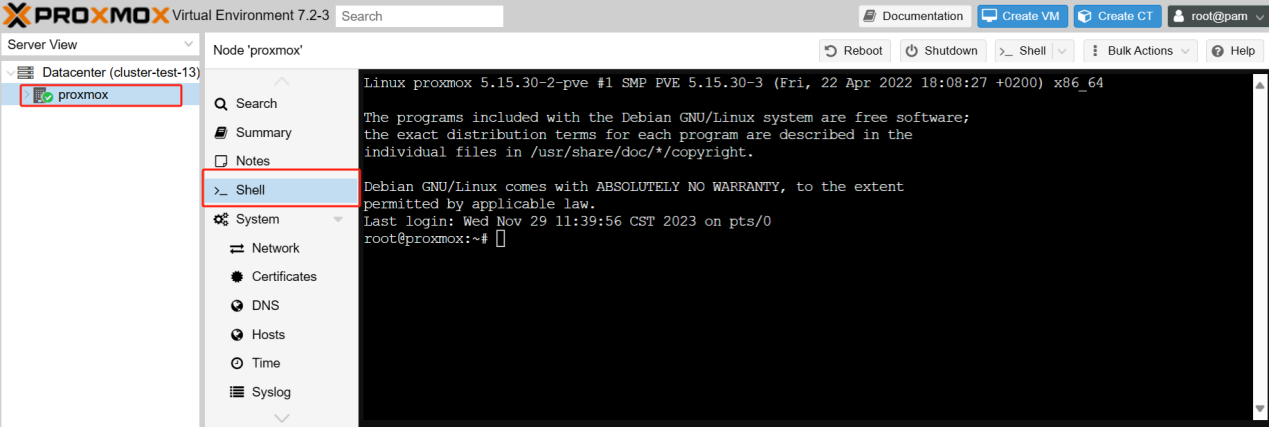
qm create <vmid> --name <vm_name> --memory <memory_size> --net0 <model=e1000,bridge=vmbr0> --cores <number_of_cores> --sockets <number_of_sockets> --cpu <cpu_type>
qm create 1233456 --name 12345 --memory 1024 --net0 model=e1000,bridge=vmbr0 --cores 2 --sockets 1 --cpu host
<vmid>:虚拟机的唯一标识符
<memory_size>:指定虚拟机内存大小,单位为 MB 或 GB
<model=e1000,bridge=vmbr0>:网络配置,可根据需要修改。将虚拟机的网络模型指定为 e1000,并将虚拟机的网络桥接指定为 vmbr0。
使用 Vinchin 备份与恢复创建 Proxmox 虚拟机的最佳实践
Vinchin 备份与恢复是一款专为 Proxmox、VMware、Hyper-V、XenServer、XCP-ng、oVirt、RHV 等平台的虚拟机设计的备份解决方案。它提供全面而强大的虚拟机备份与恢复功能,包括无需安装代理的备份、即时恢复、虚拟机到虚拟机(V2V)迁移,旨在保护和管理虚拟化环境中的关键数据。
Vinchin 备份与恢复的操作非常简单,只需几个简单的步骤。
1. 仅选择主机上的虚拟机

2. 选择备份目标位置

3. 选择策略

4. 最后提交任务

Vinchin 为用户提供为期 60 天的免费试用,以便在真实环境中体验其功能。如需了解更多信息,请直接联系 Vinchin,或联系我们的本地合作伙伴。

下载免费试用版
适用于多种数据备份
* 15天全功能免费安全下载
常见问题:能否从备份创建 Proxmox 虚拟机?
借助 Proxmox 强大的 备份 和还原功能,您可以轻松使用先前创建的备份重新创建虚拟机。下方将为您概述 Proxmox 通过两种方式从备份创建虚拟机的过程。
在界面中直接从备份创建虚拟机
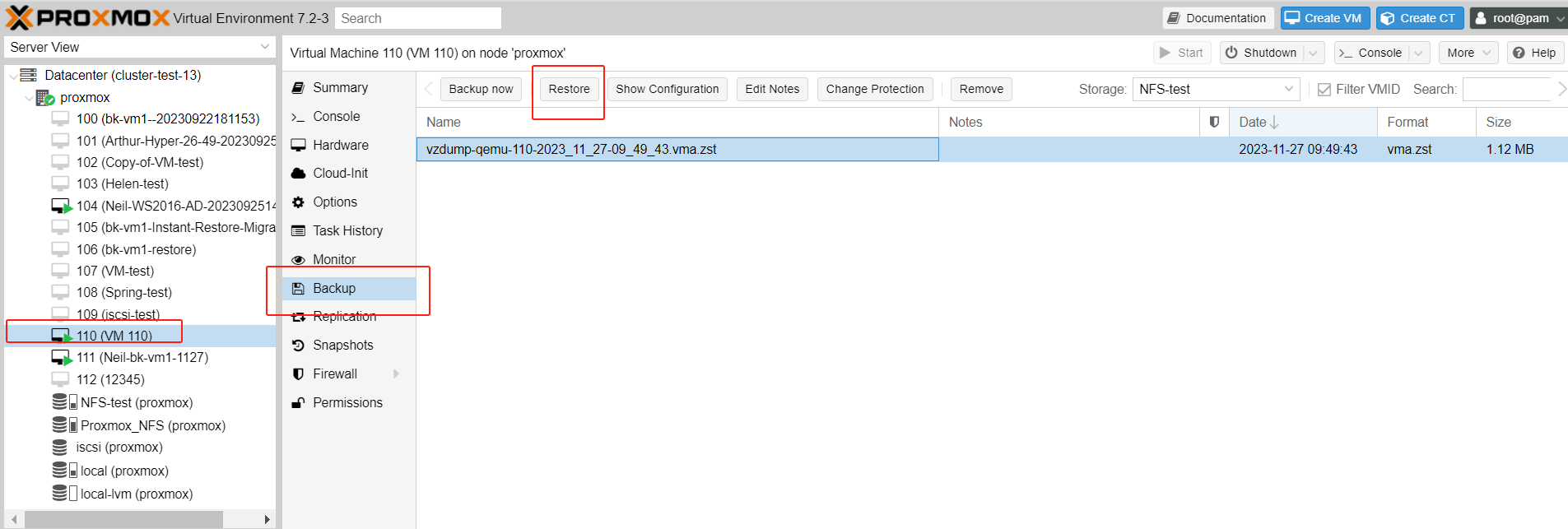
1. 在 Proxmox VE 中,选择虚拟机 → 选择 备份 → 选择备份文件 → 单击 恢复
2. 在弹出页面中,配置相关恢复参数,然后点击恢复
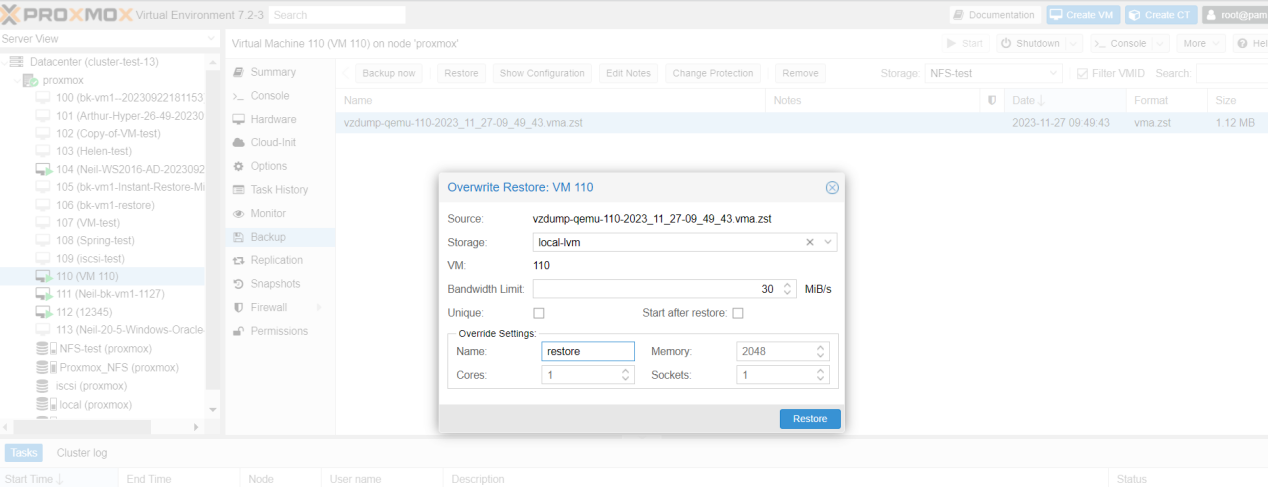
3. 任务完成后,窗口将显示任务成功
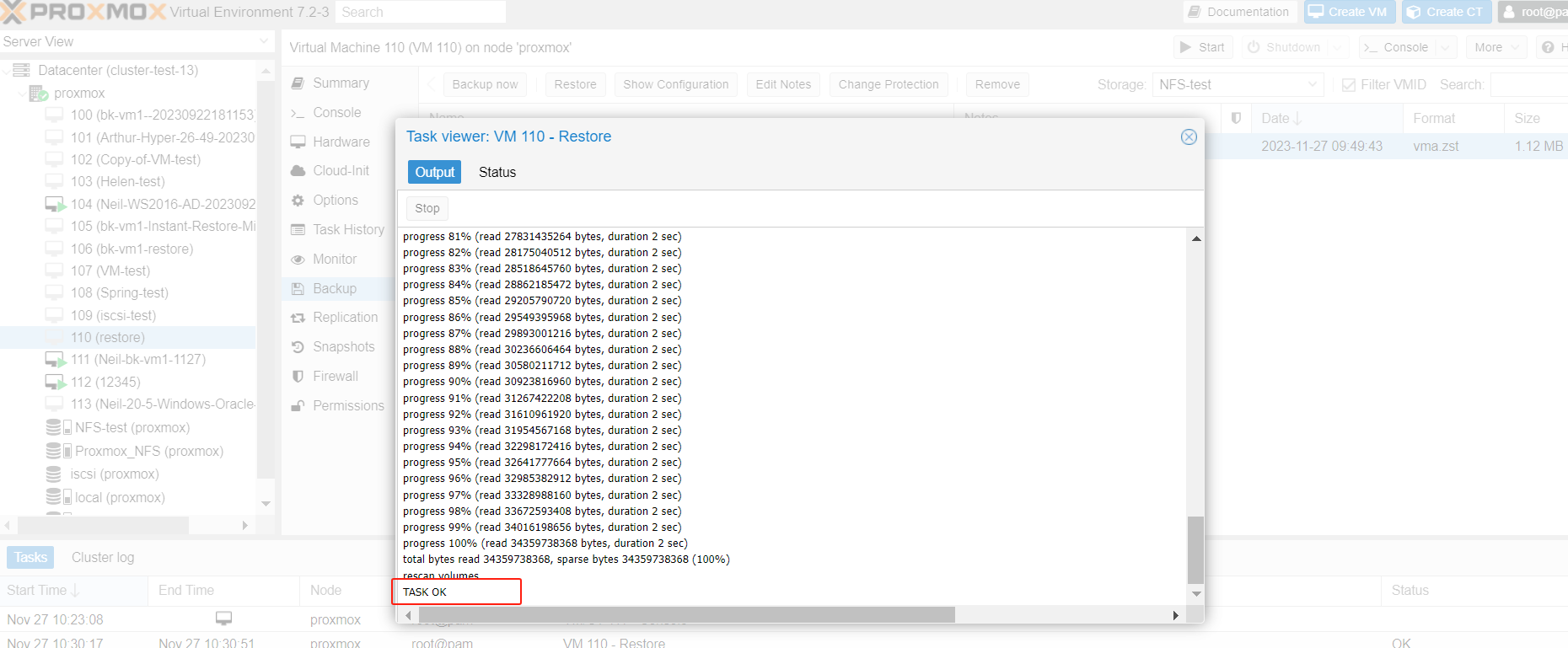
使用 Proxmox 脚本创建虚拟机
1. 在 Proxmox VE 中,单击主机 > 选择Shell
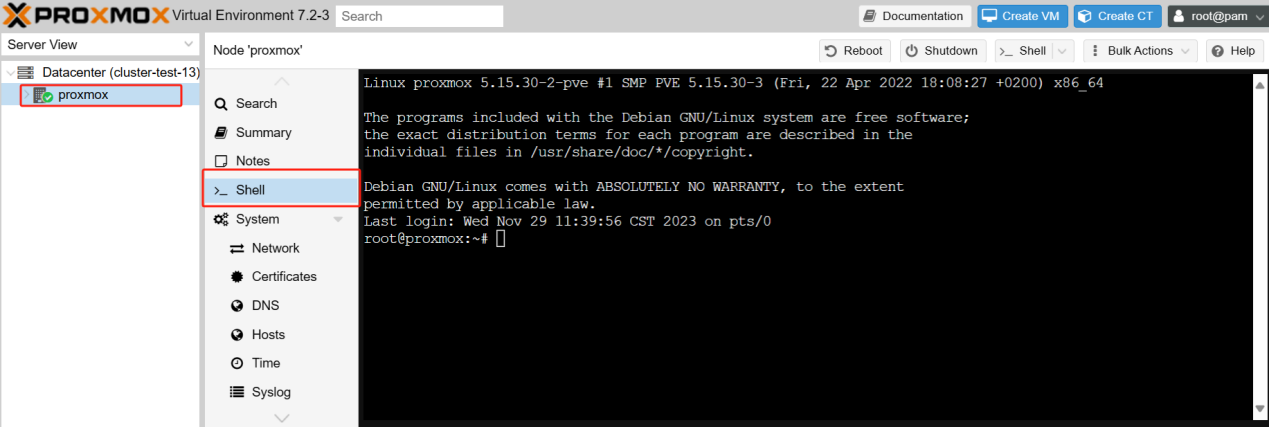
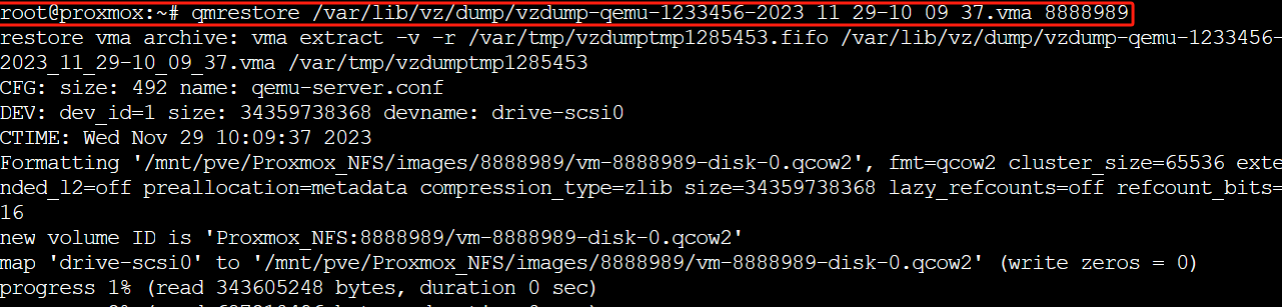
2. 输入以下命令:
qmrestore /path/to/backup-file.vma [new_vm_id]
qmrestore /var/lib/vz/dump/vzdump-qemu-1233456-2023_11_29-10_09_37.vma 8888989

当然,如果您在 Vinchin 备份与恢复中拥有虚拟机备份,也可以从该备份创建一台新虚拟机。
总结
简而言之,Proxmox VE 是一款开源虚拟化平台,以其直观易用的界面、强大的性能监控功能以及全面的管理工具而脱颖而出。在 Proxmox 中创建虚拟机操作简单,既可通过 Web 界面完成,也可通过脚本实现。此外,Proxmox 与 Vinchin 备份与恢复软件的集成,进一步增强了虚拟化环境中的数据保护与管理能力,为虚拟机备份与恢复提供了一种简洁高效的整体解决方案。
















