


 概述
概述




将 XVA 导入 Proxmox 以迁移 XenServer 虚拟机
2026-05-29
随着虚拟化技术的普及,Proxmox已成为管理虚拟化环境的首选工具之一。将XVA文件导入Proxmox,是将此前备份的虚拟机恢复至Proxmox环境的关键操作。本文将为您详细介绍如何在Proxmox中导入XVA文件,以在Proxmox环境中重建虚拟机实例。
XVA 支持哪些存储类型?
XVA 文件是 从 XenServer 导出的,包含完整的虚拟机镜像,包括磁盘数据、配置设置以及附加的元数据。在将 XVA 文件导入 Proxmox 之前,请确保您所使用的存储支持 Proxmox 的 XVA 导入功能。以下是几种支持导入 XVA 文件的常见存储类型:
NFS 存储:NFS 存储是一种常见的网络文件系统,可挂载到 Proxmox VE 节点上,并支持 Proxmox XVA 导入。
iSCSI 存储: iSCSI 存储是一种基于网络的存储协议,也可挂载到 Proxmox VE 节点上,并支持导入 XVA 文件。
GlusterFS 存储:GlusterFS 是一种分布式文件系统,可作为存储添加到 Proxmox VE 中。它支持将 XVA 文件导入 Proxmox,并具备高可用性和冗余特性。
Ceph 存储:Ceph 是一种分布式存储系统,可作为存储添加到 Proxmox VE 中。它支持 Proxmox 导入 XVA 文件,具备高可扩展性和高可靠性。
如何将 XVA 文件导入 Proxmox?
步骤1:使用 SCP 上传 XVA 文件
首先,通过 WinSCP 登录 Proxmox,并将 XVA 文件拖拽至 Proxmox 节点上的某个存储位置(例如 Proxmox 的 NFS 存储)。
步骤2:确认文件已传输到目标存储的挂载点
使用 ls 命令确认文件是否已传输到目标存储的挂载点。
假设您已将 XVA 文件传输到 Proxmox NFS 存储的挂载点:
ls /mnt/pve/Proxmox_NFS
您可以查看到该文件已成功传输至 NFS 存储。
步骤3:导入虚拟机
使用以下命令将XVA文件导入Proxmox中的虚拟机。
qm importdisk <vmid> <source> <storage>
qm importdisk 104 /mnt/pve/Proxmox_NFS/8989.xva Proxmox_NFS
步骤4:启动虚拟机
使用以下命令启动已导入的虚拟机。您将看到虚拟机成功启动,表明XVA文件已成功添加到Proxmox中。
qm start <vmid>
qm start 104
如何轻松地从 Xen 迁移到 Proxmox?
在成功将 XVA 添加至 Proxmox 并使用 Proxmox 恢复虚拟机后,备份成为保障虚拟机与数据安全的关键任务。除 Proxmox 自带的备份功能外,您还可考虑采用专业的备份解决方案,例如 Vinchin 备份与恢复软件。
Vinchin备份与恢复是一款专为虚拟化环境设计的备份软件,兼容Proxmox,可提供全面的虚拟机备份解决方案。它支持针对VMware、Proxmox、Hyper-V、XenServer、XCP-ng、oVirt、RHV等多种虚拟机的备份方案。
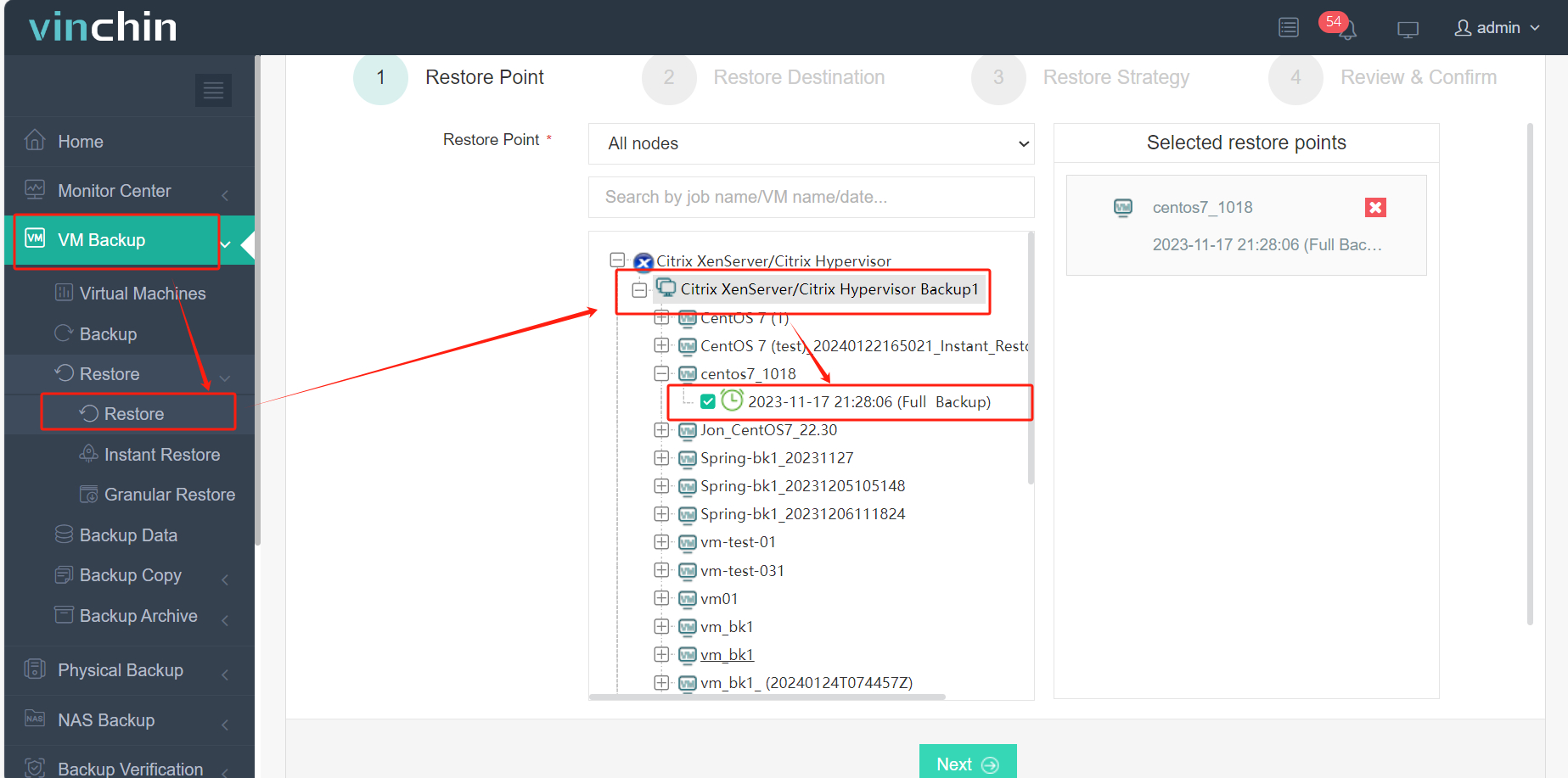
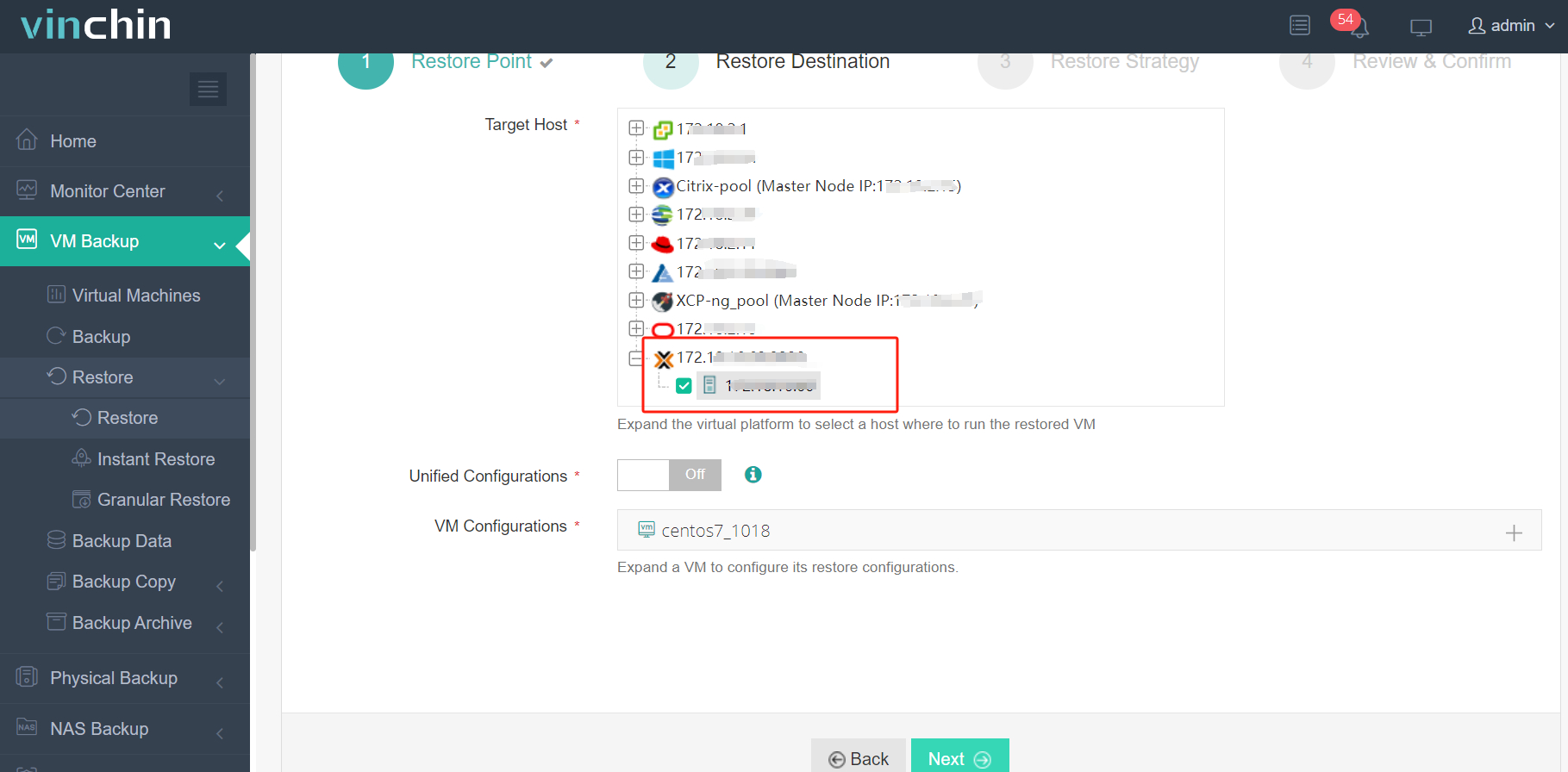
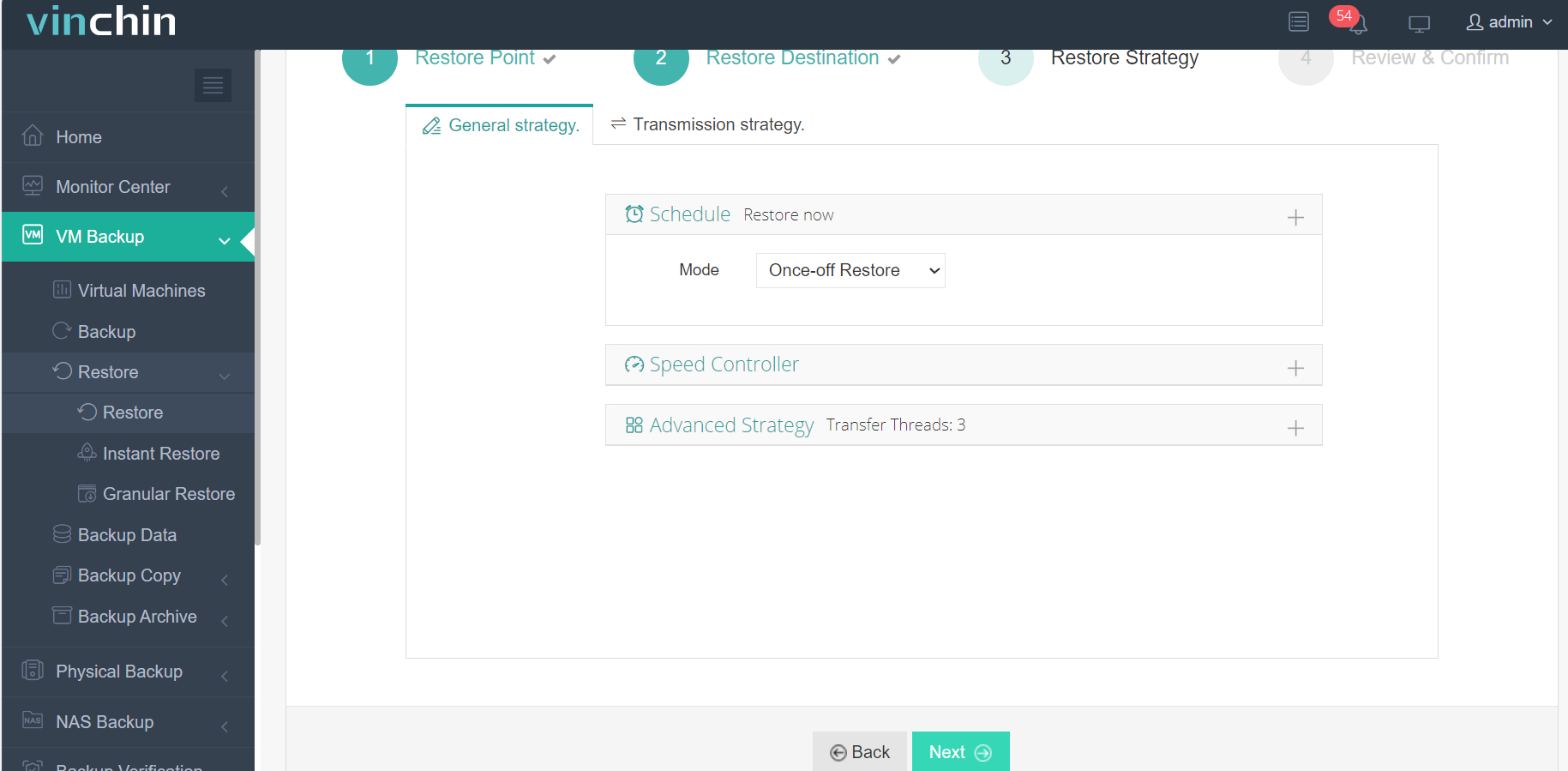
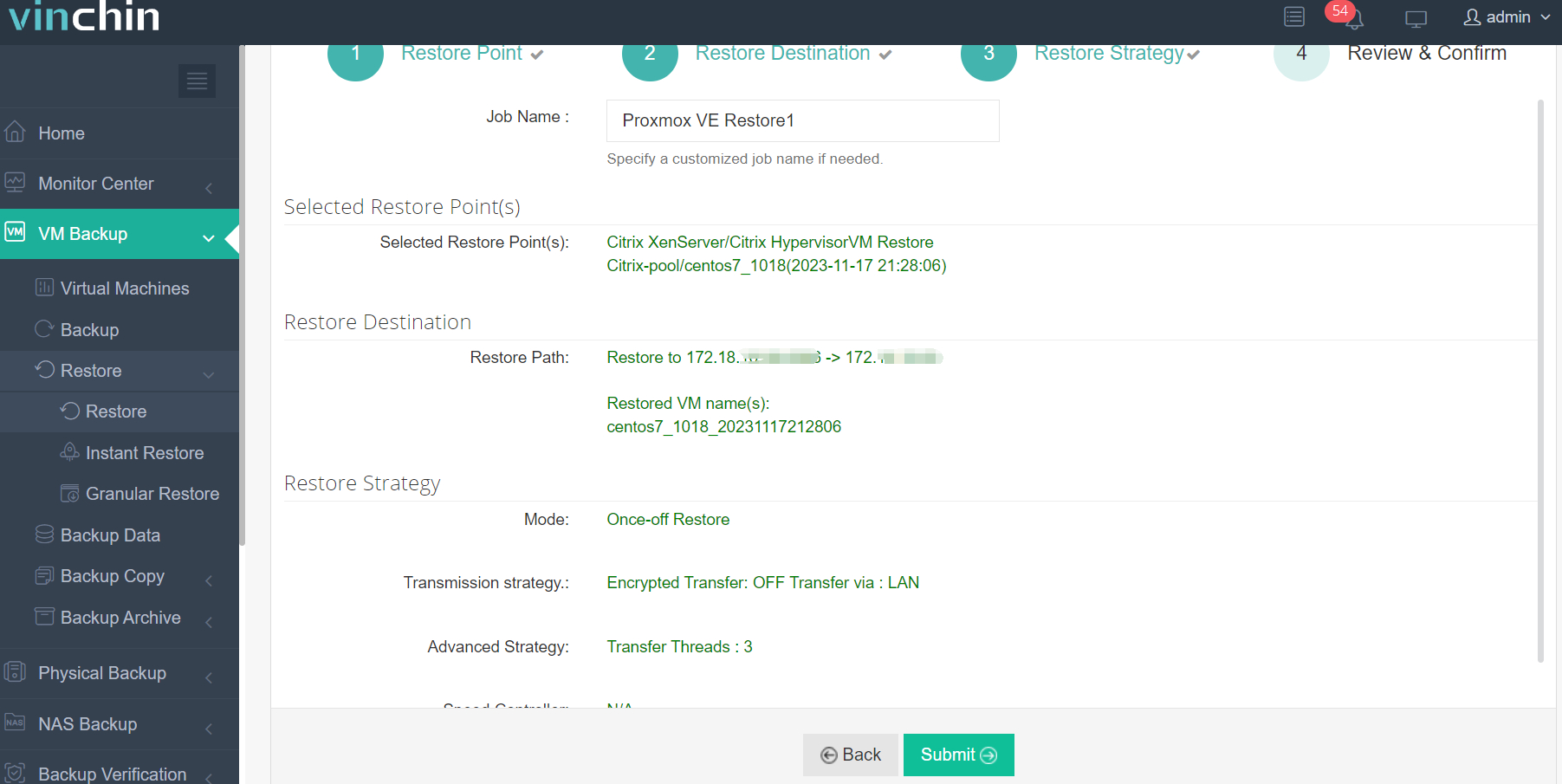
在进行 将Xen虚拟机迁移到Proxmox 时,整个流程得以简化。用户可轻松选择虚拟机备份,并将其恢复到新主机上,从而大幅优化迁移体验。
1. 仅需选择XenServer虚拟机的备份
2. 选择 Proxmox 主机作为目标主机
3. 选择一次性恢复
4. 提交任务
Vinchin 提供虚拟机到虚拟机(V2V)迁移功能,支持虚拟化平台之间的无缝迁移。用户可享受最长15天的免费试用期,全面体验其各项功能。如需了解更多信息,请直接联系 Vinchin或我们的本地合作伙伴之一。

下载免费试用版
适用于多种数据备份
* 15天全功能免费安全下载
Proxmox XVA 文件导入常见问题
问题1:在将 XVA 文件导入 Proxmox 之前,能否将其转换为其他格式?
A1:可以,您可以使用工具将XVA文件转换为其他格式,例如qcow2,然后根据需要将其导入Proxmox。
问题2:您能否同时将多个XVA文件导入Proxmox?
A2:是的,您可以通过同时运行多个 qm import disk 命令实例,或编写脚本来按顺序处理多个文件,从而同时导入多个 XVA 文件。
结论
总之,Proxmox 支持导入 XVA 文件,这对于在其环境中无缝恢复虚拟机至关重要。用户只需按上传、确认和导入 XVA 文件这一简单流程操作,即可高效重建虚拟机实例,从而保障系统平稳运行与数据完整性。
















