


 概述
概述




如何通过SSH连接Amazon EC2实例
2026-06-26
Amazon EC2 在云端提供可扩展的计算能力,使用户能够按需启动虚拟服务器。为与这些实例交互(尤其是执行系统管理任务),SSH 是首选方法,因其具备强大的安全特性和高度灵活性。SSH 支持对 EC2 实例的安全远程访问,便于文件传输、命令执行以及会话管理。
为什么要通过 SSH 连接到 EC2 实例?
远程访问:SSH 允许您从任意位置远程访问和管理您的 EC2 实例。这对于需要监控和控制位于异地的服务器的管理员而言至关重要。
故障排除:如果您的应用程序或服务器出现问题,SSH 可帮助您快速诊断并解决问题。您无需物理接触机器,即可查看日志、重启服务或修改配置。
自动化与脚本编写:您可以通过 SSH 在 EC2 实例上自动执行任务和运行脚本。这对于部署应用程序、扩展资源或执行日常维护任务尤为有用。
数据传输:SSH 还可通过 SFTP 或 SCP,在您的本地计算机与 EC2 实例之间安全地传输文件。
安全性:SSH 对所有通信均采用加密技术,因此可通过不可信网络安全地访问您的 EC2 实例。这可防止您的数据和命令被截获。
先决条件
在向您的 EC2 实例发起 SSH 连接之前,请确保满足以下先决条件:
AWS 账户:用于访问 EC2 服务的有效 AWS 账户。
EC2 实例:一个具有公共 IP 或公共 DNS 的正在运行的 EC2 实例。
密钥对:与您的 EC2 实例关联的密钥对相匹配的私钥文件(.pem)。
SSH 客户端:安装在您本地计算机上的 SSH 客户端。对于 Linux 和 macOS 系统,终端应用程序默认已包含 SSH 功能。Windows 用户可使用 PuTTY 或系统内置的 OpenSSH 客户端。
下载您的私钥文件:
下载密钥对
前往 EC2 管理控制台。
在左侧导航菜单中点击密钥对。
找到您要使用的密钥对,然后点击下载密钥对。请确保将其保存在安全的位置。
修改私钥文件的权限以限制对其的访问。使用以下命令:
chmod 400 /path/to/your-key-pair.pem
从 Windows 通过 SSH 登录 EC2 实例
对于 Windows 用户,由于系统默认未预装 SSH 客户端,通常需要额外安装软件。操作方法如下:
使用 PuTTY
1. 下载 PuTTY:访问官方网站并下载 PuTTY。
2. 将您的 .pem 文件转换为 .ppk 格式:
从与 PuTTY 相同的网站下载 PuTTYgen。
打开 PuTTYgen,然后选择转换 > 导入密钥。
浏览并打开您的 .pem 文件。
通过选择转换 > 导出 OpenSSH 密钥,将密钥保存为 .ppk 文件。
3. 启动 PuTTY:
打开 PuTTY。
在主机名(或IP地址)字段中输入您的EC2实例的主机名或IP地址。
在连接 > SSH > 认证下,点击用于认证的私钥文件旁边的浏览,然后选择您的 .ppk 文件。
4. 连接到您的 EC2 实例:
点击打开以开始连接。
系统提示输入密码时,请输入密钥文件的密码短语(如有)。
使用 Windows PowerShell 或命令提示符配合 OpenSSH
Microsoft 默认包含 OpenSSH 客户端工具。您可以通过“Windows 功能”启用它:
1. 启用 OpenSSH 客户端:
打开控制面板 > 程序 > 启用或关闭 Windows 功能。
勾选OpenSSH 客户端,然后点击确定。
2. 将您的 .pem 文件转换为 .ppk 格式(可选):
此步骤对 OpenSSH 并非严格必需,但其他工具可能需要。如有需要,请参阅上文 PuTTY 相关章节。
3. 连接到您的 EC2 实例:
打开 PowerShell 或命令提示符。
使用以下命令:
ssh -i "C:\path\to\your-key-pair.pem" ec2-user@your-instance-public-dns-name
注意: 在 Windows 系统中,由于路径中可能包含空格,您可能需要对密钥文件的路径加上双引号。
从 Linux 通过 SSH 连接到 EC2 实例
在大多数 Linux 发行版中,SSH 已预先安装。操作步骤如下:
1. 确保您的私钥文件具有正确的权限:
打开终端并运行:
chmod 400 /path/to/your-key-pair.pem
2. 连接到您的 EC2 实例:
在终端中运行:
ssh -i /path/to/your-key-pair.pem ec2-user@your-instance-public-dns-name
请务必将“ec2-user”、“your-instance-public-dns-name”和“/path/to/your-key-pair.pem”替换为您的实际配置值。如果遇到任何问题,请确认您的安全组已允许入站 SSH 连接,并确保您的实例正在运行。
故障排除
如果您收到类似“权限被拒绝(公钥)”的错误,请确保您的私钥文件具有正确的权限,并且您使用的是正确的密钥对。
如果出现“连接被拒绝”错误,请检查实例的防火墙或安全组规则是否阻止了该连接。
使用 Vinchin 备份与恢复轻松管理 EC2 实例
Vinchin 备份与恢复 是一款全面的数据保护解决方案,专为简化和优化虚拟化环境中的虚拟机备份与恢复流程而设计,支持包括Amazon EC2 实例在内的多种平台。
Vinchin 备份与恢复提供了一套简化的解决方案,可跨多个 AWS 区域统一管理 EC2 实例备份,并支持自定义备份策略,包括完整备份、增量备份和差异备份。它支持灵活的恢复方式,既可恢复整个实例,也可仅恢复特定文件;同时支持将数据恢复至其他 AWS 区域,甚至迁移至 VMware、Hyper-V 等其他虚拟化平台。Vinchin 通过与 Amazon S3 集成,实现高性价比的归档存储;其直观的用户界面也大幅简化了基础设施管理,助力高效配置备份任务及无缝虚拟机到虚拟机(V2V)迁移,从而全面提升云环境中的数据保护能力与业务连续性。
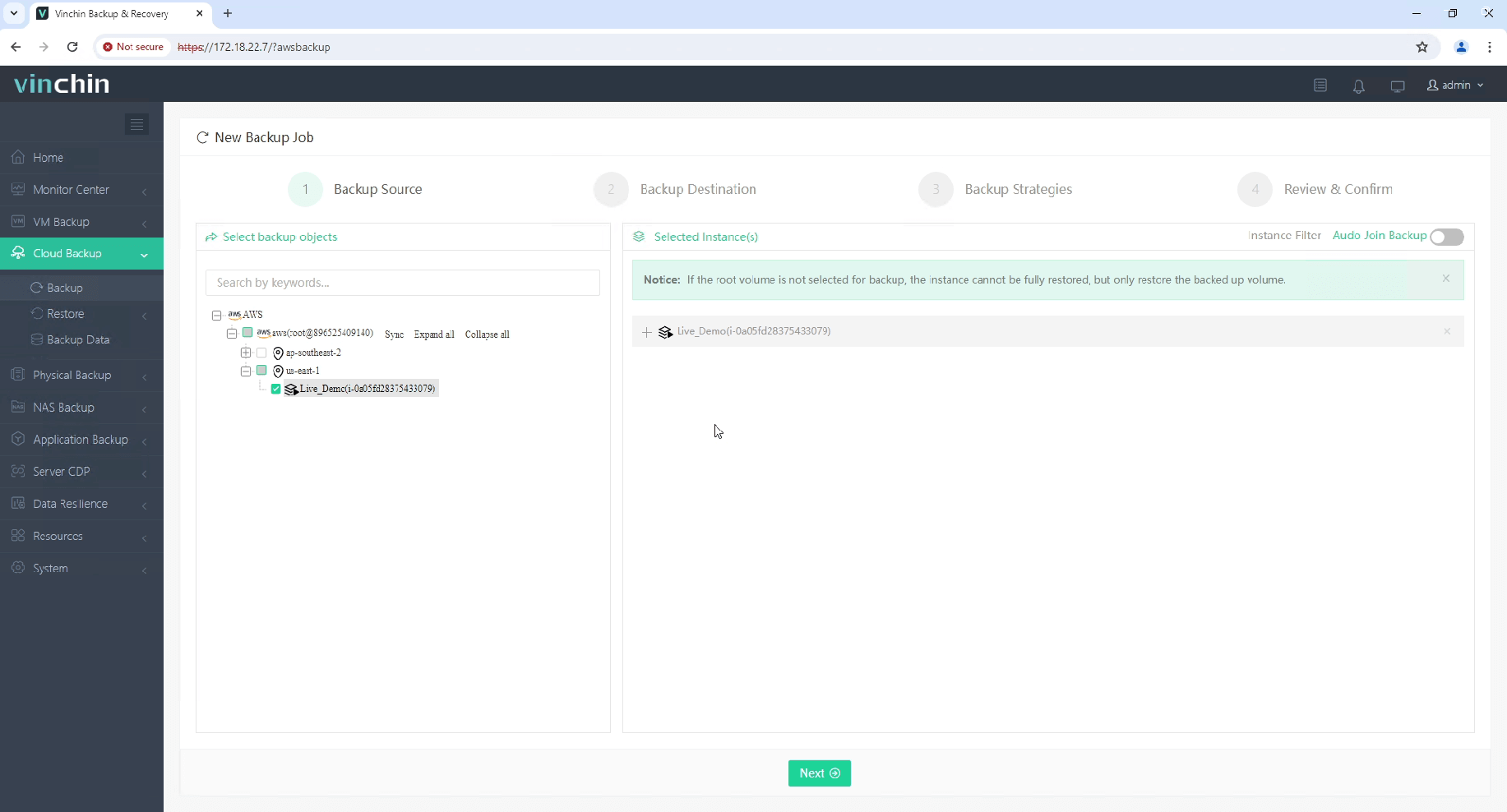
要使用 Vinchin 备份与恢复工具备份 EC2 实例,请按以下步骤操作:
1. 选择要备份的 EC2 实例。
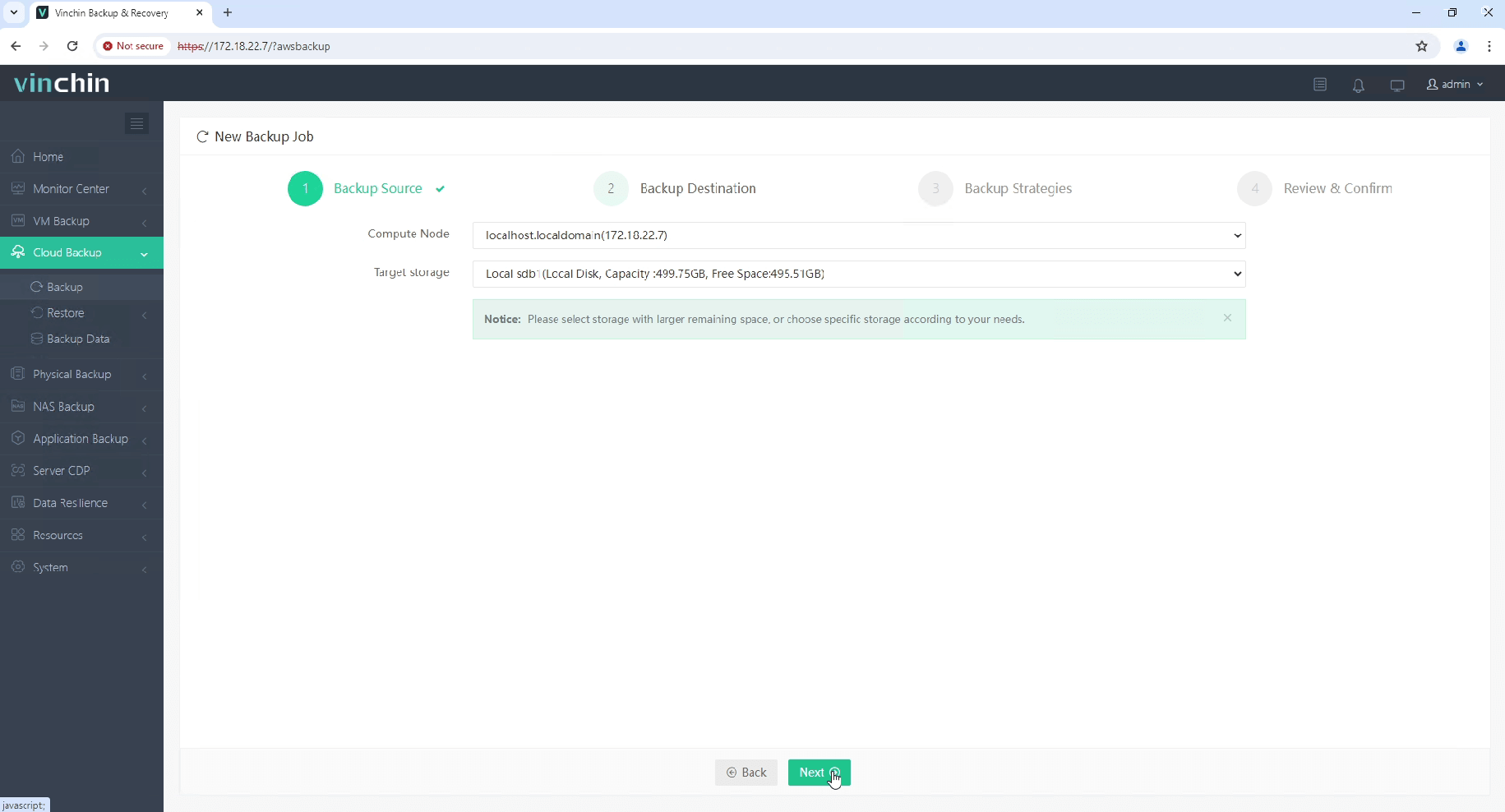
2. 选择备份目标位置。
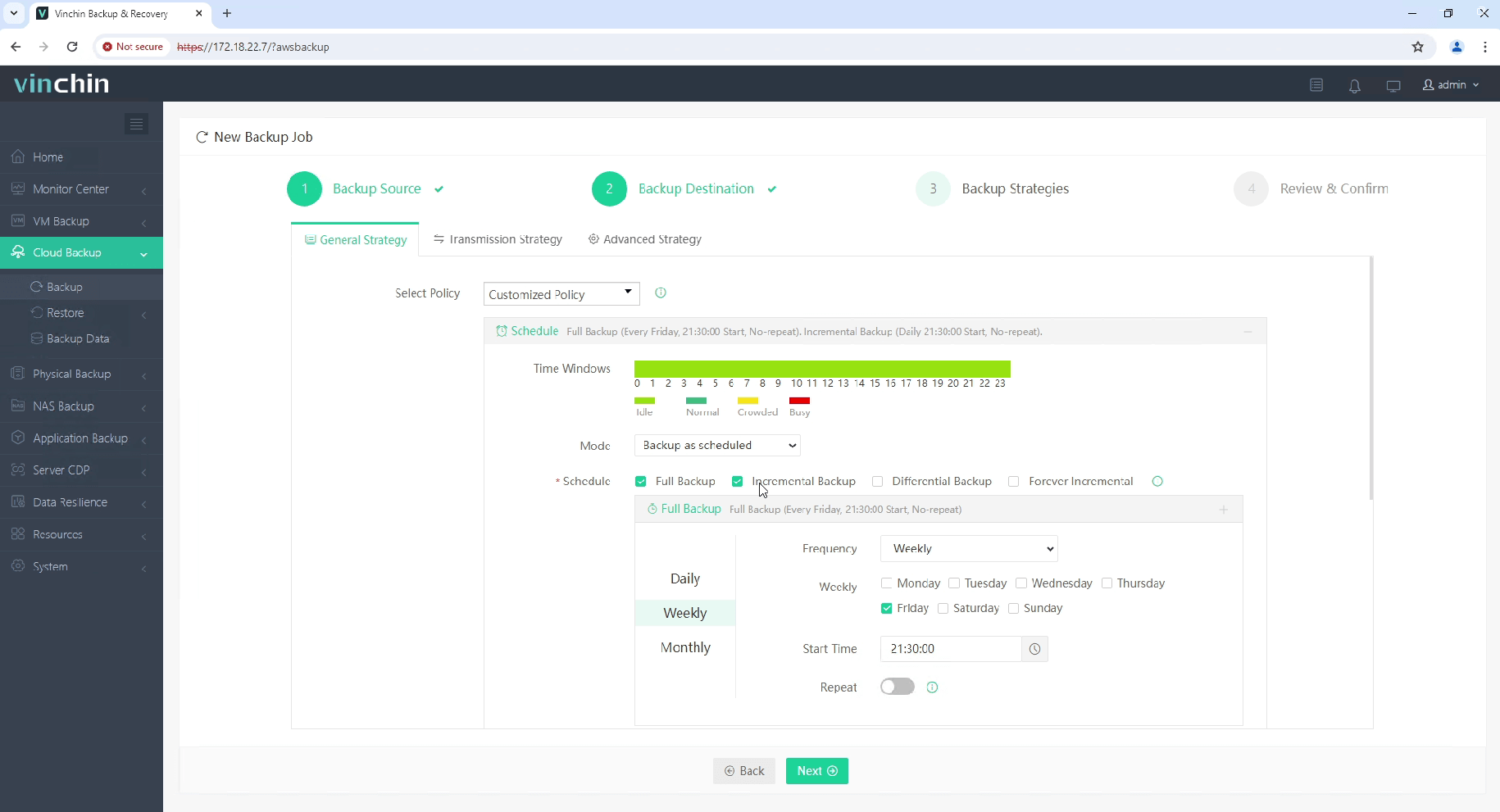
3. 选择备份策略。
4. 审核并提交任务。
开启 Vinchin 备份与恢复服务为期15天的免费试用,亲身体验其安全、资源高效的数据备份解决方案。或者,联系我们,获取专为您 IT 需求量身定制的方案。

下载免费试用版
适用于多种数据备份
* 15天全功能免费安全下载
通过 SSH 登录 EC2 实例常见问题解答
1. 问:如何在本地与 EC2 实例之间传输文件?
A:您可以使用SCP或SFTP:
使用 SCP:
scp -i /path/to/your-key-pair.pem /local/path/to/file ec2-user@your-ec2-instance-public-dns:/remote/path
使用 SFTP:
sftp -i /path/to/your-key-pair.pem ec2-user@your-ec2-instance-public-dns
2. 问:没有公网 IP 时,我该如何连接到我的实例?
A:您可以使用 VPN 连接、AWS Direct Connect 或 AWS Systems Manager Session Manager 连接到您的实例,其中 Session Manager 无需 SSH 密钥。
结论
为您的 EC2 实例建立安全可靠的 SSH 连接,对于高效管理云资源至关重要。通过阅读本文,您将能够自信地访问和管理 EC2 实例,在提升工作效率的同时,确保高水平的安全性。
















